Assistants de workflow
Les assistants de workflow sont une forme avancée d'assistants IA dans AI-School. Au lieu d'une conversation libre sans structure fixe, l'utilisateur suit une séquence d'étapes définie, guidée par l'IA. Cela permet d'automatiser des processus complexes en plusieurs étapes — comme un cours complet du début à la fin.
Qu'est-ce qu'un assistant de workflow ?
Un assistant de workflow repose sur un workflow visuel composé de nœuds reliés par des flèches. Chaque nœud effectue une tâche spécifique :
- Début / Fin — le point d'entrée et de sortie du workflow
- Évaluation — analyse le contexte et enregistre des informations structurées dans la mémoire du workflow
- Condition — évalue une expression et dirige le flux dans la bonne direction
- LLM — appelle un modèle de langage pour une tâche spécifique (optionnel : attend la saisie de l'utilisateur)
- Approbation — pose une question oui/non et oriente le flux en fonction de la réponse
Le workflow enregistre automatiquement son état après chaque étape. Lorsque l'utilisateur fournit une saisie, le workflow reprend exactement là où il s'était arrêté.
Créer un assistant de workflow
Allez dans Assistants → Nouvel assistant et choisissez le type Assistant de workflow. Vous pouvez partir d'un canevas vide ou choisir l'un des modèles préconfigurés.
Les assistants de workflow peuvent être partagés avec des groupes et des collègues, comme les assistants classiques. Lors du partage avec des collègues, AI-School peut envoyer automatiquement une notification par e-mail afin que les destinataires sachent que l'assistant de workflow est disponible.
Paramètres généraux
Lors de la création ou de la modification d'un workflow, le panneau de paramètres configure des options qui s'appliquent à l'ensemble du workflow :
- Modèle : Le modèle d'IA utilisé par toutes les étapes. Vous sélectionnez un seul modèle pour l'ensemble du workflow.
- Outils : Quels outils sont disponibles dans le workflow (ex. Enregistrement, Recherche SLO, Recherche internet). Les outils activés sont accessibles à toutes les étapes LLM, sauf si vous les désactivez par étape.
- Serveurs MCP : Connexions externes disponibles dans le workflow.
- Documents : Fichiers que les étapes LLM peuvent consulter.
- Images : Images que les étapes LLM peuvent utiliser.
Vous pouvez également contrôler si les utilisateurs sont autorisés à ajouter leurs propres fichiers ou images pendant le chat.
Paramètres par étape
Dans chaque étape LLM, vous pouvez désactiver des outils, fichiers ou images activés globalement pour cette étape spécifique. Cela vous donne un contrôle précis sur les ressources disponibles à chaque étape. Vous ne pouvez pas ajouter au niveau de l'étape des ressources qui ne sont pas déjà activées globalement.
Pour la plupart des utilisateurs, un modèle est le meilleur point de départ. Vous pouvez ensuite adapter le modèle à vos propres besoins.
Exemple : l'assistant de cours
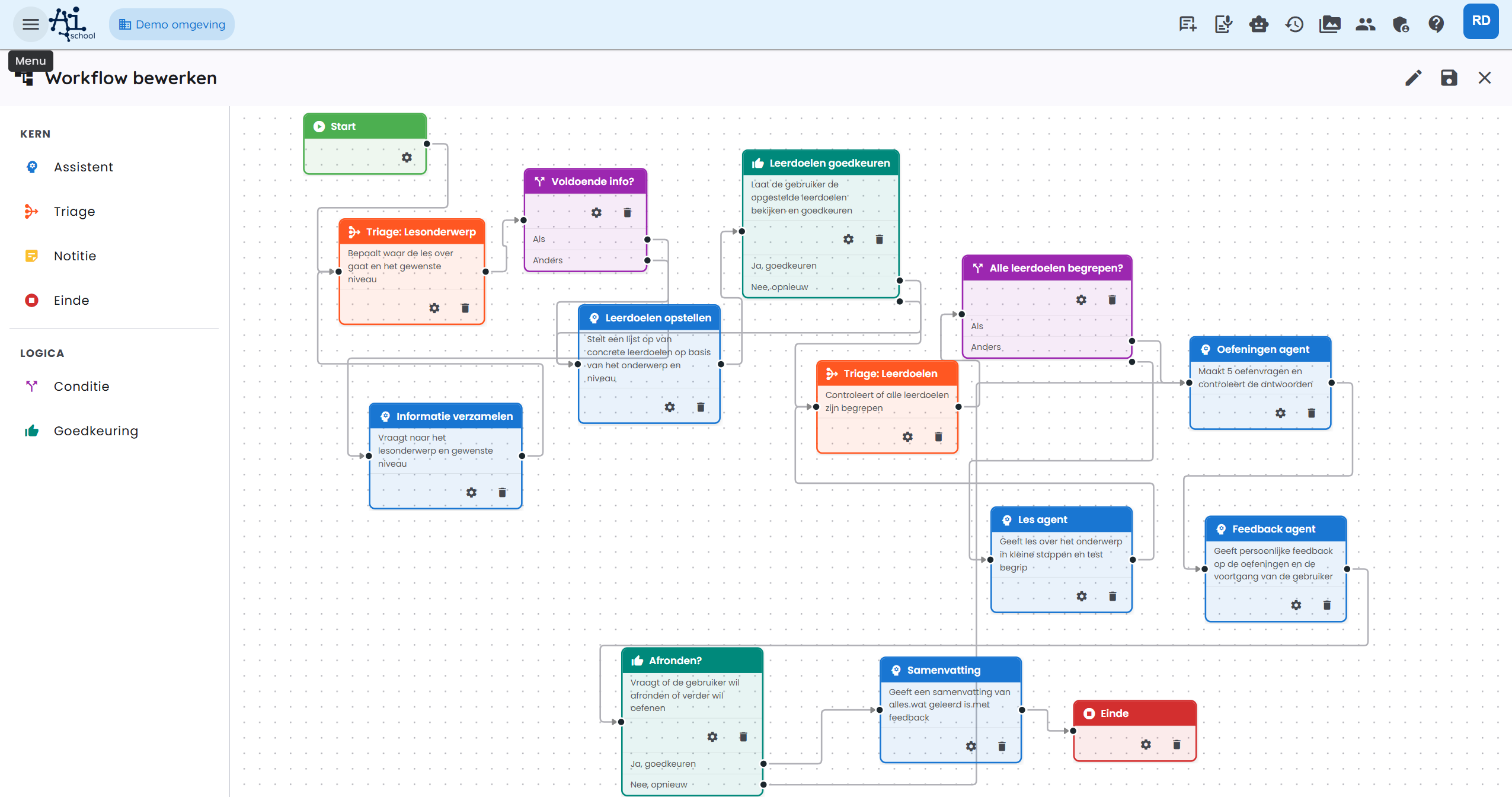
L'assistant de cours est un modèle prêt à l'emploi conçu spécifiquement pour l'éducation. Il guide l'utilisateur du début à la fin d'un cours complet : de la détermination du sujet et du niveau, en passant par les objectifs d'apprentissage et les explications, jusqu'aux exercices et un résumé final.
Aperçu du workflow
L'assistant de cours se compose des étapes (nœuds) suivantes, dans l'ordre :
Étape par étape
1. Début
Le workflow démarre dès que l'utilisateur ouvre le chat et envoie son premier message.
2. Triage : sujet du cours (nœud d'évaluation)
Que fait-il ? L'IA analyse le message de l'utilisateur et tente de déterminer :
- Sujet — de quoi parle le cours ? (ex. « loi du levier »)
- Niveau — débutant, intermédiaire ou avancé ?
- Assez d'informations ? — y a-t-il suffisamment de contexte pour rédiger directement des objectifs ?
Le résultat est enregistré dans la mémoire du workflow.
3. Assez d'informations ? (nœud de condition)
Si suffisamment d'informations sont disponibles (assez_info = true), le workflow passe directement à Rédiger les objectifs.
S'il manque des informations, le workflow passe à Collecter des informations.
4. Collecter des informations (nœud LLM, attend une saisie)
Que fait-il ? L'IA pose des questions ciblées pour identifier le sujet et le niveau souhaité. Une fois que l'utilisateur a répondu, le flux retourne à Triage : sujet du cours pour réévaluer.
Exemple de conversation :
🤖 « Ravi de vous voir ! Pour vous aider au mieux, quelques questions rapides : 1. Sur quel sujet souhaitez-vous un cours ? 2. Quel est votre niveau ? (débutant / intermédiaire / avancé)"
👤 « physique 3e, loi du levier »
Après cette réponse, le triage réévalue et détermine : assez_info = true.
5. Rédiger les objectifs d'apprentissage (nœud LLM)
Que fait-il ? L'IA rédige une liste numérotée de 4 à 5 objectifs d'apprentissage concrets et mesurables pour le sujet et le niveau indiqués.
Exemple de résultat :
Objectifs d'apprentissage pour loi du levier – 3e (intermédiaire) :
- Vous pouvez énoncer la loi du levier et expliquer la formule F₁ × r₁ = F₂ × r₂.
- Vous pouvez effectuer des calculs pour déterminer des forces ou des longueurs de bras inconnues.
- Vous pouvez appliquer la loi du levier à des exemples pratiques (ciseaux, brouette, balançoire).
- Vous pouvez expliquer la différence entre un levier du premier, deuxième et troisième genre.
6. Approuver les objectifs d'apprentissage (nœud d'approbation)
Que fait-il ? L'IA demande à l'utilisateur si les objectifs rédigés sont acceptables et si le cours peut commencer.
- Oui → passer au cours
- Non → retourner à Rédiger les objectifs pour les reformuler
L'utilisateur peut consulter les objectifs via le menu déroulant dans le chat.
7. Triage : objectifs d'apprentissage (nœud d'évaluation)
Que fait-il ? Après chaque cycle de cours, l'IA vérifie si l'utilisateur maîtrise tous les objectifs d'apprentissage. Il s'agit d'une évaluation stricte : l'utilisateur doit démontrer qu'il comprend chaque objectif.
8. Tous les objectifs compris ? (nœud de condition)
- Oui → passer à l'agent exercices
- Non → passer à l'agent cours pour l'objectif suivant
9. Agent cours (nœud LLM, attend une saisie)
Que fait-il ? L'IA enseigne le sujet étape par étape en suivant les objectifs d'apprentissage. Après chaque partie, l'IA pose une question de compréhension. Ce n'est que lorsque l'utilisateur démontre qu'il a compris que le cours continue.
Après la saisie de l'utilisateur, le flux retourne à Triage : objectifs pour évaluer la progression.
Exemple :
🤖 « Nous commençons par l'objectif 1 : la loi du levier. Un levier est une tige rigide qui tourne autour d'un point d'appui. La force nécessaire dépend de la distance au point d'appui. La formule est :
F₁ × r₁ = F₂ × r₂
Pouvez-vous expliquer ce que représentent r₁ et r₂ dans cette formule ?"
10. Agent exercices (nœud LLM, attend une saisie)
Que fait-il ? L'IA propose au moins une question d'exercice par objectif d'apprentissage. L'utilisateur répond aux questions, puis le flux passe à l'agent feedback.
11. Agent feedback (nœud LLM, attend une saisie)
Que fait-il ? L'IA donne un retour détaillé et personnalisé sur les exercices réalisés. Pour chaque objectif, elle explique ce qui s'est bien passé et où des améliorations sont possibles. Le ton est honnête mais encourageant.
12. Terminer ? (nœud d'approbation)
L'IA demande si l'utilisateur souhaite terminer ou continuer à s'entraîner.
- Oui → aller au résumé
- Non → retourner à l'agent exercices pour un autre tour
13. Résumé (nœud LLM)
Que fait-il ? L'IA donne un résumé clair de tous les contenus du cours, suivi d'un retour personnel et motivant sur les performances.
14. Fin
Le workflow se termine par un message d'encouragement final.
« Bravo pour ce cours — à la prochaine !"
Exemple de conversation
Un exemple de conversation condensé avec l'assistant de cours sur la loi du levier, 3e :
| Qui | Message |
|---|---|
| 👤 Utilisateur | bonjour |
| 🤖 Assistant de cours | Ravi de vous voir ! Sur quel sujet souhaitez-vous un cours, et à quel niveau ? |
| 👤 Utilisateur | physique 3e, loi du levier |
| 🤖 Assistant de cours | Parfait ! J'ai rédigé 4 objectifs. Souhaitez-vous commencer le cours avec ces objectifs ? |
| 👤 Utilisateur | oui |
| 🤖 Assistant de cours | Commençons par l'objectif 1 : la loi du levier. (explication + question de compréhension) |
| 👤 Utilisateur | (réponse à la question de compréhension) |
| 🤖 Assistant de cours | (le cours continue pour les objectifs 2, 3, 4 ...) |
| 🤖 Assistant de cours | Vous avez terminé tous les objectifs ! Place aux exercices... |
| 👤 Utilisateur | (réponses aux questions d'exercice) |
| 🤖 Assistant de cours | (retour personnel) Souhaitez-vous terminer ou continuer à vous entraîner ? |
| 👤 Utilisateur | terminer |
| 🤖 Assistant de cours | (résumé + conclusion motivante) |
Consulter la progression
Pendant un chat avec un assistant de workflow, vous pouvez consulter la progression via le bouton Workflow à droite de la saisie du chat. Un clic ouvre un panneau affichant :
- Toutes les étapes du workflow (les nœuds de condition et de note ne sont pas affichés)
- Le statut de chaque étape :
- ⬜ En attente : Pas encore atteinte
- 🔄 Active : En cours d'exécution
- ✅ Terminée : Complétée avec succès
- ⏸️ En attente de saisie : Attend une réponse de l'utilisateur
- ⏭️ Ignorée : Non exécutée (ex. en raison d'une condition)
- ❌ Erreur : Une erreur s'est produite
Créer un nœud de triage
Un nœud d'évaluation (nœud de triage) extrait des informations de la conversation et les stocke dans la mémoire du workflow. Les nœuds de condition peuvent ensuite lire ces valeurs pour orienter le flux.
Configuration
- Ajoutez un nœud d'évaluation au workflow.
- Rédigez un prompt système décrivant ce que l'IA doit analyser et les conclusions qu'elle doit tirer.
- Définissez le schéma de sortie avec des champs :
- Nom du champ : La clé utilisée pour récupérer la valeur plus tard (ex.
assez_info,niveau,route). - Type :
string(texte),number(nombre),boolean(oui/non) ouenum(ensemble fixe de valeurs). Pourenum, indiquez les valeurs autorisées séparées par des virgules.
- Nom du champ : La clé utilisée pour récupérer la valeur plus tard (ex.
- Définissez les itérations max. pour éviter que le nœud ne tourne indéfiniment.
Valeurs en mémoire
Les valeurs stockées sont accessibles avec le préfixe state. dans les nœuds de condition, par exemple state.assez_info ou state.niveau.
Configurer un nœud de condition
Un nœud de condition évalue des expressions basées sur la mémoire du workflow et oriente le flux vers l'étape suivante appropriée.
Branches
Un nœud de condition a une ou plusieurs branches :
- Si (if) : La première condition évaluée.
- Sinon si (else-if) : Conditions supplémentaires optionnelles.
- Sinon (else) : La route par défaut si aucune condition ne correspond.
Rédiger des expressions
Les expressions utilisent CEL (Common Expression Language) :
| Comportement souhaité | Expression |
|---|---|
Champ est true | state.assez_info == true |
| Champ a une valeur fixe | state.niveau == "avancé" |
| Comparaison numérique | state.score > 7 |
| Conditions multiples | state.niveau == "base" && state.score < 5 |
Établir les connexions
Tracez des connexions séparées depuis le nœud de condition pour chaque branche vers le nœud suivant approprié. L'éditeur affiche une sortie distincte par branche.
Enregistrement dans les workflows
L’outil Enregistrement (vastlegging) est particulièrement utile dans les workflows. Il permet à l'IA de sauvegarder automatiquement des résultats intermédiaires ou finaux sous forme de documents modifiables dans le panneau latéral.
Configuration
- Activez l’outil Enregistrement dans les paramètres généraux du workflow.
- Ajoutez dans le prompt système de l'étape LLM souhaitée une instruction pour enregistrer un contenu spécifique.
Exemple
Dans une étape d'objectifs d'apprentissage, vous pouvez écrire dans le prompt système :
« Rédigez des objectifs d'apprentissage pour le sujet et le niveau donnés. Enregistrez-les ensuite immédiatement avec l'outil Enregistrement sous le titre ‘Objectifs d’apprentissage’. »
Les utilisateurs peuvent consulter les documents enregistrés via le bouton Enregistrement (📄) dans la barre d'outils du chat.
Restaurer une conversation
Si vous êtes en plein milieu d'un cours et souhaitez revenir à un point antérieur, vous pouvez le faire via le bouton de restauration (l'icône d'historique) sur un message précédent. Cela supprime tous les messages après ce point et reprend le workflow à partir de ce moment précis.
La restauration est définitive — les messages supprimés ne peuvent pas être récupérés.
Modifier un workflow
En tant qu'administrateur, vous pouvez ouvrir et modifier un workflow existant dans l'éditeur de workflow. Cliquez sur un nœud pour modifier sa configuration, ajoutez de nouveaux nœuds via le menu contextuel ou faites glisser des connexions vers d'autres nœuds.
Pour un workflow entièrement nouveau, vous pouvez commencer avec un canevas vide ou utiliser un autre modèle.
Fichiers et sous-agents dans les workflows
Un workflow peut demander ? l'utilisateur de fournir des fichiers, par exemple un document source, un mod?le d'?valuation, un contrat, une politique ou un formulaire rempli. L'utilisateur peut t?l?verser un nouveau fichier ou choisir un fichier existant dans la gestion des fichiers. Les fichiers ajout?s via un formulaire de workflow deviennent disponibles pour l'assistant de ce chat, mais ils ne sont pas automatiquement s?lectionn?s pour les questions de chat ordinaires.
Les nouveaux fichiers sont trait?s avant que le workflow puisse continuer de mani?re fiable. Si un fichier obligatoire est encore en cours de traitement ou a ?chou?, l'utilisateur doit attendre ou choisir/t?l?verser le fichier ? nouveau.
Le n?ud Sous-agent ex?cute la m?me t?che en parall?le pour plusieurs ?l?ments. Utilisez-le lorsqu'un workflow doit traiter une liste, par exemple un document, participant, employ?, client, dossier ou formulaire par ex?cution. Le sous-agent re?oit l'?l?ment courant dans un contexte isol?. Faites toujours r?f?rence explicitement ? l'?l?ment courant dans les prompts et ?vitez les instructions qui traitent plusieurs ?l?ments ? la fois.
Nœud de passage
Un nœud de passage n'exécute aucune tâche d'IA et n'affiche aucune sortie visible. Il transmet simplement le workflow à l'étape suivante. Utilisez-le pour regrouper clairement des routes, par exemple lorsqu'un chemin saute une étape puis rejoint la route principale.
Un nœud de passage doit avoir au moins une connexion entrante et une connexion sortante. Il n'apparaît pas comme une étape de contenu distincte dans le panneau de progression du workflow.
Créer ou modifier un workflow avec l’IA
Discutez de votre workflow avec l’IA. Les modifications valides apparaissent dans l’éditeur. Vérifiez et testez le résultat avant de l’enregistrer ou de le publier.
