Workflowassistenter
Workflowassistenter är en avancerad form av AI-assistenter i AI-School. Istället för ett fritt samtal utan struktur följer användaren en definierad serie steg — styrd av AI. Detta möjliggör automatisering av komplexa, flerstegsprocesser, som en helt lektion från början till slut.
Vad är en workflowassistent?
En workflowassistent består av en visuell workflow av noder (nodes) som är kopplade med pilar (edges). Varje nod utför en specifik uppgift, såsom:
- Start / Slut — start- och slutpunkt för arbetsflödet
- Utvärdera — analyserar sammanhanget och lagrar strukturerad information i minnet
- Villkor — utvärderar ett uttryck och dirigerar flödet i rätt riktning
- LLM — anropar en språkmodell för en specifik uppgift (valfritt: vänta på användarinmatning)
- Godkännande — ställer en ja/nej-fråga och dirigerar flödet baserat på svaret
- Underagent - utför samma uppgift parallellt för flera objekt, till exempel en elev per rättningsomgång
Workflowen sparar automatiskt sitt tillstånd efter varje steg. När användaren ger input hämtar workflowen exakt där den slutade.
Skapa workflowassistent
Gå till Assistenter → Ny assistent och välj typen Workflowassistent. Du kan välja mellan en tom canvas eller någon av de förkonfigurerade presets.
Workflow-assistenter kan delas med grupper och kollegor, precis som vanliga assistenter. När du delar med kollegor kan AI-School automatiskt skicka en e-postavisering så att mottagarna vet att workflow-assistenten är tillgänglig.
Allmänna inställningar
När du skapar eller redigerar en workflow anger du de allmänna inställningarna i inställningspanelen. Dessa inställningar gäller för hela workflowen:
- Modell: AI-modellen som används av samtliga steg. Välj en modell för hela workflowen.
- Tools: Vilka verktyg som är tillgängliga i workflowen (t.ex. Dokumentation, SLO-sökning, Internet-sökning). Aktiverade verktyg är tillgängliga för alla LLM-steg, såvida du inte själva inaktiverar dem per steg.
- MCP-servrar: Externa kopplingar som finns i workflowen.
- Dokument: Filer som LLM-stegen kan slå upp.
- Bilder: Bilder som LLM-stegen kan använda.
Du kan även ange om användaren själv får lägga till filer eller bilder under chatten.
Filer i arbetsflösformulären
En workflow kan be användaren att tillhandahålla filer, exempelvis en tenta, en rättningsmodell eller inlämnat elevarbete. Vid en sådan filfråga kan användaren:
- ladda upp en ny fil
- välja en befintlig fil från Filförvaltning
- per fråga avgöra vilken fil som hör till vilken del
Nya filer behandlas först. Workflowen kan bara fortsätta pålitligt när behandlingen är klar. Om en obligatorisk filfråga fortfarande pågår eller misslyckats, måste användaren vänta eller välja/ladda upp filen igen.
Filer som tillhandahålls via workflow-formuläret är tillgängliga som assistentfiler för den chatten. De väljs inte automatiskt som vanliga chatfiler.
Per-steg inställningar
I varje LLM-steg kan du inaktivera verktyg, filer och bilder som är globalt aktiverade för den specifika steget. Detta ger dig noggrann kontroll över vilka verktyg som är tillgängliga i varje steg. Du kan inte lägga till något på stegnivå som inte redan är globalt aktiverat.
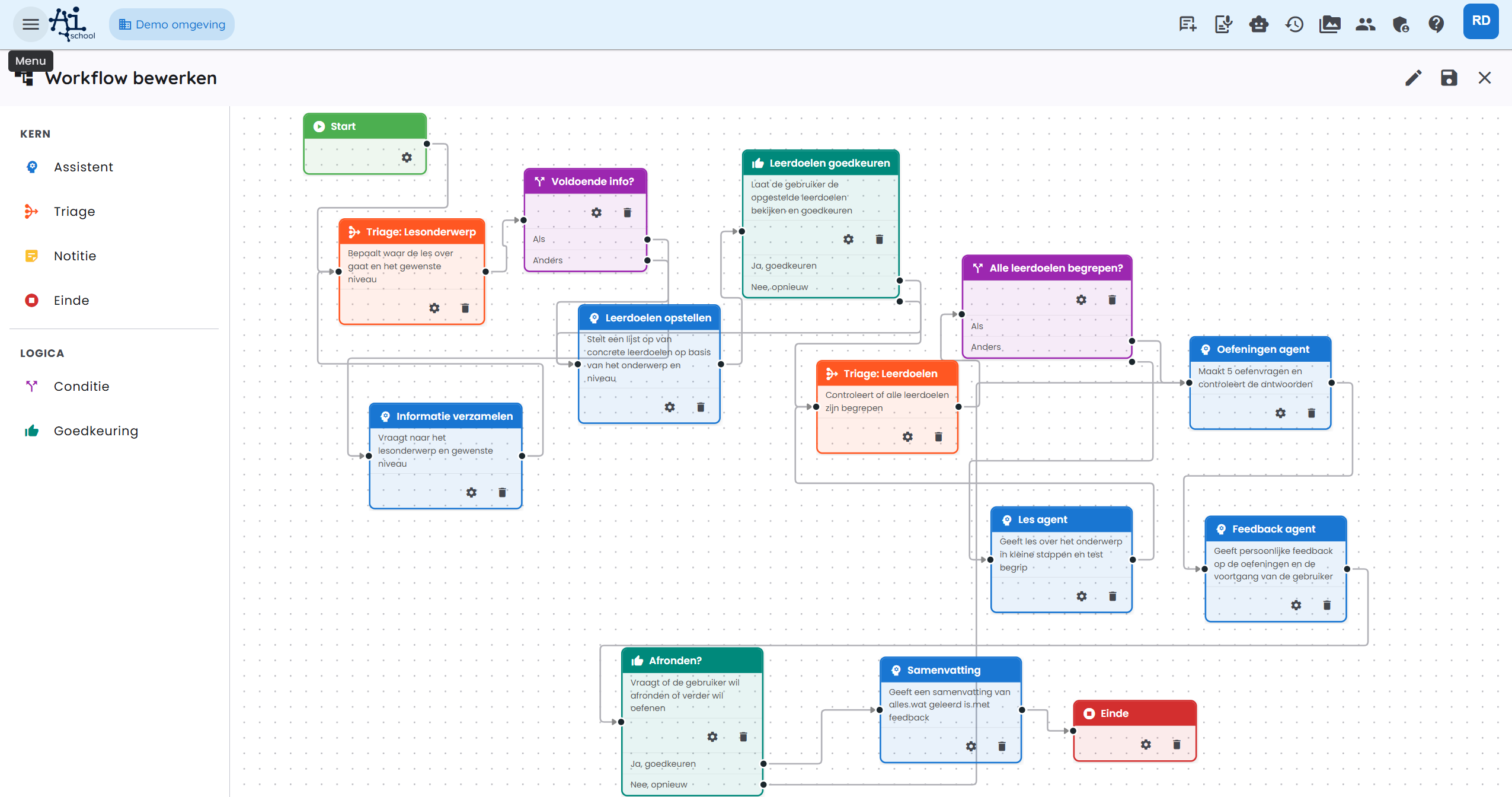
För de flesta användare är en preset den bästa utgångspunkten. Du kan sedan anpassa preset:en efter dina egna behov.
Exempel: Lektionsassistenten
Lektionsassistenten är en färdig preset speciellt utformad för undervisning. Den vägleder användaren från början till slut genom en helt lektion: från att bestämma ämne och nivå, via mål och förklaring, till övningar och en avslutande sammanfattning.
Översikt av workflow
Lektionsassistenten består av följande steg (noder), i följd:
Steg för steg förklaring
1. Start
Workflowen startar när användaren öppnar chatten och skickar sitt första meddelande.
2. Triage: Lektionens ämne (elevation-nod)
Vad gör den?
AI:n analyserar användarens meddelande och försöker avgöra:
- Ämne — vad lektionen handlar om (t.ex. "hävareslag" [sic: föreslaga rätt översättning: hävLawen? Här behåll norska? På svenska: hävsel? Original: hefboomwet, vilket är hävteorem; i fysik: hävkraftslagen. Använd "hävarmslagen" eller "hävarmslagen").)
- Nivå — grund, medelnivå eller avancerad?
- Räcker info? — finns det tillräcklig kontext för att direkt formulera mål?
Detta resultat lagras i workflowens minne.
3. Räcker info? (villkors-nod)
Om det finns tillräcklig information (räcker_info = true), går workflow direkt till Målen formuleras.
Om information saknas, går workflow till Informationsinsamling.
4. Informationsinsamling (LLM-nod, vänta på input)
Vad gör den?
AI:n ställer riktade frågor till användaren för att fastställa ämne och önskad nivå. När användaren svarar går flödet tillbaka till Triage: Lektionens ämne för ny utvärdering.
Exempel på samtal:
🤖 "Kul att du är här! För att kunna hjälpa dig bra, några korta frågor: 1. Vilket ämne vill du ha en lektion om? 2. På vilken nivå är du? (grund / medelnivå / avancerad)"
👤 "högstadiet naturvetenskap, hävarmslagen"
Efter detta utvärderar triagen igen och avgör: räcker_info = true.
5. Målen formuleras (LLM-nod)
Vad gör den?
AI:n upprättar en numrerad lista med högst 4–5 konkreta, mätbara mål för det angivna ämnet och nivån.
Exempeloutput:
Målen för Hävarmslagen – årskurs 3 (medelnivå):
- Du kan formulera Hävarmslagen och förklara formeln F₁ × r₁ = F₂ × r₂.
- Du kan utföra beräkningar där okända krafter eller arm-längder bestäms.
- Du kan tillämpa Hävarmslagen på praktiska exempel (sax, skottkärra, gungställning).
- Du kan förklara skillnaden mellan första-, andra- och tredje-sortens hävstavlar.
6. Målen godkänns (godkännandenod)
Vad gör den?
AI:n frågar användaren om de uppställda målen är godkända och om lektionen kan börja.
- Ja → fortsätt till lektionen
- Nej → gå tillbaka till Målen formuleras för att omformulera målen
Användaren kan se målen via menyn som expanderas i chatten.
7. Triage: Målen (elevation-nod)
Vad gör den?
Efter varje lektioncykel kontrollerar AI om användaren behärskar alla mål. Detta är sträng utvärdering: varje mål måste visas förstås.
8. Alla mål förstådda? (villkors-nod)
- Ja → fortsätt till Övningar agent
- Nej → gå vidare till Lektionsagent för nästa mål
9. Lektionsagent (LLM-nod, vänta på input)
Vad gör den?
AI:n håller lektion om ämnet, steg för steg, med hjälp av uppställda mål. Efter varje del ställer AI en förståelsefråga. Endast när användaren visar att den förstår målet fortsätter lektionen.
Efter användarens input går flödet tillbaka till Triage: Målen för att utvärdera framsteg.
Exempel:
🤖 "Vi börjar med mål 1: Hävarmslagen. En hävarm är en styv rod som roterar runt en stödyta. Kraften du behöver beror på avståndet till stödytan. Formeln är:
F₁ × r₁ = F₂ × r₂
Kan du förklara vad r₁ och r₂ betyder i denna formel?"
10. Övningar agent (LLM-nod, vänta på input)
Vad gör den?
AI:n ställer minst en övningsfråga per mål. Användaren svarar, varefter flödet går vidare till Återkopplingsagent.
11. Återkopplingsagent (LLM-nod, vänta på input)
Vad gör den?
AI ger detaljerad, personlig feedback på de genomförda övningarna. För varje mål diskuteras vad som gick bra och vad som kan förbättras. Tonen är ärlig men uppmuntrande.
12. Avsluta? (godkännandenod)
AI frågar om användaren vill avsluta eller öva mer.
- Ja → gå till Sammanfattning
- Nej → gå tillbaka till Övningar agent för en ny omgång
13. Sammanfattning (LLM-nod)
Vad gör den?
AI:n ger en tydlig sammanfattning av all behandlad lektion, följt av personlig, motiverande feedback om prestationerna.
14. Slut
Workflowen avslutas med ett uppmuntrande avslutningsmeddelande.
"Bra jobb under lektionen och ses nästa gång!"
Fullständig exempelkonversation
Nedan ett kortare exempel på konversationen med Lektionsassistenten om hävarmslagen, årskurs 3:
| Vem | Meddelande |
|---|---|
| 👤 Användare | hej |
| 🤖 Lektionsassistent | Kul att du är här! Om vilket ämne vill du ha en lektion, och på vilken nivå? |
| 👤 Användare | årskurs 3 naturvetenskap, hävarmslagen |
| 🤖 Lektionsassistent | Perfekt! Jag har upprättat 4 mål. Vill du starta lektionen med dessa mål? |
| 👤 Användare | ja |
| 🤖 Lektionsassistent | Vi startar med mål 1: hävarmslagen. (förklaring + förståelsefråga) |
| 👤 Användare | (svar på förståelsefråga) |
| 🤖 Lektionsassistent | (fortsättning lektion för mål 2, 3, 4 ...) |
| 🤖 Lektionsassistent | Du har gått igenom alla mål! dags för övningar... |
| 👤 Användare | (svar på övningsfrågor) |
| 🤖 Lektionsassistent | (personlig återkoppling) Vill du avsluta eller öva mer? |
| 👤 Användare | avsluta |
| 🤖 Lektionsassistent | (sammanfattning + motiverande avslut) |
Följ uppgång
När du har ett samtal med en workflowassistent kan du följa upp framstegen via knappen Workflow till höger i chatten. Klicka på den för att öppna ett panel med:
- Alla steg i workflowen (villkors- och notis-noder syns inte)
- Status för varje steg:
- ⬜ Väntar: Ej nått än
- 🔄 Aktivt: Utförs nu
- ✅ Klar: Framgångsrikt avslutad
- ⏸️ Väntar på input: Väntar på användarens svar
- ⏭️ Överhoppad: Inte genomförd (t.ex. på grund av villkor)
- ❌ Fel: Ett fel uppstod
Skapa en triage-nod
En utvärderingsnod (triage-nod) hämtar information från samtalet och lagrar den i workflowens minne. Villkors-noder kan sedan läsa dessa värden för att styra flödet i rätt riktning.
Konfigurera
- Lägg till en Utvärdera-nod i workflowen.
- Skriv en systemprompt som beskriver vad AI:n ska analysera och vilka slutsatser den ska dra.
- Definiera utmatningsschema med fält:
- Fältnamn: Nyckeln för att senare fråga efter värdet (t.ex.
räcker_info,nivå,väg). - Typ:
string,number,boolean, ellerenum. Videnumange tillåtna värden som kommaseparerade.
- Fältnamn: Nyckeln för att senare fråga efter värdet (t.ex.
- Ange max. iterationer för att förhindra att noden körs oändligt.
Minnesvärden
Sparade värden är tillgängliga via prefixet state. i villkors-noder, till exempel state.räcker_info eller state.nivå.
Konfigurera en villkors-nod
En villkors-nod utvärderar uttryck baserade på workflowminnet och dirigerar flödet till rätt nästa nod.
Grenar
En villkors-nod har ett eller flera grenar:
- Om (if): Första villkoret som utvärderas.
- Annars om (else-if): Valfria extra villkor.
- Annars (else): Standardvägen om inget villkor är uppfyllt.
Skriv uttryck
Uttryck skrivs i CEL (Common Expression Language):
| Önskad beteende | Uttryck |
|---|---|
Fält är true | state.räcker_info == true |
| Fält har ett fast värde | state.nivå == "avancerad" |
| Numerisk jämförelse | state.score > 7 |
| Flera villkor | state.nivå == "grund" && state.score < 5 |
Kopplingar
Rita från villkors-noden separerade kopplingar för varje gren till rätt nästa nod. Redigeraren visar varje gren med en egen utgång på noden.
Använda en underagent-nod
En underagent används för uppgifter som ska göras flera gånger på samma sätt. Noden får en lista med objekt från workflowminnet och startar för varje objekt en separat körning med en isolerad kontext.
Praktiska användningar:
- per elev rätta prov
- per dokument göra en analys
- per ifylld formulär göra en sammanfattning
- per del dokumentera ett eget rapport
Konfigurera
- Se till att en tidigare utvärderings-nod har sparat en lista med objekt i workflowminnet, t.ex.
elever_json. - Lägg till en Underagent-nod.
- Ange källan till objekten.
- Ange eventuellt ett etikettfält så att framstegen är igenkännbar.
- Ange max antal parallella körningar.
- Ange under vilket nyckel i minnet resultaten ska sparas.
Underagentens kontext innehåller alltid bara det objekt som behandlas just nu. Låt prompten därför tydligt hänvisa till nuvarande objekt och undvik att AI:n behandlar flera objekt samtidigt.
Dokumentation i workflows
Dokumentationsverktyget är särskilt användbart i workflows. Med detta kan AI:n automatiskt spara mellan- eller slutresultat som redigerbara dokument i sidpanelen.
Aktivering
- Aktivera Dokumentationsverktyget via workflowens allmänna inställningar.
- Lägg till en instruktion i systePrompten för önskad LLM-steg som instruerar att viss innehåll ska dokumenteras. Sätt verktyget på för den steget (eller låt det vara globalt på).
Exempel
I ett mål-steg kan du skriva i systePrompten:
"Formulera målen för det angivna ämnet och nivån. Dokumentera därefter målen direkt med Dokumentationsverktyget, med titeln 'Målen'."
Användaren kan se de dokumenterade filerna via Dokumentations-knappen (📄) i chatten.
Återställning av konversation
Om du är mitt i en lektion och vill återgå till en tidigare punkt i samtalet kan du göra det via återställningsknappen (history-ikonen) vid ett tidigare meddelande. Detta tar bort alla meddelanden efter den punkten och återupptar workflowen från exakt den tidpunkten.
Återställning är permanent — raderade meddelanden går inte att återställa.
Redigera workflow
Som administratör kan du öppna och redigera en befintlig workflow i workflowredigeraren. Klicka på en nod för att ändra konfigurationen, lägg till nya noder via menyn till höger eller dra kopplingar till andra noder.
För en helt ny workflow kan du börja med en tom canvas eller en annan preset.
Genomgångsnod
En genomgångsnod kör ingen AI-uppgift och visar ingen synlig utdata. Den skickar bara workflowet vidare till nästa steg. Använd den för att samla rutter tydligt, till exempel när en rutt hoppar över ett steg och sedan ska tillbaka till huvudrutten.
En genomgångsnod måste ha minst en inkommande och en utgående anslutning. Den visas inte som ett separat innehållssteg i panelen för workflowets förlopp.
Skapa eller redigera arbetsflöde med AI
Diskutera ditt arbetsflöde med AI. Giltiga ändringar visas i redigeraren. Granska och testa resultatet innan du sparar eller publicerar.
