Workflow-Assistenten
Workflow-Assistenten sind eine erweiterte Form von KI-Assistenten in AI-School. Anstatt eines offenen Gesprächs ohne feste Struktur durchläuft der Benutzer eine definierte Abfolge von Schritten, die vom KI gesteuert werden. Dadurch lassen sich komplexe, mehrstufige Prozesse automatisieren — wie z. B. eine vollständige Unterrichtsstunde von Anfang bis Ende.
Was ist ein Workflow-Assistent?
Ein Workflow-Assistent basiert auf einem visuellen Workflow aus Knoten (Nodes), die durch Pfeile (Edges) verbunden sind. Jeder Knoten führt eine bestimmte Aufgabe aus:
- Start / Ende — Einstiegs- und Endpunkt des Workflows
- Auswertung — analysiert den Kontext und speichert strukturierte Informationen im Workflow-Speicher
- Bedingung — wertet einen Ausdruck aus und leitet den Ablauf in die richtige Richtung
- LLM — ruft ein Sprachmodell für eine bestimmte Aufgabe auf (optional: wartet auf Benutzereingabe)
- Genehmigung — stellt eine Ja/Nein-Frage und leitet den Ablauf entsprechend
Der Workflow speichert seinen Zustand automatisch nach jedem Schritt. Wenn der Benutzer eine Eingabe macht, setzt der Workflow genau dort fort, wo er aufgehört hat.
Workflow-Assistent erstellen
Gehen Sie zu Assistenten → Neuer Assistent und wählen Sie den Typ Workflow-Assistent. Sie können mit einer leeren Arbeitsfläche beginnen oder eine der vorkonfigurierten Vorlagen verwenden.
Workflow-Assistenten können wie normale Assistenten mit Gruppen und Kollegen geteilt werden. Beim Teilen mit Kollegen kann AI-School automatisch eine E-Mail-Benachrichtigung senden, damit die Empfänger wissen, dass der Workflow-Assistent verfügbar ist.
Allgemeine Einstellungen
Beim Erstellen oder Bearbeiten eines Workflows konfigurieren Sie im Einstellungsbereich Optionen, die für den gesamten Workflow gelten:
- Modell: Das KI-Modell, das von allen Schritten verwendet wird. Sie wählen ein Modell für den gesamten Workflow.
- Tools: Welche Tools im Workflow verfügbar sind (z. B. Aufzeichnung, SLO-Suche, Internetsuche). Aktivierte Tools stehen allen LLM-Schritten zur Verfügung, sofern sie nicht pro Schritt deaktiviert werden.
- MCP-Server: Externe Verbindungen, die im Workflow verfügbar sind.
- Dokumente: Dateien, die LLM-Schritte als Referenz nutzen können.
- Bilder: Bilder, die LLM-Schritte verwenden können.
Sie können auch festlegen, ob Benutzer während des Chats eigene Dateien oder Bilder hinzufügen dürfen.
Einstellungen pro Schritt
Innerhalb jedes LLM-Schritts können Sie Tools, Dateien oder Bilder, die global aktiviert sind, für diesen spezifischen Schritt deaktivieren. So haben Sie genaue Kontrolle darüber, welche Ressourcen in welchem Schritt verfügbar sind. Auf Schrittebene können keine Ressourcen hinzugefügt werden, die nicht bereits global aktiviert sind.
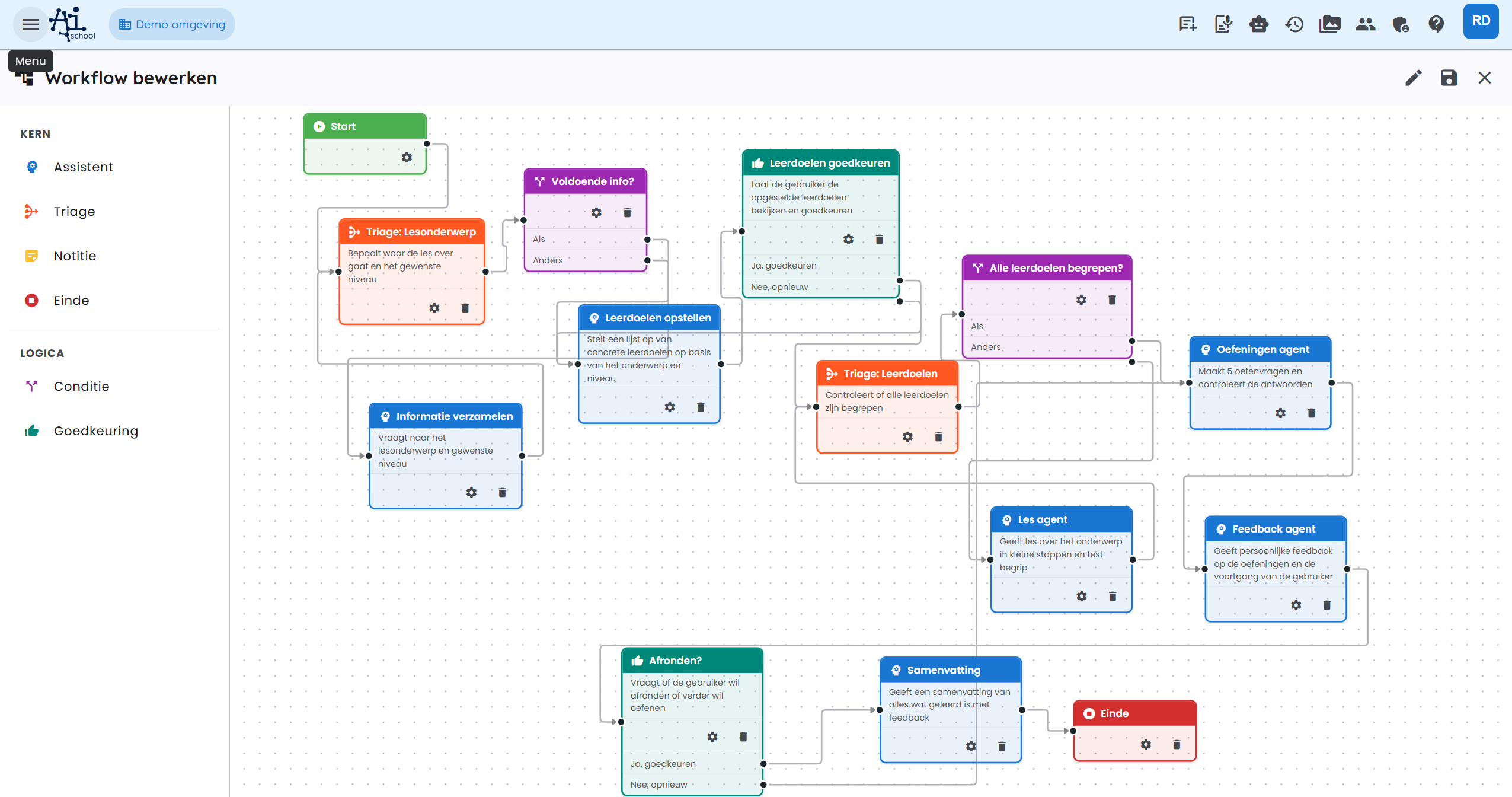
Für die meisten Benutzer ist eine Vorlage der beste Ausgangspunkt. Sie können die Vorlage anschließend an Ihre eigenen Bedürfnisse anpassen.
Beispiel: der Unterrichtsassistent
Der Unterrichtsassistent ist eine fertige Vorlage speziell für den Bildungsbereich. Er begleitet den Benutzer von Anfang bis Ende durch eine vollständige Unterrichtsstunde: vom Bestimmen des Themas und Niveaus, über Lernziele und Erklärungen, bis hin zu Übungen und einer abschließenden Zusammenfassung.
Übersicht des Workflows
Der Unterrichtsassistent besteht aus den folgenden Schritten (Nodes), in dieser Reihenfolge:
Schritt für Schritt erklärt
1. Start
Der Workflow beginnt, sobald der Benutzer den Chat öffnet und seine erste Nachricht sendet.
2. Triage: Unterrichtsthema (Auswertungs-Node)
Was macht dieser Schritt? Die KI analysiert die Nachricht des Benutzers und versucht Folgendes zu bestimmen:
- Thema — worum geht es in der Stunde? (z. B. „Hebelgesetz")
- Niveau — Grundlagen, mittelstufe oder fortgeschritten?
- Genug Informationen? — gibt es genug Kontext, um direkt Lernziele zu formulieren?
Das Ergebnis wird im Workflow-Speicher gespeichert.
3. Genug Informationen? (Bedingungs-Node)
Wenn genug Informationen vorhanden sind (genug_info = true), geht der Workflow direkt zu Lernziele formulieren.
Fehlen Informationen, geht der Workflow zu Informationen sammeln.
4. Informationen sammeln (LLM-Node, wartet auf Eingabe)
Was macht dieser Schritt? Die KI stellt gezielte Fragen, um Thema und gewünschtes Niveau zu ermitteln. Sobald der Benutzer geantwortet hat, kehrt der Ablauf zu Triage: Unterrichtsthema zurück, um erneut auszuwerten.
Beispielgespräch:
🤖 „Schön, dass Sie dabei sind! Um Ihnen gut helfen zu können, ein paar kurze Fragen: 1. Über welches Thema möchten Sie eine Unterrichtsstunde? 2. Auf welchem Niveau sind Sie? (Grundlagen / mittelstufe / fortgeschritten)"
👤 „Physik Klasse 9, Hebelgesetz"
Nach dieser Antwort wertet die Triage erneut aus: genug_info = true.
5. Lernziele formulieren (LLM-Node)
Was macht dieser Schritt? Die KI erstellt eine nummerierte Liste von maximal 4–5 konkreten, messbaren Lernzielen für das angegebene Thema und Niveau.
Beispielausgabe:
Lernziele für Hebelgesetz – Klasse 9 (mittelstufe):
- Sie können das Hebelgesetz formulieren und die Formel F₁ × r₁ = F₂ × r₂ erklären.
- Sie können Berechnungen durchführen, um unbekannte Kräfte oder Armlängen zu bestimmen.
- Sie können das Hebelgesetz auf praktische Beispiele anwenden (Schere, Schubkarre, Wippe).
- Sie können den Unterschied zwischen einem ein-, zwei- und dreiarmigen Hebel erklären.
6. Lernziele genehmigen (Genehmigungs-Node)
Was macht dieser Schritt? Die KI fragt den Benutzer, ob die formulierten Lernziele in Ordnung sind und ob die Stunde beginnen kann.
- Ja → weiter zur Unterrichtsstunde
- Nein → zurück zu Lernziele formulieren, um sie neu zu formulieren
Der Benutzer kann die Lernziele über das ausklappbare Menü im Chat einsehen.
7. Triage: Lernziele (Auswertungs-Node)
Was macht dieser Schritt? Nach jedem Unterrichtszyklus überprüft die KI, ob der Benutzer alle Lernziele beherrscht. Dies ist eine strenge Bewertung: Der Benutzer muss jedes Lernziel nachweislich verstehen.
8. Alle Lernziele verstanden? (Bedingungs-Node)
- Ja → weiter zum Übungsagent
- Nein → weiter zum Unterrichtsagent für das nächste Lernziel
9. Unterrichtsagent (LLM-Node, wartet auf Eingabe)
Was macht dieser Schritt? Die KI erklärt das Thema Schritt für Schritt anhand der Lernziele. Nach jedem Abschnitt stellt die KI eine Verständnisfrage. Erst wenn der Benutzer das Lernziel verstanden hat, geht die Stunde weiter.
Nach der Eingabe des Benutzers kehrt der Ablauf zu Triage: Lernziele zurück, um den Fortschritt zu bewerten.
Beispiel:
🤖 „Wir beginnen mit Lernziel 1: das Hebelgesetz. Ein Hebel ist ein starrer Stab, der sich um einen Drehpunkt dreht. Die benötigte Kraft hängt vom Abstand zum Drehpunkt ab. Die Formel lautet:
F₁ × r₁ = F₂ × r₂
Können Sie erklären, was r₁ und r₂ in dieser Formel bedeuten?"
10. Übungsagent (LLM-Node, wartet auf Eingabe)
Was macht dieser Schritt? Die KI stellt mindestens eine Übungsaufgabe pro Lernziel. Der Benutzer beantwortet die Aufgaben, danach geht der Ablauf zum Feedback-Agenten weiter.
11. Feedback-Agent (LLM-Node, wartet auf Eingabe)
Was macht dieser Schritt? Die KI gibt detailliertes, persönliches Feedback zu den abgeschlossenen Übungen. Für jedes Lernziel wird besprochen, was gut lief und wo Verbesserungen möglich sind. Der Ton ist ehrlich, aber ermutigend.
12. Abschließen? (Genehmigungs-Node)
Die KI fragt, ob der Benutzer abschließen oder weiter üben möchte.
- Ja → zur Zusammenfassung
- Nein → zurück zum Übungsagent für eine weitere Runde
13. Zusammenfassung (LLM-Node)
Was macht dieser Schritt? Die KI gibt eine klare Zusammenfassung aller behandelten Unterrichtsinhalte, gefolgt von persönlichem, motivierendem Feedback zur Leistung.
14. Ende
Der Workflow schließt mit einer ermutigenden Abschlussnachricht.
„Gut gemacht in dieser Stunde — bis zum nächsten Mal!"
Beispielgespräch
Ein verkürztes Beispielgespräch mit dem Unterrichtsassistenten zum Thema Hebelgesetz, Klasse 9:
| Wer | Nachricht |
|---|---|
| 👤 Benutzer | hallo |
| 🤖 Unterrichtsassistent | Schön, dass Sie dabei sind! Über welches Thema möchten Sie eine Stunde, und auf welchem Niveau? |
| 👤 Benutzer | Physik Klasse 9, Hebelgesetz |
| 🤖 Unterrichtsassistent | Super! Ich habe 4 Lernziele formuliert. Möchten Sie die Stunde mit diesen Lernzielen starten? |
| 👤 Benutzer | ja |
| 🤖 Unterrichtsassistent | Wir beginnen mit Lernziel 1: das Hebelgesetz. (Erklärung + Verständnisfrage) |
| 👤 Benutzer | (Antwort auf Verständnisfrage) |
| 🤖 Unterrichtsassistent | (Stunde geht weiter für Lernziele 2, 3, 4 ...) |
| 🤖 Unterrichtsassistent | Sie haben alle Lernziele abgeschlossen! Zeit für Übungen... |
| 👤 Benutzer | (Antworten auf Übungsaufgaben) |
| 🤖 Unterrichtsassistent | (persönliches Feedback) Möchten Sie abschließen oder weiter üben? |
| 👤 Benutzer | abschließen |
| 🤖 Unterrichtsassistent | (Zusammenfassung + motivierender Abschluss) |
Fortschritt anzeigen
Während eines Gesprächs mit einem Workflow-Assistenten können Sie den Fortschritt über die Workflow-Schaltfläche rechts neben der Chat-Eingabe aufrufen. Ein Klick öffnet ein Bedienfeld mit:
- Allen Schritten des Workflows (Bedingungs- und Notiz-Knoten werden nicht angezeigt)
- Dem Status jedes Schritts:
- ⬜ Ausstehend: Noch nicht erreicht
- 🔄 Aktiv: Wird gerade ausgeführt
- ✅ Abgeschlossen: Erfolgreich beendet
- ⏸️ Wartet auf Eingabe: Wartet auf eine Antwort des Benutzers
- ⏭️ Übersprungen: Nicht ausgeführt (z. B. durch eine Bedingung)
- ❌ Fehler: Ein Fehler ist aufgetreten
Einen Triageknoten anlegen
Ein Auswertungs-Knoten (Triageknoten) extrahiert Informationen aus dem Gespräch und speichert sie im Workflow-Speicher. Bedingungs-Knoten können diese Werte anschließend auslesen, um den Ablauf zu steuern.
Konfigurieren
- Fügen Sie einen Auswertungs-Knoten zum Workflow hinzu.
- Schreiben Sie einen Systemprompt, der beschreibt, was die KI analysieren und welche Schlussfolgerungen sie ziehen soll.
- Definieren Sie das Ausgabeschema mit Feldern:
- Feldname: Der Schlüssel, über den der Wert später abgerufen wird (z. B.
genug_info,niveau,route). - Typ:
string(Text),number(Zahl),boolean(ja/nein) oderenum(feste Wertemenge). Beienumwerden die erlaubten Werte kommagetrennt angegeben.
- Feldname: Der Schlüssel, über den der Wert später abgerufen wird (z. B.
- Legen Sie Max. Iterationen fest, damit der Knoten nicht endlos läuft.
Speicherwerte
Die gespeicherten Werte sind in Bedingungs-Knoten über das Präfix state. abrufbar, z. B. state.genug_info oder state.niveau.
Einen Bedingungsknoten konfigurieren
Ein Bedingungs-Knoten wertet Ausdrücke auf Basis des Workflow-Speichers aus und leitet den Ablauf zum nächsten passenden Schritt weiter.
Verzweigungen
Ein Bedingungs-Knoten hat eine oder mehrere Verzweigungen:
- Wenn (if): Die erste auszuwertende Bedingung.
- Sonst wenn (else-if): Optionale zusätzliche Bedingungen.
- Sonst (else): Die Standardroute, wenn keine Bedingung zutrifft.
Ausdrücke schreiben
Ausdrücke werden in CEL (Common Expression Language) geschrieben:
| Gewünschtes Verhalten | Ausdruck |
|---|---|
Feld ist true | state.genug_info == true |
| Feld hat einen festen Wert | state.niveau == "fortgeschritten" |
| Numerischer Vergleich | state.punkte > 7 |
| Mehrere Bedingungen | state.niveau == "basis" && state.punkte < 5 |
Verbindungen einrichten
Ziehen Sie vom Bedingungs-Knoten separate Verbindungen für jede Verzweigung zum nächsten Knoten. Der Editor zeigt pro Verzweigung einen eigenen Ausgang am Knoten.
Aufzeichnung in Workflows
Das Aufzeichnungs-Tool (vastlegging) ist in Workflows besonders nützlich. Es ermöglicht der KI, Zwischenergebnisse oder Endergebnisse automatisch als bearbeitbare Dokumente im Seitenbereich zu speichern.
Einrichten
- Aktivieren Sie das Aufzeichnungs-Tool in den allgemeinen Workflow-Einstellungen.
- Fügen Sie im Systemprompt des gewünschten LLM-Schritts eine Anweisung hinzu, bestimmte Inhalte aufzuzeichnen.
Beispiel
In einem Schritt für Lernziele können Sie im Systemprompt schreiben:
„Formulieren Sie Lernziele für das angegebene Thema und Niveau. Speichern Sie die Lernziele anschließend direkt mit dem Aufzeichnungs-Tool unter dem Titel ‘Lernziele’.“
Benutzer können aufgezeichnete Dokumente über die Aufzeichnungs-Schaltfläche (📄) in der Chat-Werkzeugleiste einsehen.
Gespräch wiederherstellen
Wenn Sie mitten in einer Stunde sind und zu einem früheren Punkt zurückkehren möchten, können Sie dies über die Wiederherstellungsschaltfläche (das Verlaufssymbol) bei einer früheren Nachricht tun. Dadurch werden alle Nachrichten danach gelöscht und der Workflow wird von genau diesem Punkt an fortgesetzt.
Die Wiederherstellung ist endgültig — die gelöschten Nachrichten können nicht wiederhergestellt werden.
Workflow bearbeiten
Als Administrator können Sie einen bestehenden Workflow im Workflow-Editor öffnen und anpassen. Klicken Sie auf einen Knoten, um seine Konfiguration zu ändern, fügen Sie neue Knoten über das Kontextmenü hinzu oder ziehen Sie Verbindungen auf andere Knoten.
Für einen völlig neuen Workflow können Sie mit einer leeren Arbeitsfläche beginnen oder eine andere Vorlage verwenden.
Dateien und Subagenten in Workflows
Ein Workflow kann Benutzer auffordern, Dateien bereitzustellen, zum Beispiel ein Quelldokument, ein Bewertungsmodell, einen Vertrag, eine Richtlinie oder ein ausgef?lltes Formular. Benutzer k?nnen eine neue Datei hochladen oder eine vorhandene Datei aus der Dateiverwaltung ausw?hlen. Dateien, die ?ber ein Workflow-Formular hinzugef?gt werden, stehen dem Assistenten f?r diesen Chat zur Verf?gung, werden aber nicht automatisch f?r normale Chatfragen ausgew?hlt.
Neue Dateien werden verarbeitet, bevor der Workflow zuverl?ssig fortfahren kann. Wenn eine erforderliche Datei noch verarbeitet wird oder fehlgeschlagen ist, muss der Benutzer warten oder die Datei erneut ausw?hlen/hochladen.
Der Subagent-Knoten f?hrt dieselbe Aufgabe parallel f?r mehrere Elemente aus. Verwenden Sie ihn, wenn ein Workflow eine Liste verarbeiten soll, zum Beispiel ein Dokument, einen Teilnehmer, Mitarbeiter, Kunden, Fall oder ein Formular pro Durchlauf. Der Subagent erh?lt das aktuelle Element in einem isolierten Kontext. Prompts sollten ausdr?cklich auf das aktuelle Element verweisen und keine Anweisungen enthalten, die mehrere Elemente gleichzeitig verarbeiten.
Durchleitungs-Node
Eine Durchleitungs-Node führt keine KI-Aufgabe aus und erzeugt keine sichtbare Ausgabe. Sie leitet den Workflow nur an den nächsten Schritt weiter. Verwende sie, um Routen übersichtlich zusammenzuführen, zum Beispiel wenn ein Pfad einen Schritt überspringt und danach wieder in die Hauptroute zurückkehrt.
Eine Durchleitungs-Node muss mindestens eine eingehende und eine ausgehende Verbindung haben. Sie wird im Workflow-Fortschritt nicht als eigener Inhaltsschritt angezeigt.
Workflow mit KI erstellen oder bearbeiten
Besprich deinen Workflow mit KI. Gültige Änderungen erscheinen im Editor. Prüfe und teste das Ergebnis vor dem Speichern oder Veröffentlichen.
