مساعدو سير العمل
مساعدو سير العمل هم شكل متقدم من المساعدين الذكاء الاصطناعي في AI-School. بدلاً من حوار حر بلا بنية ثابتة، يتبع المستخدم سلسلة محددة من الخطوات — بتوجيه من AI. يتيح ذلك أتمتة عمليات معقدة ومتعددة الخطوات، مثل درس كامل من البداية للنهاية.
ما هو مساعد سير العمل؟
يتكون مساعد سير العمل من سير عمل بصرية من عقد (Nodes) مرتبطة بخطوط (Edges). كل عقدة تقوم بمهمة محددة، مثل:
- ابدأ / انتهِ — نقطة البدء ونقطة النهاية لسير العمل
- تقييم — يحلل السياق ويخزن معلومات منظمة في الذاكرة
- شرط — يحلل تعبيراً ويوجه التدفق في الاتجاه الصحيح
- LLM — يستدعي نموذج لغوي لمهمة محددة (اختياري: ينتظر إدخال المستخدم)
- إعتماد — يطرح سؤال نعم/لا ويوجه التدفق بناءً على الإجابة
- وكيل فرعي - يؤدي نفس المهمة بشكل متوازي لأغراض متعددة، مثل طالب واحد لكل جولة تصحيح
يُخزن حالة سير العمل تلقائيًا بعد كل خطوة. عندما يقوم المستخدم بإدخال، يستأنف سير العمل بالضبط من حيث توقف.
إنشاء مساعد سير العمل
اذهب إلى المساعدون → مساعد جديد واختر نوع مساعد سير العمل. يمكنك الاختيار من لوحة فارغة أو أحد القوالب المعدة مسبقاً.
يمكن مشاركة مساعدي سير العمل مع المجموعات والزملاء، تمامًا مثل المساعدين العاديين. عند المشاركة مع الزملاء، يمكن لـ AI-School إرسال إشعار بالبريد الإلكتروني تلقائيًا حتى يعرف المستلمون أن مساعد سير العمل متاح.
الإعدادات العامة
عند إنشاء سير عمل أو تحريره، اضبط الإعدادات العامة عبر لوحة الإعدادات. هذه الإعدادات تنطبق على سير العمل بأكمله:
- النموذج: النموذج اللغوي AI المستخدم في جميع الخطوات. اختر نموذجاً واحداً لكامل سير العمل.
- الأدوات: الأدوات المتاحة في سير العمل (مثلاً التوثيق، البحث SLO، البحث عبر الإنترنت). الأدوات المفعلة متاحة في جميع خطوات LLM ما لم تقم بإيقافها خطوة بخطوة.
- خوادم MCP: الاتصالات الخارجية المتاحة في سير العمل.
- المستندات: الملفات التي يمكن لـ LLM الاطلاع عليها.
- الصور: الصور التي يمكن لـ LLM استخدامها.
يمكنك أيضًا ضبط ما إذا كان بإمكان المستخدم إضافة ملفات أو صور أثناء المحادثة.
الملفات في نماذج سير العمل
قد يطلب سير العمل من المستخدم تقديم ملفات، مثل اختبار، نموذج التصحيح، أو أعمال طالب مُدخلة. في مثل هذا السؤال عن الملف، يمكن للمستخدم:
- رفع ملف جديد
- اختيار ملف قائم من إدارة الملفات
- تحديد أي ملف ينتمي لأي جزء
يتم معالجة الملفات الجديدة أولاً. لا يمكن لسير العمل المضي قدماً بشكل موثوق إلا بعد اكتمال المعالجة. إذا كانت هناك حاجة لملف مطلوب قيد المعالجة أو فشل، يجب على المستخدم الانتظار أو إعادة اختيار/رفع الملف.
المرفقات المضافة عبر نموذج سير العمل تصبح متاحة كملفات مساعد للدو chat. لا يتم اختيارها تلقائياً كملفات دردشة عادية.
إعدادات كل خطوة
في كل خطوة LLM يمكنك إيقاف الأدوات والملفات والصور التي تم تمكينها على مستوى عام لهذا الخطوة. يمنحك ذلك سيطرة دقيقة على الأدوات المتاحة في كل خطوة. لا يمكنك إضافة شيء على مستوى خطوة لا يكون قد تم تمكينه عامًة.
لأغلب المستخدمين، يعتبر preset نقطة بداية جيدة. يمكنك تعديل presets وفق احتياجاتك.
مثال: مساعد الدرس
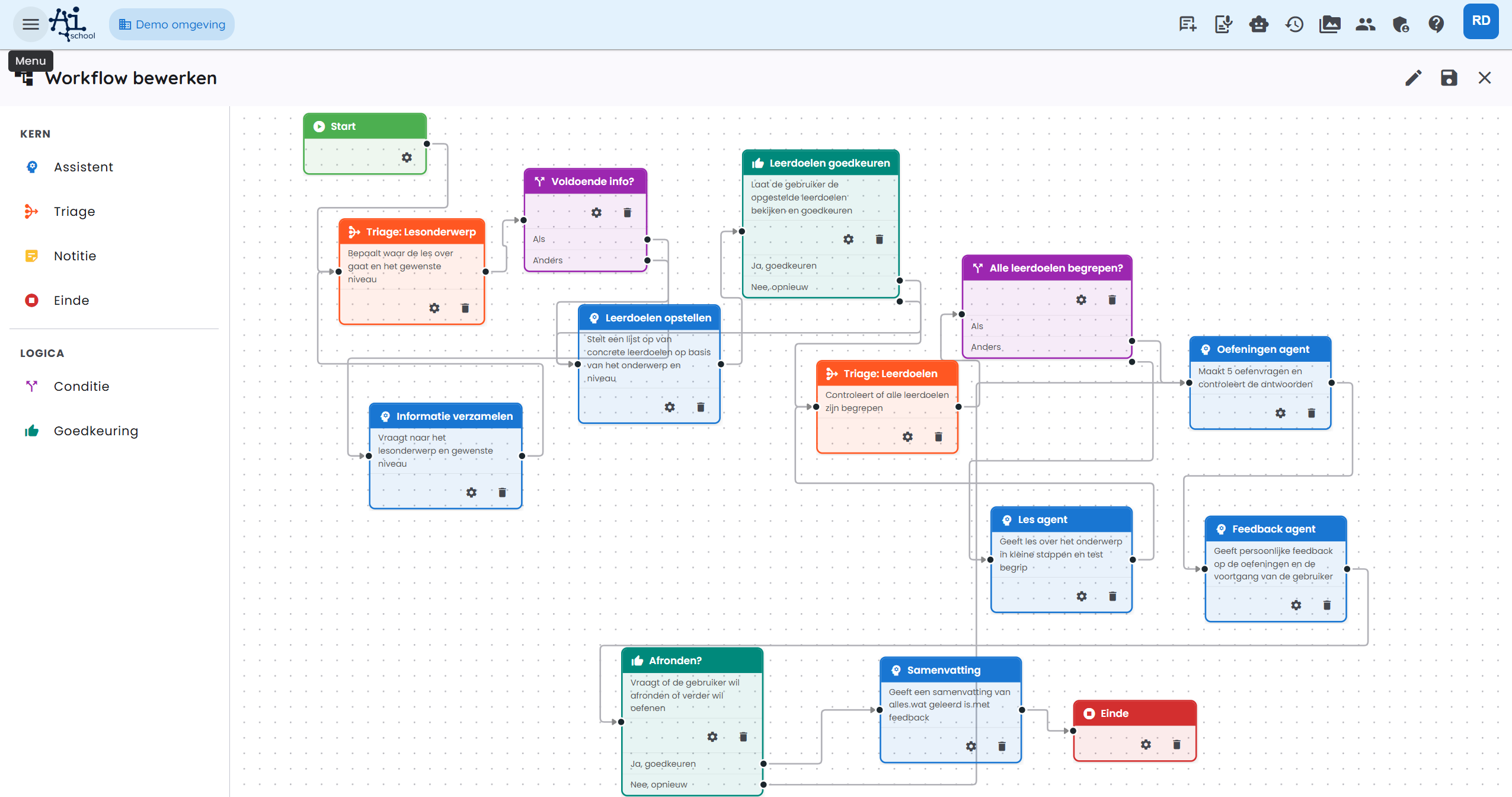
يُعتبر مساعد الدرس preset جاهز وخاص بالتعليم. يرشد المستخدم من البداية إلى النهاية عبر درس كامل: من تحديد الموضوع والمستوى، عبر أهداف التعلم والشرح، إلى التمارين وخلاصة ختامية.
نظرة عامة على سير العمل
يتكوَّن مساعد الدرس من الخطوات (العُقد) التالية، بالترتيب:
خطوة بخطوة موضحة
1. البداية
تبدأ سير العمل عندما يفتح المستخدم المحادثة ويرسل رسالته الأولى.
2. Triage: موضوع الدرس (إلكتروني تقييم-Node)
ما الذي يفعله؟ تقوم الذكاء الاصطناعي بتحليل رسالة المستخدم ومحاولة تحديد:
- الموضوع — عن ماذا ستكون الدرس؟ (مثلاً: "قانون الرافعة")
- المستوى — أساسي، متوسط أم متقدم؟
- معلومات كافية؟ — هل هناك سياق كافٍ لإعداد أهداف تعلم؟
يتم حفظ هذه النتيجة في ذاكرة سير العمل.
3. معلومات كافية؟ (شرط-nodes)
إذا كانت المعلومات كافية (معلومات_كافية = true)، ينتقل التدفق مباشرة إلى وضع أهداف التعلم.
إذا كانت المعلومات ناقصة، ينتقل التدفق إلى جمع المعلومات.
4. جمع المعلومات (LLM-node، ينتظر إدخال)
ما الذي يفعله؟ تطرح الذكاء الاصطناعي أسئلة مركزة على المستخدم لاستخراج الموضوع والمستوى المرغوب. بمجرد أن يرد المستخدم، يعود التدفق إلى Triage: موضوع الدرس لإعادة التقييم.
مثال حوار:
🤖 "سعيد لوجودك! لمساعدتك بشكل جيد، بعض الأسئلة القصيرة: 1. عن أي موضوع تريد درساً؟ 2. في أي مستوى أنت؟ (أساسي / متوسط / متقدم)"
👤 "علم ثالث ثانوي، قانون الرافعة"
بعد هذا الجواب، يعاد التقييم وتحديد: معلومات_كافية = true.
5. وضع أهداف التعلم (LLM-node)
ما الذي يفعله؟ يُعد AI قائمة مرقمة من 4 إلى 5 أهداف تعلم ملموسة وقابلة للقياس للموضوع والمستوى المحددين.
إخراج نموذجي:
أهداف التعلم لـ قانون الرافعة – ثانوي ثالث (متوسط):
- يمكنك صياغة قانون الرافعة وشرح الصيغة F₁ × r₁ = F₂ × r₂.
- يمكنك إجراء حسابات تحدد قوى أو أطوال ذراع غير معروفة.
- يمكنك تطبيق قانون الرافعة على أمثلة عملية (المقص، عربة اليد، الأرجوحة).
- يمكنك شرح الفرق بين الرافعة من النوع الأول والثاني والثالث.
6. اعتماد الأهداف (goodkeuring-node)
ما الذي يفعله؟ يطلب AI من المستخدم ما إذا كانت أهداف التعلم التي تم وضعها صحيحة ويمكن بدء الدرس.
- نعم → متابعة إلى الدرس
- لا → العودة إلى وضع أهداف التعلم لإعادة الصياغة
يمكن للمستخدم رؤية الأهداف عبر القائمة المنسدلة في المحادثة.
7. Triage: أهداف التعلم (إلكتروني تقييم-Node)
ما الذي يفعله؟ بعد كل دورة درس، يتحقق AI مما إذا كان المستخدم قد أتقن جميع أهداف التعلم. هذا تقويم صارم: يجب أن يفهم المستخدم كل هدف بوضوح.
8. هل فُهمت جميع أهداف التعلم؟ (شرط-node)
- نعم → تابع إلى وكيل التمارين
- لا → تابع إلى وكيل الدرس للهدف التالي
9. وكيل الدرس (LLM-node، ينتظر إدخال)
ما الذي يفعله؟ يقدم AI درساً عن الموضوع، خطوة بخطوة، وفقاً لأهداف التعلم الموضوعة. بعد كل جزء، يطرح AI سؤال فهم. فقط إذا أظهر المستخدم فهم الهدف التعليمي، ينتقل الدرس إلى الأمام.
بعد إدخال المستخدم، يعود التدفق إلى Triage: أهداف التعلم لتقييم التقدم.
مثال:
🤖 "سنبدأ بالهدف التعليمي 1: قانون الرافعة. الرافعة هي قضيب صلب يدور حول نقطة دعم. القوة التي تحتاجها تعتمد على المسافة إلى نقطة الدعم. الصيغة هي:
F₁ × r₁ = F₂ × r₂
هل يمكنك شرح ما يعنيه r₁ و r₂ في هذه الصيغة؟"
10. وكيل التمارين (LLM-node، ينتظر إدخال)
ما الذي يفعله؟ يقوم AI بطرح سؤال تمرين واحد على الأقل لكل هدف تعلم. يجيب المستخدم، ثم ينتقل التدفق إلى وكيل التغذية الراجعة.
11. وكيل التغذية الراجعة (LLM-node، ينتظر إدخال)
ما الذي يفعله؟ يقدم AI تغذية راجعة مفصلة وشخصية على التمارين المحرّرة. لكل هدف تعلم يتم مناقشة ما الذي سار بشكل جيد وأين يمكن التحسن. النبرة صادقة لكنها مشجعة.
12. إنهاء؟ (goodkeuring-node)
يسأل AI ما إذا كان المستخدم يرغب في إنهاء أم الاستمرار في مزيد من التمارين.
- نعم → اذهب إلى ملخص
- لا → ارجع إلى وكيل التمارين لجولة جديدة
13. الملخص (LLM-node)
ما الذي يفعله؟ يقدم AI ملخصاً واضحاً لجميع المواد التي تمت تغطيتها، يليها تعليقات شخصية وتحفيزية حول الأداء.
14. النهاية
ينهي سير العمل برسالة ختامية مشجعة.
"عمل رائع خلال هذه الدرس حتى اللقاء القادم!"
المحادثة الكاملة كنموذج
فيما يلي محادثة نموذجية مختصرة مع مساعد الدرس حول قانون الرافعة، ثانوي ثالث:
| من | رسالة |
|---|---|
| 👤 المستخدم | مرحباً |
| 🤖 مساعد الدرس | سعيد بوجودك! عن أي موضوع تريد درساً، وعلى أي مستوى؟ |
| 👤 المستخدم | ثانوي ثالث، فيزياء، قانون الرافعة |
| 🤖 مساعد الدرس | ممتاز! لقد وضعت 4 أهداف تعلم. هل تريد البدء بالدرس مع هذه الأهداف؟ |
| 👤 المستخدم | نعم |
| 🤖 مساعد الدرس | نبدأ بالهدف التعليمي 1: قانون الرافعة. (شرح + سؤال فهم) |
| 👤 المستخدم | (إجابة على سؤال الفهم) |
| 🤖 مساعد الدرس | (تابع الدرس للهدف 2، 3، 4 ...) |
| 🤖 مساعد الدرس | لقد غطيت جميع أهداف التعلم! حان وقت التمارين... |
| 👤 المستخدم | (إجابات على أسئلة التمرين) |
| 🤖 مساعد الدرس | (تعليقات شخصية) هل تريد إنهاء أم مزيد من التمارين؟ |
| 👤 المستخدم | إنهاء |
| 🤖 مساعد الدرس | (ملخص + اختتام تحفيزي) |
متابعة التقدم
عندما تجري محادثة مع مساعد سير العمل، يمكنك متابعة التقدم من خلال زر سير العمل الموجود يمين مدخل المحادثة. يؤدي الضغط على هذا الزر إلى لوحة تحتوي على:
- جميع خطوات سير العمل (لن تُعرض خطوات الشرط والنوتة)
- حالة كل خطوة:
- ⬜ انتظار: لم يتم الوصول إليها بعد
- 🔄 نشط: قيد التنفيذ الآن
- ✅ جاهز: أنجز بنجاح
- ⏸️ انتظار إدخال: ينتظر رد المستخدم
- ⏭️ تم تجاهله: لم يُنفذ (مثلاً بسبب شرط)
- ❌ خطأ: حدث خطأ
إنشاء عقدة triage
عقدة تقييم (عقدة التقييم) تستخلص معلومات من المحادثة وتخزنها في ذاكرة سير العمل. يمكن لعقد الشرط قراءة هذه القيم بعد ذلك لتنظيم التدفق في الاتجاه الصحيح.
الإعداد
- أضف عقدة تقييم إلى سير العمل.
- اكتب موجه النظام يصف ما يجب أن تحلله الذكاء الاصطناعي وما الاستنتاجات التي يجب أن يخرج بها.
- عرّف جدول الإخراج بالحقول:
- اسم الحقل: المفتاح الذي ستستدعي به القيمة لاحقاً (مثلاً
معلومات_كافية,المستوى,المسار). - النوع:
string(نص)،number(رقم)،boolean(نعم/لا)، أوenum(اختيار من قيم ثابتة). عندenumضع القيم المسموح بها مفصولة بفواصل.
- اسم الحقل: المفتاح الذي ستستدعي به القيمة لاحقاً (مثلاً
- اضبط أقصى عدد التكرارات لتجنب تشغيل العقدة بلا نهاية.
قيم الذاكرة
القيم المخزنة تكون متاحة عبر بادئة state. في عقد الشرط، مثلاً state.معلومات_كافية أو state.المستوى.
إعداد عقدة الشرط
عقدة الشرط تقيم تعبيرات بناءً على ذاكرة سير العمل وتوجه التدفق إلى العقدة التالية الصحيحة.
الفروع
عقدة الشرط لديها واحد أو أكثر من الفروع:
- إذا (if): الشرط الأول الذي يتم تقييمه.
- إلا إذا (else-if): شروط إضافية اختيارية.
- إلا (else): المسار الافتراضي إذا لم تطابق أي شرط.
كتابة التعبيرات
تُكتب التعبيرات في CEL (Common Expression Language):
| سلوك مرغوب | التعبير |
|---|---|
| الحقل صحيح | state.معلومات_كافية == true |
| الحقل له قيمة محددة | state.المستوى == "متقدم" |
| مقارنة عددية | state.score > 7 |
| شروط متعددة | state.المستوى == "أساسي" && state.score < 5 |
إعداد الاتصالات
اصنع من عقدة الشرط اتصالات منفصلة لكل فرع إلى العقدة التالية الصحيحة. تعرض المحرر خرجاً منفصلاً لكل فرع.
استخدام عقدة وكيل فرعي
عقدة وكيل فرعي مخصصة للمهام التي يجب تنفيذها عدة مرات بنفس الطريقة. العقدة تستقبل قائمة من العناصر من ذاكرة سير العمل وتبدأ تنفيذًا منفصلًا لكل عنصر ضمن سياق معزول.
استخدامات عملية:
- تقييم اختبار لكل طالب
- تحليل كل مستند
- تلخيص كل نموذج مُدخَل
- إعداد تقرير لكل جزء
الإعداد
- تأكد من أن عقدة تقييم سابقة حفظت قائمة بالعناصر في ذاكرة سير العمل، مثل
الطلاب_json. - أضف عقدة وكيل فرعي.
- حدد مصدر العناصر.
- اضبط اسم الحقل لتحديد التقدم.
- اضبط الحد الأقصى لعدد التنفيذات المتوازية.
- حدد تحت أي مفتاح ذاكرة يجب حفظ النتائج.
سياق وكيل فرعي يحتوي دائماً على العنصر الجاري معالجته فقط. اجعل prompt يشير صراحة إلى العنصر الحالي وتجنب معالجة AI لعدة عناصر في وقت واحد.
التوثيق في سير العمل
أداة التوثيق مفيدة بشكل خاص في سير العمل. تتيح للذكاء الاصطناعي حفظ نتائج وسيطة أو نهائية كوثائق قابلة للتحرير في الجانب الجانبي.
الإعداد
- فعّل أداة التوثيق عبر الإعدادات العامة لسير العمل.
- أضف في موجه النظام لخطوة LLM المرغوبة تعليمة لتوثيق المحتوى. اجعل الأداة مفعلة لتلك الخطوة (أو اجعلها مفعلة بشكل عام).
مثال
في خطوة أهداف تعلم يمكنك كتابة في موجه النظام:
"ضع أهداف تعلم للموضوع والمستوى المحددين. ثم احتفظ بها مباشرة باستخدام أداة التوثيق، مع العنوان 'أهداف التعلم'."
يمكن للمستخدم رؤية الملفات الموثقة عبر زر التوثيق (📄) في شريط أدوات المحادثة.
استعادة المحادثة
إذا كنت وسط درس وتود الرجوع إلى نقطة سابقة في المحادثة، يمكنك ذلك عبر زر الاستعادة (أي رمز التاريخ) بجانب رسالة سابقة. هذا يحذف جميع الرسائل بعد تلك النقطة ويعيد تشغيل سير العمل من تلك اللحظة الدقيقة.
الاستعادة نهائية — الرسائل المحذوفة لن تكون متاحة مرة أخرى.
تحرير سير العمل
كمسؤول، يمكنك فتح سير عمل موجود وتعديلها في محرر سير العمل. انقر على عقدة لتعديل التكوين، أضف عقداً جديدة عبر قائمة النقر الأيمن على اليمين أو اسحب الروابط إلى عقد أخرى.
للسير عمل جديد بالكامل، ابدأ بلوحة فارغة أو باستخدام قالب آخر.
عقدة التمرير
عقدة التمرير لا تنفذ مهمة ذكاء اصطناعي ولا تعرض نتيجة للمستخدم. إنها تمرر سير العمل مباشرة إلى الخطوة التالية. استخدمها لربط المسارات بوضوح، مثلاً عندما يتجاوز مسار خطوة معينة ثم يعود إلى المسار الرئيسي.
يجب أن تحتوي عقدة التمرير على اتصال وارد واحد على الأقل واتصال صادر واحد على الأقل. لا تظهر كخطوة محتوى مستقلة في لوحة تقدم سير العمل.
إنشاء سير عمل أو تعديله بالذكاء الاصطناعي
ناقش سير العمل مع الذكاء الاصطناعي. تظهر التغييرات الصالحة في المحرر. راجع النتيجة واختبرها قبل الحفظ أو النشر.
