Assistentes de workflow
Assistentes de workflow são uma forma avançada de assistentes de IA no AI-School. Em vez de uma conversa aberta sem estrutura fixa, o usuário percorre uma sequência definida de etapas — guiadas pela IA. Isso permite automatizar processos complexos e multi-etapas, como uma aula completa do começo ao fim.
O que é um assistente de workflow?
Um assistente de workflow consiste em uma visão visual de workflow com nós (nodes) conectados por setas (edges). Cada nó executa uma tarefa específica, como:
- Início / Fim — o ponto de início e fim do workflow
- Avaliar — analisa o contexto e armazena informações estruturadas na memória
- Condição — avalia uma expressão e direciona o fluxo na direção correta
- LLM — invoca um modelo de linguagem para uma tarefa específica (opcional: aguarda entrada do usuário)
- Aprovação — faz uma pergunta sim/não e dirige o fluxo com base na resposta
- Subagente - executa a mesma tarefa em paralelo para múltiplos itens, por exemplo, um aluno por rodada de correção
O workflow salva seu estado automaticamente após cada etapa. Quando o usuário fornece entrada, o workflow retoma exatamente de onde parou.
Criar assistente de workflow
Vá para Assistentes → Novo assistente e escolha o tipo Assistente de Workflow. Você pode escolher entre um canvas vazio ou um dos presets pré-configurados.
Os assistentes de workflow podem ser compartilhados com grupos e colegas, assim como os assistentes comuns. Ao compartilhar com colegas, o AI-School pode enviar automaticamente uma notificação por e-mail para que os destinatários saibam que o assistente de workflow está disponível.
Configurações gerais
Ao criar ou editar um workflow, defina as configurações gerais através do painel de configurações. Estas configurações valem para todo o workflow:
- Modelo: O modelo de IA que será utilizado por todas as etapas. Você escolhe um modelo para todo o workflow.
- Ferramentas: Quais ferramentas estão disponíveis no workflow (por ex. Registro, busca SLO, Busca na Internet). Ferramentas ligadas estão disponíveis para todas as etapas LLM, a menos que você as desative por etapa.
- Servidores MCP: Conexões externas disponíveis no workflow.
- Documentos: Arquivos que as etapas LLM podem consultar.
- Imagens: Imagens que as etapas LLM podem usar.
Você também pode definir se o usuário pode adicionar arquivos ou imagens durante o chat.
Arquivos em formulários de workflow
Um workflow pode pedir ao usuário que envie arquivos, por exemplo, um teste, um modelo de correção ou trabalho de aluno enviado. Em tal pedido de arquivo, o usuário pode:
- enviar um arquivo novo
- escolher um arquivo existente em Gerenciador de Arquivos
- para cada pergunta, determinar qual arquivo pertence a qual parte
Novos arquivos são processados primeiro. O workflow só pode prosseguir com confiabilidade quando o processamento estiver concluído. Se uma pergunta de arquivo obrigatória estiver em andamento ou falhar, o usuário deve esperar ou escolher/uploadar o arquivo novamente.
Arquivos adicionados via o formulário de workflow aparecem como arquivos de assistente para aquele chat. Eles não são automaticamente selecionados como arquivos de chat comuns.
Configurações por etapa
Em cada etapa LLM você pode desativar ferramentas, arquivos e imagens que estão ativados globalmente, para aquela etapa específica. Isso oferece controle preciso sobre quais utilitários estão disponíveis em cada etapa. Você não pode adicionar nada em nível de etapa que não esteja já habilitado globalmente.
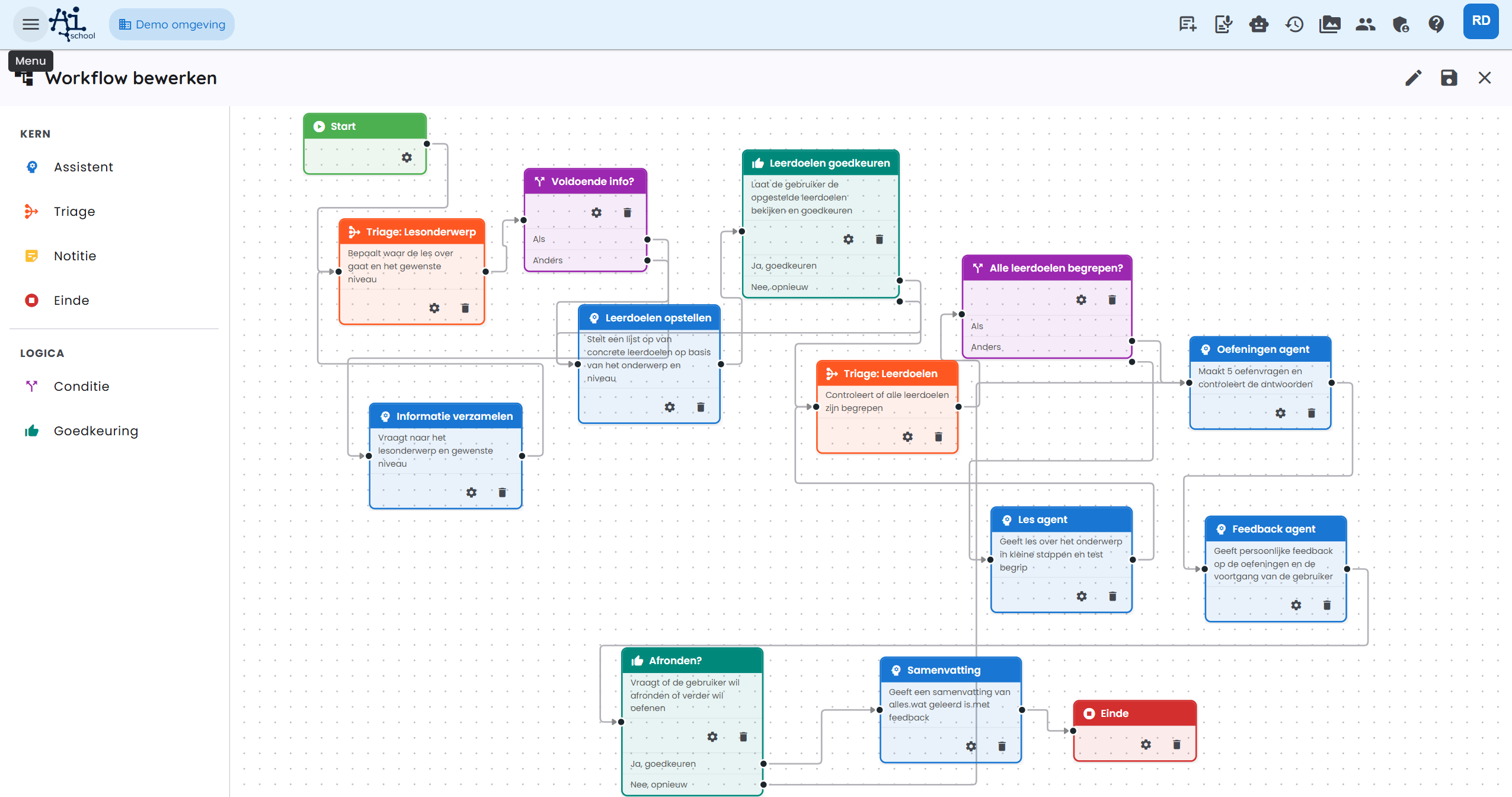
Para a maioria dos usuários, um preset é o melhor ponto de partida. Você pode então ajustar o preset às suas necessidades.
Exemplo: o Assistente de Aula
O Assistente de Aula é um preset pronto para uso, especialmente projetado para educação. Ele guia o usuário do começo ao fim por uma aula completa: desde a determinação do tema e nível, passando por metas de aprendizagem e explicação, até exercícios e um resumo final.
Visão geral do workflow
O Assistente de Aula é composto pelas seguintes etapas (nós), em ordem:
Passo a passo explicado
1. Início
O workflow começa assim que o usuário abre o chat e envia sua primeira mensagem.
2. Triagem: Assunto da Aula (nó de avaliação)
O que faz? A IA analisa a mensagem do usuário e tenta determinar:
- Assunto — sobre o que é a aula? (ex.: "lei do alavanca")
- Nível — básico, intermediário ou avançado?
- Informação suficiente? — há contexto suficiente para definir metas de aprendizagem?
Esse resultado é armazenado na memória do workflow.
3. Informação suficiente? (nó de condição)
Se houver informação suficiente (informacao_suficiente = true), o fluxo avança diretamente para Definir metas de aprendizagem.
Caso contrário, o fluxo vai para Coletar informações.
4. Coletar informações (nó LLM, aguarda entrada)
O que faz? A IA faz perguntas direcionadas ao usuário para descobrir o assunto e o nível desejado. Assim que o usuário responde, o fluxo volta para Triagem: Assunto da Aula para reavaliar.
Exemplo de conversa:
🤖 "Ótimo ter você aqui! Para poder ajudar bem, algumas perguntas rápidas: 1. Sobre qual assunto você quer uma aula? 2. Em que nível você está? (básico / intermediário / avançado)"
👤 "3º do ensino médio em física, lei da alavanca"
Depois desta resposta, a triagem reavalia e determina: informacao_suficiente = true.
5. Definir metas de aprendizagem (nó LLM)
O que faz? A IA define uma lista numerada de no máximo 4 a 5 metas de aprendizagem concretas e mensuráveis para o tema e nível fornecidos.
Exemplo de saída:
Metas de aprendizagem para Lei da Alavanca – 3º ano do ensino médio (intermediário):
- Você consegue formular a lei da alavanca e explicar a fórmula F₁ × r₁ = F₂ × r₂.
- Você consegue realizar cálculos para determinar forças desconhecidas ou comprimentos de braço.
- Você consegue aplicar a lei da alavanca a exemplos práticos (tesoura, carrinho de mão, balanço).
- Você consegue explicar a diferença entre alavancas de primeira, segunda e terceira classe.
6. Aprovar metas de aprendizagem (nó de aprovação)
O que faz? A IA pergunta ao usuário se as metas estão corretas e se a aula pode começar.
- Sim → prossiga para a aula
- Não → retorne a Definir metas de aprendizagem para reformular
O usuário pode visualizar as metas por meio do menu expansível na chat.
7. Triagem: Metas de aprendizagem (nó de avaliação)
O que faz? Após cada ciclo da aula, a IA verifica se o usuário domina todas as metas de aprendizagem. Esta é uma avaliação estrita: o usuário deve demonstrar compreensão de cada meta.
8. Todas as metas compreendidas? (nó de condição)
- Sim → prossiga para o Agente de exercícios
- Não → vá para Agente de aula para a próxima meta
9. Agente de aula (nó LLM, aguarda entrada)
O que faz? A IA ensina o tema, passo a passo, com base nas metas de aprendizagem definidas. Após cada seção, a IA faz uma pergunta de compreensão. Somente quando o usuário demonstrar compreensão da meta, a aula avança.
Após a entrada do usuário, o fluxo retorna para Triagem: Metas de aprendizagem para avaliar o progresso.
Exemplo:
🤖 "Começamos com a meta de aprendizagem 1: a lei da alavanca. Uma alavanca é uma barra rígida que gira em torno de um ponto de apoio. a força necessária depende da distância até o ponto de apoio. A fórmula é:
F₁ × r₁ = F₂ × r₂
Você pode explicar o que significam r₁ e r₂ nesta fórmula?"
10. Agente de exercícios (nó LLM, aguarda entrada)
O que faz? A IA propõe pelo menos uma questão de prática por meta de aprendizagem. O usuário responde, e o fluxo continua para Agente de feedback.
11. Agente de feedback (nó LLM, aguarda entrada)
O que faz? A IA fornece feedback detalhado e pessoal sobre os exercícios realizados. Para cada meta, discute o que correu bem e onde há melhorar. Tom é honesto, mas encorajador.
12. Concluir? (nó de aprovação)
A IA pergunta se o usuário quer encerrar ou praticar mais.
- Sim → vá para Resumo
- Não → volte para Agente de exercícios para uma nova rodada
13. Resumo (nó LLM)
O que faz? A IA fornece um resumo claro de todo o conteúdo abordado, seguido de feedback pessoal e motivador sobre o desempenho.
14. Fim
O workflow termina com uma mensagem de encerramento encorajadora.
"Bom trabalho nesta aula e até a próxima!"
Conversa de exemplo completa
Abaixo, uma conversa exemplo resumida com o Assistente de Aula sobre a lei da alavanca, 3º ano do ensino médio:
| Quem | Mensagem |
|---|---|
| 👤 Usuário | oi |
| 🤖 Assistente de Aula | Ótimo ter você aqui! Sobre qual assunto você quer uma aula, e em qual nível? |
| 👤 Usuário | 3º ano do ensino médio física, lei da alavanca |
| 🤖 Assistente de Aula | Perfeito! Defini 4 metas de aprendizagem. Quer começar a aula com essas metas? |
| 👤 Usuário | sim |
| 🤖 Assistente de Aula | Vamos começar com a meta de aprendizagem 1: a lei da alavanca. (explicação + pergunta de compreensão) |
| 👤 Usuário | (resposta à pergunta de compreensão) |
| 🤖 Assistente de Aula | (continuação da aula para as metas 2, 3, 4 ...) |
| 🤖 Assistente de Aula | Você concluiu todas as metas de aprendizagem! Hora dos exercícios... |
| 👤 Usuário | (respostas aos exercícios) |
| 🤖 Assistente de Aula | (feedback pessoal) Quer encerrar ou praticar mais? |
| 👤 Usuário | encerrar |
| 🤖 Assistente de Aula | (resumo + encerramento motivador) |
Acompanhar o progresso
Quando você conversa com um assistente de workflow, pode acompanhar o progresso através do botão de Workflow à direita da entrada de chat. Clicar neste botão abre um painel com:
- Todas as etapas do workflow (nós de condição e notas não são exibidos)
- O status de cada etapa:
- ⬜ Aguardando: Ainda não alcançado
- 🔄 Ativo: Em execução
- ✅ Concluído: Concluído com sucesso
- ⏸️ Aguardando entrada: Esperando uma resposta do usuário
- ⏭️ Pulado: Não executado (por ex., por uma condição)
- ❌ Erro: Ocorreu um erro
Criar um nó de triagem
Um nó de avaliação (nó de triagem) extrai informações da conversa e as armazena na memória do workflow. Nós de condição podem ler esses valores para conduzir o fluxo na direção correta.
Configurando
- Adicione um nó Avaliar à workflow.
- Escreva um prompt de sistema que descreva o que a IA deve analisar e quais conclusões deve tirar.
- Defina o cronograma de saída com campos:
- Nome do campo: a chave para consultar o valor depois (ex.:
informacao_suficiente,nivel,rota). - Tipo:
string(texto),number(número),boolean(sim/não), ouenum(escolha entre valores fixos). Emenum, liste os valores permitidos separados por vírgulas.
- Nome do campo: a chave para consultar o valor depois (ex.:
- Defina o máximo de iterações para evitar que o nó rode indefinidamente.
Valores de memória
Os valores salvos ficam acessíveis via o prefixo state. em nós de condição, por exemplo state.informacao_suficiente ou state.nivel.
Configurar um nó de condição
Um nó de condição avalia expressões com base na memória do workflow e dirige o fluxo para a próxima etapa correta.
Ramos
Um nó de condição tem um ou mais ramos:
- Se (if): A primeira condição a ser avaliada.
- Caso contrário se (else-if): Condições adicionais opcionais.
- Senão (else): Rota padrão se nenhuma condição for atendida.
Escrever expressões
As expressões são escritas em CEL (Common Expression Language):
| Comportamento desejado | Expressão |
|---|---|
Campo é true | state.informacao_suficiente == true |
| Campo tem um valor fixo | state.nivel == "avancado" |
| Comparação numérica | state.score > 7 |
| Múltiplas condições | state.nivel == "basico" && state.score < 5 |
Configurar ligações
Desenhe, a partir do nó de condição, ligações separadas para cada ramo indo para a próxima node correta. O editor mostra uma saída própria por ramo na própria node.
Usar um nó de subagente
Um nó de subagente é destinado a tarefas que precisam ser executadas várias vezes da mesma forma. A node recebe uma lista de itens da memória do workflow e inicia, para cada item, uma execução separada com contexto isolado.
Aplicações práticas:
- corrigir uma prova por aluno
- analisar cada documento
- resumir cada formulário preenchido
- registrar um relatório para cada parte
Configurar
- Certifique-se de que uma anterior node de avaliação tenha salvo uma lista de itens na memória do workflow, por exemplo,
alunos_json. - Adicione um nó Subagente.
- Defina a fonte dos itens.
- Opcionalmente, defina um campo de etiqueta para tornar o progresso reconhecível.
- Defina o número máximo de execuções paralelas.
- Indique sob qual chave de memória os resultados devem ser salvos.
O contexto do subagente contém apenas o item sendo processado no momento. Faça com que o prompt se refira explicitamente ao item atual e evite que a IA processe vários itens ao mesmo tempo.
Registro em workflows
A ferramenta de Registro é especialmente útil em workflows. Ela permite que a IA salve entre resultados ou resultados finais como documentos editáveis no painel lateral.
Configurar
- Ative a ferramenta de Registro via as configurações gerais do workflow.
- Adicione, na syste prompt da etapa LLM desejada, uma instrução para registrar certos conteúdos. Ative a ferramenta para aquela etapa (ou mantenha-a ligada globalmente).
Exemplo
Em uma etapa de metas de aprendizagem, você pode escrever na syste prompt:
"Elabore metas de aprendizagem para o tema e nível fornecidos. Em seguida, registre imediatamente as metas com a ferramenta de Registro, com o título 'Metas de Aprendizagem'."
O usuário pode visualizar os documentos registrados através do Botão de Registro (📄) na barra de ferramentas do chat.
Restaurar conversa
Se você estiver no meio de uma aula e quiser voltar a um ponto anterior na conversa, faça isso através do botão de restauração (o ícone de histórico) junto a uma mensagem anterior. Isto remove todas as mensagens após esse ponto e retoma o workflow a partir desse momento exato.
A restauração é definitiva — as mensagens excluídas não ficam mais disponíveis.
Editar o Workflow
Como administrador, você pode abrir e ajustar um workflow existente no editor de workflow. Clique em um nó para alterar a configuração, adicione novos nós via o menu de clique direito ou arraste conexões para outros nós.
Para um workflow completamente novo, você pode começar com um canvas vazio ou com outro preset.
Nó de passagem
Um nó de passagem não executa uma tarefa de IA e não mostra uma saída visível. Ele apenas encaminha o workflow para a próxima etapa. Use-o para reunir rotas de forma organizada, por exemplo quando um caminho ignora uma etapa e depois volta para a rota principal.
Um nó de passagem deve ter pelo menos uma conexão de entrada e uma conexão de saída. Ele não aparece como uma etapa de conteúdo separada no painel de progresso do workflow.
Criar ou editar fluxo com IA
Converse com a IA sobre o seu fluxo de trabalho. As alterações válidas aparecem no editor. Reveja e teste o resultado antes de guardar ou publicar.
