İş akışı asistanı
İş akışı asistanları, AI-School'daki gelişmiş bir tür Yapay Zeka asistanıdır. Belirli bir yapı veya akış olmadan serbest bir sohbet yerine kullanıcı, AI tarafından yönlendirilen belirlenmiş adım dizisini takip eder. Bu, bir başlangıçtan sona kadar tam bir dersi otomatikleştirmek gibi, karmaşık, çok adımlı süreçleri mümkün kılar.
İş akışı asistanı nedir?
Bir iş akışı asistanı, oklarla birbirine bağlanmış düğümlerden (nodes) oluşan bir görsel iş akışı içerir. Her düğüm belirli bir görevi yerine getirir, örneğin:
- Başlangıç / Bitiş — iş akışının başlangıç ve bitiş noktası
- Değerlendir — bağlamı analiz eder ve yapılandırılmış bilgiyi hafızaya kaydeder
- Koşul — bir ifadeyi değerlendirir ve akışı doğru yönlendirir
- LLM — belirli bir görev için bir dil modeli çağırır (isteğe bağlı: kullanıcı girişi bekler)
- Onay — evet/hayır sorusu sorar ve yanıtına göre akışı yönlendirir
- Altajansör - aynı görevi paralel olarak birden çok öğe için yürütür, örn. her bir öğrencinin notlandırma turu için
İş akışı her adım sonrası durumunu otomatik olarak kaydeder. Kullanıcı giriş yapınca, iş akışı kaldığı yerden aynen devam eder.
İş akışı asistanını oluşturma
Gidin Asistanlar → Yeni asistan ve tür olarak İş akışı asistanıni seçin. Boş bir tuvalden veya önceden yapılandırılmış bir ön ayardan birini seçebilirsiniz.
Workflow asistanları, normal asistanlar gibi gruplar ve iş arkadaşlarıyla paylaşılabilir. İş arkadaşlarınızla paylaşırken AI-School, alıcıların workflow asistanının kullanılabilir olduğunu bilmesi için otomatik olarak e-posta bildirimi gönderebilir.
Genel ayarlar
Bir iş akışı oluştururken veya düzenlerken genel ayarları ayarlayın üzerinden ayarlar paneli. Bu ayarlar tüm iş akışı için geçerlidir:
- Model: Tüm adımlar tarafından kullanılan AI modeli. Tüm iş akışı için tek bir modeli seçersiniz.
- Araçlar: İş akışında kullanılabilir araçlar (ör. Kayıt, SLO arama, İnternet arama). Etkinleştirilen araçlar tüm LLM adımları için kullanılabilir, her adımda kapatmazsanız.
- MCP sunucuları: İş akışında mevcut olan harici bağlantılar.
- Belgeler: LLM adımlarının başvurabileceği dosyalar.
- Görseller: LLM adımlarının kullanabileceği görseller.
Ayrıca kullanıcıya sohbet sırasında kendi dosyalarını veya görsellerini ekleyip ekleyemeyeceğini de belirleyebilirsiniz.
İş akışı formlarındaki Dosyalar
Bir iş akışı kullanıcıdan dosya göndermesini isteyebilir; örn. bir sınav, bir değerlendirme modeli veya öğrenci çalışması. Böyle bir dosya sorusuna kullanıcı şu adımları yapabilir:
- yeni bir dosya yüklemek
- Dosya Yönetimi’nden mevcut bir dosyayı seçmek
- her soruya uygun dosyanın hangi bölüme ait olduğunu belirlemek
Yeni dosyalar önce işlenir. İş akışı işlerliği için işlem tamamlanmadan güvenilir şekilde devam edemez. Zorunlu bir dosya sorunu hala devam ediyorsa ya da başarısız olursa, kullanıcı beklemeli veya dosyayı yeniden seçip yüklemeli.
Workflow formu üzerinden eklenen dosyalar, bu sohbet için asistan dosyaları olarak kullanılabilir. Bunlar otomatik olarak normal sohbet dosyası olarak seçilmez.
Adım-başına ayarlar
Her LLM-adımında genel olarak etkinleştirilmiş araçlar, dosyalar ve görselleri belirli adım için devre dışı bırakabilirsiniz. Bu, hangi araçların hangi adımda mevcut olduğuna dair net kontrol sağlar. Adım bazında, zaten genel olarak etkinleştirilmeyen hiçbir şey ekleyemezsiniz.
Çoğu kullanıcı için bir preset en iyi başlangıçtır. Sonra kendi ihtiyaçlarınıza göre özelleştirebilirsiniz.
Örnek: Ders asistanı
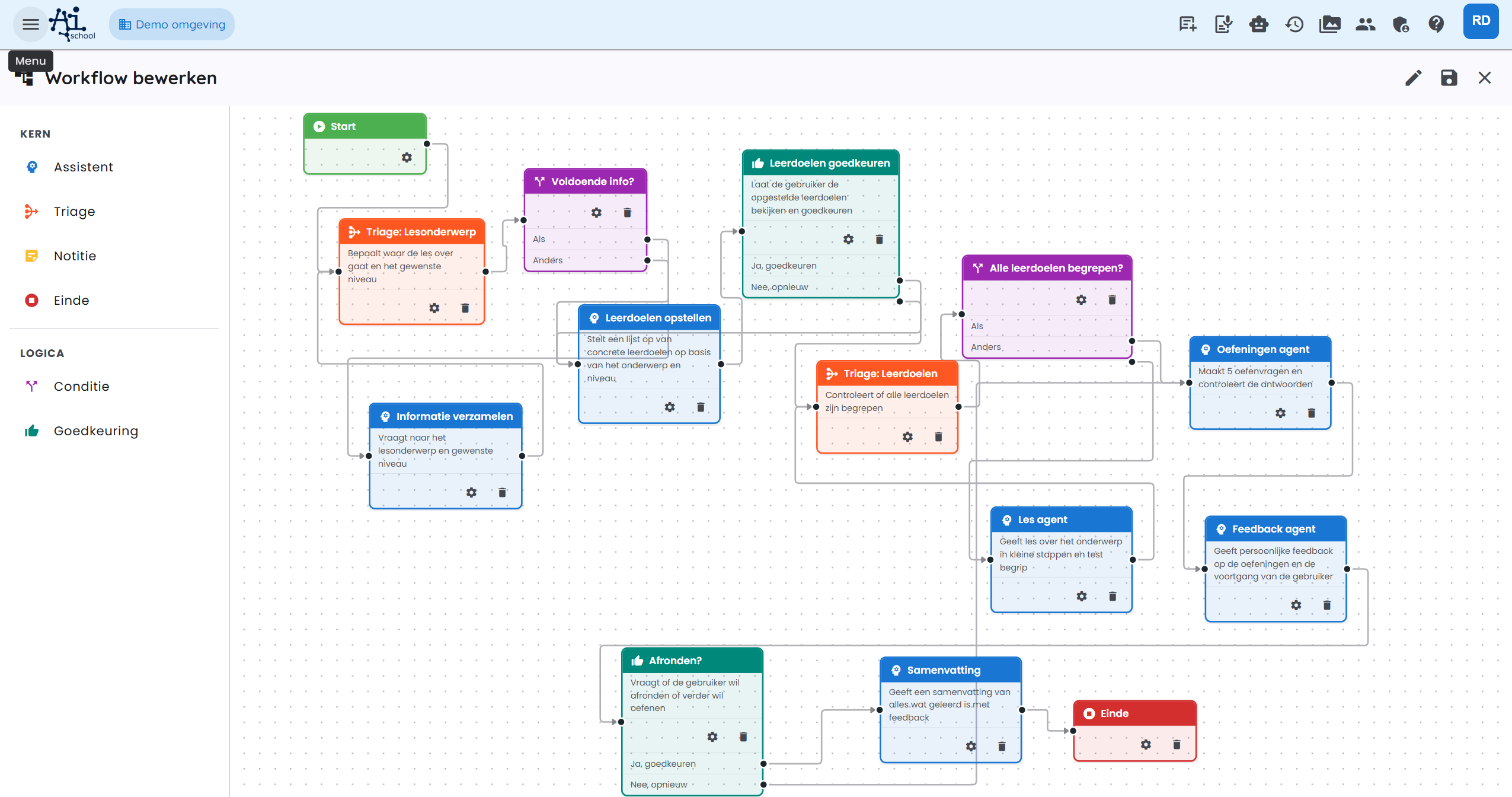
Ders asistanı, eğitim için özel olarak tasarlanmış hazır bir preset’tir. Kullanıcıyı baştan sona kadar eşliyor: konunun ve seviyenin belirlenmesi, öğrenme hedefleri ve açıklama, alıştırmalar ve bir özet ile bitiş.
İş akışının Genel Görünümü
Ders asistanı aşağıdaki adımlardan (düğüm) oluşur, sırasıyla:
Adım Adım Açıklama
1. Başlangıç
İş akışı, kullanıcı sohbeti açıp ilk mesajını gönderdiğinde başlar.
2. Triage: Ders konusu (evaluator-node)
Ne yapar? AI, kullanıcının mesajını analiz eder ve şu konuları belirlemeye çalışır:
- Konu — ders ne hakkında? (örn. "kaldıraç yasası")
- Seviye — temel, orta, ileri?
- Yeterli bilgi? — doğrudan öğrenme hedeflerini oluşturmaya yeterli bağlam var mı?
Bu sonuç, iş akışının hafızasında saklanır.
3. Yeterli bilgi? (condition-node)
Yeterli bilgi varsa ( yeterli_bilgi = true), iş akışı doğrudan Öğrenme hedefleri belirle bölümüne gider.
Bilgi eksikse, iş akışı Bilgi toplama bölümüne gider.
4. Bilgi toplama (LLM-node, giriş bekler)
Ne yapar?
AI, konuyu ve istenen seviyeyi belirlemek için kullanıcaya hedeflenmiş sorular sorar. Kullanıcı yanıtını verdikten sonra akış tekrar Triage: Ders konusu bölümüne dönüp yeniden değerlendirme yapar.
Bir konuşma örneği:
🤖 "Giriş için teşekkürler! Sana iyi yardımcı olmak için birkaç kısa soru: 1. Hangi konu için ders istiyorsun? 2. Hangi seviyedesin? (temel / orta / ileri)"
👤 "havo 3 fizik, kaldıraç yasası"
Bu yanıt sonrası triage tekrar değerlendirilir ve yeterli_bilgi = true olarak belirlenir.
5. Öğrenme hedefleri belirle (LLM-node)
Ne yapar?
AI, verilen konu ve seviye için en fazla 4 ila 5 sayısal, ölçülebilir öğrenme hedefinin bir numaralı listesini oluşturur.
Örnek çıktı:
Öğrenme hedefleri için Kaldıraç yasası – havo 3 (orta):
- Kaldıraç yasasını formüle edebilir ve formülün F₁ × r₁ = F₂ × r₂ olduğunu açıklayabilir.
- Bilinmeyen kuvvetleri veya kol uzunluklarını belirleyen hesaplamalar yapabilir.
- Kaldıraç yasasını pratik örneklere (makas, el arabası, tekerlekli salıncağı) uygulayabilir.
- İlk, ikinci ve üçüncü tür kaldıraç arasındaki farkı açıklayabilir.
6. Öğrenme hedefleri onayla (onay-node)
Ne yapar?
AI, kullanıcının belirlenen hedeflerin uygun olup olmadığını ve dersin başlayıp başlamayacağını sorar.
- Evet → dersi ileriye götür
- Hayır → öğrenme hedeflerini yeniden formüle etmek için Öğrenme hedefleri belirle bölümüne geri dön
Kullanıcı, hedefleri sohbet içindeki açılır menüden görebilir.
7. Triage: Öğrenme hedefleri (evaluator-node)
Ne yapar?
Her ders döngüsünden sonra AI, kullanıcının tüm öğrenme hedeflerini gereğince anladığını kontrol eder. Bu sıkı bir değerlendirmedir: kullanıcı her hedefi göstererek anlamalıdır.
8. Tüm öğrenme hedefleri anlaşıldı? (conditie-node)
- Evet → Egzersizler ajanına devam et
- Hayır → bir sonraki hedef için Ders ajanı ile ilerle
9. Ders ajanı (LLM-node, giriş bekler)
Ne yapar?
AI, konuyu hedeflenen öğrenme hedefleri doğrultusunda adım adım anlatır. Her bölümden sonra AI, bir kavram sorusu sorar. Kullanıcı hedefi anladığını gösterene kadar ders devam eder.
Kullanıcı girdisini girdikten sonra akış yeniden Triage: Öğrenme hedefleri bölümüne dönerek ilerlemeyi değerlendirir.
Örnek:
🤖 "Öğrenme hedefi 1 ile başlayalım: kaldıraç yasası. Bir kaldıraç, destek noktasında dönen sert bir çubuktur. Gereken kuvvet, destek noktasına olan mesafeye bağlıdır. Formül şu şekildedir:
F₁ × r₁ = F₂ × r₂
Bu formülde r₁ ve r₂'nin neyi ifade ettiğini açıklayabilir misin?"
10. Egzersizler ajanı (LLM-node, giriş bekler)
Ne yapar?
AI, her öğrenme hedefi için en az bir egzersiz sorusu oluşturur. Kullanıcı bu soruları yanıtlar, akış Geri bildirim ajanı bölümüne geçer.
11. Geri bildirim ajanı (LLM-node, giriş bekler)
Ne yapar?
AI, yapılan egzersizler için ayrıntılı, kişiye özel geri bildirim verir. Her hedef için neyin iyi gittiği ve nerede gelişme gerektiği tartışılır. Üslup dürüst ama cesaret vericidir.
12. Tamam mı? (onay-node)
AI, kullanıcının tamamlamak veya daha fazla alıştırma yapmak isteyip istemediğini sorar.
- Evet → Özete gidin
- Hayır → Egzersizler ajanı için yeni bir tur başlayın
13. Özet (LLM-node)
Ne yapar?
AI, işlenen tüm konu materyallerinin net bir özetini ve performans hakkında kişisel, motive edici geri bildirim sağlar.
14. Bitiş
İş akışı, cesaret verici bir kapanış mesajı ile sona erer.
"Bu derste iyi çalıştın ve bir sonraki sefere kadar!"
Tam Konuşma Örneği
Aşağıda Ders asistanı hakkında kısa bir örnek konuşma bulunmaktadır:
| Kim | Mesaj |
|---|---|
| 👤 Kullanıcı | merhaba |
| 🤖 Ders asistanı | Hoş geldin! Hangi konu hakkında bir ders istersin ve hangi seviyede? |
| 👤 Kullanıcı | havo 3 fizik, kaldıraç yasası |
| 🤖 Ders asistanı | Mükemmel! 4 öğrenme hedefi belirledim. Ders bu hedeflerle başlayalım mı? |
| 👤 Kullanıcı | evet |
| 🤖 Ders asistanı | Öncelikle öğrenme hedefi 1 ile başlıyoruz: kaldıraç yasası. (açıklama + kavramsal soru) |
| 👤 Kullanıcı | (kavramsal soruya cevap) |
| 🤖 Ders asistanı | (daha ileri ders hedefleri 2, 3, 4 için devam) |
| 🤖 Ders asistanı | Tüm öğrenme hedeflerini tamamladın! Şimdi alıştırmalara geçiyoruz... |
| 👤 Kullanıcı | (alıştırma sorularına cevaplar) |
| 🤖 Ders asistanı | (kişisel geri bildirim) Tamamlamak veya ekstra alıştırma ister misin? |
| 👤 Kullanıcı | tamamlamak |
| 🤖 Ders asistanı | (özet + motive edici kapanış) |
İlerlemeyi görmek
Bir iş akışı asistanı ile sohbet ederken, sohbet girişinin sağında bulunan İş akışı düğmesinden ilerlemeyi görebilirsiniz. Bu düğmeye tıklamak şu paneli açar:
- İş akışının tüm adımları (koşul ve notlar düğümleri gösterilmez)
- Her adımın durumu:
- ⬜ Beklemede: Henüz ulaşılmadı
- 🔄 Çalışıyor: Şimdi yürütülüyor
- ✅ Hazır: Başarıyla tamamlandı
- ⏸️ Giriş bekleniyor: Kullanıçının yanıtını bekliyor
- ⏭️ Atlandı: Çalıştırılmadı (ör. bir koşul nedeniyle)
- ❌ Hata: Bir hata oluştu
Bir evaluat-node (triage node) oluşturma
Bir evaluate-node (triage node) sohbetten bilgi çıkarır ve bu bilgiyi iş akışının hafızasında saklar. Koşul-nodesi, akışı doğru yönde yönlendirmek için bu değerleri daha sonra okuyabilir.
Yapılandırma
- İş akışına bir Değerlendir düğümü ekleyin.
- AI'nın analiz etmesi ve hangi sonuçları çıkarması gerektiğini tanımlayan bir sistem istemi yazın.
- Çıktı şeması tanımlayın:
- Alan adı: Değeri daha sonra çekmek için anahtar (örn.
yeterli_bilgi,seviye,rota). - Tür:
string(metin),number(sayı),boolean(evet/hayır), veyaenum(önceden belirlenmiş değerler).enumiçin geçerli değerler virgülle ayrılır.
- Alan adı: Değeri daha sonra çekmek için anahtar (örn.
- Node'nun sonsuz dönmesini önlemek için maksimum yineleme belirleyin.
Hafıza Değerleri
Kaydedilen değerler, koşul-nodlarında state. önekiyle erişilebilirdir, örn. state.yeterli_bilgi veya state.seviye.
Bir koşul nodu nasıl ayarlanır
Bir koşul nodu, iş akışı hafızasına dayalı ifadeleri değerlendirir ve akışı doğru sonraki düğüme yönlendirir.
Dallar
Bir koşul nodunun bir veya daha fazla dalı vardır:
- If (if): İlk değerlendirilen ifade
- Else-if (else-if): İsteğe bağlı ek ifadeler
- Else (else): Hiçbir koşul eşleşmezse varsayılan yol
İfadeler yazma
İfadeler CEL (Common Expression Language) kullanılarak yazılır:
| İstenen davranış | İfade |
|---|---|
| Alan true | state.yeterli_bilgi == true |
| Alan sabit değer | state.seviye == "gelişmiş" |
| Sayısal karşılaştırma | state.skor > 7 |
| Birden çok koşul | state.seviye == "temel" && state.skor < 5 |
Bağlantılar ayarlama
Koşul nodundan her dal için ayrı bir bağlantı çizin; her dal doğru sonraki düğüme gider. Editör dal başına düğünün kendi çıkışını gösterir.
Bir altajan nodu kullanmak
Bir Alt ajan nodu, aynı şekilde bir kez daha uygulanması gereken görevler için düşünülmüştür. Düğüm, iş akışı hafızasından öğe listesi alır ve her öğe için ayrı bir yürütme başlatır, izole bir bağlamla.
Pratik uygulamalar:
- her öğrenci için bir sınavı gözden geçirmek
- her belge için bir analiz yapmak
- doldurulmuş form için bir özet oluşturmak
- her bölüm için kendi raporunu kaydetmek
Yapılandırma
- Önceki bir değerlendirici düğümünün hafızada öğe listesi saklıyor olması gerekir, örn.
ogrenciler_json. - Bir Alt ajan düğümü ekleyin.
- Öğelerin kaynağını ayarlayın.
- İstersen ilerleyişi tanımlamak için bir etiket alanı ayarlayın.
- Paralel yürütme sayısını maksimuma çıkarın.
- Sonuçların hangi hafıza anahtarı altında saklanacağını belirtin.
Alt ajan bağlamı, o anda işlemi yapan öğeyi içeren her zaman sadece o öğeyi içerir. AI’nin mevcut öğeden başka öğeleri aynı anda işlemesini özellikle belirtin ve engelleyin.
İş akışlarında Kaydedim
Kayıt aracını iş akışlarında kullanışlıdır. Bu, AI’nin ara sonuçları veya nihai sonuçları, çalışma panelindeki (yan panel) üzerinde düzenlenebilir belgeler olarak kaydetmesini sağlar.
Ayarlama
- İş akışının genel ayarlarından Kayıt aracını açın.
- İstediğiniz LLM adımının sistem istemine, belirli içeriklerin kaydedilmesini söyleyen bir talimat ekleyin. Adımı için aracı açın (veya genel olarak açık bırakın).
Örnek
Bir öğrenme hedefi adımında, sistem istemine şöyle yazabilirsiniz:
"Verilen konu ve seviye için öğrenme hedeflerini belirle. Ardından bunları doğrudan Kayıt aracı ile 'Öğrenme hedefleri' başlığı altında kaydet."
Kullanıcı, kaydedilen belgeleri sohbetin Kayıt düğmesiyle görebilir.
Sohbeti geri yükleme
Bir ders sırasında sohbetin önceki bir noktasına dönmek isterseniz, önceki mesajın yanındaki geri yükle düğmesini (geçmiş ikonuna) kullanabilirsiniz. Bu, o noktadan sonraki tüm mesajları siler ve tam olarak o anki noktadan iş akışını yeniden başlatır.
Geri yükleme geri alınamazdır — silinen mesajlar artık mevcut değildir.
İş akışını düzenleme
Yönetici olarak mevcut bir iş akışını açıp iş akışı düzenleyicisinde değiştirebilirsiniz. Bir düğüme tıklayarak konfigürasyonu değiştirebilir, sağ tıklama menüsünden yeni düğümler ekleyebilir veya diğer düğümlere bağlar sürükleyip bırakabilirsiniz.
yeni bir iş akışı için boş bir tuvalden ya da başka bir preset’ten başlayabilirsiniz.
Geçiş düğümü
Bir geçiş düğümü AI görevi çalıştırmaz ve görünür bir çıktı göstermez. Yalnızca workflow'u bir sonraki adıma aktarır. Bir yolun bir adımı atlayıp sonra ana rotaya yeniden bağlanması gibi durumlarda rotaları düzenli biçimde birleştirmek için kullanın.
Geçiş düğümünün en az bir gelen ve bir giden bağlantısı olmalıdır. Workflow ilerleme panelinde ayrı bir içerik adımı olarak gösterilmez.
Yapay zekâyla iş akışı oluştur veya düzenle
İş akışınızı yapay zekâyla görüşün. Geçerli değişiklikler düzenleyicide görünür. Kaydetmeden veya yayımlamadan önce sonucu kontrol edip test edin.
