Asistenți de Workflow
Asistenții de workflow sunt o formă avansată de asistenți AI în AI-School. În loc de o conversație liberă fără structură fixă, utilizatorul parcurge o serie definită de pași - ghidați de AI. Acest lucru permite automatizarea proceselor complexe, cu mai multe etape, cum ar fi o lecție completă de la început până la sfârșit.
Ce este un asistent de workflow?
Un asistent de workflow constă dintr-un workflow vizual format din noduri conectate prin săgeți (edges). Fiecare nod execută o sarcină specifică, cum ar fi:
- Start / Sfârșit — punctul de pornire și de încheiere al workflow-ului
- Evalua — analizează contextul și stochează informații structurate în memoria
- Condiție — evaluează o expresie și direcționează fluxul în direcția corectă
- LLM — cheamă un model de limbaj pentru o sarcină specifică (opțional: așteaptă input de la utilizator)
- Aprobă — pune o întrebare cu da/nu și direcționează fluxul în funcție de răspuns
- Subagent - efectuează aceeași sarcină în paralel pentru mai multe articole, de ex. câte un elev pentru fiecare rundă de corectare
Workflow-ul își salvează automat starea după fiecare pas. Când utilizatorul oferă input, workflow-ul reia exact de unde a rămas.
Crearea unui asistent de workflow
Accesează Asistenți → Noul asistent și alege tipul Asistent de workflow. Poți alege dintre un canvas gol sau unul dintre presetările preconfigurate.
Asistenții workflow pot fi partajați cu grupuri și colegi, la fel ca asistenții obișnuiți. La partajarea cu colegii, AI-School poate trimite automat o notificare prin e-mail, astfel încât destinatarii să știe că asistentul workflow este disponibil.
Configurări generale
La crearea sau editarea unui workflow, setezi configurările generale prin panoul de configurări. Aceste setări se aplică pentru întregul workflow:
- Model: Modelul AI folosit de toate etapele. Alegi un singur model pentru întregul workflow.
- Tools: Uneltele disponibile în workflow (de ex. Înregistrare, Căutare SLO, Căutare pe Internet). Uneltele sunt disponibile pentru toate etapele LLM, cu excepția cazului în care le dezactivezi per pas.
- MCP servers: Conexiuni externe disponibile în workflow.
- Documente: Fișiere pe care pot consulta etapele LLM.
- Imagini: Imagini pe care le pot utiliza etapele LLM.
De asemenea, poți seta dacă utilizatorul poate adăuga fișiere sau imagini în chat.
Fișiere în formularele de workflow
Un workflow poate cere utilizatorului să furnizeze fișiere, de exemplu un test, un model de corectare sau lucrări ale elevilor încărcate. La o astfel de întrebare despre fișiere, utilizatorul poate:
- să încarce un fișier nou
- să aleagă un fișier existent din Gestionare Fișiere
- să determine, per întrebare, ce fișier aparține fiecărei componente
Fișierele noi sunt procesate mai întâi. Workflow-ul poate continua în mod fiabil doar după finalizarea procesării. Dacă o întrebare de fișier obligatoriu este încă în lucru sau a eșuat, utilizatorul trebuie să aștepte sau să aleagă/uploade din nou fișierul.
Fișierele adăugate prin formularul de workflow sunt disponibile ca fișiere de asistent pentru acel chat. Ele nu sunt selectate automat ca fișiere obișnuite de chat.
Setări per pas
În fiecare pas LLM poți dezactiva uneltele, fișierele și imaginile activate global pentru acel pas specific. Acest lucru îți oferă control precis asupra uneltelor disponibile în ce pas. La nivel de pas nu poți adăuga nimic care nu este deja activat global.
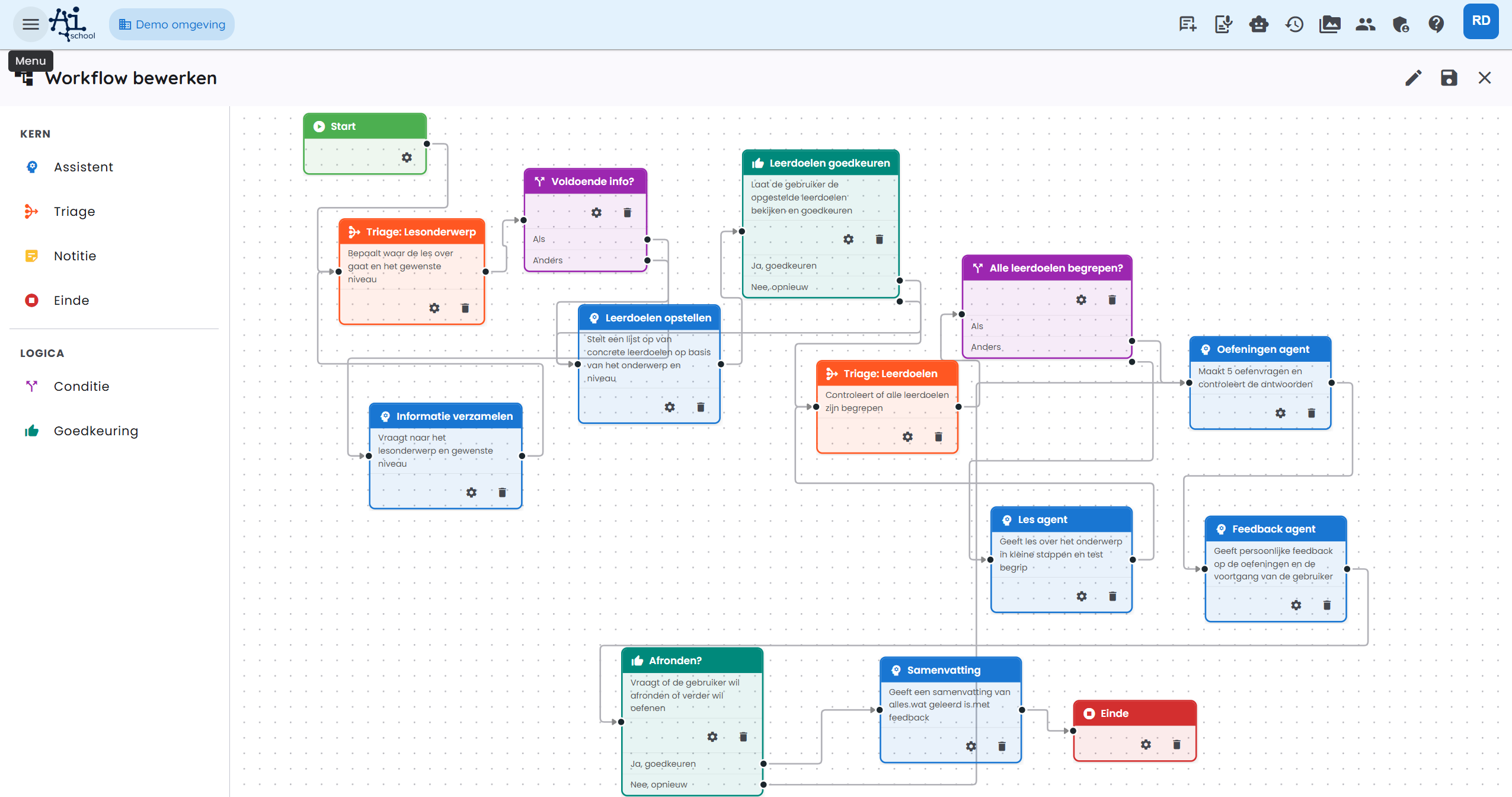
Pentru majoritatea utilizatorilor, un preset este cel mai bun punct de plecare. Poți ajusta preset-ul ulterior după nevoile tale.
Exemplu: Asistentul de lecție
Asistentul de lecție este un preset gata de utilizare, special creat pentru învățământ. El ghidează utilizatorul de la început până la sfârșit printr-o lecție completă: de la stabilirea subiectului și nivelului, prin obiective de învățare și explicații, până la exerciții și un rezumat final.
Prezentare generală a workflow-ului
Asistentul de lecție este alcătuit din următoarele etape (noduri), în ordine:
Pas cu pas explicat
1. Start
Workflow-ul pornește atunci când utilizatorul deschide chatul și trimite primul mesaj.
2. Triage: Subiectul lecției (evalueare-nod)
Ce face? AI-ul analizează mesajul utilizatorului și încearcă să determine:
- Subiect — despre ce este lecția? (de ex. „legea pârghiei”)
- Nivel — începător, mediu sau avansat?
- Destule informații? — există context suficient pentru a formula obiectivele de învățare?
Acest rezultat este stocat în memoria workflow-ului.
3. Destule informații? (condiție-nod)
Dacă există suficiente informații (destule_informatii = true), fluxul merge direct la Stabilire obiective de învățare.
Dacă informațiile lipsesc, fluxul merge la Astribuire informații.
4. Astribuire informații (LLM-nod, așteaptă input)
Ce face? AI-ul formulează întrebări țintite pentru utilizator pentru a identifica subiectul și nivelul dorit. Odată ce utilizator răspunde, fluxul se întoarce la Triage: Subiectul lecției pentru reevaluare.
Exemplu de conversație:
🤖 „Bun venit! Pentru a te ajuta corect, câteva întrebări scurte: 1. Despre ce subiect vrei o lecție? 2. La ce nivel te gândești? (începător / mediu / avansat)"
👤 „fizică clasa a 12-a, legea pârghiei”
După acest răspuns, triage-ul evaluează din nou și stabilește: destule_informatii = true.
5. Stabilire obiective de învățare (LLM-nod)
Ce face? AI-ul formulează o listă numerotată de maximum 4–5 obiective de învățare concrete, măsurabile, pentru subiectul și nivelul dat.
Exemplu de output:
Obiective de învățare pentru Legea pârghiei – clasa a 12-a (mediu):
- Poți formula legea pârghiei și explica formula F₁ × r₁ = F₂ × r₂.
- Poți efectua calcule pentru a determina forțe sau brațe necunoscute.
- Poți aplica legea pârghiei la exemple practice (foarfeag, cărucior, leagăn).
- Poți explica diferența dintre unelte de primă, a doua și a treia clasă a pârghiei.
6. Aprobă obiectivele (aprobare-nod)
Ce face? AI-ul întreabă utilizatorul dacă obiectivele de învățare propuse sunt corecte și dacă lecția poate începe.
- Da → înaintează la lecție
- Nu → revino la Stabilire obiective de învățare pentru a reformula obiectivele
Utilizatorul poate vedea obiectivele prin meniul expandabil din chat.
7. Triage: Obiective de învățare (evalueare-nod)
Ce face? După fiecare ciclu de lecție, AI-ul verifică dacă utilizatorul stăpânește toate obiectivele de învățare. Este o evaluare strictă: utilizatorul trebuie să înțeleagă demonstrabil fiecare obiectiv.
8. Toate obiectivele înțelese? (condiție-nod)
- Da → mergi la Agent exerții
- Nu → mergi la Agent lecție pentru următorul obiectiv
9. Agent lecție (LLM-nod, așteaptă input)
Ce face? AI-ul predă lecția despre subiect, pas cu pas, pe baza obiectivelor stabilite. După fiecare secțiune, AI pune o întrebare de înțelegere. Doar dacă utilizator demonstrează înțelegerea obiectivului, lecția continuă.
După input-ul utilizatorului, fluxul se întoarce la Triage: Obiective de învățare pentru a evalua progresul.
Exemplu:
🤖 „Începem cu obiectivul de învățare 1: legea pârghiei. O pârghie este un băț rigid în jurul unui punct de sprijin. Forța necesară depinde de distanța față de punctul de sprijin. Formula este:
F₁ × r₁ = F₂ × r₂
Poți explica ce reprezintă r₁ și r₂ în această formulă?"
10. Agent exerții (LLM-nod, așteaptă input)
Ce face? AI-ul formulează cel puțin o întrebare de exercițiu per obiectiv de învățare. Utilizatorul răspunde, apoi fluxul trece la Agent feedback.
11. Agent feedback (LLM-nod, așteaptă input)
Ce face? AI oferă feedback detaliat, personalizat, pentru exercițiile realizate. Pentru fiecare obiectiv, se discută ce a mers bine și ce poate fi îmbunătățit. Tonul este onest, dar încurajator.
12. Încheiere? (aprobare-nod)
AI întreabă dacă utilizatorul dorește să se încheie sau să exerseze în continuare.
- Da → mergi la Sumar
- Nu → revii la Agent exerții pentru un nou rând
13. Sumar (LLM-nod)
Ce face? AI-ul oferă un rezumat clar al tuturor informațiilor acoperite, urmat de feedback personal, motivațional, despre performanțe.
14. Sfârșit
Workflow-ul se încheie cu un mesaj încurajator.
„Veți bine lucrat în această lecție și până data viitoare!"
Întreaga conversație de exemplu
Mai jos, o conversație scurtată cu Asistentul de lecție despre legea pârghiei, clasa a 12-a:
| Cine | Mesaj |
|---|---|
| 👤 Utilizator | salut |
| 🤖 Asistent de lecție | Mă bucur că ești aici! Despre ce subiect vrei o lecție și la ce nivel? |
| 👤 Utilizator | fizică clasa a 12-a, legea pârghiei |
| 🤖 Asistent de lecție | Perfect! Am stabilit 4 obiective de învățare. Vrei să încep lecția cu aceste obiective? |
| 👤 Utilizator | da |
| 🤖 Asistent de lecție | Începem cu obiectivul de învățare 1: legea pârghiei. (explicație + întrebare de înțelegere) |
| 👤 Utilizator | (răspuns la întrebare) |
| 🤖 Asistent de lecție | (continuare lecției pentru obiectivele 2, 3, 4 ...) |
| 🤖 Asistent de lecție | Ai parcurs toate obiectivele de învățare! Este timpul pentru exerții... |
| 👤 Utilizator | (răspuns la exerciții) |
| 🤖 Asistent de lecție | (feedback personal) Vrei să închei sau să exersezi puțin mai mult? |
| 👤 Utilizator | încheierea |
| 🤖 Asistent de lecție | (rezumat + încheiere motivațională) |
Urmărirea progresului
Când pornești o conversație cu un asistent de workflow, poți urmări progresul prin butonul Workflow din dreapta câmpului de introducere. Apăsarea acestuia deschide un panou cu:
- Toți pașii workflow-ului (filtrele pentru condiții și note nu sunt afișate)
- Starea fiecărui pas:
- ⬜ Așteptare: încă nereprezentat
- 🔄 Activ: se execută în prezent
- ✅ Gata: finalizat cu succes
- ⏸️ Așteaptă input: așteaptă un răspuns de la utilizator
- ⏭️ Aglosat: neexecutat (de ex. printr-o condiție)
- ❌ Eroare: a apărut o eroare
Crearea unui nod de triage
Un nod de evaluare (nod de triage) extrage informații din conversație și le stochează în memoria workflow-ului. Nodurile de condiție pot citi apoi aceste valori pentru a direcționa fluxul în direcția corectă.
Configurare
- Adaugă un nod Evaluează în workflow.
- Scrie un prompt sistem care să descrie ce trebuie analizat de AI și ce concluzii să tragă.
- Definește schema de ieșire cu câmpuri:
- Nume camp: cheia prin care vei interoga valoarea mai târziu (ex.
destule_informatii,nivel,ruta). - Tip:
string(text),number(număr),boolean(da/nu), sauenum(alegerea din valori prestabilite). Pentruenumindică valori permise separate prin virgulă.
- Nume camp: cheia prin care vei interoga valoarea mai târziu (ex.
- Configurează numărul maxim de iteratii pentru a evita bucla nelimitată a nodului.
Valori în memorie
Valorile stocate sunt accesibile prin prefixul state. în nodurile de condiție, de exemplu state.destule_informatii sau state.nivel.
Configurarea unui nod de condiție
Un nod de condiție evaluează expresii pe baza memoriei workflow-ului și redirecționează fluxul spre pasul următor corect.
Ramuri
Un nod de condiție are una sau mai multe ramuri:
- Dacă (if): prima condiție care este evaluată.
- Altfel dacă (else-if): condiții suplimentare opționale.
- Altfel (else): ruta implicită dacă nicio condiție nu este adevărată.
Scrierea expresiilor
Expresiile sunt scrise în CEL (Common Expression Language):
| Comportament dorit | Expresie |
|---|---|
Câmp este true | state.destule_informatii == true |
| Câmp are o valoare fixă | state.nivel == "avansat" |
| Comparație numerică | state.score > 7 |
| Mai multe condiții | state.nivel == "bazic" && state.score < 5 |
Stabilirea conexiunilor
Desenează din nodul de condiție conexiuni separate pentru fiecare ramură către următorul nod corect. Editorul afișează la fiecare ramură o ieșire proprie din nod.
Utilizarea unui nod de subagent
Un nod de subagent este destinat pentru sarcini care trebuie efectuate de mai multe ori în același mod. Nodul primește o listă de articole din memoria workflow-ului și pornește pentru fiecare articol o execuție separată cu o context izolat.
Aplicații practice:
- a evalua o testare per elev
- a efectua o analiză per document
- a crea un rezumat per formular completat
- a înregistra un raport per subsecțiune
Configurare
- Asigură-te că un nod anterior de evaluare a salvat o listă de articole în memoria workflow-ului, de ex.
elevi_json. - Adaugă un nod Subagent.
- Configurează sursa articolelor.
- Configură eventual un câmp de etichetare pentru a recunoaște progresul.
- Setează numărul maxim de execuții în paralel.
- Indică sub ce cheie de memorie să fie salvate rezultatele.
Contextul subagentului conține întotdeauna doar articolul în curs de procesare. Exprimă prompt-ul în mod explicit referitor la articolul curent și nu permite AI-ului să proceseze mai multe articole simultan.
Înregistrare în workflow-uri
Instrumentul de Înregistrare este deosebit de util în workflow-uri. Acesta permite AI-ului să salveze automat rezultate intermediare sau finale ca documente editabile în panoul lateral.
Configurare
- Pornește Instrumentul de Înregistrare din Configurările generale ale workflow-ului.
- Adaugă în promptul sistem al pasului LLM dorit o instrucțiune pentru a înregistra anumite conținuturi. Activează instrumentul pentru acel pas (sau lasă-l activ global).
Exemplu
Într-un pas de obiective de învățare poți scrie în promptul sistem:
„Stabilește obiectivele de învățare pentru subiectul și nivelul furnizate. Apoi, salvează imediat obiectivele cu Instrumentul de Înregistrare, cu titlul 'Obiective de învățare'."
Utilizatorul poate vedea documentele înregistrate prin butonul de Înregistrare (📄) din bara de instrumente a chat-ului.
Restaurarea conversației
Dacă ești în mijlocul unei lecții și vrei să te întorci la un punct anterior în conversație, poți face acest lucru prin butonul de restaurare (icoana de istoric) de lângă un mesaj anterior. Acest lucru șterge toate mesajele de după acel punct și reia workflow-ul de la exact acel moment.
Restaurarea este definitivă — mesajele șterse nu mai sunt disponibile.
Editarea workflow-ului
Ca administrator, poți deschide și modifica un workflow existent în editorul de workflow. Fă clic pe un nod pentru a modifica configurația, adaugă noduri noi din meniul din dreapta-click sau mută conexiuni între noduri.
Pentru un workflow complet nou, poți începe cu un canvas gol sau cu alt preset.
Nod de trecere
Un nod de trecere nu execută o sarcină AI și nu afișează un rezultat vizibil. El transmite pur și simplu workflow-ul către pasul următor. Folosește-l pentru a reuni rutele clar, de exemplu când o rută sare peste un pas și apoi revine la ruta principală.
Un nod de trecere trebuie să aibă cel puțin o conexiune de intrare și una de ieșire. Nu este afișat ca pas de conținut separat în panoul de progres al workflow-ului.
Creează sau editează fluxul cu IA
Discută fluxul de lucru cu AI. Modificările valide apar în editor. Verifică și testează rezultatul înainte de salvare sau publicare.
