Робочий процес помічників
Помічники робочого процесу — це передова форма AI-помічників в AI-School. Замість вільного діалогу без певної структури користувач проходить визначену серію кроків — керується AI. Це дозволяє автоматизувати складні, багатокрокові процеси, наприклад повний урок від початку до кінця.
Що таке помічник робочого процесу?
Помічник робочого процесу складається з візуального робочого процесу з вузлів (nodes), з’єднаних стрілками (edges). Кожен вузол виконує певне завдання, як-от:
- Початок / Кінець — точка старту та кінця робочого процесу
- Оцінити — аналізує контекст і зберігає структуровану інформацію у пам’яті
- Умова — оцінює вираз і направляє потік у потрібному напрямку
- LLM — викликає мовну модель для конкретного завдання (необхідно: чекає введення користувача)
- Схвалення — ставить запитання так/ні і направляє потік залежно від відповіді
- Субагент - виконує ту саму задачу паралельно для кількох елементів, наприклад, учень за кожним раундом перевірки
Робочий процес автоматично зберігає свій стан після кожного кроку. Коли користувач надає ввід, процес точно продовжується там, де зупинився.
Створення помічника для робочого процесу
Перейдіть до Асистенти → Новий асистент і виберіть тип Помічник робочого процесу. Маєте можливість обрати порожнє полотно або один із попередньо налаштованих пресетів.
Workflow-асистентами можна ділитися з групами та колегами так само, як і звичайними асистентами. Під час надсилання колегам AI-School може автоматично надіслати сповіщення електронною поштою, щоб отримувачі знали, що workflow-асистент доступний.
Загальні налаштування
При створенні або редагуванні робочого процесу встановлюються загальні налаштування через панель налаштувань. Ці налаштування діють для всього робочого процесу:
- Модель: Модель AI, яка використовується на всіх кроках. Ви обираєте одну модель на всій робочий процес.
- Інструменти: Які інструменти доступні в робочому процесі (наприклад, фіксація, пошук SLO, пошук в Інтернеті). Увімкнені інструменти доступні для всіх кроків LLM, якщо не вимикати їх на кожному кроці.
- Сервери MCP: Зовнішні з’єднання, доступні в робочому процесі.
- Документи: Файли, які можуть звертатись до LLM-етапи.
- Зображення: Ілюстрації, які можуть використовуватися на LLM-етапах.
Також можна встановити, чи користувач може сам завантажувати файли або зображення під час чату.
Файли в формі робочого процесу
Робочий процес може запитати користувача подати файли, наприклад тест, зразок перевірки або надану роботу учня. За такою вимогою користувач може:
- завантажити новий файл
- обрати існуючий файл із Файлового менеджера
- для кожного запитання визначити, який файл відповідає частині
Нові файли спочатку обробляються. Робочий процес може надійно продовжувати лише після завершення обробки. Якщо обов’язкове запитання до файлу ще триває або не вдалося, користувач має чекати або обрати/завантажити файл знову.
Файли, додані через форму робочого процесу, доступні як файли асистента для цього чату. Вони не автоматично вибираються як звичайні файли чату.
Налаштування на кожному кроці
У кожному LLM-етапі можна вимкнути інструменти, файли та зображення, які глобально увімкнені, для конкретного кроку. Це дає вам точний контроль над тим, які інструменти доступні на яких кроках. На рівні кроку неможливо додати щось, що не було увімкнене глобально.
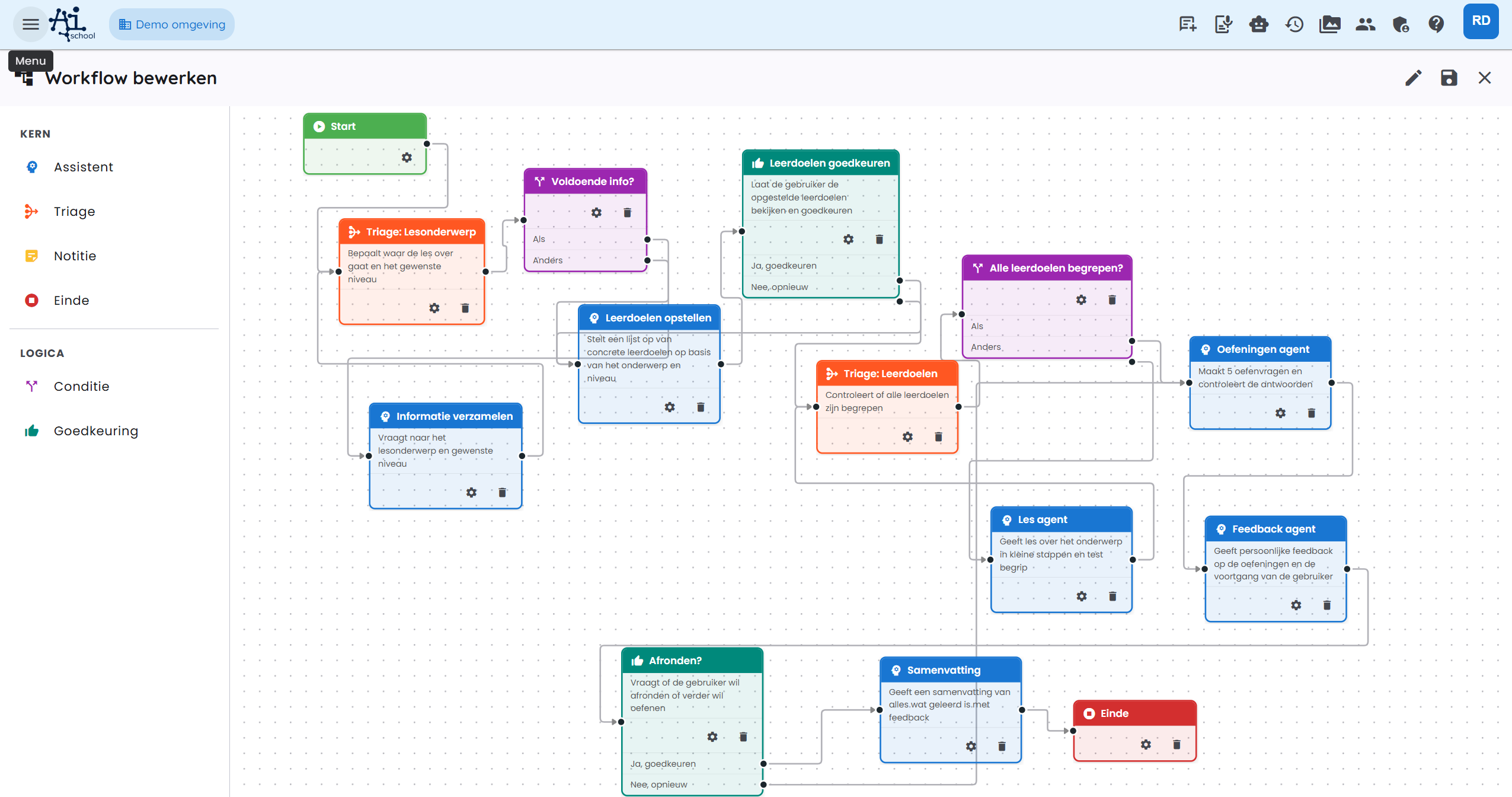
Для більшості користувачів preset є найкращою відправною точкою. Після цього пресет можна адаптувати під ваші потреби.
Приклад: Асистент уроку
Асистент уроку — це готовий пресет спеціально розроблений для освіти. Він супроводжує користувача від початку до кінця через повний урок: від визначення теми та рівня, через цілі навчання та пояснення, до вправ та підсумку.
Огляд робочого процесу
Асистент уроку складається з наступних кроків (нодів), у такому порядку:
Покрокове пояснення
1. Початок
Робочий процес стартує, як тільки користувач відкриває чат та надсилає перше повідомлення.
2. Triage: Тема уроку (evalueer-node)
Що робить? AI аналізує повідомлення користувача та намагається визначити:
- Тема — про що урок? (наприклад, "важіль")
- Рівень — базовий, середній чи просунутий?
- Достатньо інформації? — чи є достатньо контексту для негайного формування навчальних цілей?
Цей результат зберігається в пам’яті робочого процесу.
3. Достатньо інформації? (conditie-node)
Якщо інформації достатньо (voldoende_info = true), робочий процес одразу переходить до Формулювання навчальних цілей.
Якщо інформація відсутня, робочий процес переходить до Збір інформації.
4. Збір інформації (LLM-node, очікування вводу)
Що робить? AI задає цілеспрямовані запитання користувачу, щоб з’ясувати тему та бажаний рівень. Після відповіді користувача потік повертається до Triage: Тема уроку для повторної оцінки.
Приклад діалогу:
🤖 "Радий бачити вас! Щоб краще допомогти, кілька запитань: 1. Яка тема уроку вас цікавить? 2. Який рівень? (базовий / середній / просунутий)"
👤 "хаво 3 фізика, важіль"
Після цієї відповіді triage оцінює знову та визначає: voldoende_info = true.
5. Формулювання навчальних цілей (LLM-node)
Що робить? AI формує нумерований перелік максимум 4–5 конкретних, вимірюваних навчальних цілей для заданої теми та рівня.
Приклад виводу:
Цілі навчання для Важіль – 11 клас (середній):
- Ви зможете сформулювати закон важеля та пояснити формулу F₁ × r₁ = F₂ × r₂.
- Ви зможете виконувати обчислення, визначаючи невідомі сили або плечі.
- Ви зможете застосувати закон важеля до практичних прикладів (ножиці, тачка, гойдалки).
- Ви зможете пояснити різницю між першим, другим та третім родами важеля.
6. Схвалення цілей (goedkeuring-node)
Що робить? AI запитує користувача, чи прийняті навчальні цілі та чи можна розпочинати урок.
- Так → продовжити до уроку
- Ні → повернутися до Формулювання навчальних цілей для повторного формулювання
Користувач може переглянути цілі через розкривне меню в чаті.
7. Triage: Навчальні цілі (evalueer-node)
Що робить? Після кожного циклу уроку AI перевіряє, чи користувач впорався з всіма навчальними цілями. Це сувора оцінка: користувач повинен підтвердити розуміння кожної цілі.
8. Усі навчальні цілі зрозумілі? (conditie-node)
- Так → переходити до Агент вправ
- Ні → переходити до Агент уроку для наступної цілі
9. Агент уроку (LLM-node, очікування вводу)
Що робить? AI викладає матеріал з теми, крок за кроком, згідно з сформульованими цілями. Після кожного розділу AI ставить питання на розуміння. Лише коли користувач доведе розуміння цілі, урок продовжується.
Після введення користувача потік повертається до Triage: Навчальні цілі для оцінки прогресу.
Приклад:
🤖 "Починаємо з навчальної цілі 1: закон важеля. Важіль — це жорстка штанга, що обертається навколо опори. Сила, яку ви потребуєте, залежить від відстані до опори. Формула:
F₁ × r₁ = F₂ × r₂
Можете пояснити, що означають r₁ та r₂ у цій формулі?"
10. Агент вправ (LLM-node, очікування вводу)
Що робить? AI формулює мінімум одне практичне запитання на кожну ціль. Користувач відповідає, після чого потік переходить до Агент зворотного зв’язку.
11. Агент зворотного зв’язку (LLM-node, очікування вводу)
Що робить? AI надає детальний, індивідуальний фідбек за виконаними вправами. За кожною ціллю розглядаються сильні та слабкі сторони. Тон чесний, але підтримуючий.
12. Завершити? (goedkeuring-node)
AI запитує, чи користувач хоче завершити або продовжити вправи.
- Так → перейти до Підсумку
- Ні → повернутися до Агент вправ для нового раунду
13. Підсумок (LLM-node)
Що робить? AI надає зрозумілий підсумок усієї пройденої теми та особистий, мотивуючий відгук про досягнення.
14. Кінець
Робочий процес завершується підбадьорливим фінальним повідомленням.
"Добре попрацювали на цьому уроці, до зустрічі!"
Повний приклад діалогу
Нижче стислий приклад діалогу з Асистентом уроку про важіль, 11 клас:
| Хто | Повідомлення |
|---|---|
| 👤 Користувач | привіт |
| 🤖 Асистент уроку | Радий бачити! Яку тему ви хочете вивчати та на якому рівні? |
| 👤 Користувач | важіль, 11 клас середній |
| 🤖 Асистент уроку | Прекрасно! Я сформував 4 навчальні цілі. Чи хочете розпочати урок з цими цілями? |
| 👤 Користувач | так |
| 🤖 Асистент уроку | Починаємо з навчальної цілі 1: закон важеля. (пояснення + питання на розуміння) |
| 👤 Користувач | (відповідь на питання) |
| 🤖 Асистент уроку | (продовження уроку для цілей 2, 3, 4 ...) |
| 🤖 Асистент уроку | Ви пройшли всі навчальні цілі! Час вправ... |
| 👤 Користувач | (відповіді на вправи) |
| 🤖 Асистент уроку | (особистий фідбек) Хочете завершити або продовжити вправи? |
| 👤 Користувач | завершити |
| 🤖 Асистент уроку | (підсумок + мотиваційне завершення) |
Перегляд прогресу
Коли ви ведете розмову з помічником робочого процесу, можете переглянути прогрес через кнопку Workflow праворуч від поля введення чату. Натискання цієї кнопки відкриє панель із:
- Усі кроки робочого процесу (кондіційні та нотаткові вузли не показуються)
- Статус кожного кроку:
- ⬜ Чекає: ще не досягнуто
- 🔄 Активно: зараз виконується
- ✅ Готово: успішно завершено
- ⏸️ Чекає введення: чекає на відповідь користувача
- ⏭️ Пройдено: не виконано (наприклад через умовний крок)
- ❌ Помилка: сталася помилка
Створення вузла triage
Оцінювальний вузол (triage node) витягує інформацію з розмови та зберігає її в пам’яті робочого процесу. Умовні вузли можуть зчитати ці значення для забезпечення правильного напрямку потоку.
Налаштування
- Додайте до робочого процесу вузол Оцінити.
- Напишіть системний підказник, який описує, що AI має аналізувати і які висновки отримати.
- Визначте вивідний план з полями:
- Ім’я поля: ключ, за допомогою якого пізніше запитати значення (наприклад,
voldoende_info,nivo,route). - Тип:
string(текст),number(число),boolean(так/ні), абоenum(вибір з фіксованих значень). Дляenum— перерахуйте дозволені значення через кому.
- Ім’я поля: ключ, за допомогою якого пізніше запитати значення (наприклад,
- Встановіть макс. ітерацій щоб уникнути безмежного циклу вузла.
Зміст пам’яті
Збережені значення доступні через префікс state. у умовних вузлах, наприклад state.voldoende_info або state.nivo.
Налаштування умовного вузла
Умовний вузол оцінює вирази на основі пам’яті робочого процесу та направляє потік до відповідного наступного вузла.
Відгалуження
Умовний вузол має один або декілька відгалужень:
- Якщо (if): перша умова, яка буде оцінена.
- Інакше якщо (else-if): додаткові опційні умови.
- Інакше (else): стандартний шлях, якщо жодна умова не виконується.
Написання виразів
Вирази пишуться в CEL (Common Expression Language):
| Бажана поведінка | Вираз |
|---|---|
| Поле істинне | state.voldoende_info == true |
| Поле має фіксоване значення | state.nivo == "gevorderd" |
| Числове порівняння | state.score > 7 |
| Перелічені умови | state.nivo == "basis" && state.score < 5 |
Встановлення з’єднань
Намалюйте від вузла умов наскрізні з’єднання для кожного відгалуження до відповідного наступного вузла. Редактор показує кожне відгалуження окремим виходом на вузлі.
Використання вузла субагента
Субагент призначений для завдань, які потрібно виконувати кілька разів одним і тим же способом. Вузол отримує список елементів із пам’яті робочого процесу та запускає для кожного елемента окреме виконання з ізольованим контекстом.
Практичні застосування:
- перевірка кожного учня окремо
- аналіз кожного документа
- створення підсумку для кожного заповненого формуляра
- ведення окремого звіту для кожного розділу
Налаштування
- Переконайтесь, що попередній оцінювальний вузол зберігає у пам’яті список елементів, наприклад
учні_json. - Додайте вузол Субагент.
- Встановіть джерело елементів.
- За потреби вкажіть мітку поля, щоб відстежувати прогрес.
- Встановіть максимум паралельних виконань.
- Вкажіть, під яким ключем пам’яті зберігати результати.
Контекст субагента містить лише поточний об’єкт, що обробляється. Тому завжди звертайтеся до поточного елемента та запобігайте одночасній обробці кількох елементів AI.
Відображення в роботі з файлами
Інструмент фіксації особливо корисний у робочих процесах. Він може автоматично зберігати проміжні або фінальні результати як редаговані документи в боковій панелі.
Налаштування
- Увімкніть Інструмент фіксації через загальні налаштування робочого процесу.
- Додайте у системний підказник потрібного LLM-етапу інструкцію збереження певного вмісту. Увімкніть інструмент для того кроку (або залиште ввімкненим глобально).
Приклад
У кроці навчальних цілей у системному підказнику можна написати:
"Сформулюйте навчальні цілі для заданої теми та рівня. Потім збережіть їх безпосередньо за допомогою Інструмента фіксації під назвою 'Навчальні цілі'."
Користувач може переглянути збережені документи через кнопку Фіксація (📄) на панелі інструментів чату.
Відновлення розмови
Якщо ви перебуваєте посеред уроку і хочете повернутися до попереднього моменту розмови, зробіть це за допомогою кнопки відновлення (історичний значок) у попередньому повідомленні. Це видаляє всі повідомлення після цієї точки і відновлює робочий процес exact момент.
Відновлення є остаточним — видалені повідомлення більше не доступні.
Редагування робочого процесу
Як адміністратор ви можете відкрити та редагувати існуючий робочий процес у редакторі робочих процесів. Натисніть на вузол, щоб змінити конфігурацію, додайте нові вузли через меню правого клацання або перетягніть з’єднання між вузлами.
Для абсолютно нового робочого процесу можна розпочати з порожнього полотна або з іншого пресета.
Вузол наскрізного переходу
Вузол наскрізного переходу не виконує AI-завдання і не показує видимий результат. Він просто передає workflow до наступного кроку. Використовуйте його, щоб акуратно об'єднувати маршрути, наприклад коли один шлях пропускає крок, а потім повертається до основного маршруту.
Вузол наскрізного переходу повинен мати принаймні одне вхідне та одне вихідне з'єднання. Він не відображається як окремий змістовий крок на панелі прогресу workflow.
Створити або редагувати процес зі ШІ
Обговоріть робочий процес із ШІ. Коректні зміни з’являться в редакторі. Перевірте й протестуйте результат перед збереженням або публікацією.
