Asystent przepływu pracy
Asystenci przepływu pracy to zaawansowana forma AI-asystentów w AI-School. Zamiast swobodnej rozmowy bez stałej struktury, użytkownik przechodzi przez zdefiniowaną sekwencję kroków — sterowanych przez AI. Umożliwia to automatyzację skomplikowanych, wieloetapowych procesów, takich jak pełna lekcja od początku do końca.
Czym jest asystent przepływu pracy?
Asystent przepływu pracy składa się z wizualnego przepływu pracy (nodes) połączonego strzałkami (edges). Każdy node wykonuje konkretne zadanie, takie jak:
- Początek / Koniec — punkt początkowy i końcowy przepływu pracy
- Ewaluacja — analizuje kontekst i zapisuje ustrukturyzowane informacje w pamięci
- Warunek — ocenia wyrażenie i kieruje przepływ we właściwym kierunku
- LLM — wywołuje model językowy do konkretnego zadania (opcjonalnie: czeka na wejście użytkownika)
- Zgoda — zadaje pytanie tak/nie i kieruje przepływ na podstawie odpowiedzi
- Subagent - wykonuje ten sam zadany krok równolegle dla wielu elementów, na przykład jednego ucznia na każdą rundę oceny
Przepływ pracy automatycznie zapisuje swój stan po każdym kroku. Gdy użytkownik wprowadza dane, przepływ pracy zaczyna dokładnie tam, gdzie zakończył.
Tworzenie asystenta przepływu pracy
Przejdź do Asystenci → Nowy asystent i wybierz typ Asystent przepływu pracy. Możesz wybrać pusty canvas lub jeden z wstępnie skonfigurowanych presetów.
Asystentów workflow można udostępniać grupom i współpracownikom, tak jak zwykłych asystentów. Podczas udostępniania współpracownikom AI-School może automatycznie wysłać powiadomienie e-mail, aby odbiorcy wiedzieli, że asystent workflow jest dostępny.
Ogólne ustawienia
Podczas tworzenia lub edycji przepływu pracy ustaw ogólne ustawienia za pomocą panelu ustawień. Te ustawienia dotyczą całego przepływu pracy:
- Model: Model AI używany we wszystkich krokach. Wybierasz jeden model dla całego przepływu pracy.
- ** Narzędzia**: Jakie narzędzia są dostępne w przepływie (np. Rejestracja, Wyszukiwanie SLO, Szukanie w Internecie). Włączone narzędzia są dostępne dla wszystkich kroków LLM, chyba że wyłączysz je dla poszczególnych kroków.
- Serwery MCP: Zewnętrzne połączenia dostępne w przepływie pracy.
- Dokumenty: Pliki, do których mogą odwoływać się kroki LLM.
- Obrazy: Obrazy, które mogą być używane przez kroki LLM.
Możesz także ustawić, czy użytkownik sam może dodawać pliki lub obrazy podczas czatu.
Pliki w formularzach przepływu pracy
Przepływ pracy może poprosić użytkownika o dostarczenie plików, na przykład testu, modelu oceny lub przyniesionych prac ucznia. W takim przypadku użytkownik może:
- przesłać nowy plik
- wybrać istniejący plik z Zarządzania Plikami
- określić dla każdego pytania, który plik należy do którego elementu
Nowe pliki są przetwarzane najpierw. Przepływ pracy może kontynuować dopiero po ich przetworzeniu. Jeśli wymagana odpowiedź plikowa jest w trakcie przetwarzania lub zakończy się niepowodzeniem, użytkownik musi poczekać lub ponownie wybrać/wgrać plik.
Pliki dodane przez formularz przepływu pracy są dostępne jako pliki asistenta dla tej rozmowy. Nie są one automatycznie wybrane jako zwykłe pliki czatu.
Ustawienia na poszczególnych krokach
W każdej LLM-krok możesz wyłączyć z globalnie włączonych narzędzi, pliki i obrazy dla danego kroku. Daje to precyzyjną kontrolę nad tym, które narzędzia są dostępne w którym kroku. Nie możesz na kroku niczego dodać, co nie zostało już globalnie włączone.
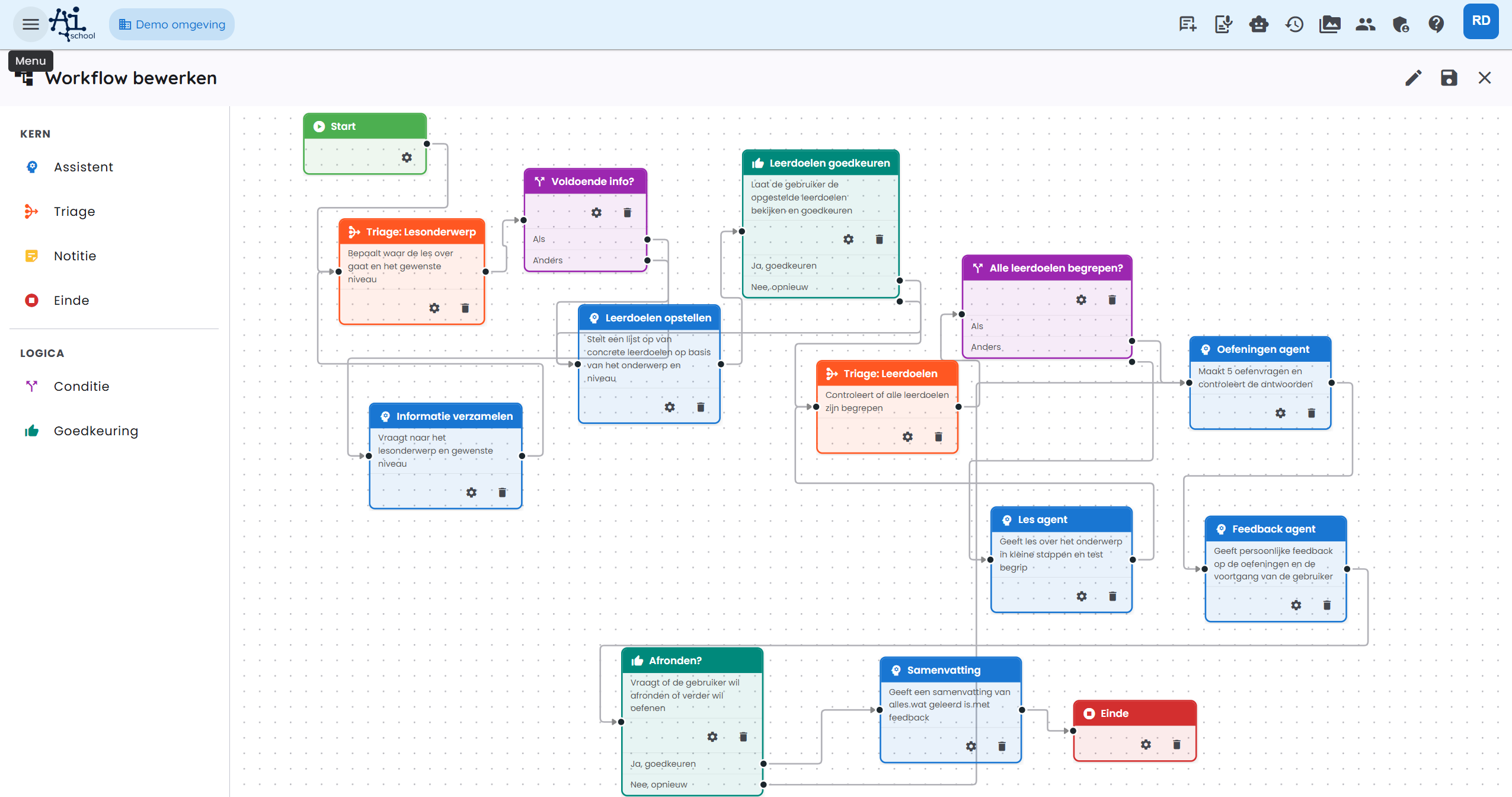
Dla większości użytkowników preset jest najlepszym punktem wyjścia. Możesz później dopasować preset do własnych potrzeb.
Przykład: asystent lekcji
Asystent lekcji to gotowy preset specjalnie zaprojektowany dla edukacji. Prowadzi użytkownika od początku do końca przez pełną lekcję: od ustalenia tematu i poziomu, przez cele nauczania i wyjaśnienie, po ćwiczenia i podsumowanie.
Przegląd przepływu pracy
Asystent lekcji składa się z następujących kroków (nodes), w kolejności:
Krok po kroku wyjaśnienie
1. Start
Przepływ pracy zaczyna się, gdy użytkownik otwiera czat i wyśle swoją pierwszą wiadomość.
2. Triage: Temat lekcji (ewaluacja-node)
Co robi? AI analizuje wiadomość użytkownika i próbuje określić:
- Temat — o czym ma być lekcja? (np. "prawo dźwigni")
- Poziom — podstawowy, średni czy zaawansowany?
- Wystarczające info? — czy jest wystarczająco kontekstu, aby od razu ustalić cele nauczania?
Ten rezultat zapisuje się w pamięci przepływu.
3. Wystarczające info? (node warunkowy)
Jeśli informacji jest wystarczająco (wystarczające_info = true), przepływ idzie bezpośrednio do Formułowanie celów nauczania.
Jeśli informacje są brakujące, przepływ idzie do Zbieranie informacji.
4. Zbieranie informacji (LLM-node, oczekuje na wejście)
Co robi? AI zadaje ukierunkowane pytania użytkownikowi, aby ustalić temat i żądany poziom. Po odpowiedzi użytkownika przepływ wraca do Triage: Temat lekcji w celu ponownej oceny.
Przykład rozmowy:
🤖 "Miło cię widzieć! Aby móc dobrze pomóc, kilka krótkich pytań: 1. O jakim temacie chcesz lekcję? 2. Na jakim poziomie jesteś? (podstawowy / średni / zaawansowany)"
👤 "havo 3 fizyka, prawo dźwigni"
Po tej odpowiedzi triage ponownie ocenia i ustala: wystarczające_info = true.
5. Formułowanie celów nauczania (LLM-node)
Co robi? AI tworzy numerowaną listę maksymalnie 4–5 konkretnych, mierzalnych celów nauczania dla podanego tematu i poziomu.
Przykład outputu:
Cele nauczania dla Prawo dźwigni – havo 3 (średni):
- Potrafisz sformułować prawo dźwigni i wyjaśnić wzór F₁ × r₁ = F₂ × r₂.
- Potrafisz wykonywać obliczenia, w których wyznaczasz nieznane siły lub długości ramion.
- Potrafisz zastosować prawo dźwigni do praktycznych przykładów (nożyczki, taczka, huśtawka).
- Potrafisz wyjaśnić różnicę między dźwignią pierwszego, drugiego i trzeciego rodzaju.
6. Zgoda na cele nauczania (node zgody)
Co robi? AI pyta użytkownika, czy ustalone cele nauczania są dobre i czy lekcja może się rozpocząć.
- Tak → kontynuuj do lekcji
- Nie → wróć do Formułować cele nauczania i przeforuj cele ponownie
Użytkownik może zobaczyć cele nauczania w rozwijanym menu w czacie.
7. Triage: Cele nauczania (ewaluacja-node)
Co robi? Po każdej rundzie lekcji AI weryfikuje, czy użytkownik opanował wszystkie cele nauczania. To surowa ocena: użytkownik musi wykazać zrozumienie każdego celu.
8. Czy wszystkie cele nauczania zrozumiane? (node warunkowy)
- Tak → przejdź do Agent ćwiczeń
- Nie → przejdź do Agent lekcji po kolejny cel
9. Agent lekcji (LLM-node, oczekuje na wejście)
Co robi? AI prowadzi lekcję na temat tematu, krok po kroku, w oparciu o ustalone cele nauczania. Po każdym segmencie AI zadaje pytanie sprawdzające. Dopiero gdy użytkownik wykazuje zrozumienie celu, lekcja kontynuuje.
Po wprowadzeniu użytkownika przepływ wraca do Triage: Cele nauczania w celu oceny postępów.
Przykład:
🤖 "Zaczynamy od celu nauczania 1: prawo dźwigni. Dźwignia to sztywna belka obracająca się wokół punktu podparcia. Siła, którą potrzebujesz, zależy od odległości od punktu podparcia. Wzór to:
F₁ × r₁ = F₂ × r₂
Czy potrafisz wyjaśnić, co oznaczają r₁ i r₂ w tym wzorze?"
10. Agent ćwiczeń (LLM-node, oczekuje na wejście)
Co robi? AI zadaje co najmniej jedno ćwiczeniowe pytanie na każdy cel nauczania. Użytkownik odpowiada, po czym przepływ przechodzi do Agent informacji zwrotnej.
11. Agent informacji zwrotnej (LLM-node, oczekuje na wejście)
Co robi? AI udziela szczegółowej, personalizowanej informacji zwrotnej na wykonane ćwiczenia. Dla każdego celu nauczania omawiane są tym, co poszło dobrze i gdzie możliwe są ulepszenia. Ton jest szczery, ale wspierający.
12. Zakończyć? (node zgody)
AI pyta, czy użytkownik chce zakończyć lub poćwiczyć jeszcze.
- Tak → idź do Podsumowanie
- Nie → wróć do Agent ćwiczeń po kolejną rundę
13. Podsumowanie (LLM-node)
Co robi? AI daje jasne podsumowanie całego omówionego materiału, a także osobistą, motywującą informację zwrotną na temat osiągnięć.
14. Koniec
Przepływ pracy zamyka się motywującym zakończeniem.
"Dobra robota podczas tej lekcji i do następnego razu!"
Pełny przykładowy dialog
Poniżej skrócony przykład konwersacji z Asystentem lekcji o prawo dźwigni, havo 3:
| Kto | Wiadomość |
|---|---|
| 👤 Użytkownik | cześć |
| 🤖 Asystent lekcji | Miło cię widzieć! O jakim temacie chcesz lekcję, i na jakim poziomie? |
| 👤 Użytkownik | havo 3 fizyka, prawo dźwigni |
| 🤖 Asystent lekcji | Idealnie! Mam przygotowane 4 cele nauczania. Czy chcesz rozpocząć lekcję od tych celów? |
| 👤 Użytkownik | tak |
| 🤖 Asystent lekcji | Zaczynamy od celu nauczania 1: prawo dźwigni. (wyjaśnienie + pytanie sprawdzające) |
| 👤 Użytkownik | (odpowiedź na pytanie) |
| 🤖 Asystent lekcji | (kontynuacja lekcji dla celów 2, 3, 4 ...) |
| 🤖 Asystent lekcji | Przeszłeś wszystkie cele nauczania! Czas na ćwiczenia... |
| 👤 Użytkownik | (odpowiedzi na pytania ćwiczeń) |
| 🤖 Asystent lekcji | (spersonalizowana informacja zwrotna) Czy zakończyć czy poćwiczyć jeszcze? |
| 👤 Użytkownik | zakończyć |
| 🤖 Asystent lekcji | (podsumowanie + motywujące zakończenie) |
Przegląd postępu
Podczas prowadzenia rozmowy z asystentem przepływu pracy możesz monitorować postęp za pomocą przycisku Workflow po prawej stronie od pola czatu. Kliknięcie tego przycisku otwiera panel z:
- Wszystkimi krokami przepływu (kroki warunkowe i notatki nie są wyświetlane)
- Status każdej kroki:
- ⬜ Oczekuje: Jeszcze nie osiągnięto
- 🔄 Aktywne: Obecnie wykonywane
- ✅ Gotowe: Pomyślnie zakończone
- ⏸️ Czeka na wejście: Oczekiwanie na odpowiedź użytkownika
- ⏭️ Pominięte: Nie wykonano (np. z powodu warunku)
- ❌ Błąd: Wystąpił błąd
Tworzenie node’a triage
Gdy node ewaluacja (triage) wyszukuje informacje z rozmowy i zapisuje je w pamięci przepływu. Nodes warunkowe mogą odczytywać te wartości, aby skierować przepływ we właściwym kierunku.
Konfiguracja
- Dodaj do przepływu pracy node Ewaluuj.
- Napisz syst prompts określający, co AI ma analizować i jakie wnioski ma wyciągać.
- Zdefiniuj schemat wyjściowy z polami:
- Nazwa pola: klucz, pod którym wartość będzie później pobierana (np.
wystarczające_info,poziom,trasa). - Typ:
string(tekst),number(liczba),boolean(tak/nie), lubenum(wybór spośród stałych wartości). W przypadkuenumpodaj dozwolone wartości oddzielone przecinkami.
- Nazwa pola: klucz, pod którym wartość będzie później pobierana (np.
- Ustaw max. iteracje, aby zapobiec nieograniczonemu działaniu node’a.
Wartości pamięci
Zapisane wartości są dostępne przez prefiks state. w nodach warunkowych, na przykład state.wystarczające_info lub state.poziom.
Ustawienie nodu warunkowego
conditie-node ocenia wyrażenia w oparciu o pamięć przepływu i kieruje przepływ do następnego właściwego kroku.
Gałęzie
Node warunkowy ma jedną lub więcej gałęzi:
- Jeśli (if): pierwsze warunkowanie.
- Inaczej jeśli (else-if): opcjonalne dodatkowe warunki.
- Inaczej (else): standardowa ścieżka, jeśli żaden warunek nie pasuje.
Pisanie wyrażeń
Wyrażenia pisze się w CEL (Common Expression Language):
| Oczekiwane zachowanie | Wyrażenie |
|---|---|
Pole jest true | state.wystarczające_info == true |
| Pole ma stałą wartość | state.poziom == "zaawansowany" |
| Porównanie numeryczne | state.score > 7 |
| Wiele warunków | state.poziom == "podstawowy" && state.score < 5 |
Ustawianie połączeń
Rysuj od nodu warunkowego oddzielne połączenia dla każdej gałęzi do odpowiedniego następnego nodu. Edytor pokazuje każdą gałąź z własnym wyjściem z nodu.
Użycie nodu subagent
Node Subagent przeznaczony jest do zadań, które muszą być wykonywane wielokrotnie w ten sam sposób. Node otrzymuje listę elementów z pamięci przepływu i uruchamia dla każdego elementu odrębne wykonanie z odrębnym kontekstem.
Przykłady zastosowań:
- ocenianie testu dla każdego ucznia
- analiza dla każdego dokumentu
- tworzenie podsumowania dla każdego wypełnionego formularza
- tworzenie własnego raportu dla każdej części
Konfiguracja
- Upewnij się, że wcześniejszy node ewaluacyjny zapisuje listę elementów w pamięci przepływu, na przykład
uczniowie_json. - Dodaj nod Subagent.
- Wybierz źródło elementów.
- Opcjonalnie ustaw pole etykiety, by postęp był czytelny.
- Ustaw maksymalną liczbę równoległych wykonanych zadań.
- Określ pod jakim kluczu pamięci zapisywane mają być wyniki.
Kontekst subagenta zawiera zawsze tylko bieżący przetwarzany element. Dlatego prompt powinien odnosić się wyraźnie do bieżącego elementu i zapobiegać jednoczesnemu przetwarzaniu wielu elementów.
Rejestracja w przepływach pracy
Narzędzie Rejestracja jest szczególnie przydatne w przepływach pracy. AI może automatycznie zapisywać pośrednie lub końcowe wyniki jako edytowalne dokumenty w panelu bocznym.
Ustawienie
- Włącz Narzędzie Rejestracja w ogólnych ustawieniach przepływu pracy.
- W systeumprompt odpowiedniego kroku LLM dodaj instrukcję zapisu pewnej treści. Włącz narzędzie dla tego kroku (lub pozostaw włączone globalnie).
Przykład
W kroku z celami nauczania możesz w systeumprompt napisać:
"Utwórz cele nauczania dla podanego tematu i poziomu. Następnie natychmiast zapisz cele za pomocą Narzędzia Rejestracja, z tytułem 'Cele nauczania'."
Użytkownik może przeglądać zapisane dokumenty za pomocą przycisku Rejestracja (📄) w pasku narzędzi czatu.
Odzyskiwanie rozmowy
Jeśli pracujesz nad lekcją i chcesz wrócić do wcześniejszego punktu rozmowy, możesz to zrobić za pomocą przycisku odtworzenia ( ikona historii) przy wcześniejszej wiadomości. Usuwa on wszystkie wiadomości po tym punkcie i wznawia przepływ od tego momentu.
Odtworzenie jest nieodwracalne — usunięte wiadomości nie są już dostępne.
Edycja przepływu pracy
Jako administrator możesz otworzyć i edytować istniejący przepływ pracy w edytorze przepływu pracy. Kliknij na nod, aby zmienić konfigurację, dodaj nowe nod-y poprzez menu prawokliku lub przeciągnij połączenia między nodami.
Dla całkowicie nowego przepływu pracy możesz zacząć od pustego canvasu lub innego presetu.
Węzeł przepuszczający
Węzeł przepuszczający nie wykonuje zadania AI i nie pokazuje widocznego wyniku. Po prostu przekazuje workflow do następnego kroku. Używaj go do czytelnego łączenia ścieżek, na przykład gdy jedna ścieżka pomija krok, a potem wraca do głównej trasy.
Węzeł przepuszczający musi mieć co najmniej jedno połączenie przychodzące i jedno wychodzące. Nie jest pokazywany jako osobny krok treści w panelu postępu workflow.
Twórz lub edytuj przepływ z AI
Omów swój przepływ pracy z AI. Prawidłowe zmiany pojawią się w edytorze. Sprawdź i przetestuj wynik przed zapisaniem lub opublikowaniem.
