レッスン
グループページからのガイド付き利用
グループを開いてグループを選びます。展開可能なレッスンとクラス利用には、そのグループと共有した自分の有効なレッスンだけが表示されます。同僚のレッスンは中央のレッスン管理に残りますが、グループページを埋めません。終了済み、または未使用のレッスンは非表示にして一覧を整理できます。削除はされません。
電子黒板でクラス向けに開始を選ぶと、レッスンのモデル、最初のプロンプト、システムプロンプトを使った全体向けのガイド付き会話が1つ開きます。生徒ごとのチャットは自動作成されません。まず良い質問の作り方を示し、前提や誤りを全員で確認してから、生徒に同じ方法を個別に試させます。AIの回答は議論の材料であり模範解答ではありません。個人情報や機密情報は入力しないでください。
生徒には、自分のグループと共有された表示中のレッスンだけが見えます。生徒一覧では、1つのレッスンアイコンが利用可能な全レッスンのメニューを開き、開始済みチャットを示します。レッスンごとに新しいボタンが増えず、教員は開始済みチャットをリアルタイムで確認できます。
生徒チャットには、組織・学校・グループ・生徒のAIポリシーが引き続き適用されます。クラス会話は週間AIレポートでガイド付きクラス利用として表示されます。
レッスンは、学生の一般的なアプリ使用に比べて教師にとっていくつかの利点を提供します。
- 最初のプロンプトとシステムプロンプトを設定する
- 授業中に使用するモデルを決定する
- 授業中のチャットを簡単に追跡できる
レッスンを作成する
学生のグループ一覧からレッスンを作成できます。ここをクリックして「新しいレッスン」を選択します。レッスン名だけが必須です。これにより、授業をすぐに開始でき、授業中にクラスを簡単に追跡できます。初期プロンプトやシステムプロンプトを設定したくない場合でも同様です。
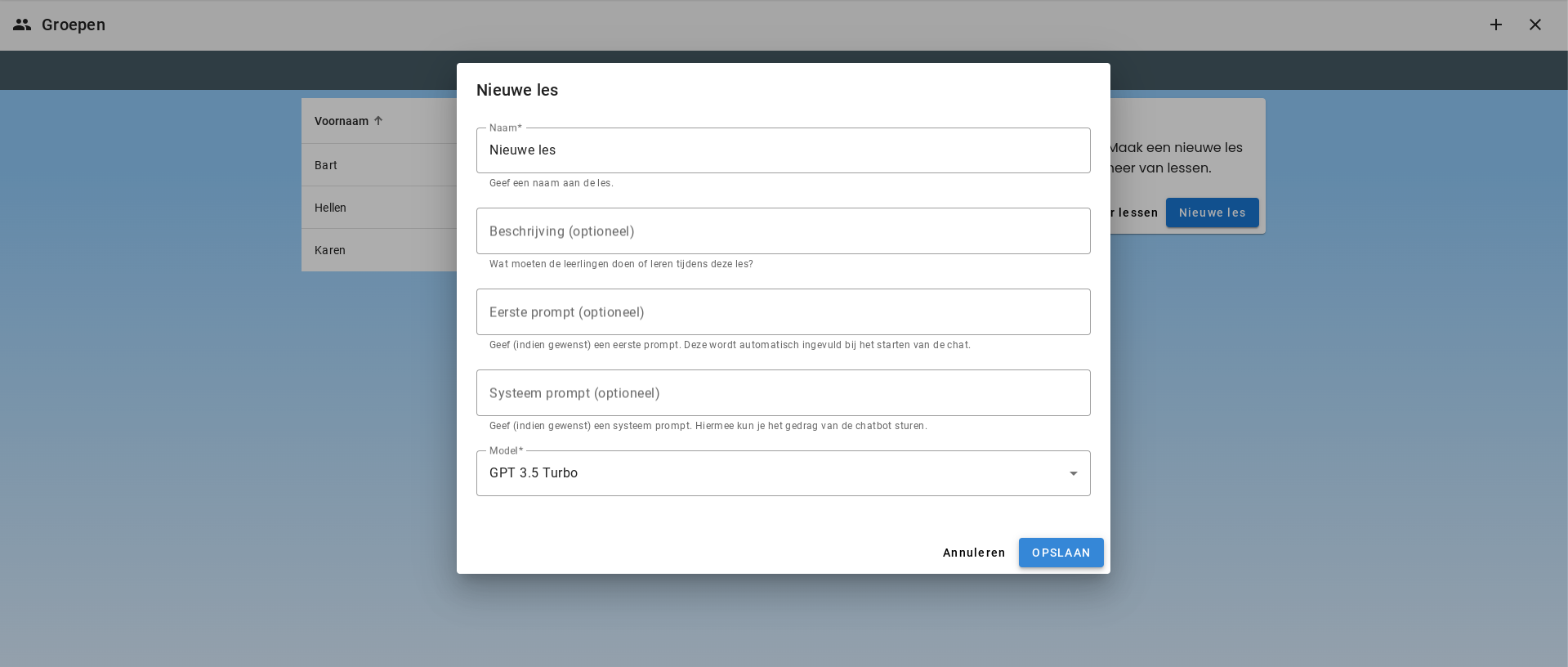
最初のプロンプトとシステムプロンプト
生徒にとって、言語モデルがTeacherbotとして機能する良い最初のプロンプトを作成することはかなり難しいです。また、システムプロンプトは言語モデルを特定の枠の中で動作させるのに役立ちます。
Teacherbot の例
名前: Renaissance についてのレッスン
説明: Renaissance についての興味深いレッスン
最初のプロンプト:
あなたは小学校8年生、11歳の生徒の先生です。Renaissance の特徴について授業を行います。
システムプロンプト:
あなたは小学校8年生の先生です。クラスにRenaissanceの特徴についての授業を行います。Renaissance を7つの要素に要約してください。すべてを段階的に説明することが重要です。オランダでのRenaissance時代の過ごし方についても触れてください。小学校8年生の生徒、11歳の子どもにも分かりやすいように授業を作成してください。難しい語は使わないでください。各要素には少なくとも500語、最大600語の情報を含めてください。これはあなたのフィードバックを除きます。各要素の最後に質問を用意してください。学んだ内容についての理解を問う質問をしてください。私が答えを返したらフィードバックをします。その後、次の要素へ進んでください。さらに各要素の最後にも同様の流れを続けてください。7つの要素がすべて終わるまで、この授業と質問を自分で続けてください。「次の要素へ進もう」などと言わず、授業を自分で進めてください。質問と回答を繰り返し、最後まで進めてください。
言語モデルの設定
教師として、授業中に言語モデルを固定できます。授業を試験している間、さまざまなモデルを試した可能性があり、最適なものを選んだはずです。そうすることで、あなたがテストした授業が学習者にも機能することを保証します。
授業のテスト
授業を詳しくテストしたい場合は「授業を管理」へ。ここには自分の授業だけでなく他の教師の授業も表示されます。「操作」をクリックすると「授業のテスト」というオプションが見えます。これにより、まず授業を自分で試し、必要に応じて修正できます。
レッスンを共有
テスト: 最初の質問をするか、提案をクリックしてチャットを始めてください。
レッスンは自分で削除するまで保存されます。3か月後に自動削除されることはありません。生徒の会話と結果には、それぞれの保存期間が引き続き適用されます。
このレッスンを使用できるグループを選択して保存してください。すべてのグループの選択を解除すると、グループへの共有を停止できます。
レッスンを共有したグループ向けにこのリンクをコピーしてください。利用者はログインが必要です。リンクによって追加のアクセス権は付与されません。
外部ページにこのコードを配置してレッスンを開けるようにします。利用者はログインし、すでにレッスンへのアクセス権を持っている必要があります。
学生が授業を開始する
学生はメニューバーの授業をクリックして授業を開始します。表示されている授業のみが利用可能です。
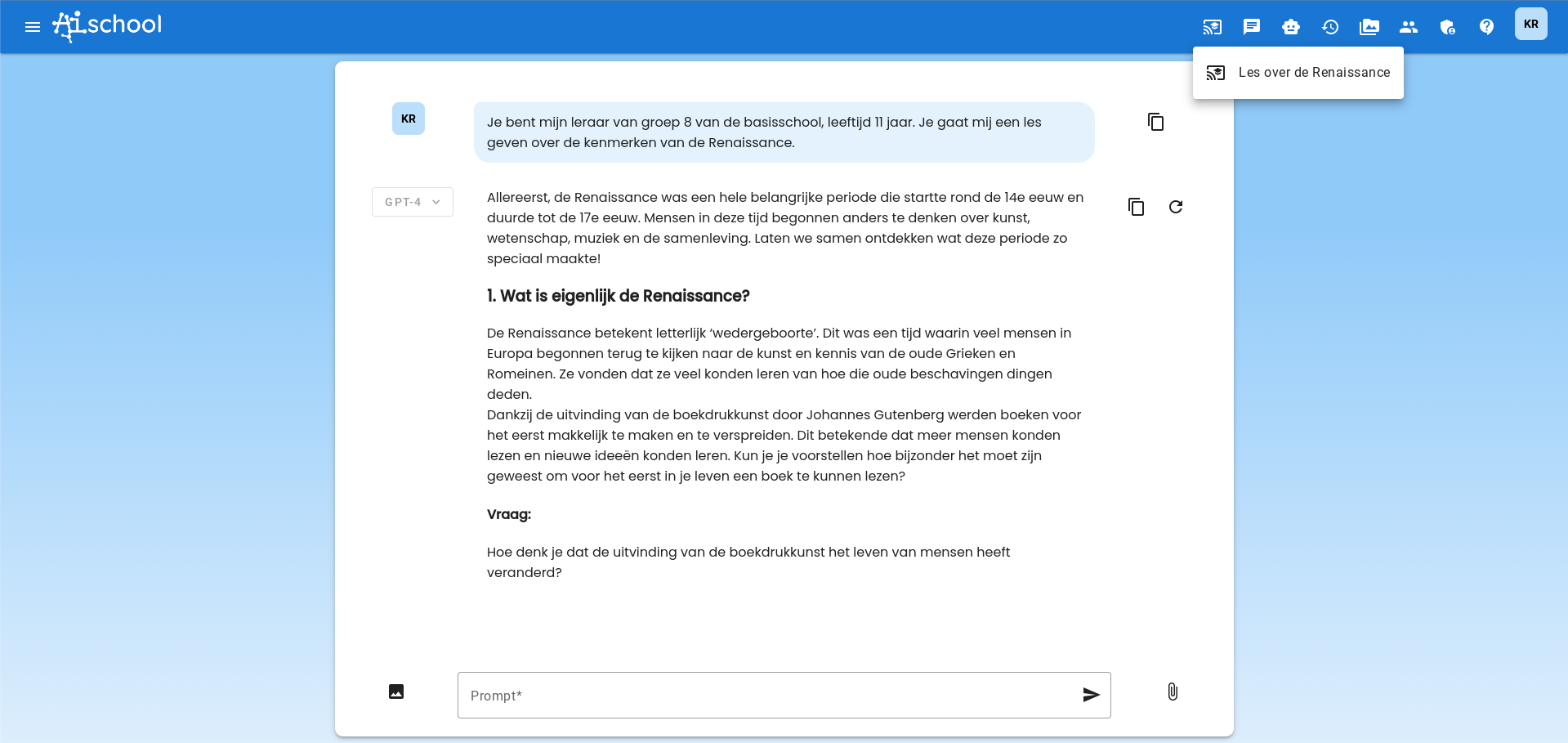
教師が授業中の学生を追跡する
教師は、学生がチャットを開始すると、授業アイコンが赤く点灯するのを確認できます。
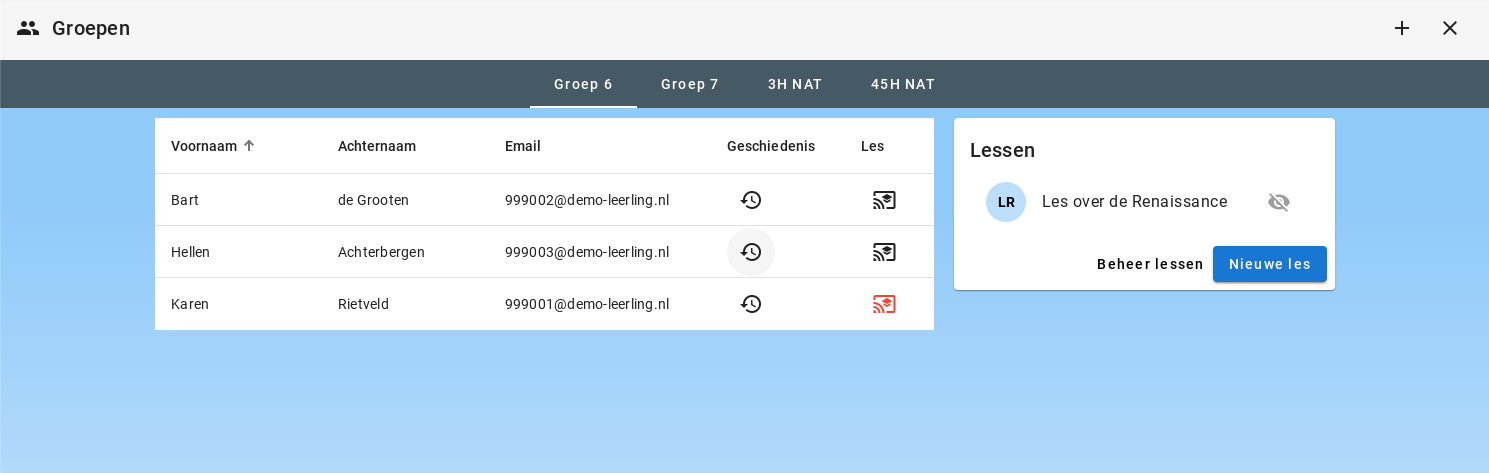
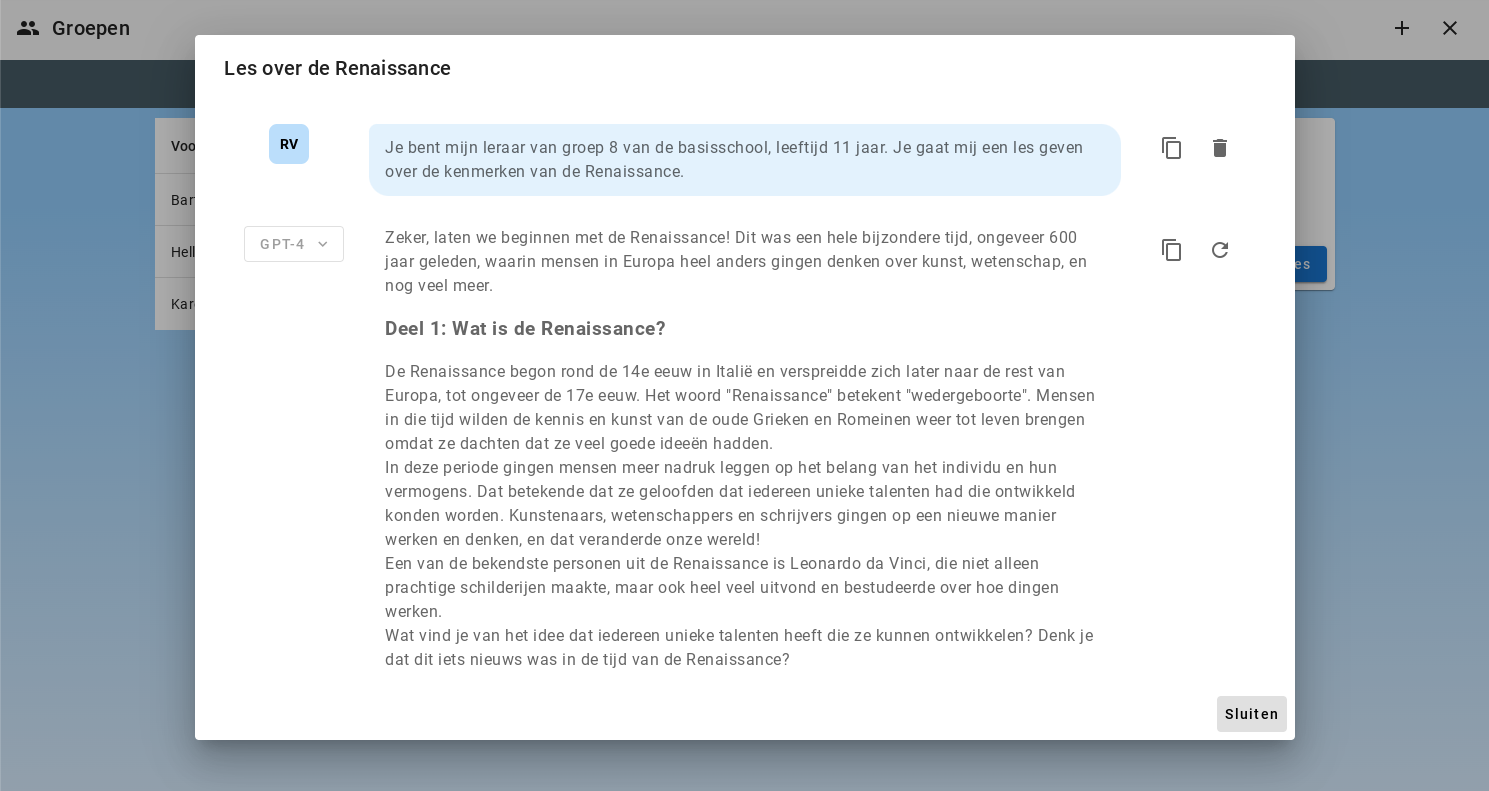
教師はリアルタイムで各チャットを追跡できます。
授業の例: Pythonで物理モデルを作る
すでにPythonの導入授業をいくつか行い、学生はそれをある程度扱える状態です。今度はPythonで落下するボールの物理モデルを作成します。これをよく構造化して追跡可能にします。そのため、この授業を作成します。
最も重要な部分はシステムプロンプトです。ここに追跡すべきステップを記録し、授業中もモデルを適切に進行させます。
-
レッスン名: Vallende bal in Python
-
説明: Pythonで落下するボールの物理モデルを作成します。
-
最初のプロンプト: まず Google Colab を開くための指示を与え、新しいワークシートを開始します。その後、Python で落ちるボールのモデル作成の授業を開始します。ステップバイステップで行い、すぐに全体のモデルを作成してはいけません。各ステップで私を案内してください。
-
システムプロンプト:
生徒は最初に Google Colab で新しいワークシートを作成する指示を求めます。あなたはその指示を与えます。本授業の最終目的は、あなたの助けを借りて生徒が落下するボールのPythonで動作するモデルを作成することです。ボールは高さ10メートルから落下し、重力の法則に従います。生徒に過度な支援を与えず、途中のコードを一度に全部書かないでください。生徒が十分に支援を受けられるようにしますが、課題を全部書くことはしないでください。
あなたはステップバイステップの進行を守ります:
-
生徒が落下するボールのモデルを作成する良い方法を考えるようにします。時間ステップを小さくするかどうかを判断します。あまり多くのステップにするとモデルが長くなりすぎます。逆に少なすぎるとモデルが不正確になります。生徒にその点をよく説明し、適切な時間ステップを選ぶ手助けをします。
-
モデルは各時間ステップで速度を計算します(式 v = m * g を用いる)。
-
その後、速度を用いて新しい位置を計算します。
-
計算を再開します。生徒に while ループを作らせてください。while ループは位置が0未満になった時点で停止します。
-
その後、速度・位置・時間の値をリスト変数に格納するよう生徒を手伝います。
-
最後に速度対時間と位置対時間のグラフを作成します。
このステップバイステップの順序を絶対に守り、他の方法を生徒に考えさせないでください。質問にはそのステップに関するもののみ回答し、他の質問には誘導してください。優しく、十分な説明を行いますが、すぐに全解を教えません。生徒が自分で考えることを促します。
生徒がどうしてもできない場合のみ、次のステップへ進む手助けをします。
モデル: 適切な Claude モデル
