Настройка предпочтений
Если вы поработали в приложении некоторое время, у вас, вероятно, сформировались предпочтения по определённым настройкам. Эти предпочтения можно задать на странице Предпочтения.
Где найти
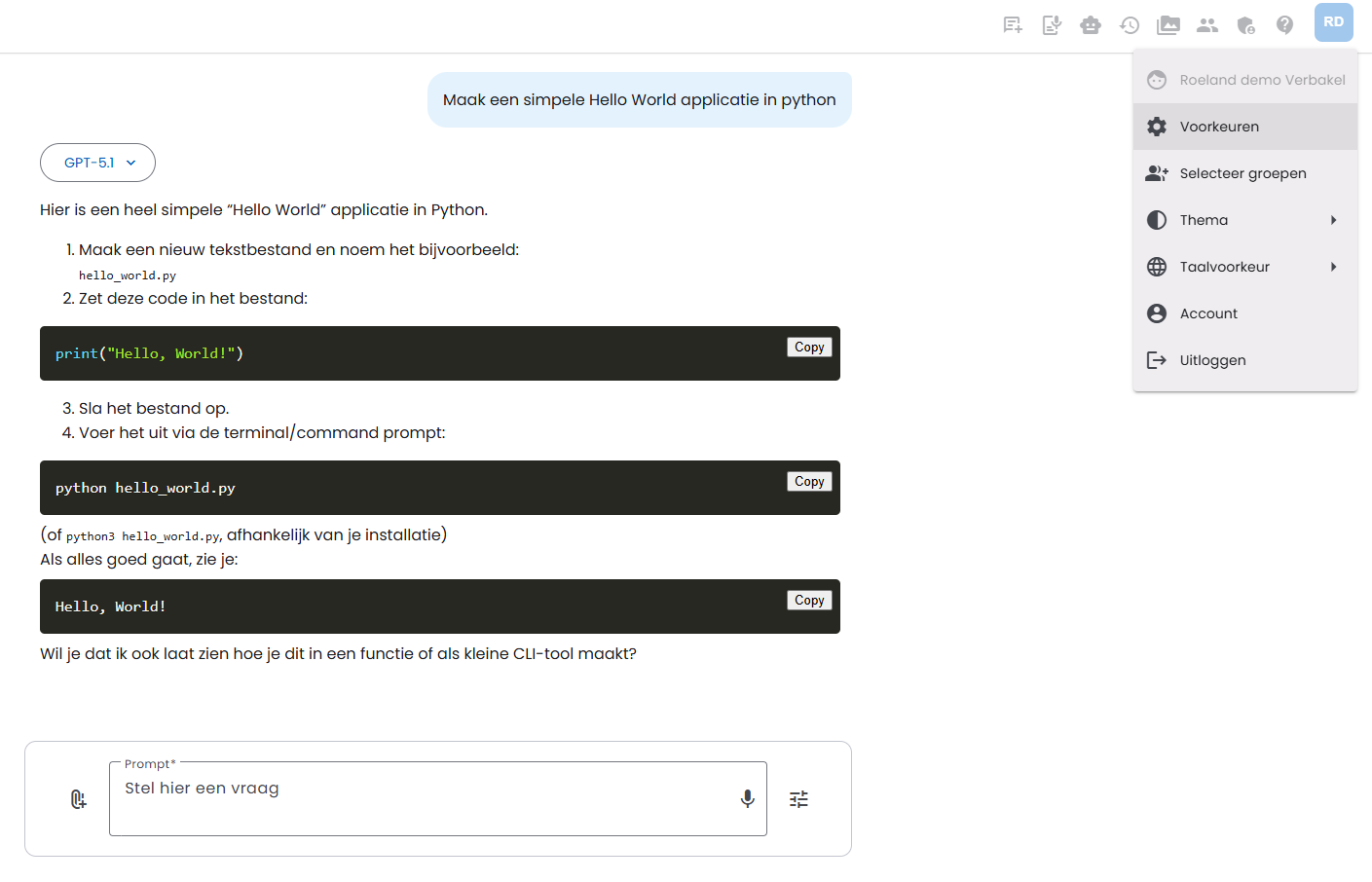
Предпочтения находятся в правом верхнем углу приложения, в меню профиля, под пунктом Предпочтения.
Страница Предпочтения
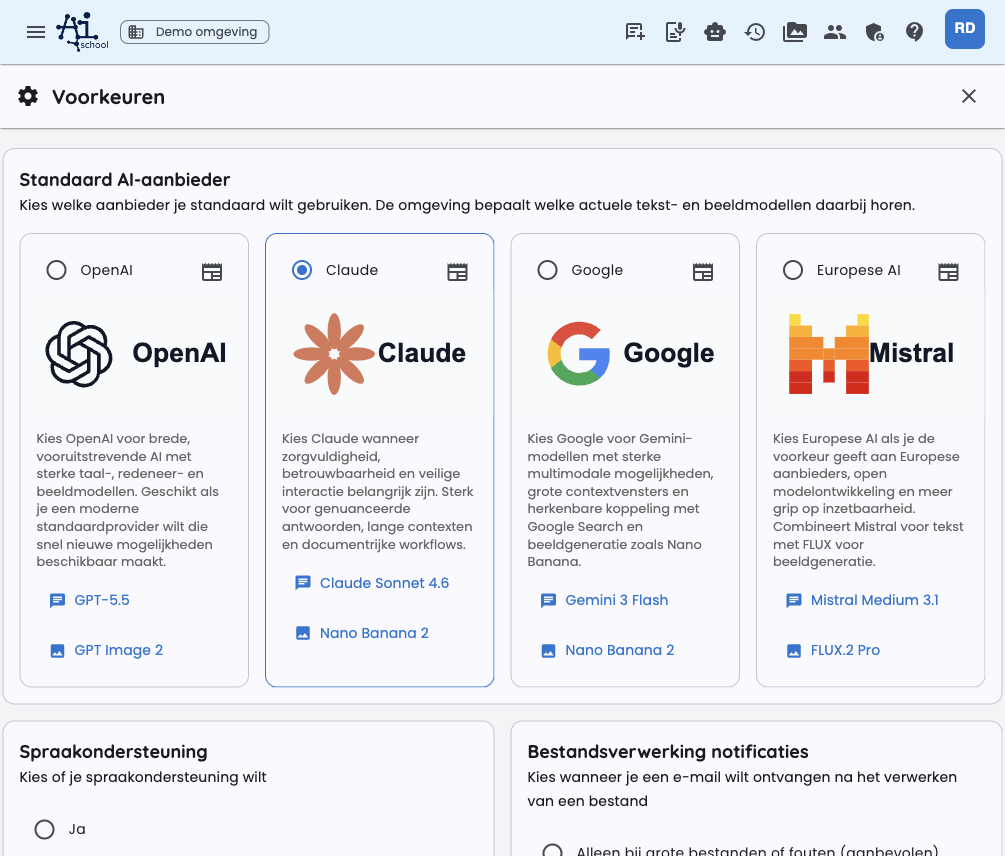
Ниже приведён скриншот страницы Предпочтения.
Подключения Drive
В разделе Подключения Drive можно связать облачное хранилище с AI-School. После этого файлы из Файлового менеджера или из предпросмотра документа можно напрямую загружать в выбранную облачную папку.
Можно настроить следующие типы подключений:
- Google Drive: выберите папку из вашего личного Google Drive.
- Общий диск: выберите папку из общего Google Drive.
- OneDrive: выберите папку из вашего личного OneDrive.
- SharePoint: найдите сайт SharePoint, выберите библиотеку документов, затем нужную папку.
Добавление подключения происходит так:
- Откройте Предпочтения.
- Перейдите в Подключения Drive.
- Нажмите Добавить подключение.
- Выберите тип облачного хранилища.
- Нажмите кнопку папки, чтобы выбрать целевую папку.
- Сохраните подключение.
Для Google Drive и Общего диска нужно войти в Google-аккаунт или повторно предоставить разрешения. Для OneDrive и SharePoint — войти в Microsoft-аккаунт или повторно дать разрешения. Для SharePoint не нужно вручную вводить ID сайта, библиотеки или папки — всё выбирается через проводник папок.
Можно создать несколько подключений. При загрузке файла выбирается, в какую из связанных папок отправить файл. Подключение можно временно отключить, если не хотите его использовать.
Миграция данных
Если администратор включил миграцию для вашей среды, в вашем аккаунте появится вкладка Миграция. С её помощью можно перенести данные из настроенной исходной среды, например Demo или Schoolplein.
Сначала нажмите Проверить доступные источники. AI-School проверит, существует ли в исходной среде аккаунт, связанный с вами. Если данные найдены, можно нажать Начать миграцию и выбрать, что именно перенести.
Можно выбрать такие элементы, как:
- данные профиля;
- чаты и сообщения;
- файлы.
- созданные вами ассистенты, включая связанные файлы и изображения (существующие настройки общего доступа не копируются).
Данные сотрудников и учеников не мигрируются. Миграция выполняется в фоновом режиме. Вы можете продолжать пользоваться приложением во время миграции.
После завершения миграции повторно запустить её нельзя. Это предотвращает дублирование данных.
Стандартный AI-провайдер
Выберите, какого AI-провайдера вы хотите использовать по умолчанию. Среда определяет, какие актуальные языковые и визуальные модели доступны у этого провайдера. Это позволяет администратору обновлять модели в будущем, а вы сохраняете предпочтение к одному провайдеру.
Для каждого провайдера показано краткое описание и доступные модели на данный момент. Нажмите на название модели, чтобы узнать о ней больше.
Примеры доступных провайдеров:
- OpenAI: универсальный, передовой AI с мощными языковыми, логическими и визуальными моделями.
- Claude: ориентирован на аккуратные, безопасные и нюансированные ответы.
- Google: силён в мультимодальных возможностях, больших контекстных окнах и генерации изображений, например Nano Banana.
- Европейский AI: европейские провайдеры, с Mistral для текста и FLUX для генерации изображений.
Не во всех средах всегда доступны все провайдеры. Если администратор отключил провайдера, он не отображается.
Поддержка речи и преобразование текста в аудио
Если вам нужна поддержка речи, включите эту опцию на "Да". Тогда рядом с ответом появится дополнительная кнопка, с помощью которой можно прослушать текст.
Для Текста в аудио можно также сохранить личные настройки из поля ввода преобразования текста в аудио. AI-School запомнит выбранную модель, язык, голос и системный промпт. Доступные TTS-модели и голоса зависят от AI-провайдера, доступного в среде. Например, если вы выберете Google как предпочтительного провайдера, то будут использоваться также связанные с Google голосовые модели по умолчанию, где это возможно.
Сохранённые настройки преобразования текста в аудио всегда можно сбросить к стандартным.
Предпочтения генерации изображений
Для Текста в изображение также можно сохранить личные настройки. AI-School запомнит, в том числе:
- выбранную модель изображения;
- стандартный формат (Автоматический, Квадратный, Альбомный или Портретный);
- стиль;
- количество вариантов;
- опциональные цветовые предпочтения.
Кнопка Восстановить по умолчанию удаляет сохранённые настройки изображения. В режиме редактирования AI-School не выбирает вручную формат; модель сохраняет максимально возможные размеры исходного изображения.
Уведомления о обработке файлов
Получайте уведомления по электронной почте, когда файлы обработаны. Если эта опция включена, вы получите письмо при успешной обработке файла или при возникновении ошибки.
Языковые предпочтения
Выберите язык, на котором хотите использовать приложение. Приложение поддерживает, в том числе:
- 🇳🇱 Nederlands
- 🇬🇧 English
- 🇫🇷 Français
- 🇩🇪 Deutsch
- 🇪🇸 Español
- 🇮🇹 Italiano
- 🇵🇹 Português
- 🇵🇱 Polski
- 🇷🇴 Română
- 🇩🇰 Dansk
- 🇳🇴 Norsk
- 🇸🇪 Svenska
- العربية
- हिन्दी
- 日本語
- 中文
- Русский
- Türkçe
- Українська
- فارسی
Голосовые чат-боты
Управляйте, какие стандартные голосовые чат-боты доступны на вашей панели. Можно выбрать языки для голосовых чатов:
- 🇳🇱 Nederlands
- 🇬🇧 English
- 🇩🇪 Deutsch
- 🇪🇸 Español
- 🇫🇷 Français
Настройки инструментов
Среда определяет, какие инструменты доступны. В Предпочтения → Инструменты вы выбираете, какие видимые инструменты и подключения могут использоваться по умолчанию в ваших чатах.
Для обычных инструментов можно выбрать личную настройку:
- Автоматически: AI сам решает, когда использовать инструмент.
- Включено: инструмент всегда доступен в чате.
- Выключено: инструмент для вас недоступен.
Личная настройка не сделает видимым инструмент, скрытый администратором. Кнопка Восстановить стандартные значения возвращает настройки среды.
Доступные инструменты
- Создание изображения: Генерируйте изображения на основе описаний
- Создание тренировочных вопросов: Автоматически создавайте тренировочные вопросы по теме
- Поиск в интернете: Ищите актуальную информацию в интернете
- Поиск изображений: Ищите изображения в интернете
- Запрос погоды: Узнавайте погоду для выбранного места
- Проверка AI-контента: Проверяйте, был ли текст сгенерирован AI
- Поиск в Википедии: Ищите энциклопедическую информацию в Википедии
- Маршруты Google: Планируйте маршруты и получайте инструкции
- Google Places: Находите информацию о местах и компаниях
- Wolfram Alpha: Выполняйте сложные вычисления и анализ данных
- Уроки Wikiwijs: Ищите образовательные материалы Wikiwijs (доступно только в школьной среде)
Совет: Нажмите кнопку информации в настройках инструментов, чтобы узнать больше о работе этих инструментов.
Подключения
В разделе Подключения перечислены Google- и Microsoft-коннекторы и MCP-серверы, доступные для вас. Включите подключение один раз и при необходимости завершите авторизацию. Выбор сохраняется в вашем аккаунте и действует в новых чатах и на других устройствах.
- Встроенные подключения Google и Microsoft работают на вебе, мобильных и десктопных платформах.
- Удалённые Streamable HTTP MCP-серверы работают на всех трёх платформах.
- Локальные stdio-MCP-серверы доступны только на компьютере, где они установлены в десктопном приложении.
- Настройки чата показывают, какие подключения доступны в текущем чате.
Встроенные инструменты Google и Microsoft не зависят от провайдера. Ваш предпочтительный провайдер не меняется при включении подключения. Подключения остаются доступны при OpenAI, Claude, Gemini и Mistral, если выбранная модель поддерживает использование инструментов.
На десктопе используются те же подключения Google и Microsoft, что и на вебе и мобильных устройствах. Локальные stdio-MCP-серверы, например для Nextcloud, не связаны с этими аккаунт-подключениями и действуют только на этом компьютере.
Подробнее см. в разделе Подключения и MCP.
Общие инструкции и информация
В этом разделе можно задать так называемый "системный промпт".
Системный промпт позволяет давать команды AI-модели. Это инструкция, которую вы передаёте модели, чтобы конкретно задать задачу или поведение модели. В промпте можно указать, какой тип вывода вы ожидаете от AI-модели. Это способ управлять моделью и предотвращать нерелевантные или нежелательные ответы.
Несколько примеров системных промптов
"Я хочу, чтобы ты был дружелюбным и полезным ассистентом."
"Всегда оставайся профессиональным и уважительным в языке."
"Сосредоточься на конкретных, лаконичных ответах без лишних деталей."
Системный промпт задаёт тон и ожидания для конкретного диалога или задачи, которую вы хотите выполнить с AI-моделью.
Можно также создавать более сложные системные промпты для специальных задач, например, для резюмирования текста: "Тщательно проанализируй данный текст и дай краткое, но информативное резюме основных пунктов. Определи основную мысль и ключевые детали."
Системный промпт и разные AI-модели
Системные промпты не одинаково влияют на результат у всех AI-моделей. Крупные модели обычно внимательнее следуют инструкциям, чем быстрые или экономичные модели. Интересно попробовать и посмотреть, какой провайдер и модель лучше всего подходят для вашего ввода.
Дополнительная информация
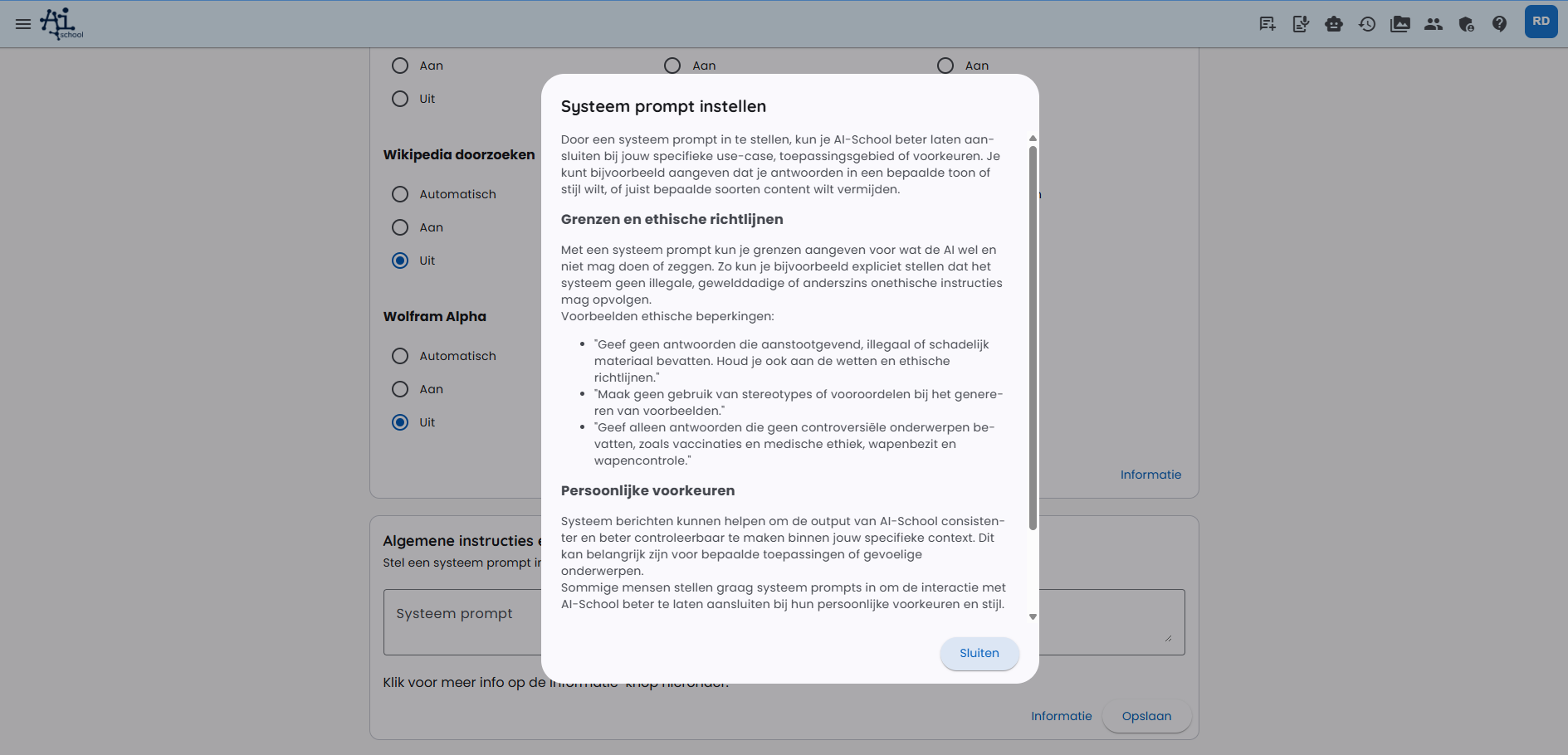
В поле ввода есть ещё много информации о системных промптах. Для этого нажмите кнопку «информация». Ниже скриншот информационного окна.