Configurar preferencias
Después de haber trabajado un tiempo dentro de la aplicación, probablemente habrás desarrollado una preferencia por ciertos ajustes. Estas preferencias puedes configurarlas en la página de Preferencias.
Dónde encontrarlas
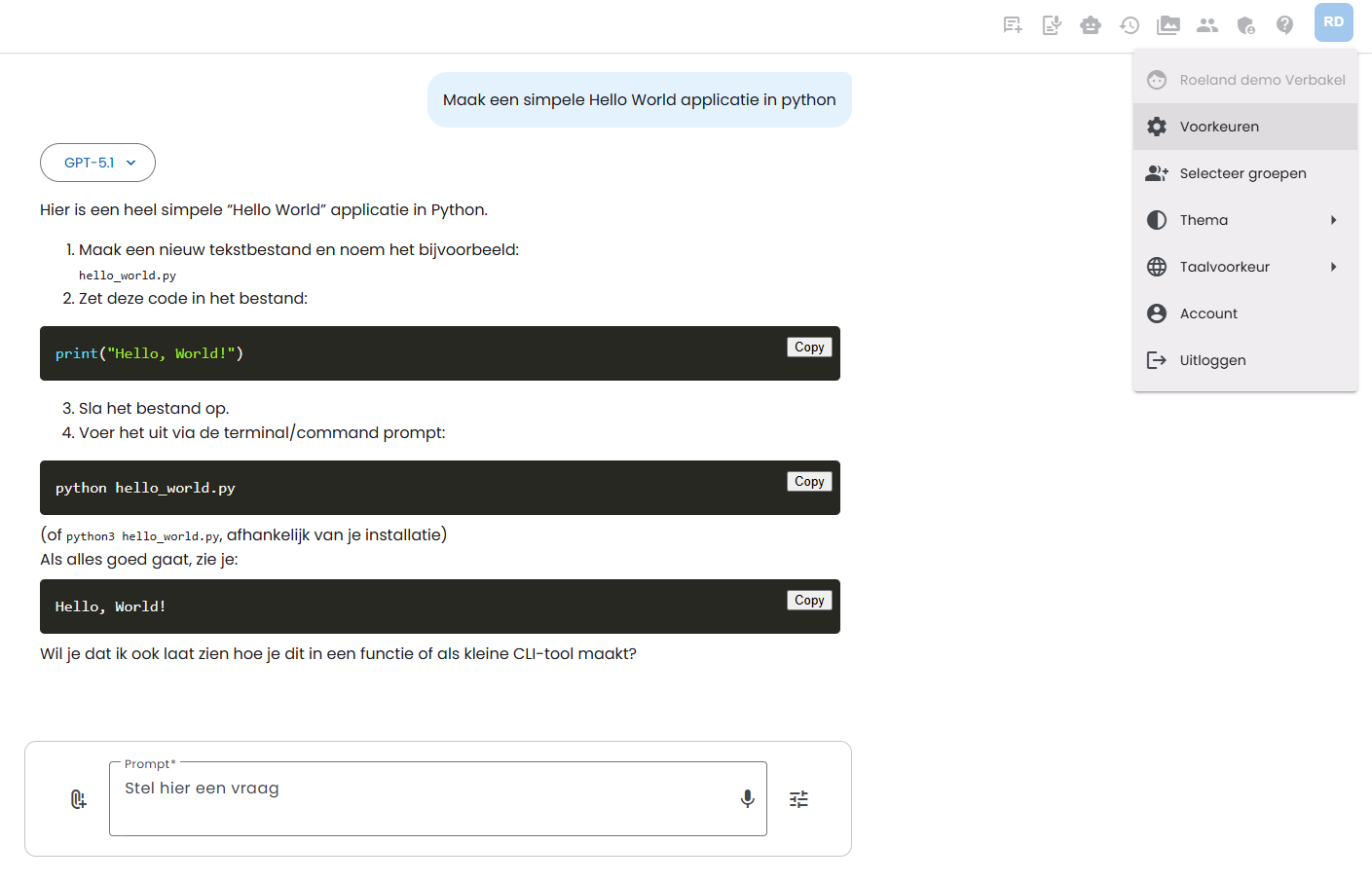
Encontrarás las preferencias en la parte superior derecha de la aplicación, en el menú de perfil, bajo Preferencias.
La página de Preferencias
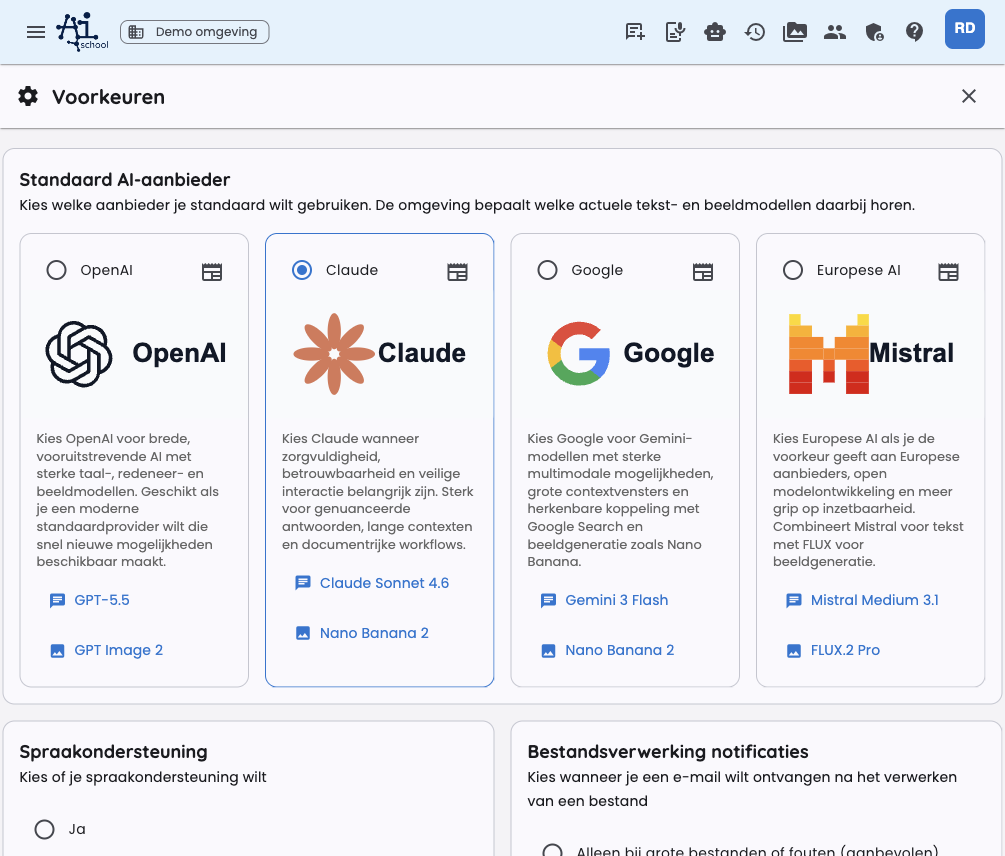
A continuación, una captura de pantalla de la página Preferencias.
Conexiones de Drive
En Conexiones de Drive puedes vincular almacenamiento en la nube a AI-School. Luego podrás subir archivos directamente desde el Administrador de Archivos o desde una vista previa de documento a una carpeta en la nube seleccionada.
Puedes configurar los siguientes tipos de conexiones:
- Google Drive: elige una carpeta de tu propio Google Drive.
- Unidad Compartida: elige una carpeta de una unidad compartida de Google Drive.
- OneDrive: elige una carpeta de tu propio OneDrive.
- SharePoint: busca un sitio de SharePoint, elige una biblioteca de documentos y luego la carpeta deseada.
Para añadir una conexión, sigue estos pasos:
- Abre Preferencias.
- Ve a Conexiones de Drive.
- Haz clic en Añadir conexión.
- Elige el tipo de almacenamiento en la nube.
- Haz clic en el botón de carpeta para seleccionar una carpeta destino.
- Guarda la conexión.
Para Google Drive y Unidad Compartida debes haber iniciado sesión con una cuenta de Google o dar permiso nuevamente. Para OneDrive y SharePoint debes haber iniciado sesión con una cuenta de Microsoft o dar permiso nuevamente. En SharePoint no necesitas introducir manualmente IDs de sitio, biblioteca o carpeta; eliges todo mediante el selector de carpetas.
Puedes crear múltiples conexiones. Al subir un archivo, eliges a qué carpeta vinculada debe enviarse. Puedes desactivar una conexión si no quieres usarla temporalmente.
Migrar datos
Si el administrador ha activado la migración para tu entorno, verás en tu cuenta la pestaña Migración. Con ella puedes transferir datos desde el entorno origen configurado, por ejemplo Demo o Schoolplein.
Primero haz clic en Comprobar fuentes disponibles. AI-School verificará si existe una cuenta en el entorno origen que te corresponda. Si se encuentran datos, puedes elegir qué quieres transferir con Iniciar migración.
Puedes elegir entre elementos como:
- datos de perfil;
- chats y mensajes de chat;
- archivos.
- asistentes que hayas creado, incluidos los archivos e imágenes vinculados (no se copian los ajustes de uso compartido existentes).
Los datos de empleados y alumnos no se migran. La migración se ejecuta en segundo plano. Puedes seguir usando la aplicación mientras se realiza la migración.
Después de completar una migración, no puedes iniciar la misma migración de nuevo. Así evitamos que los mismos datos se transfieran dos veces.
Proveedor de IA predeterminado
Elige qué proveedor de IA quieres usar por defecto. El entorno determina qué modelos de lenguaje e imagen actuales están asociados a ese proveedor. Así el administrador puede actualizar modelos en el futuro, mientras tú mantienes el mismo proveedor como preferencia.
Verás una breve explicación por proveedor y los modelos disponibles en ese momento. Haz clic en el nombre de un modelo para ver más información sobre él.
Proveedores disponibles pueden ser, por ejemplo:
- OpenAI: IA amplia y avanzada con potentes modelos de lenguaje, razonamiento e imagen.
- Claude: enfocado en respuestas cuidadosas, seguras y matizadas.
- Google: fuerte en capacidades multimodales, grandes ventanas de contexto y generación de imágenes como Nano Banana.
- IA Europea: proveedores europeos, con Mistral para texto y FLUX para generación de imágenes.
No todos los entornos siempre tienen todos los proveedores disponibles. Si un proveedor está desactivado por el administrador, no se muestra.
Soporte de voz y texto a audio
Si necesitas soporte de voz, puedes activar esta opción en "Sí". Aparecerá un botón adicional junto a la respuesta para que puedas escuchar el texto leído en voz alta.
Para Texto a audio también puedes guardar configuraciones personales desde el campo de entrada de texto a audio. AI-School recordará el modelo, idioma, voz y prompt del sistema que hayas elegido. Los modelos y voces TTS disponibles dependen del proveedor de IA disponible en el entorno. Por ejemplo, si eliges Google como proveedor preferido, también se usarán por defecto los modelos de voz de Google vinculados cuando sea posible.
Siempre puedes restaurar las configuraciones guardadas de texto a audio a los valores predeterminados.
Preferencias de generación de imágenes
También para Texto a imagen puedes guardar configuraciones personales. AI-School recordará, entre otras cosas:
- el modelo de imagen elegido;
- el formato predeterminado (Automático, Cuadrado, Horizontal o Vertical);
- estilo;
- número de variantes;
- preferencias opcionales de color.
Con Restaurar predeterminado eliminas tus configuraciones guardadas de imagen. En modo edición AI-School no elige un formato manual; el modelo mantiene tanto como sea posible las dimensiones de la imagen fuente.
Notificaciones de procesamiento de archivos
Recibe notificaciones por correo electrónico cuando los archivos hayan sido procesados. Si esta opción está activada, recibirás un correo cuando un archivo se procese con éxito o si ocurre un error.
Preferencia de idioma
Selecciona el idioma en el que quieres usar la aplicación. La aplicación soporta, entre otros:
- 🇳🇱 Neerlandés
- 🇬🇧 Inglés
- 🇫🇷 Francés
- 🇩🇪 Alemán
- 🇪🇸 Español
- 🇮🇹 Italiano
- 🇵🇹 Portugués
- 🇵🇱 Polaco
- 🇷🇴 Rumano
- 🇩🇰 Danés
- 🇳🇴 Noruego
- 🇸🇪 Sueco
- العربية
- हिन्दी
- 日本語
- 中文
- Русский
- Türkçe
- Українська
- فارسی
Chatbots de voz
Gestiona qué chatbots de voz estándar están disponibles en tu panel. Puedes elegir qué idiomas quieres usar para chats de voz:
- 🇳🇱 Neerlandés
- 🇬🇧 Inglés
- 🇩🇪 Alemán
- 🇪🇸 Español
- 🇫🇷 Francés
Configuración de herramientas
El entorno determina qué herramientas están disponibles. En Preferencias → Herramientas eliges qué herramientas visibles y conexiones pueden usarse por defecto en tus chats.
Para herramientas normales puedes elegir una configuración personal:
- Automático: la IA decide cuándo usar la herramienta.
- Activado: la herramienta está siempre disponible directamente en el chat.
- Desactivado: la herramienta no está disponible para ti.
Una configuración personal nunca hace visible una herramienta oculta por el administrador. Con Restaurar valores predeterminados vuelves a usar la configuración del entorno.
Herramientas disponibles
- Crear imagen: Genera imágenes basadas en descripciones
- Crear preguntas de práctica: Crea automáticamente preguntas de práctica sobre un tema
- Buscar en internet: Busca información actual en internet
- Buscar imágenes: Busca imágenes en internet
- Consultar el clima: Consulta el clima para una ubicación
- Comprobar contenido IA: Verifica si un texto fue generado por IA
- Buscar en Wikipedia: Busca información enciclopédica en Wikipedia
- Google Rutas: Planifica rutas y obtén indicaciones
- Google Places: Encuentra información sobre lugares y negocios
- Wolfram Alpha: Realiza cálculos complejos y análisis de datos
- Lecciones Wikiwijs: Busca materiales educativos en Wikiwijs (solo disponible en entorno escolar)
Consejo: Haz clic en el botón de información en Configuración de herramientas para más explicación sobre cómo funcionan estas herramientas.
Conexiones
En Conexiones están los conectores de Google y Microsoft y los servidores MCP disponibles para ti. Activa una conexión una vez y completa el inicio de sesión si es necesario. La elección se guarda en tu cuenta y se aplica también en nuevos chats y en otros dispositivos.
- Los conectores integrados de Google y Microsoft funcionan en web, móvil y escritorio.
- Los servidores MCP remotos Streamable HTTP funcionan en las tres plataformas.
- Los servidores MCP locales stdio solo están en el ordenador donde los instalas en la app de escritorio.
- La configuración del chat muestra qué conexiones están disponibles en el chat actual.
Las herramientas integradas de Google y Microsoft son independientes del proveedor. Tu proveedor preferido no cambia al activar una conexión. Las conexiones permanecen disponibles con OpenAI, Claude, Gemini y Mistral, siempre que el modelo elegido soporte uso de herramientas.
En escritorio usas las mismas conexiones de Google y Microsoft que en web y móvil. Los servidores MCP locales stdio, por ejemplo para Nextcloud, están separados de estas conexiones de cuenta y solo aplican en ese ordenador.
Lee más en Conexiones y MCP.
Instrucciones e información generales
En esta sección puedes configurar el llamado "prompt del sistema".
Con un prompt del sistema puedes dar instrucciones al modelo de IA. Es una indicación que le das al modelo para definir específicamente la tarea o comportamiento. Puedes indicar qué tipo de salida esperas del modelo de IA. Es una forma de guiar el modelo y evitar respuestas irrelevantes o no deseadas.
Algunos ejemplos de prompts del sistema
"Quiero que seas un asistente amable y servicial."
"Mantén siempre un lenguaje profesional y respetuoso."
"Concéntrate en dar respuestas concretas y directas sin detalles innecesarios."
El prompt del sistema establece el tono y las expectativas para la conversación o tarea específica que quieres realizar con el modelo de IA.
También puedes crear prompts del sistema más avanzados para tareas específicas, como resumir un texto: "Analiza cuidadosamente el texto dado y proporciona un resumen conciso pero informativo de los puntos principales. Identifica el mensaje central y los detalles clave."
Prompt del sistema y los distintos modelos de IA
Los prompts del sistema no tienen el mismo impacto en todos los modelos de IA. Los modelos grandes suelen seguir las instrucciones con más cuidado que los modelos rápidos o económicos. Es interesante probar y ver qué proveedor y modelo funcionan mejor para tu entrada.
Más información
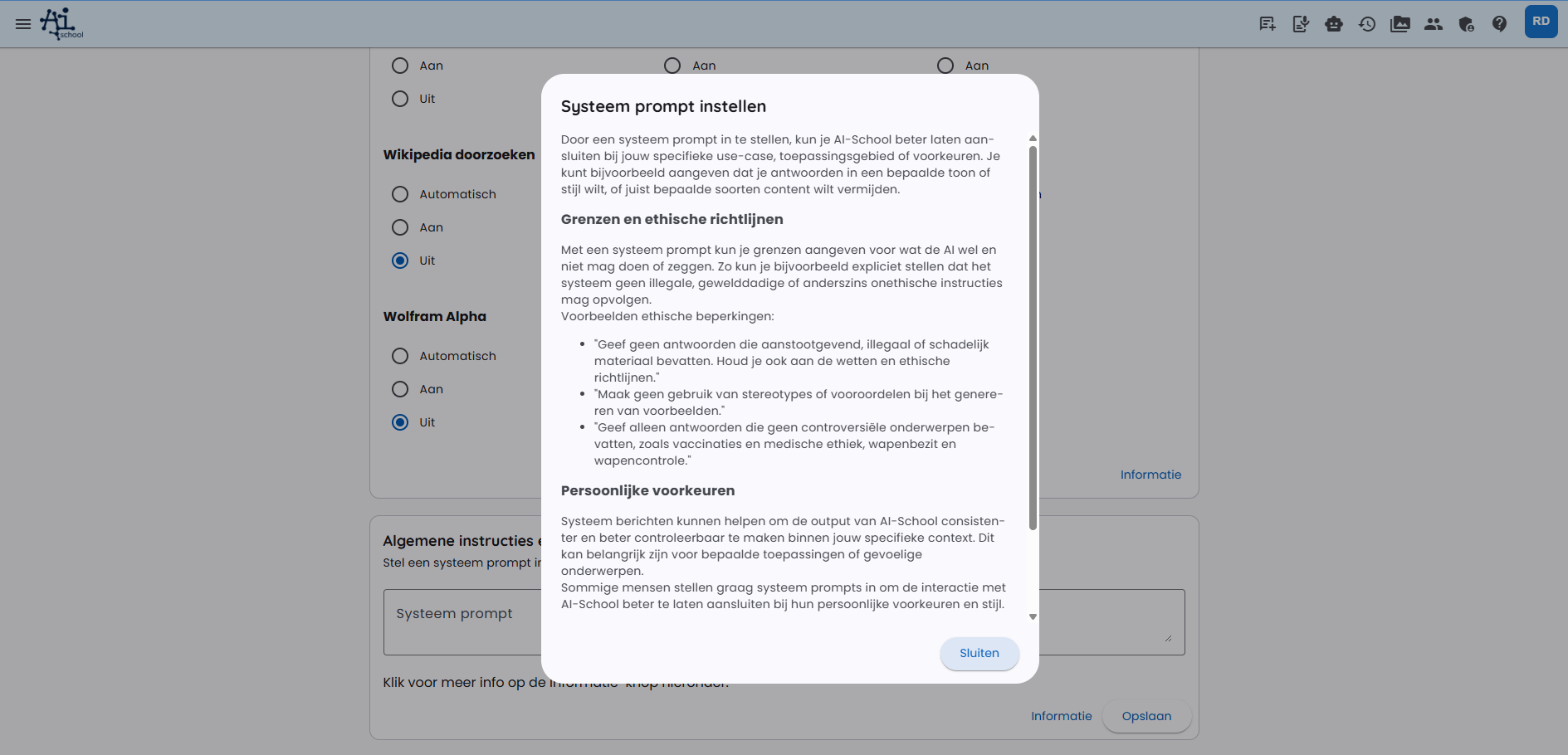
En el campo de entrada encontrarás mucha más explicación sobre prompts del sistema. Haz clic en el botón “información”. Abajo una captura de pantalla de la ventana de información.