प्राथमिकताएँ सेट करना
यदि आप कुछ समय तक एप्लिकेशन में काम कर चुके हैं, तो संभवतः आपने कुछ सेटिंग्स के लिए प्राथमिकताएँ विकसित कर ली होंगी। आप इन प्राथमिकताओं को प्राथमिकताएँ पृष्ठ पर सेट कर सकते हैं।
कहां मिलेगा
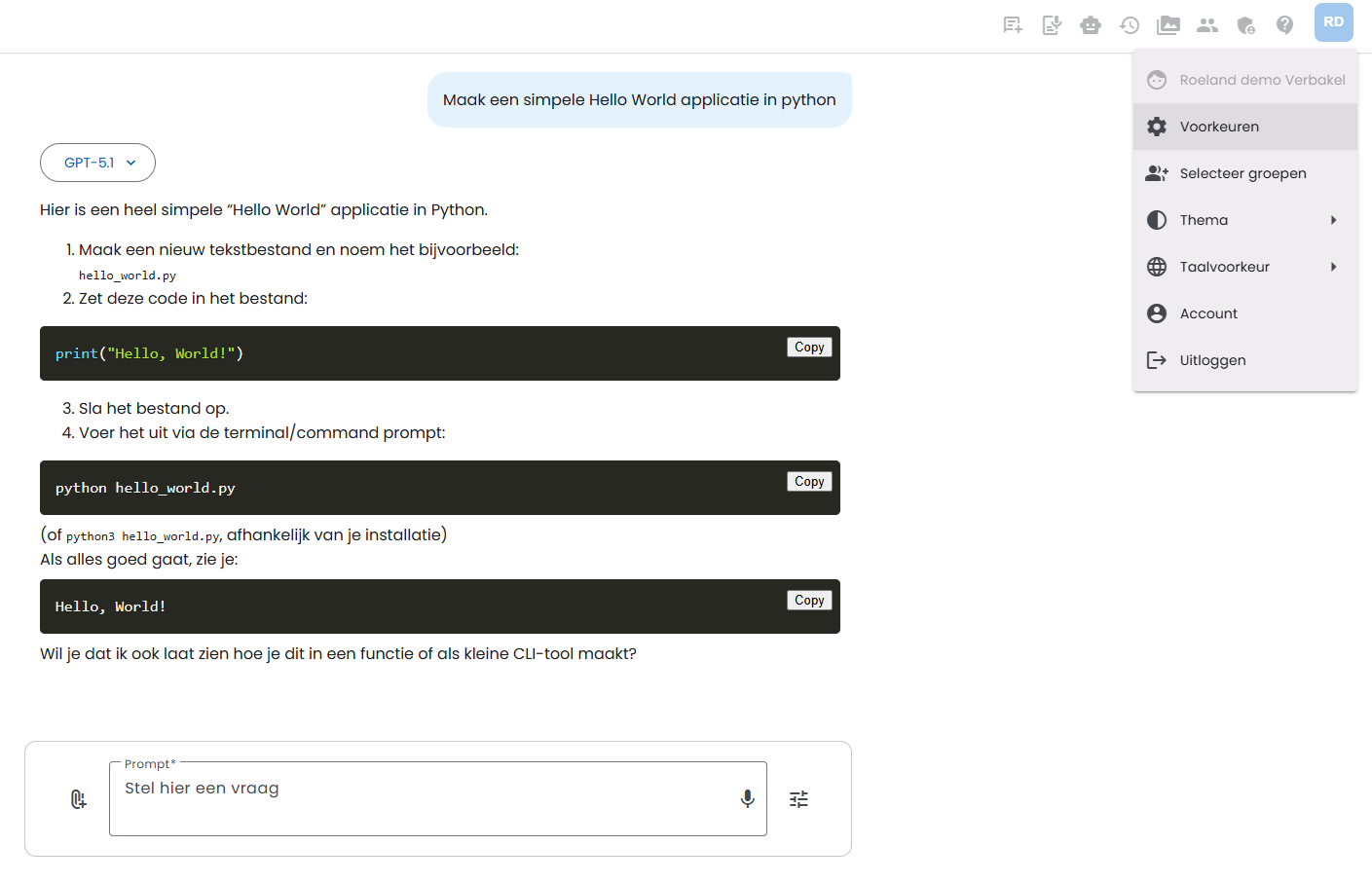
आप एप्लिकेशन के ऊपर दाईं ओर, प्रोफ़ाइल मेनू में, प्राथमिकताओं के अंतर्गत प्राथमिकताएँ पाएंगे।
प्राथमिकताएँ पृष्ठ
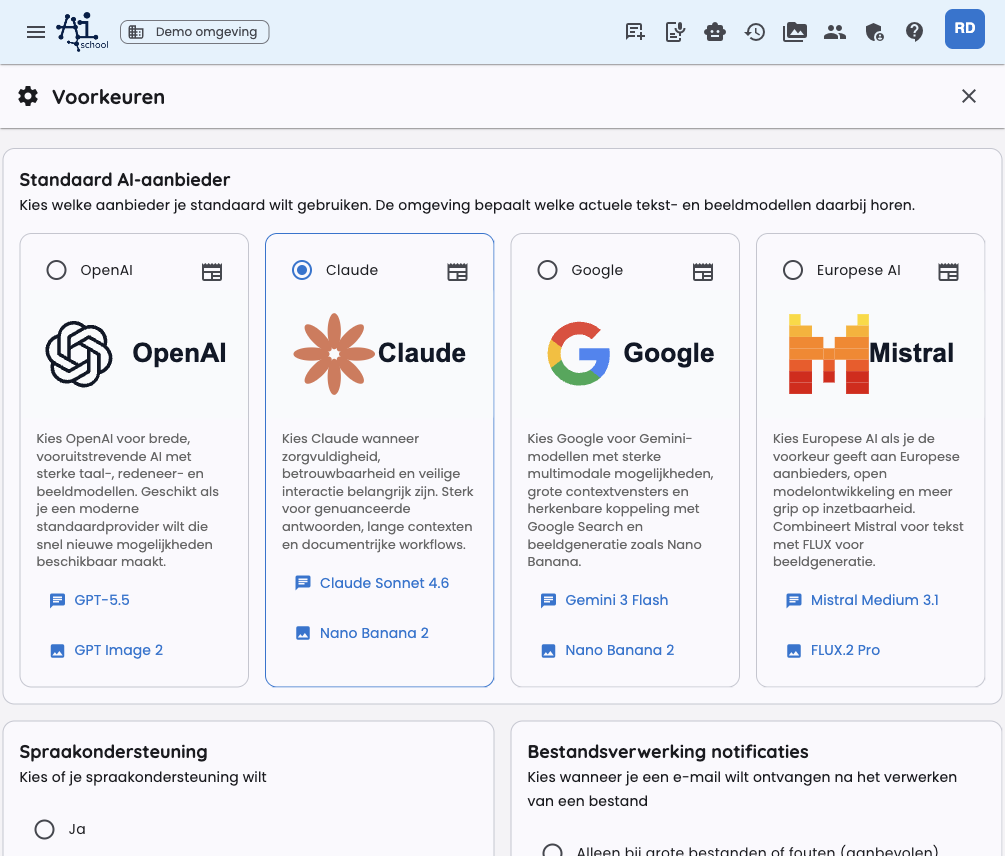
नीचे प्राथमिकताएँ पृष्ठ का एक स्क्रीनशॉट है।
ड्राइव कनेक्शन
ड्राइव कनेक्शन में आप क्लाउड स्टोरेज को AI-School से जोड़ सकते हैं। इसके बाद आप फ़ाइल प्रबंधक या दस्तावेज़ पूर्वावलोकन से सीधे चुने हुए क्लाउड फ़ोल्डर में फ़ाइलें अपलोड कर सकते हैं।
आप निम्न प्रकार के कनेक्शन सेट कर सकते हैं:
- Google Drive: अपनी Google Drive से एक फ़ोल्डर चुनें।
- साझा ड्राइव: एक साझा Google Drive से फ़ोल्डर चुनें।
- OneDrive: अपनी OneDrive से एक फ़ोल्डर चुनें।
- SharePoint: एक SharePoint साइट खोजें, एक दस्तावेज़ पुस्तकालय चुनें और फिर इच्छित फ़ोल्डर चुनें।
कनेक्शन जोड़ने का तरीका इस प्रकार है:
- प्राथमिकताएँ खोलें।
- ड्राइव कनेक्शन पर जाएं।
- कनेक्शन जोड़ें पर क्लिक करें।
- क्लाउड स्टोरेज का प्रकार चुनें।
- लक्ष्य फ़ोल्डर चुनने के लिए फ़ोल्डर बटन पर क्लिक करें।
- कनेक्शन सहेजें।
Google Drive और साझा ड्राइव के लिए आपको Google खाते से लॉग इन होना या पुनः अनुमति देना आवश्यक है। OneDrive और SharePoint के लिए Microsoft खाते से लॉग इन होना या पुनः अनुमति देना आवश्यक है। SharePoint में आपको साइट, पुस्तकालय या फ़ोल्डर आईडी मैन्युअल रूप से दर्ज करने की आवश्यकता नहीं है; आप सब कुछ फ़ोल्डर चयनकर्ता के माध्यम से चुनते हैं।
आप कई कनेक्शन बना सकते हैं। अपलोड करते समय आप चुन सकते हैं कि फ़ाइल किस जुड़े हुए फ़ोल्डर में भेजनी है। यदि आप अस्थायी रूप से कनेक्शन का उपयोग नहीं करना चाहते हैं, तो उसे निष्क्रिय करें।
डेटा माइग्रेशन
यदि व्यवस्थापक ने आपके वातावरण के लिए माइग्रेशन सक्षम किया है, तो आपके खाते में माइग्रेशन टैब दिखाई देगा। इससे आप सेट किए गए स्रोत वातावरण, जैसे Demo या Schoolplein, से डेटा ले सकते हैं।
पहले उपलब्ध स्रोत जांचें पर क्लिक करें। AI-School जांच करेगा कि स्रोत वातावरण में आपका कोई खाता मौजूद है या नहीं। यदि डेटा मिला, तो आप माइग्रेशन शुरू करें के साथ चुन सकते हैं कि आप क्या ले जाना चाहते हैं।
आप निम्नलिखित भाग चुन सकते हैं:
- प्रोफ़ाइल डेटा;
- चैट और चैट संदेश;
- फ़ाइलें।
- आपके बनाए सहायक और उनसे जुड़ी फ़ाइलें व चित्र (मौजूदा साझाकरण सेटिंग कॉपी नहीं होतीं)।
कर्मचारी और छात्र डेटा माइग्रेट नहीं किया जाता। माइग्रेशन पृष्ठभूमि में चलता है। माइग्रेशन के दौरान आप एप्लिकेशन का उपयोग जारी रख सकते हैं।
माइग्रेशन पूरा होने के बाद आप वही माइग्रेशन फिर से शुरू नहीं कर सकते। इससे एक ही डेटा दो बार माइग्रेट होने से बचा जाता है।
डिफ़ॉल्ट AI प्रदाता
चुनें कि आप कौन सा AI प्रदाता डिफ़ॉल्ट रूप से उपयोग करना चाहते हैं। वातावरण निर्धारित करता है कि उस प्रदाता के साथ कौन से वर्तमान भाषा और छवि मॉडल जुड़े हैं। इस प्रकार व्यवस्थापक भविष्य में मॉडल अपडेट कर सकता है, जबकि आप अपनी पसंदीदा प्रदाता को बनाए रखते हैं।
आप प्रत्येक प्रदाता के लिए एक संक्षिप्त विवरण और उस समय उपलब्ध मॉडल देखेंगे। किसी मॉडल नाम पर क्लिक करके उस मॉडल के बारे में अधिक जानकारी प्राप्त करें।
उपलब्ध प्रदाता उदाहरण के लिए हो सकते हैं:
- OpenAI: व्यापक, उन्नत AI जिसमें मजबूत भाषा, तर्क और छवि मॉडल हैं।
- Claude: सावधानीपूर्वक, सुरक्षित और सूक्ष्म उत्तरों पर केंद्रित।
- Google: मल्टीमॉडल क्षमताओं, बड़े संदर्भ विंडो और Nano Banana जैसी छवि पीढ़ी में मजबूत।
- यूरोपीय AI: यूरोपीय प्रदाता, Mistral टेक्स्ट के लिए और FLUX छवि पीढ़ी के लिए।
हर वातावरण में हमेशा सभी प्रदाता उपलब्ध नहीं होते। यदि कोई प्रदाता व्यवस्थापक द्वारा अक्षम किया गया है, तो वह प्रदर्शित नहीं होगा।
भाषण समर्थन और टेक्स्ट से ऑडियो
यदि आपको भाषण समर्थन की आवश्यकता है, तो आप इसे "हाँ" पर सेट कर सकते हैं। उत्तर के बगल में एक अतिरिक्त बटन दिखाई देगा। इससे आप टेक्स्ट को पढ़वा सकते हैं।
टेक्स्ट से ऑडियो के लिए आप टेक्स्ट-टू-ऑडियो इनपुट फ़ील्ड से व्यक्तिगत सेटिंग्स भी सहेज सकते हैं। AI-School तब आपके चुने हुए मॉडल, भाषा, आवाज़ और सिस्टम प्रॉम्प्ट को याद रखेगा। उपलब्ध TTS मॉडल और आवाज़ें उस AI प्रदाता पर निर्भर करती हैं जो आपके वातावरण में उपलब्ध है। उदाहरण के लिए, यदि आप Google को प्राथमिक प्रदाता चुनते हैं, तो जुड़े Google भाषण मॉडल भी डिफ़ॉल्ट रूप से उपयोग किए जाएंगे जहाँ संभव हो।
आप सहेजी गई टेक्स्ट-टू-ऑडियो सेटिंग्स को हमेशा डिफ़ॉल्ट सेटिंग्स पर पुनर्स्थापित कर सकते हैं।
छवि पीढ़न प्राथमिकताएँ
टेक्स्ट से छवि के लिए भी आप व्यक्तिगत सेटिंग्स सहेज सकते हैं। AI-School निम्नलिखित याद रखेगा:
- चुना हुआ छवि मॉडल;
- डिफ़ॉल्ट आकार (स्वचालित, वर्गाकार, क्षैतिज या ऊर्ध्वाधर);
- शैली;
- विकल्पित रंग प्राथमिकताएँ;
- संस्करणों की संख्या।
डिफ़ॉल्ट पुनर्स्थापित करें पर क्लिक करके आप अपनी सहेजी गई छवि सेटिंग्स हटा सकते हैं। संपादन मोड में AI-School मैन्युअल आकार नहीं चुनता; मॉडल स्रोत छवि के आयामों को यथासंभव बनाए रखता है।
फ़ाइल प्रसंस्करण सूचनाएँ
जब फ़ाइलें संसाधित हो जाती हैं तो ईमेल सूचनाएँ प्राप्त करें। यदि यह विकल्प सक्षम है, तो आपको एक ईमेल प्राप्त होगा जब कोई फ़ाइल सफलतापूर्वक संसाधित हो या कोई त्रुटि हुई हो।
भाषा प्राथमिकता
ऐप्लिकेशन में उपयोग करने के लिए भाषा चुनें। एप्लिकेशन निम्न भाषाओं का समर्थन करता है:
- 🇳🇱 Nederlands
- 🇬🇧 English
- 🇫🇷 Français
- 🇩🇪 Deutsch
- 🇪🇸 Español
- 🇮🇹 Italiano
- 🇵🇹 Português
- 🇵🇱 Polski
- 🇷🇴 Română
- 🇩🇰 Dansk
- 🇳🇴 Norsk
- 🇸🇪 Svenska
- العربية
- हिन्दी
- 日本語
- 中文
- Русский
- Türkçe
- Українська
- فارسی
भाषण चैटबॉट्स
अपने डैशबोर्ड पर उपलब्ध डिफ़ॉल्ट भाषण चैटबॉट्स प्रबंधित करें। आप चुन सकते हैं कि आप भाषण चैट के लिए कौन सी भाषाएँ उपयोग करना चाहते हैं:
- 🇳🇱 Nederlands
- 🇬🇧 English
- 🇩🇪 Deutsch
- 🇪🇸 Español
- 🇫🇷 Français
टूल सेटिंग्स
पर्यावरण निर्धारित करता है कि कौन से टूल उपलब्ध हैं। प्राथमिकताएँ → टूल में आप चुन सकते हैं कि कौन से दृश्य टूल और कनेक्शन आपकी चैट में डिफ़ॉल्ट रूप से उपयोग किए जा सकते हैं।
साधारण टूल के लिए आप व्यक्तिगत सेटिंग चुन सकते हैं:
- स्वचालित: AI स्वयं तय करता है कि टूल कब उपयोग किया जाए।
- चालू: टूल हमेशा चैट में तुरंत उपलब्ध रहता है।
- बंद: टूल आपके लिए उपलब्ध नहीं है।
व्यक्तिगत सेटिंग कभी भी व्यवस्थापक द्वारा छुपाए गए टूल को प्रदर्शित नहीं करेगी। डिफ़ॉल्ट मान पुनर्स्थापित करें पर क्लिक करके आप फिर से पर्यावरण सेटिंग्स का उपयोग कर सकते हैं।
उपलब्ध टूल
- छवि बनाएं: विवरण के आधार पर छवियाँ उत्पन्न करें
- अभ्यास प्रश्न बनाएं: किसी विषय पर स्वचालित अभ्यास प्रश्न बनाएं
- इंटरनेट खोजें: इंटरनेट पर वर्तमान जानकारी खोजें
- छवियाँ खोजें: इंटरनेट पर छवियाँ खोजें
- मौसम पूछें: किसी स्थान के लिए मौसम पूछें
- AI सामग्री जांचें: जांचें कि टेक्स्ट AI द्वारा उत्पन्न है या नहीं
- विकिपीडिया खोजें: विश्वकोश जानकारी के लिए विकिपीडिया खोजें
- Google मार्ग: मार्ग योजना बनाएं और मार्ग विवरण प्राप्त करें
- Google स्थान: स्थानों और व्यवसायों के बारे में जानकारी खोजें
- Wolfram Alpha: जटिल गणना और डेटा विश्लेषण करें
- Wikiwijs पाठ: शैक्षिक पाठ्य सामग्री के लिए Wikiwijs खोजें (केवल स्कूल वातावरण में उपलब्ध)
टिप: टूल सेटिंग्स में जानकारी बटन पर क्लिक करें ताकि आप जान सकें कि ये टूल कैसे काम करते हैं।
कनेक्शन
कनेक्शन के अंतर्गत आपके लिए उपलब्ध Google और Microsoft कनेक्टर और MCP सर्वर दिखाए जाते हैं। एक कनेक्शन को एक बार चालू करें और आवश्यकतानुसार लॉगिन पूरा करें। चयन आपके खाते में सहेजा जाता है और इसलिए नई चैट और अन्य उपकरणों पर भी लागू होता है।
- अंतर्निर्मित Google और Microsoft कनेक्शन वेब, मोबाइल और डेस्कटॉप पर काम करते हैं।
- रिमोट Streamable HTTP MCP सर्वर तीनों प्लेटफॉर्म पर काम करते हैं।
- स्थानीय stdio-MCP सर्वर केवल उस कंप्यूटर पर होते हैं जहाँ आप उन्हें डेस्कटॉप ऐप में इंस्टॉल करते हैं।
- चैट सेटिंग्स दिखाती हैं कि वर्तमान चैट में कौन से कनेक्शन उपलब्ध हैं।
अंतर्निर्मित Google और Microsoft टूल प्रदाता-स्वतंत्र हैं। इसलिए आपकी पसंदीदा प्रदाता कनेक्शन चालू करने पर नहीं बदलती। कनेक्शन OpenAI, Claude, Gemini और Mistral के साथ उपलब्ध रहते हैं, जब तक कि चुना गया मॉडल टूल उपयोग का समर्थन करता हो।
डेस्कटॉप पर आप वही Google और Microsoft कनेक्शन उपयोग करते हैं जो वेब और मोबाइल पर हैं। स्थानीय stdio-MCP सर्वर, जैसे Nextcloud के लिए, इन खाते कनेक्शनों से अलग होते हैं और केवल उस कंप्यूटर पर लागू होते हैं।
अधिक पढ़ें कनेक्शन और MCP में।
सामान्य निर्देश और जानकारी
इस अनुभाग में आप "सिस्टम प्रॉम्प्ट" सेट कर सकते हैं।
सिस्टम प्रॉम्प्ट के माध्यम से आप AI मॉडल को निर्देश दे सकते हैं। यह एक ऐसा निर्देश है जो आप मॉडल को देते हैं ताकि मॉडल का कार्य या व्यवहार विशेष रूप से निर्धारित हो सके। आप इसमें लिख सकते हैं कि आप AI मॉडल से किस प्रकार का आउटपुट चाहते हैं। यह मॉडल को मार्गदर्शन देने और अप्रासंगिक या अवांछित उत्तर देने से रोकने का तरीका है।
सिस्टम प्रॉम्प्ट के कुछ उदाहरण
"मैं चाहता हूँ कि आप एक मित्रवत और सहायक सहायक बनें।"
"हमेशा अपने भाषा उपयोग में पेशेवर और सम्मानजनक रहें।"
"अतिरिक्त विवरण के बिना सीधे और संक्षिप्त उत्तर देने पर ध्यान दें।"
सिस्टम प्रॉम्प्ट उस विशिष्ट बातचीत या कार्य के लिए टोन और अपेक्षाएँ सेट करता है जिसे आप AI मॉडल के साथ करना चाहते हैं।
आप विशिष्ट कार्यों के लिए अधिक उन्नत सिस्टम प्रॉम्प्ट भी बना सकते हैं, जैसे किसी पाठ का सारांश बनाना: "दिए गए पाठ का सावधानीपूर्वक विश्लेषण करें और मुख्य बिंदुओं का संक्षिप्त लेकिन सूचनात्मक सारांश दें। मुख्य संदेश और महत्वपूर्ण विवरण पहचानें।"
सिस्टम प्रॉम्प्ट और विभिन्न AI मॉडल
सभी AI मॉडल पर सिस्टम प्रॉम्प्ट का समान प्रभाव नहीं होता। बड़े मॉडल आमतौर पर तेज़ या लागत-कुशल मॉडल की तुलना में निर्देशों का अधिक सावधानीपूर्वक पालन करते हैं। इसलिए यह जांचने लायक है कि कौन सा प्रदाता और मॉडल आपके इनपुट के लिए सबसे अच्छा काम करता है।
अधिक जानकारी
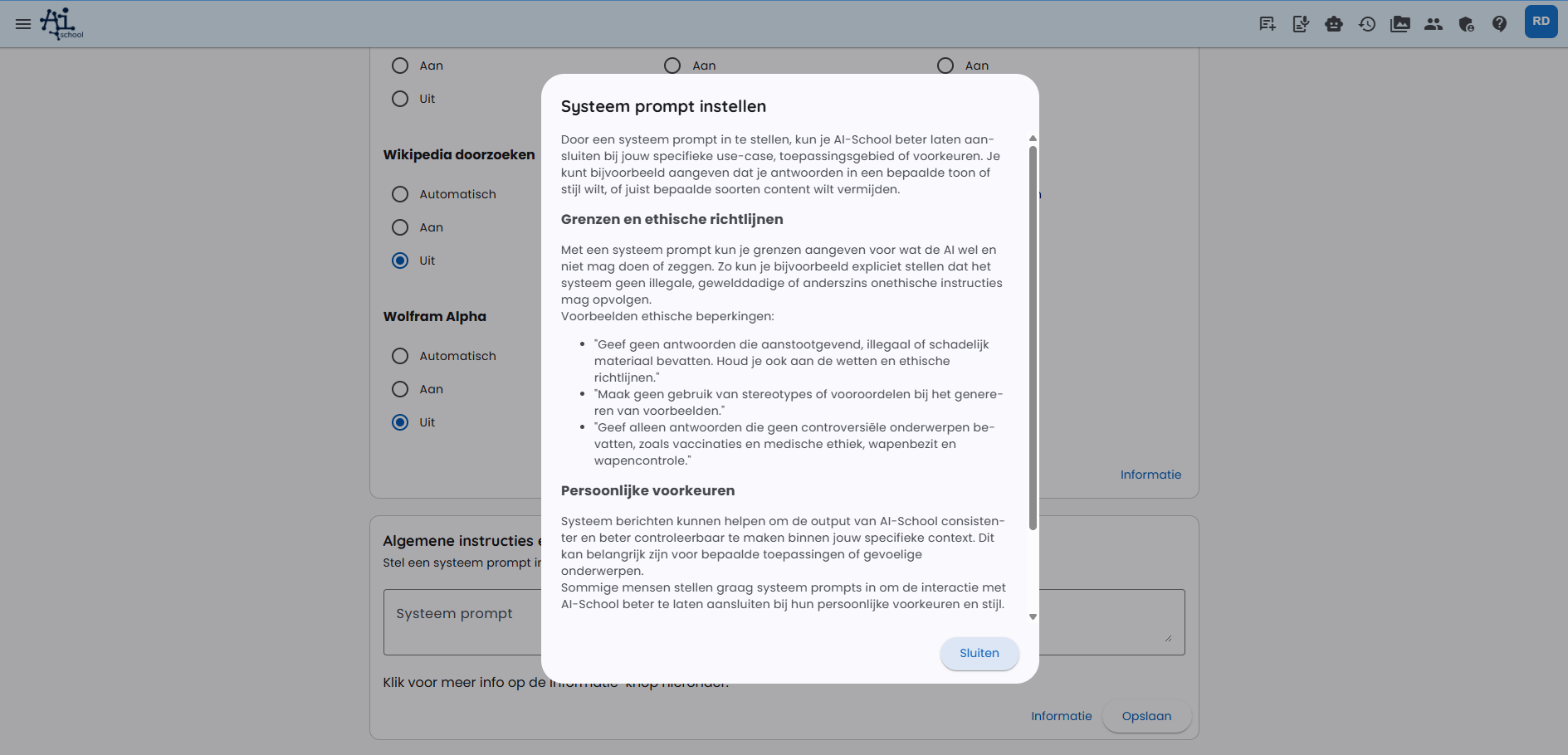
इनपुट फ़ील्ड के पास आपको सिस्टम प्रॉम्प्ट के बारे में और अधिक जानकारी मिलेगी। इसके लिए “जानकारी” बटन पर क्लिक करें। नीचे जानकारी विंडो का एक स्क्रीनशॉट है।