Текст в изображение
С помощью Текст в изображение вы создаёте изображения прямо с панели управления на основе описания. Это прямой режим ввода, поэтому он не работает через автоматический выбор инструмента в чате.
Запуск с панели управления
На панели управления под полем ввода выберите Текст в изображение. Это кнопка с иконкой чата, стрелкой и иконкой изображения. После этого появится увеличенное поле для ввода описания изображения.
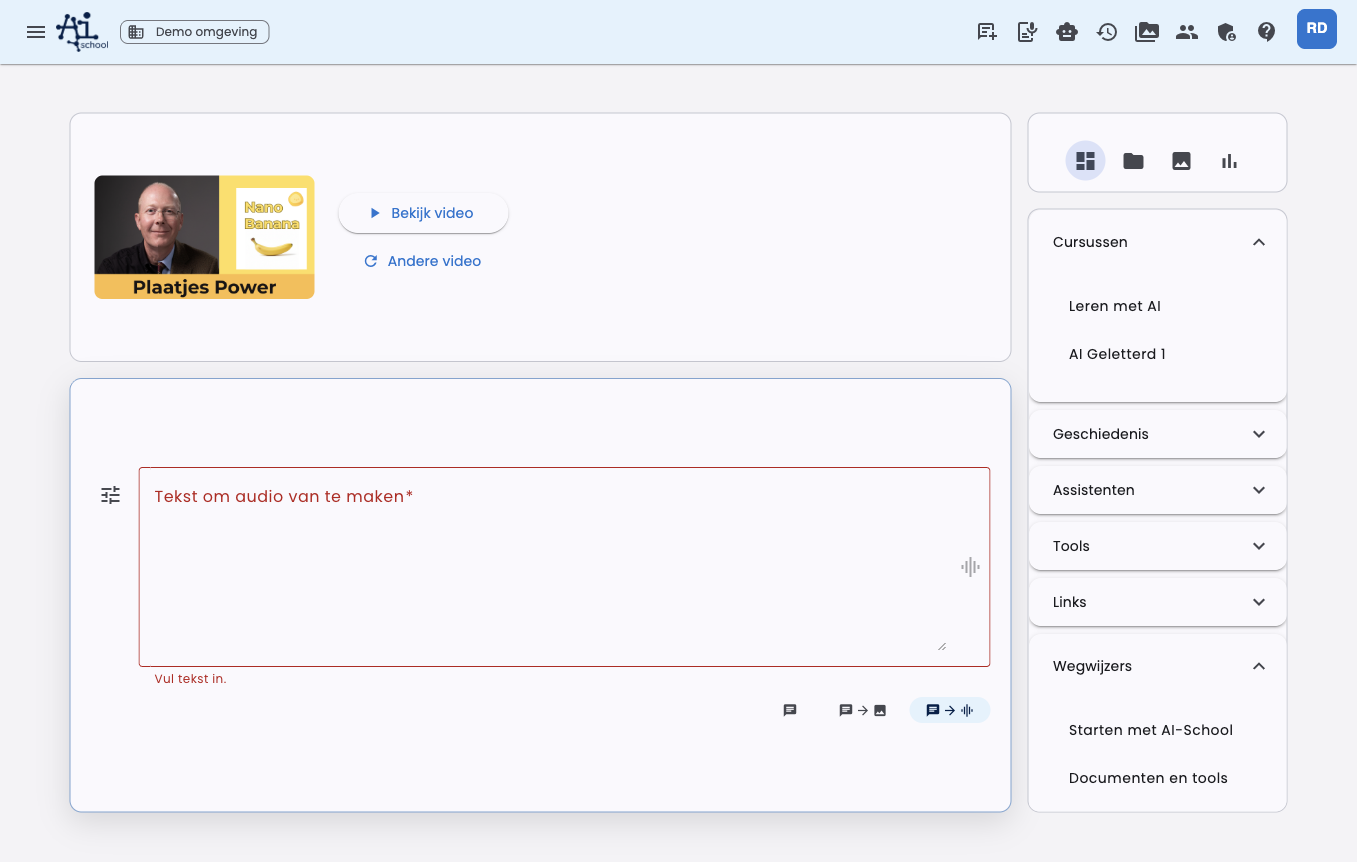
Поле ввода становится больше, чтобы вы могли написать подробное описание изображения. Остальная часть панели управления остаётся доступной, но для ввода становится больше места.
Затем напишите, что хотите создать, например:
Создайте спокойную иллюстрацию ученика, который работает с AI над проектом.
Используйте светлый, дружелюбный стиль и минимум текста на изображении.
Настройки
Через кнопку настроек рядом с полем ввода можно изменить генерацию изображения.
| Настройка | Объяснение |
|---|---|
| Модель | Выберите модель изображения, которую хотите использовать. |
| Формат | Выберите Автоматически, Квадрат, Горизонтальный или Вертикальный. По умолчанию — автоматически. |
| Стиль | Выберите, например, фотореалистичный, иллюстративный, редакционный, строгий дизайн или игровой. |
| Варианты | Выберите, сколько изображений создать: 1, 2, 3 или 4. По умолчанию создаются 2 варианта. |
| Пожелания по цвету | Включите предпочтения по цветам и добавьте собственные цвета или фирменные цвета. |
Вы можете сохранить эти настройки как личные по умолчанию. С помощью Восстановить как по умолчанию вы удаляете сохранённые настройки изображений.
Автоматический формат
По умолчанию формат установлен на Автоматически. Тогда AI-School смотрит на ваш запрос и, в существующем чате, на релевантные предыдущие сообщения. Если вы просите постер, вертикальный формат может быть логичным. Если вы просите слайд презентации, лучше подойдёт горизонтальный.
Если вы сами выбираете Квадрат, Горизонтальный или Вертикальный, этот выбор остаётся главным.
Добавление изображений для вдохновения
Вы можете добавлять изображения как источник вдохновения. AI использует эти изображения как визуальное направление для стиля, цвета, композиции или темы. Результат при этом всё равно остаётся новым изображением.
Используйте вдохновляющие изображения, если хотите, чтобы новое изображение получило ту же атмосферу или стиль, что и ранее сгенерированное.
Редактирование изображений
Вы можете изменить существующее изображение. Через кнопку настроек рядом с полем ввода выберите Добавить изображение для редактирования и укажите изображение. Также можно выбрать PDF; тогда AI-School использует первую страницу как изображение.
В режиме редактирования не выбирается соотношение сторон. AI-School не передаёт вручную заданный формат, чтобы модель могла сохранить размер и пропорции исходного изображения.
Есть два способа указать, что нужно изменить. Их также можно комбинировать.
С помощью общей команды
Опишите в поле ввода, что нужно изменить. Это хорошо работает для изменений всего изображения.
Примеры:
- "Сделай фон светлее и спокойнее."
- "Удали текст и сохрани композицию."
- "Измени слово Certificaat на Diploma."
С помощью аннотаций
С помощью аннотаций вы указываете прямо на изображении, что именно нужно изменить. Так не нужно подробно описывать, какую часть вы имеете в виду.
- Добавьте изображение для редактирования и выберите Открыть и аннотировать. Изображение откроется крупно рядом с чатом.
- Нажмите кнопку Добавить примечание.
- Перетащите мышью область вокруг элемента, который хотите изменить, например слово, фигуру или животное.
- Введите в окне, что нужно сделать с этим элементом, например "сделай жёлтым", "измени это на Document" или "сделай это в два раза меньше", и выберите Сохранить.
- Повторите это для других элементов. Каждой области назначается отдельная команда.
- Отправьте редактирование. Дополнительная команда в поле ввода не нужна.
Область не обязана быть идеально точной. Если вы обведёте слово или фигуру только частично, всё равно будет изменён весь элемент.
Если вы хотите изменить не только отмеченные элементы, но и что-то во всём изображении, напишите это в поле ввода, например "сделай фон жёлтым". Эта команда будет применена ко всему изображению после аннотаций.
Результат
Сгенерированные изображения сразу появляются в чате. Их можно открыть, скачать и снова использовать как вдохновение или как источник для редактирования.
При загрузке версии изображения выберите Скачать как изображение или Скачать как PDF (A4). PDF размещает изображение на странице A4, чтобы его можно было сразу распечатать. AI-School сам выбирает вертикальный или горизонтальный формат, подходящий к изображению. Текст в PDF является частью изображения и поэтому не редактируется отдельно.
Отличие от инструмента Создание изображений
Инструмент Создание изображений используется AI из обычного чата, когда вы просите создать изображение. Текст в изображение работает прямее: вы сознательно выбираете режим изображения и сами задаёте модель, формат, стиль, цвета и референсные изображения.
Редактирование следующих версий изображения
В режиме изображений OpenAI и Gemini при последующем запросе автоматически редактируют предыдущую версию изображения. Выберите более старую версию, чтобы её отредактировать; над полем ввода видно, какая версия используется как источник. Ручное выбранное изображение для редактирования имеет приоритет. После успешной генерации новое изображение становится источником для следующего редактирования. Flux/BFL и Stability AI не редактируют изображения и не получают автоматическое исходное изображение. Начните новый чат, если хотите создать отдельное новое изображение.
