Начальный экран
Сразу после входа вы попадаете на начальный экран AI-School.
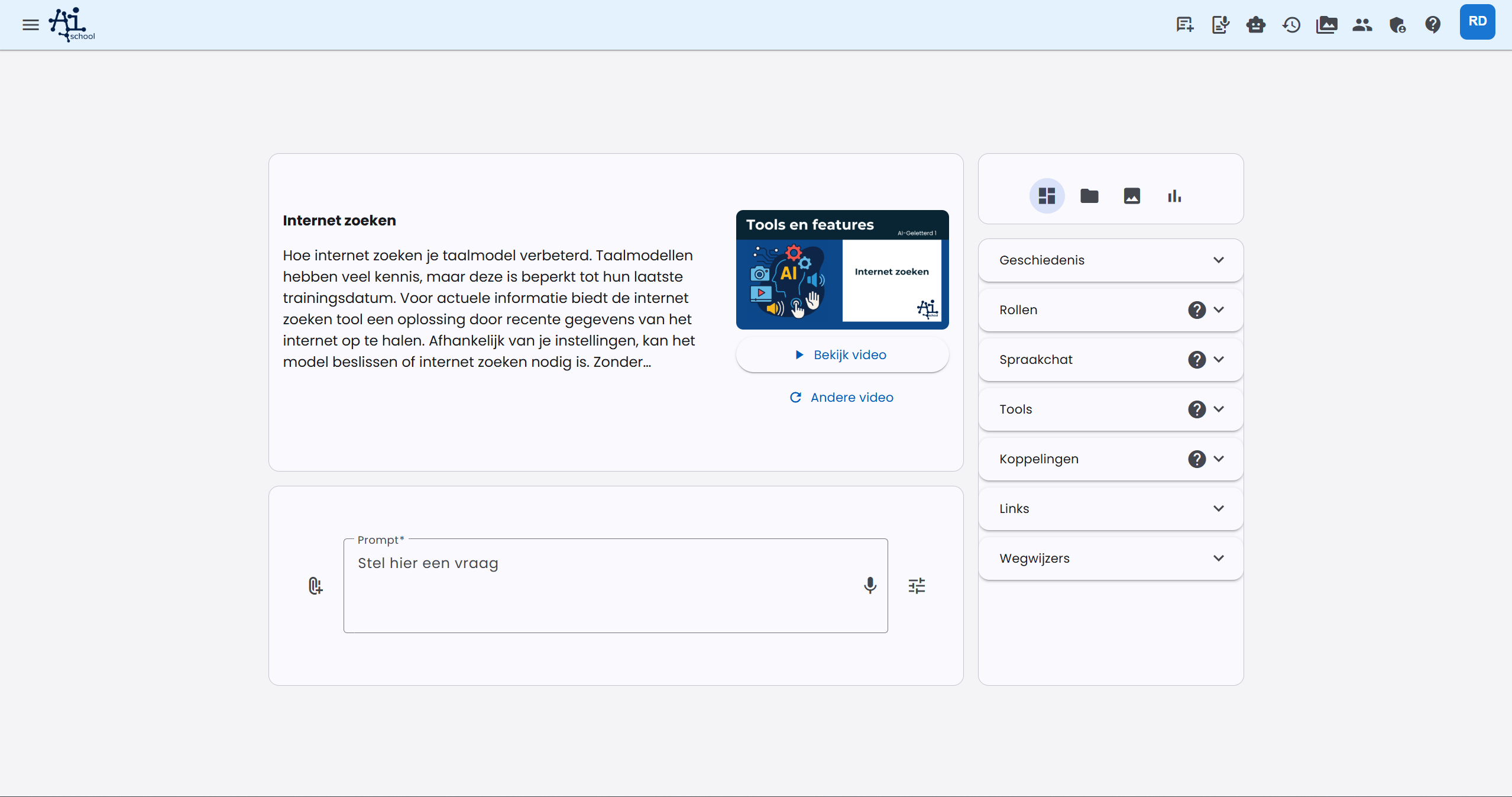
Панель управления удобно разделена на две колонки:
Левая колонка:
- Вверху плитка с последними новостями (после первого входа) или удобный подсказок
- Ниже плитка с полем запроса (prompt)
Правая колонка:
- Плитка с вкладками, между которыми можно переключаться:
- Полезные ссылки (по умолчанию): Здесь находятся История, Личные помощники, Инструменты и Навигаторы
- Updates: последние обновления о приложении и вашей среде
- Файлы: Файлы, с которыми можно общаться
- Изображения: Образки, которые вы сгенерировали
- Статистика: Количество чат-сообщений и изображений за текущий месяц
В разделе Updates отображаются последние обновления, которые относятся к вам. Оттуда можно сразу перейти к полному сообщению на странице новостей.
Назад к Личному панелю
Вы можете всегда вернуться на начальный экран (ваш личный дашборд) следующим образом:
- Нажмите "Новый чат" в строке меню, или
- Нажмите на логотип AI-School в левом верхнем углу (это особенно удобно, если вы используете приложение на мобильном устройстве)
Начинаете совершенно новый чат на совершенно другую тему? Тогда начните новый чат с начального экрана. Это предотвращает запутывание ИИ за счёт информации из предыдущих чатов. Кроме того, ваши чаты будут лучше организованы и их легче найти в истории.
Личный дашборд — ваш старт в AI-School, где у вас под рукой все варианты. Он разработан, чтобы поддержать ваш персональный опыт и полностью адаптирован под ваши предпочтения и подходы к работе.
Подсказка (Prompt)
Внизу экрана находится большое поле ввода. Здесь можно задать вопрос, или «Prompt». В настоящее время написано много статей, видео на YouTube и даже книги по теме "Prompt Engineering". Это означает: формулировка правильного вопроса, чтобы получить наилучший ответ от языковой модели.
Ниже поля ввода можно выбрать, что вы хотите создать:
- Чат: задайте обычный вопрос языковой модели.
- Текст в изображение: прямо из панели управления создавайте изображения.
- Текст в речь: преобразуйте текст в аудиофайл с выбранным голосом.
Когда выбираете Текст в изображение или Текст в речь, поле ввода будет иметь больше пространства. Так можно удобнее заполнять длинные подсказки, сценарии или текстовые описания. В окне чата можно также переключаться между формами ввода, если ранее в чате сменялся тип ввода.
Получение правильного ответа зависит от выбранной языковой модели и от самой подсказки.
Выбранная языковая модель: AI-School предлагает языковые модели из центрального каталога моделей. Администратор определяет для провайдера, увидеть ли пользователям в основном экономичные модели, модели высокого качества или их комбинацию. Быстрые модели удобны для повседневных вопросов; более мощные модели подходят для сложного анализа, длинных документов и вдумчивого рассуждения.
Подсказка: обучение формулированию подсказок — очень важное будущего навык. Хорошо обучив модель, можно добиться гораздо лучших результатов.
Далее по чату
После этого можно продолжать общаться с языковой моделью. История сообщений сохраняется. Так вы можете продолжать чат, не повторяя постоянно то, что говорили ранее.
Уникальная функция AI-School
Переключение языковой модели
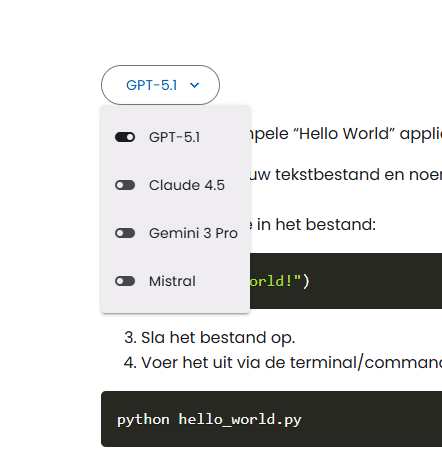
AI-School обладает уникальной возможностью: переключаться между языковыми моделями. Мы предлагаем различные языковые модели, каждая со своими сильными и слабыми сторонами. Так можно понять, какая модель вам нравится больше всего. Также можно иметь любимую модель для разных задач. Чтобы переключиться на другую языковую модель, нажмите слева от кнопки выбора языковой модели.
Копирование ответа или повторная генерация
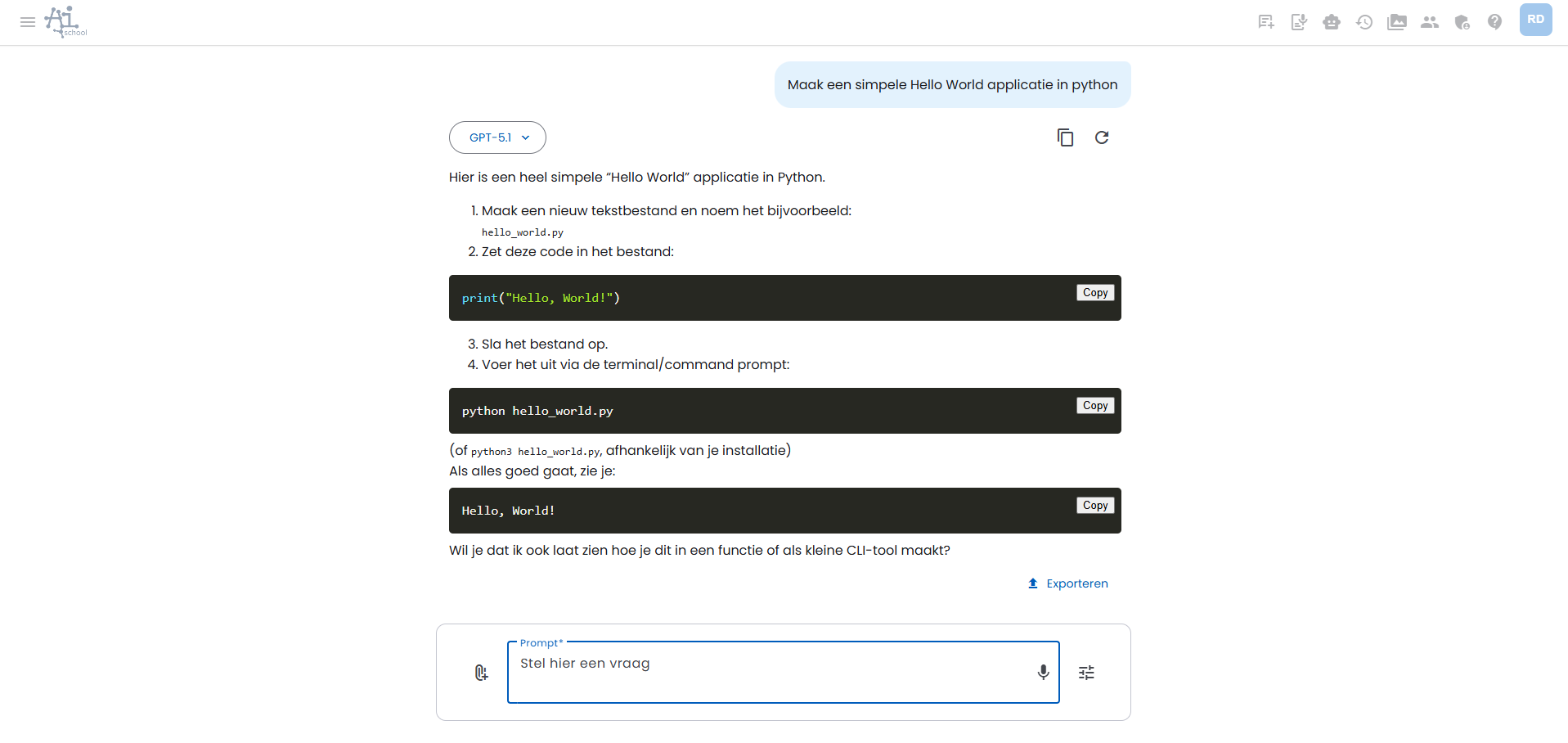
Рядом с ответом слева находятся две кнопки. Левая копирует ответ. Правая позволяет снова сгенерировать ответ той же языковой моделью. Это удобно, если вы хотите дать модели второй шанс дать лучший результат.
Генерация изображений
Вы можете создавать изображения двумя способами:
- Через обычный чат, когда ИИ автоматически использует инструмент Создать изображение, если вы об этом просите.
- Прямо с панели управления через Текст в изображение, где у вас больше контроля над моделью, форматом, стилем, вариантами, цветовыми предпочтениями и эталонными изображениями.
В Текст в изображение через настройки можно выбрать из четырех форматов: Автоматически, Квадрат, Портрет и Альбомный. Автоматический формат — стандартный; ИИ подскажет подходящий формат, опираясь на вашу подсказку и историю чатов. Можно также выбрать стиль, задать количество вариантов и, по желанию, добавить цветовые предпочтения, например фирменные цвета.
Изображения можно добавлять как вдохновение или как изображение для редактирования. Вдохновляющие изображения используются как визуальные ссылки. При редактировании исходное изображение изменяется; пропорции обычно не подбираются вручную, чтобы модель могла сохранить исходные размеры.
Инструмент Создать изображение может иметь несколько режимов:
- Вкл: AI-School попытается сгенерировать изображение на основе вашей подсказки.
- Выкл: Изображения не генерируются, даже если подсказка требует этого.
- Auto: AI-School анализирует вашу подсказку. Если подсказка явно или неявно требует изображение, инструмент попытается его создать.
Вы можете управлять статусом инструмента "Создать изображение" и другими инструментами в своих настройках или через настройки инструментов в интерфейсе. При генерации изображения обычно можно выбрать из разных моделей текста-изображения, хотя доступный выбор может варьироваться.
Для прямого создания изображений со дашборда смотрите Текст в изображение. Для дополнительной информации об автоматическом инструменте в обычном чате смотрите соответствующую статью о Tools (Tools).
Текст в аудио
С помощью Текст в аудио можно заставить ИИ-голос прочитать текст или сценарий. Выбираете модель, язык и голос. В дополнительных настройках можно скорректировать системную подсказку, например произношение, темп, тон, акцент или термины вроде AI-School, ChatGPT или Claude.
Доступные голоса зависят от выбранного провайдера и языка. Список голосов отображает только голоса, подходящие под выбранный язык, или голоса, подходящие для нескольких языков. После генерации аудиофайл сразу появляется в чате с плеером и кнопкой загрузки.
Можно сохранить предпочтения для текста в аудио, чтобы не выбирать модель, язык, голос и настройки произношения каждый раз заново. Через Восстановить по умолчанию можно удалить сохраненные настройки.
Более подробную информацию см. в Текст в аудио.
Чат с документами
Сначала необходимо выбрать подходящую языковую модель, например модель из текущего центрального каталога моделей с достаточным контекстом.
Больше об чате с документами можно прочитать в соответствующей статье.
Личные ассистенты
AI-School предоставляет возможность настраивать персональных ассистентов. Например, ассистент может называться: 'История учителя' или 'Помощь в письмах родителям'.
Вы даёте ассистенту имя и затем задаете, какая первая подсказка и системная подсказка относятся к ассистенту.
Первая подсказка — это буквально первый вопрос, который вы задаёте в чате. Это поле можно оставить пустым.
Системная подсказка работает на заднем плане, чтобы направлять поведение ИИ, и вы можете использовать её, чтобы предоставить полезную фоновую информацию (контекст). Например, чтобы задать стиль или предоставить фоновую информацию.
Помимо текстовых ассистентов можно также создавать ассистентов для голосового чата. Эти ассистенты специально спроектированы для устного взаимодействия и могут использоваться для голова-в-голос.
Больше о персональных ассистентах можно прочитать в соответствующей статье.
Инструменты
AI-School располагает различными инструментами, которые AI-помощник может использовать, чтобы помочь вам с конкретными задачами. Эти инструменты расширяют возможности AI внешними функциями, такими как:
- Создать изображение: Генерируйте иллюстрации по вашим описаниям
- Поиск в интернете: Найдите актуальную информацию онлайн и общайтесь с интернет-источниками
- Поиск изображений: Поиск релевантных изображений в интернете
- Создание тренировочных вопросов: Автоматически создавайте тренировочные вопросы по темам
- Запрос погоды: Получайте актуальную погоду по конкретным локациям
- Проверка AI-контента: Определение, сгенерирован ли текст ИИ
ИИ автоматически решает, когда использовать инструменты, но вы также можете вручную настроить их в ваших предпочтениях.
Более подробно о инструментах можно прочитать в соответствующей статье.
