إعداد التفضيلات
إذا كنت قد عملت داخل التطبيق لفترة من الوقت، فمن المحتمل أنك طورت تفضيلات لإعدادات معينة. يمكنك ضبط هذه التفضيلات في صفحة التفضيلات.
مكان العثور عليها
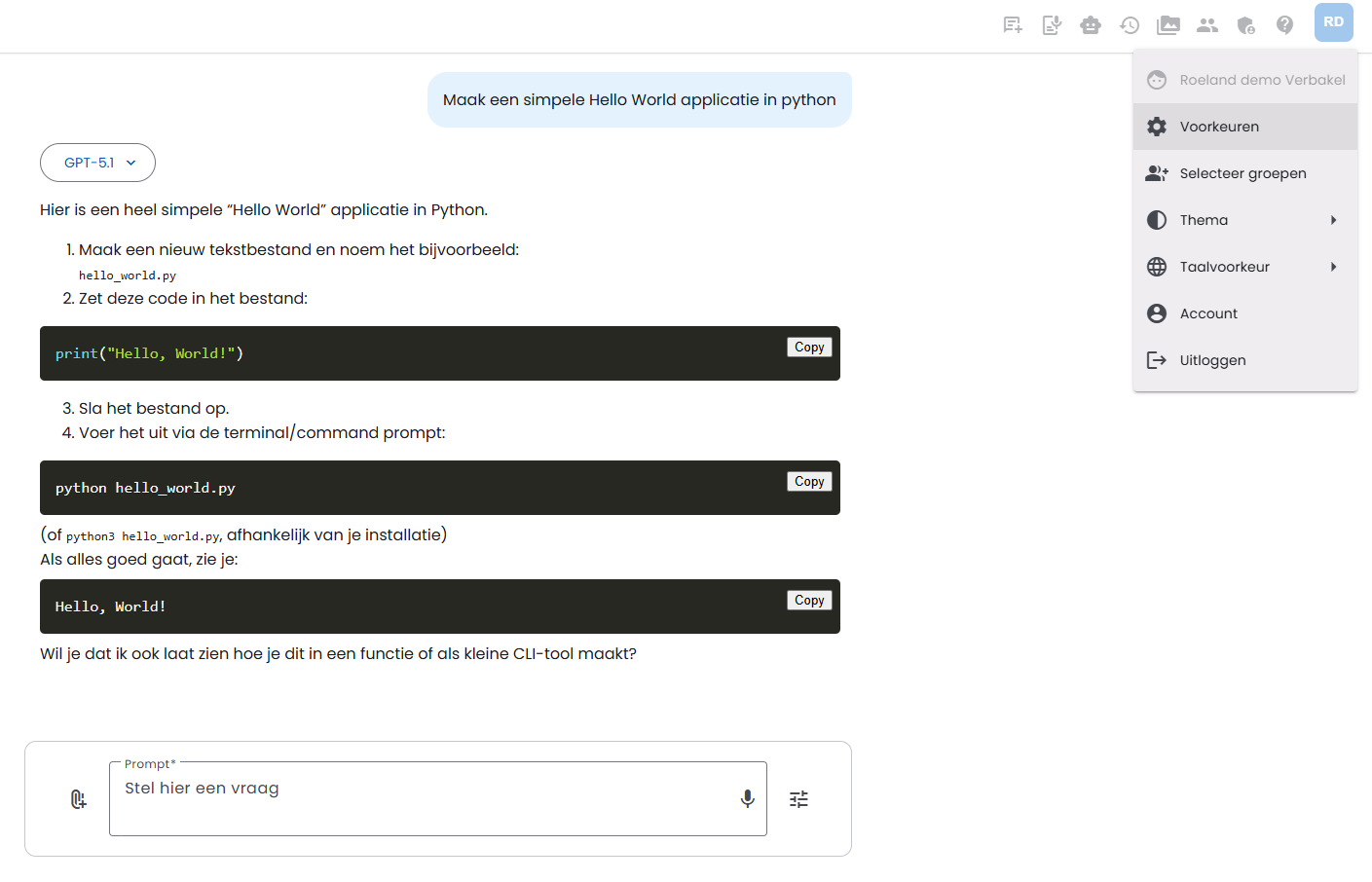
تجد التفضيلات في أعلى يمين التطبيق، في قائمة الملف الشخصي، تحت خيار التفضيلات.
صفحة التفضيلات
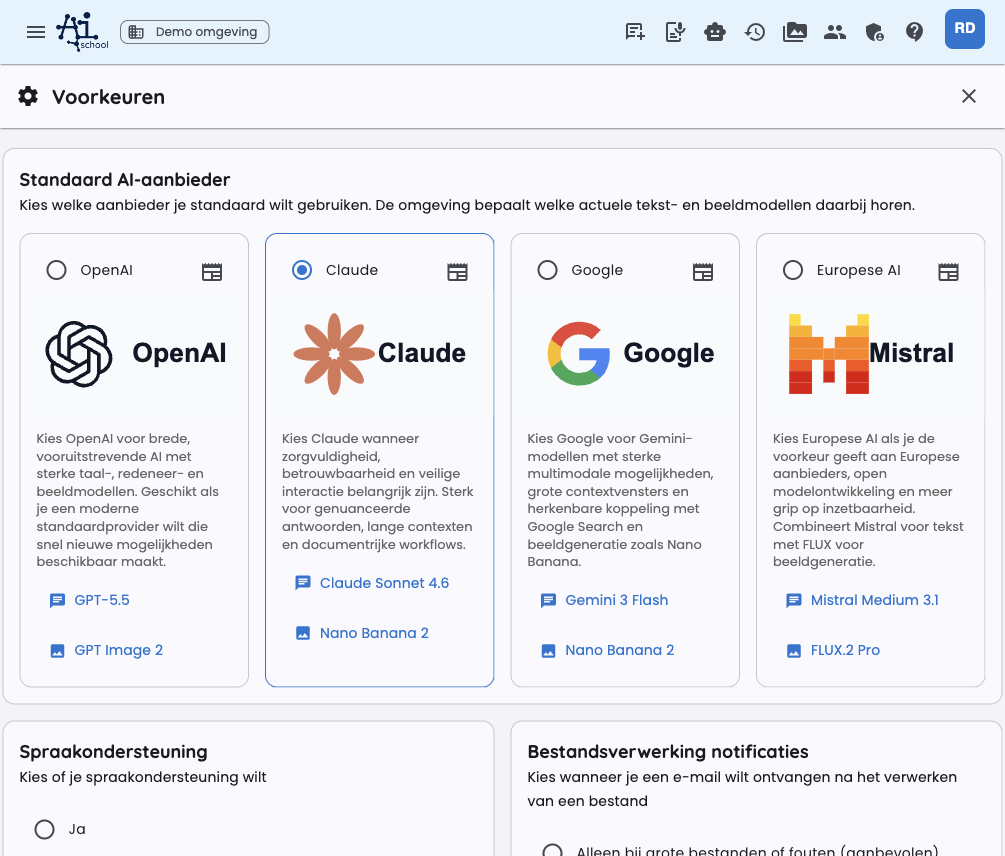
فيما يلي لقطة شاشة لصفحة التفضيلات.
ربط Drive
في ربط Drive يمكنك ربط التخزين السحابي بـ AI-School. بعد ذلك يمكنك رفع الملفات مباشرة من مدير الملفات أو من معاينة المستند إلى مجلد سحابي مختار.
يمكنك إعداد أنواع الربط التالية:
- Google Drive: اختر مجلداً من Google Drive الخاص بك.
- Drive مشترك: اختر مجلداً من Google Drive مشترك.
- OneDrive: اختر مجلداً من OneDrive الخاص بك.
- SharePoint: ابحث عن موقع SharePoint، اختر مكتبة المستندات ثم اختر المجلد المطلوب.
لإضافة ربط اتبع الخطوات التالية:
- افتح التفضيلات.
- اذهب إلى ربط Drive.
- انقر على إضافة ربط.
- اختر نوع التخزين السحابي.
- انقر على زر المجلد لاختيار مجلد الهدف.
- احفظ الربط.
بالنسبة لـ Google Drive وDrive المشترك يجب أن تكون مسجلاً دخولك بحساب Google أو تمنح الإذن مجدداً. بالنسبة لـ OneDrive وSharePoint يجب أن تكون مسجلاً دخولك بحساب Microsoft أو تمنح الإذن مجدداً. في SharePoint لا تحتاج لإدخال معرفات الموقع أو المكتبة أو المجلد يدوياً؛ تختار كل شيء عبر منتقي المجلدات.
يمكنك إنشاء عدة روابط. عند الرفع تختار إلى أي مجلد مرتبط تريد إرسال الملف. قم بتعطيل الربط مؤقتاً إذا لم ترغب في استخدامه حالياً.
ترحيل البيانات
إذا قام المسؤول بتفعيل الترحيل لبيئتكم، سترى في حسابك تبويب الترحيل. من خلاله يمكنك نقل البيانات من بيئة المصدر المحددة، مثل Demo أو Schoolplein.
انقر أولاً على تحقق من المصادر المتاحة. يقوم AI-School بالتحقق مما إذا كان هناك حساب في بيئة المصدر يخصك. إذا تم العثور على بيانات، يمكنك اختيار ما تريد نقله عبر بدء الترحيل.
يمكنك اختيار عناصر مثل:
- بيانات الملف الشخصي؛
- المحادثات ورسائل الدردشة؛
- الملفات.
- المساعدون الذين أنشأتهم، بما في ذلك الملفات والصور المرتبطة (لا يتم نسخ إعدادات المشاركة الحالية).
لا يتم ترحيل بيانات الموظفين أو الطلاب. الترحيل يعمل في الخلفية. يمكنك الاستمرار في استخدام التطبيق أثناء تنفيذ الترحيل.
بعد إتمام الترحيل لا يمكنك بدء نفس الترحيل مرة أخرى. هذا لمنع نقل نفس البيانات مرتين.
مزود AI الافتراضي
اختر مزود AI الذي تريد استخدامه بشكل افتراضي. تحدد البيئة نماذج اللغة والصورة الحالية المرتبطة بهذا المزود. بذلك يمكن للمسؤول تحديث النماذج مستقبلاً بينما تبقى تفضيلاتك على نفس المزود.
ترى لكل مزود شرحاً مختصراً والنماذج المتاحة حالياً. انقر على اسم نموذج لمزيد من المعلومات عنه.
المزودون المتاحون قد يكونون مثلاً:
- OpenAI: AI واسع ومتقدم مع نماذج قوية للغة والتفكير والصورة.
- Claude: يركز على إجابات دقيقة وآمنة ومتوازنة.
- Google: قوي في القدرات متعددة الوسائط، نوافذ سياق كبيرة وتوليد الصور مثل Nano Banana.
- AI أوروبي: مزودون أوروبيون، مع Mistral للنص وFLUX لتوليد الصور.
ليست كل البيئات توفر جميع المزودين دائماً. إذا قام المسؤول بإيقاف مزود، فلن يظهر.
دعم الصوت وتحويل النص إلى صوت
إذا كنت بحاجة إلى دعم صوتي، يمكنك تفعيل هذا الخيار على "نعم". سيظهر بجانب الإجابة زر إضافي يمكنك من خلاله سماع النص مقروءاً.
لـ تحويل النص إلى صوت يمكنك أيضاً حفظ إعدادات شخصية من حقل الإدخال الخاص بالنص إلى الصوت. يتذكر AI-School النموذج واللغة والصوت والتعليمات النظامية التي اخترتها. نماذج TTS والأصوات المتاحة تعتمد على مزود AI المتوفر في البيئة. مثلاً إذا اخترت Google كمزود مفضل، ستُستخدم نماذج Google الصوتية المرتبطة كإعداد افتراضي حيثما أمكن.
يمكنك دائماً استعادة إعدادات النص إلى الصوت المحفوظة إلى الإعدادات الافتراضية.
تفضيلات توليد الصور
يمكنك أيضاً حفظ إعدادات شخصية لـ تحويل النص إلى صورة. يتذكر AI-School من بينها:
- نموذج الصورة المختار؛
- الحجم الافتراضي (تلقائي، مربع، أفقي أو عمودي);
- النمط؛
- عدد المتغيرات؛
- تفضيلات اللون الاختيارية.
عند استعادة الإعدادات الافتراضية تحذف إعدادات الصورة المحفوظة. في وضع التحرير لا يختار AI-School حجماً يدوياً؛ يحتفظ النموذج بأبعاد الصورة الأصلية قدر الإمكان.
إشعارات معالجة الملفات
استلم إشعارات عبر البريد الإلكتروني عند معالجة الملفات. إذا تم تفعيل هذا الخيار، ستتلقى رسالة بريد إلكتروني عند معالجة ملف بنجاح أو عند حدوث خطأ.
تفضيل اللغة
اختر اللغة التي تريد استخدام التطبيق بها. يدعم التطبيق من بين اللغات:
- 🇳🇱 الهولندية
- 🇬🇧 الإنجليزية
- 🇫🇷 الفرنسية
- 🇩🇪 الألمانية
- 🇪🇸 الإسبانية
- 🇮🇹 الإيطالية
- 🇵🇹 البرتغالية
- 🇵🇱 البولندية
- 🇷🇴 الرومانية
- 🇩🇰 الدنماركية
- 🇳🇴 النرويجية
- 🇸🇪 السويدية
- العربية
- हिन्दी
- 日本語
- 中文
- Русский
- Türkçe
- Українська
- فارسی
روبوتات الدردشة الصوتية
تحكم في روبوتات الدردشة الصوتية الافتراضية المتاحة على لوحة التحكم الخاصة بك. يمكنك اختيار اللغات التي تريد استخدامها للدردشات الصوتية:
- 🇳🇱 الهولندية
- 🇬🇧 الإنجليزية
- 🇩🇪 الألمانية
- 🇪🇸 الإسبانية
- 🇫🇷 الفرنسية
إعدادات الأدوات
تحدد البيئة الأدوات المتاحة. في التفضيلات → الأدوات تختار الأدوات والروابط المرئية التي يمكن استخدامها بشكل افتراضي في دردشاتك.
بالنسبة للأدوات العادية يمكنك اختيار إعداد شخصي:
- تلقائي: يحدد AI متى يستخدم الأداة.
- تشغيل: الأداة متاحة دائماً مباشرة في الدردشة.
- إيقاف: الأداة غير متاحة لك.
الإعداد الشخصي لا يجعل أداة مخفية من قبل المسؤول مرئية أبداً. باستخدام استعادة القيم الافتراضية تعود إلى إعدادات البيئة.
الأدوات المتاحة
- إنشاء صورة: توليد صور بناءً على الوصف
- إنشاء أسئلة تدريبية: إنشاء أسئلة تدريبية تلقائياً حول موضوع
- البحث في الإنترنت: البحث عن معلومات حديثة على الإنترنت
- البحث عن صور: البحث عن صور على الإنترنت
- طلب الطقس: طلب حالة الطقس لموقع معين
- التحقق من محتوى AI: التحقق مما إذا كان النص مولداً بواسطة AI
- البحث في ويكيبيديا: البحث في ويكيبيديا للمعلومات الموسوعية
- خرائط Google: تخطيط المسارات والحصول على تعليمات الطريق
- أماكن Google: العثور على معلومات عن المواقع والشركات
- Wolfram Alpha: إجراء حسابات معقدة وتحليل بيانات
- دروس Wikiwijs: البحث في Wikiwijs عن مواد تعليمية (متاح فقط في بيئة المدرسة)
نصيحة: انقر على زر المعلومات في إعدادات الأدوات لمزيد من الشرح حول كيفية عمل هذه الأدوات.
الروابط
تحت الروابط تجد موصلات Google وMicrosoft وخوادم MCP المتاحة لك. قم بتفعيل الربط مرة واحدة وأكمل تسجيل الدخول إذا لزم الأمر. يتم حفظ الاختيار في حسابك ويطبق أيضاً في الدردشات الجديدة وعلى الأجهزة الأخرى.
- موصلات Google وMicrosoft المدمجة تعمل على الويب، الجوال وسطح المكتب.
- خوادم MCP عبر Streamable HTTP البعيدة تعمل على المنصات الثلاثة.
- خوادم MCP المحلية stdio تعمل فقط على الكمبيوتر الذي تثبتها عليه في تطبيق سطح المكتب.
- إعدادات الدردشة تعرض الروابط المتاحة في الدردشة الحالية.
أدوات Google وMicrosoft المدمجة مستقلة عن المزود. لا يتغير مزودك المفضل عند تفعيل الربط. الروابط تبقى متاحة مع OpenAI وClaude وGemini وMistral طالما يدعم النموذج المختار استخدام الأدوات.
على سطح المكتب تستخدم نفس روابط Google وMicrosoft كما على الويب والجوال. خوادم MCP المحلية stdio، مثل Nextcloud، منفصلة عن روابط الحساب هذه وتطبق فقط على ذلك الكمبيوتر.
اقرأ المزيد في الروابط وMCP.
التعليمات والمعلومات العامة
في هذا القسم يمكنك إعداد ما يسمى "التعليمات النظامية".
التعليمات النظامية تسمح لك بإعطاء أوامر لنموذج AI. هي تعليمات توجه النموذج لتشكيل المهمة أو سلوكه بشكل محدد. يمكنك تحديد نوع المخرجات التي تتوقعها من نموذج AI. هي طريقة لتوجيه النموذج ومنع إعطاء إجابات غير ذات صلة أو غير مرغوب فيها.
أمثلة على التعليمات النظامية
"أريدك أن تكون مساعداً ودوداً ومتعاوناً."
"ابقَ محترفاً ومحترماً دائماً في استخدامك للغة."
"ركز على إعطاء إجابات محددة ومباشرة بدون تفاصيل زائدة."
التعليمات النظامية تحدد نغمة وتوقعات المحادثة أو المهمة التي تريد تنفيذها مع نموذج AI.
يمكنك أيضاً ابتكار تعليمات نظامية متقدمة لمهام محددة، مثل تلخيص نص: "قم بتحليل النص المعطى بعناية وقدم ملخصاً موجزاً لكنه غني بالمعلومات للنقاط الرئيسية. حدد الرسالة الأساسية والتفاصيل المهمة."
التعليمات النظامية ونماذج AI المختلفة
التعليمات النظامية لا تؤثر بنفس الطريقة على كل نموذج AI. النماذج الكبيرة عادة ما تتبع التعليمات بدقة أكثر من النماذج السريعة أو الاقتصادية. من المفيد التجربة لمعرفة أي مزود وأي نموذج يعملان بشكل أفضل مع مدخلاتك.
مزيد من المعلومات
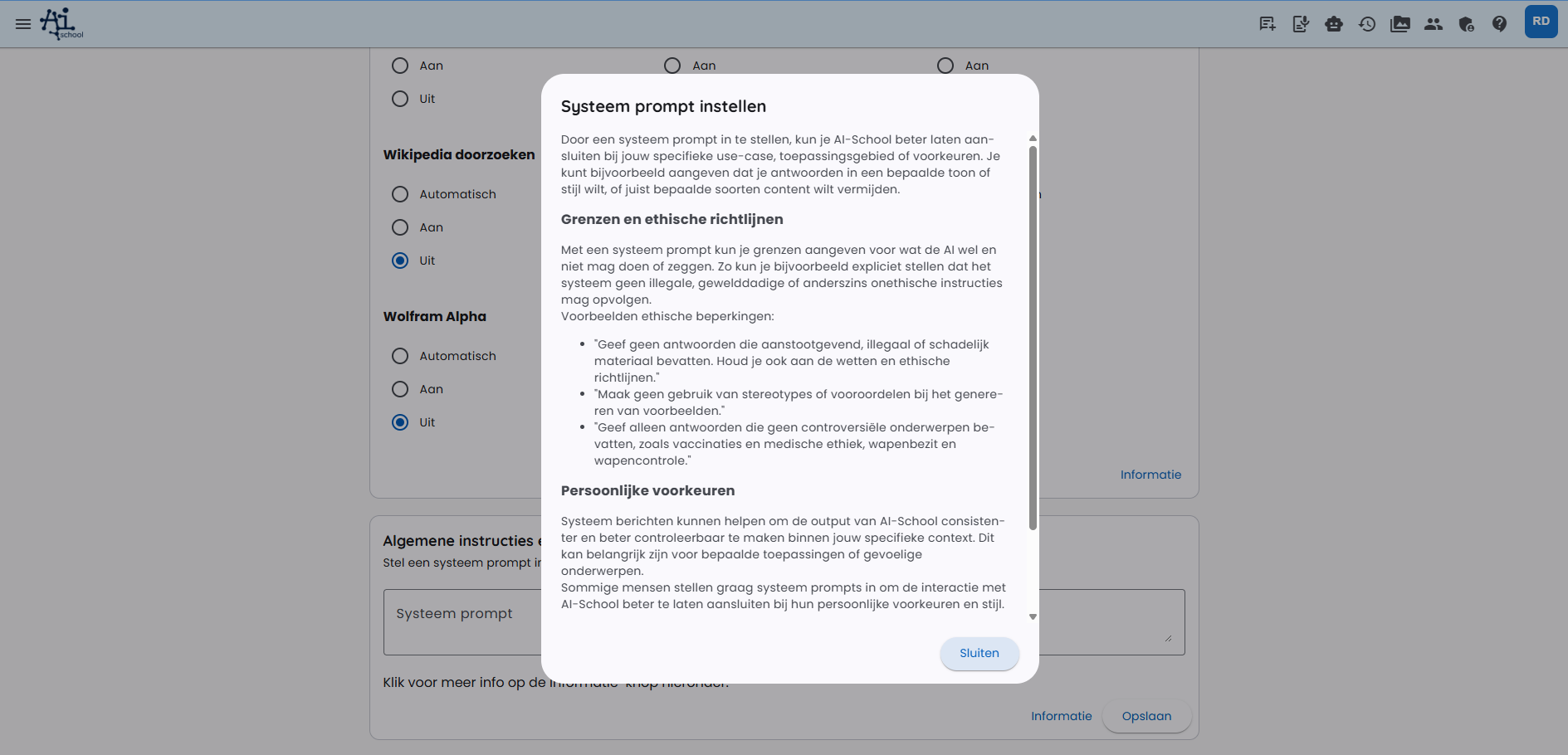
في حقل الإدخال تجد شرحاً أكثر عن التعليمات النظامية. انقر على زر "معلومات" لذلك. أدناه لقطة شاشة لنافذة المعلومات.