Налаштування вподобань
Якщо ви певний час працювали в додатку, ймовірно, у вас сформувалися вподобання щодо певних налаштувань. Ці вподобання можна встановити на сторінці Вподобання.
Де знайти
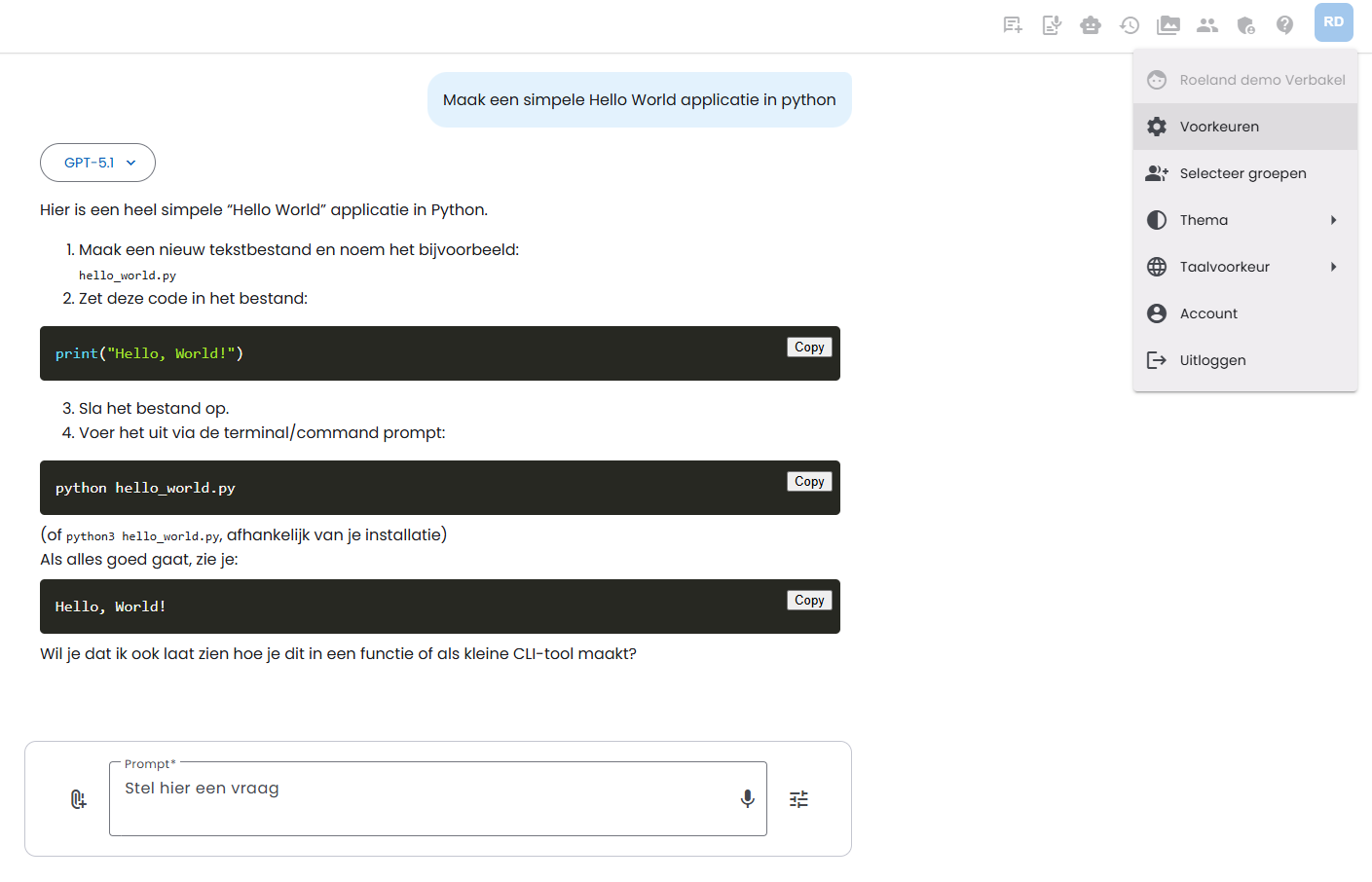
Вподобання знаходяться у верхньому правому куті додатку, у меню профілю, під пунктом Вподобання.
Сторінка Вподобання
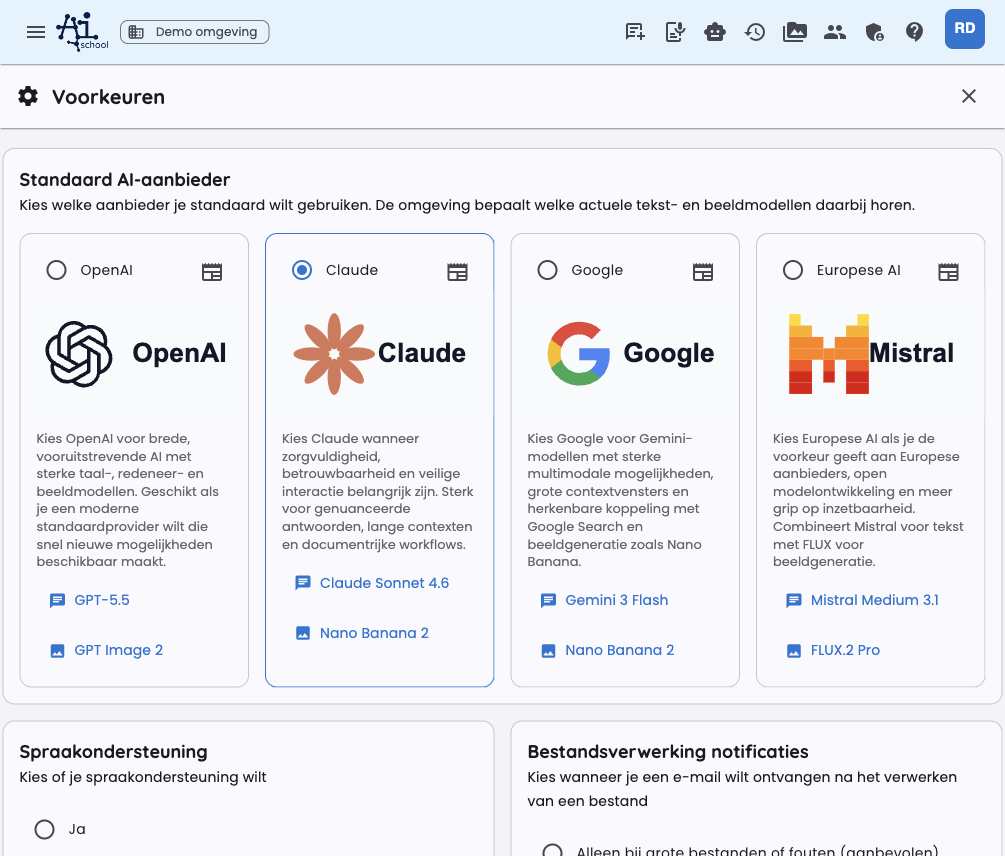
Нижче наведено скріншот сторінки Вподобання.
Підключення Drive
У розділі Підключення Drive можна підключити хмарне сховище до AI-School. Після цього файли можна завантажувати безпосередньо з Файлового менеджера або з перегляду документів у вибрану хмарну папку.
Можна налаштувати такі типи підключень:
- Google Drive: виберіть папку зі свого Google Drive.
- Спільний Drive: виберіть папку зі спільного Google Drive.
- OneDrive: виберіть папку зі свого OneDrive.
- SharePoint: знайдіть сайт SharePoint, виберіть бібліотеку документів, а потім потрібну папку.
Додавання підключення відбувається так:
- Відкрийте Вподобання.
- Перейдіть до Підключення Drive.
- Натисніть Додати підключення.
- Виберіть тип хмарного сховища.
- Натисніть кнопку папки, щоб вибрати цільову папку.
- Збережіть підключення.
Для Google Drive і Спільного Drive потрібно увійти в обліковий запис Google або повторно надати дозвіл. Для OneDrive і SharePoint потрібно увійти в обліковий запис Microsoft або повторно надати дозвіл. Для SharePoint не потрібно вручну вводити ID сайту, бібліотеки чи папки; все вибирається через вибір папки.
Можна створити кілька підключень. При завантаженні вибирається, у яку підключену папку слід надіслати файл. Тимчасово вимкніть підключення, якщо не хочете його використовувати.
Міграція даних
Якщо адміністратор увімкнув міграцію для вашого середовища, у вашому акаунті з’явиться вкладка Міграція. Вона дозволяє перенести дані з налаштованого джерела, наприклад Demo або Schoolplein.
Спочатку натисніть Перевірити доступні джерела. AI-School перевірить, чи існує в джерелі акаунт, що належить вам. Якщо дані знайдені, можна натиснути Почати міграцію та вибрати, що саме перенести.
Можна вибрати такі елементи:
- дані профілю;
- чати та повідомлення в чатах;
- файли.
- створені вами асистенти разом із пов’язаними файлами та зображеннями (наявні налаштування спільного доступу не копіюються).
Дані співробітників і учнів не мігруються. Міграція виконується у фоновому режимі. Ви можете продовжувати користуватися додатком під час міграції.
Після завершення міграції повторно її запустити не можна, щоб уникнути дублювання даних.
Стандартний AI-провайдер
Виберіть, якого AI-провайдера ви хочете використовувати за замовчуванням. Середовище визначає, які актуальні мовні та візуальні моделі доступні у цього провайдера. Це дозволяє адміністратору оновлювати моделі в майбутньому, а ви зберігаєте свій вибір провайдера.
Для кожного провайдера показано короткий опис і доступні на цей момент моделі. Натисніть на назву моделі, щоб дізнатися більше.
Приклади доступних провайдерів:
- OpenAI: широкий спектр передових AI з потужними мовними, логічними та візуальними моделями.
- Claude: орієнтований на обережні, безпечні та нюансовані відповіді.
- Google: сильний у мультимодальних можливостях, великих контекстних вікнах і генерації зображень, як Nano Banana.
- Європейський AI: європейські провайдери, зокрема Mistral для тексту та FLUX для генерації зображень.
Не в кожному середовищі завжди доступні всі провайдери. Якщо адміністратор вимкнув провайдера, він не відображається.
Підтримка голосу та текст у аудіо
Якщо вам потрібна підтримка голосу, увімкніть цю опцію на "Так". Поруч із відповіддю з’явиться додаткова кнопка, за допомогою якої можна прослухати текст.
Для Текст у аудіо можна також зберігати персональні налаштування з поля введення тексту в аудіо. AI-School запам’ятає вибрану модель, мову, голос і системний промпт. Доступні TTS-моделі та голоси залежать від AI-провайдера, доступного у середовищі. Наприклад, якщо ви обрали Google як провайдера за замовчуванням, будуть використовуватися також пов’язані голосові моделі Google.
Збережені налаштування тексту в аудіо можна завжди відновити до стандартних.
Вподобання генерації зображень
Для Текст у зображення також можна зберігати персональні налаштування. AI-School запам’ятає, зокрема:
- вибрану модель зображень;
- стандартний формат (Автоматично, Квадратний, Горизонтальний або Вертикальний);
- стиль;
- кількість варіантів;
- необов’язкові кольорові вподобання.
Натиснувши Відновити за замовчуванням, ви видалите збережені налаштування зображень. У режимі редагування AI-School не вибирає вручну формат; модель зберігає розміри вихідного зображення.
Сповіщення про обробку файлів
Отримуйте повідомлення електронною поштою, коли файли оброблено. Якщо ця опція увімкнена, ви отримаєте листа про успішну обробку файлу або про помилку.
Мовні вподобання
Виберіть мову, якою хочете користуватися додатком. Додаток підтримує, зокрема:
- 🇳🇱 Nederlands
- 🇬🇧 English
- 🇫🇷 Français
- 🇩🇪 Deutsch
- 🇪🇸 Español
- 🇮🇹 Italiano
- 🇵🇹 Português
- 🇵🇱 Polski
- 🇷🇴 Română
- 🇩🇰 Dansk
- 🇳🇴 Norsk
- 🇸🇪 Svenska
- العربية
- हिन्दी
- 日本語
- 中文
- Русский
- Türkçe
- Українська
- فارسی
Голосові чат-боти
Керуйте стандартними голосовими чат-ботами на вашій панелі. Можна вибрати мови для голосових чатів:
- 🇳🇱 Nederlands
- 🇬🇧 English
- 🇩🇪 Deutsch
- 🇪🇸 Español
- 🇫🇷 Français
Налаштування інструментів
Середовище визначає, які інструменти доступні. У Вподобання → Інструменти ви можете вибрати, які видимі інструменти та підключення за замовчуванням можна використовувати у чатах.
Для звичайних інструментів можна вибрати персональне налаштування:
- Автоматично: AI сам визначає, коли використовувати інструмент.
- Увімкнено: інструмент завжди доступний у чаті.
- Вимкнено: інструмент недоступний для вас.
Персональне налаштування не зробить видимим інструмент, прихований адміністратором. За допомогою Відновити стандартні значення ви повертаєтеся до налаштувань середовища.
Доступні інструменти
- Створення зображень: Генеруйте зображення на основі описів
- Створення тренувальних питань: Автоматично створюйте тренувальні питання з теми
- Пошук в інтернеті: Шукайте актуальну інформацію в інтернеті
- Пошук зображень: Шукайте зображення в інтернеті
- Запит погоди: Дізнавайтеся погоду для локації
- Перевірка AI-контенту: Перевіряйте, чи текст створений AI
- Пошук у Вікіпедії: Шукайте енциклопедичну інформацію у Вікіпедії
- Маршрути Google: Плануйте маршрути та отримуйте інструкції
- Google Places: Знаходьте інформацію про місця та компанії
- Wolfram Alpha: Виконуйте складні обчислення та аналіз даних
- Уроки Wikiwijs: Шукайте освітні матеріали Wikiwijs (доступно лише у шкільному середовищі)
Порада: Натисніть кнопку інформації у налаштуваннях інструментів, щоб дізнатися більше про їх роботу.
Підключення
У розділі Підключення відображаються Google- та Microsoft-конектори та MCP-сервери, доступні для вас. Увімкніть підключення один раз і, за потреби, завершіть авторизацію. Вибір зберігається у вашому акаунті і застосовується у нових чатах та на інших пристроях.
- Вбудовані Google- та Microsoft-підключення працюють у вебі, мобільних пристроях і на десктопі.
- Віддалені Streamable HTTP MCP-сервери працюють на всіх трьох платформах.
- Локальні stdio-MCP-сервери доступні лише на комп’ютері, де вони встановлені у десктоп-додатку.
- Налаштування чату показують, які підключення доступні у поточному чаті.
Вбудовані Google- та Microsoft-інструменти не залежать від провайдера. Ваш вибір провайдера не змінюється при увімкненні підключення. Підключення залишаються доступними для OpenAI, Claude, Gemini і Mistral, якщо обрана модель підтримує використання інструментів.
На десктопі використовуються ті ж Google- та Microsoft-підключення, що й у вебі та мобільних пристроях. Локальні stdio-MCP-сервери, наприклад для Nextcloud, не пов’язані з цими акаунт-підключеннями і діють лише на цьому комп’ютері.
Детальніше дивіться у Підключення та MCP.
Загальні інструкції та інформація
У цьому розділі можна налаштувати так званий "системний промпт".
Системний промпт дозволяє давати завдання AI-моделі. Це інструкція, яку ви передаєте моделі, щоб конкретно визначити завдання або поведінку моделі. Ви можете вказати, який тип відповіді очікуєте від AI-моделі. Це спосіб керувати моделлю і уникати нерелевантних або небажаних відповідей.
Декілька прикладів системних промптів
"Я хочу, щоб ти був дружнім і корисним асистентом."
"Завжди залишайся професійним і ввічливим у мові."
"Зосередься на конкретних, лаконічних відповідях без зайвих деталей."
Системний промпт задає тон і очікування для конкретної розмови або завдання, яке ви хочете виконати з AI-моделлю.
Також можна створювати складніші системні промпти для конкретних завдань, наприклад, для підсумовування тексту: "Уважно проаналізуй наданий текст і дай короткий, але інформативний підсумок основних пунктів. Визнач основну ідею та ключові деталі."
Системний промпт і різні AI-моделі
Системні промпти не однаково впливають на результати у різних AI-моделях. Великі моделі зазвичай точніше виконують інструкції, ніж швидкі або економні моделі. Варто спробувати і подивитися, який провайдер і модель найкраще працюють з вашим запитом.
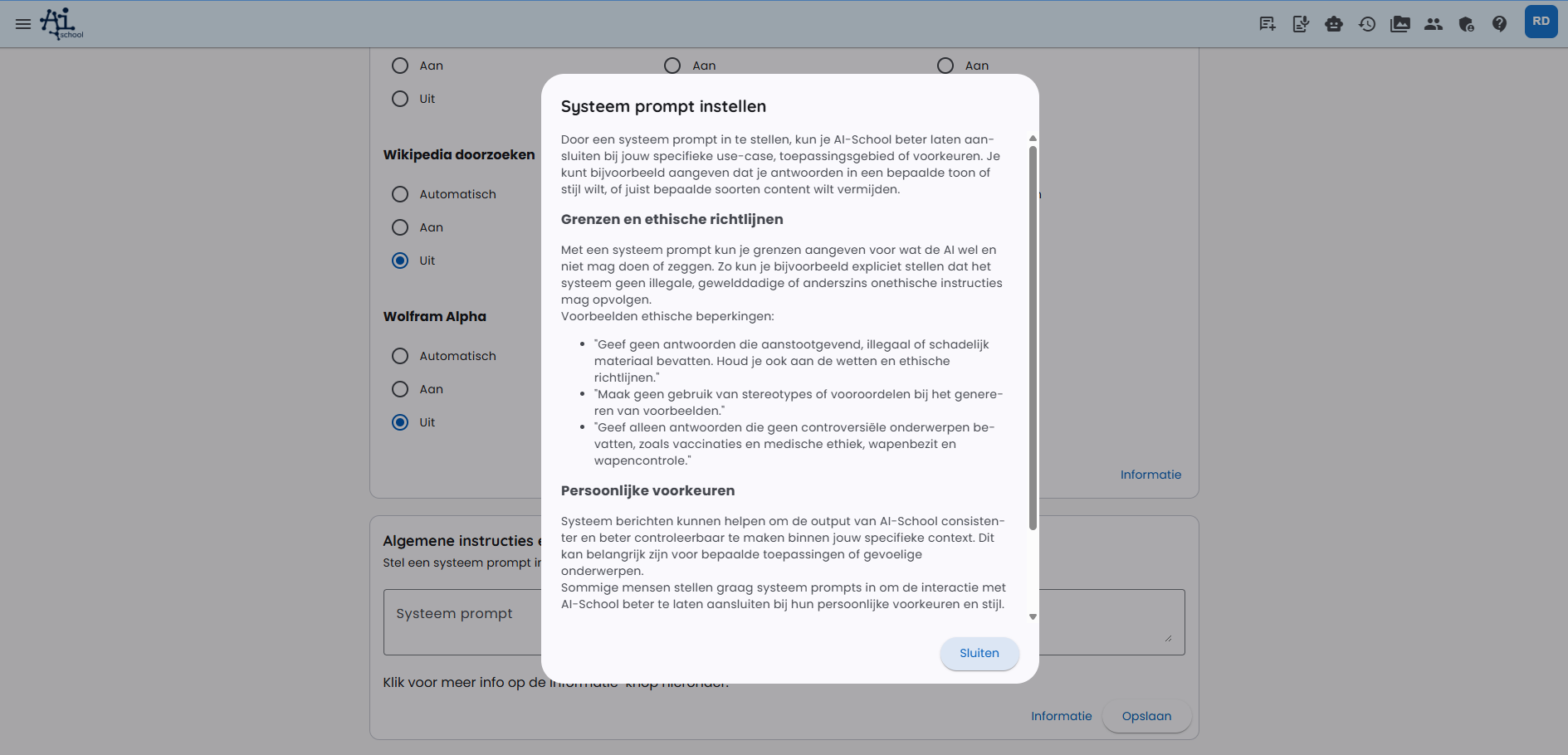
Більше інформації
У полі введення є додаткова інформація про системні промпти. Натисніть кнопку “інформація”. Нижче наведено скріншот інформаційного вікна.