Текст у зображення
За допомогою Текст у зображення ти можеш одразу з дашборда створювати зображення на основі опису. Це прямий режим введення, тож він не працює через автоматичний вибір інструмента в чаті.
Початок із дашборда
На дашборді під полем введення вибери Текст у зображення. Це кнопка з іконкою чату, стрілкою та іконкою зображення. Після цього з’явиться більше поле введення для опису зображення.
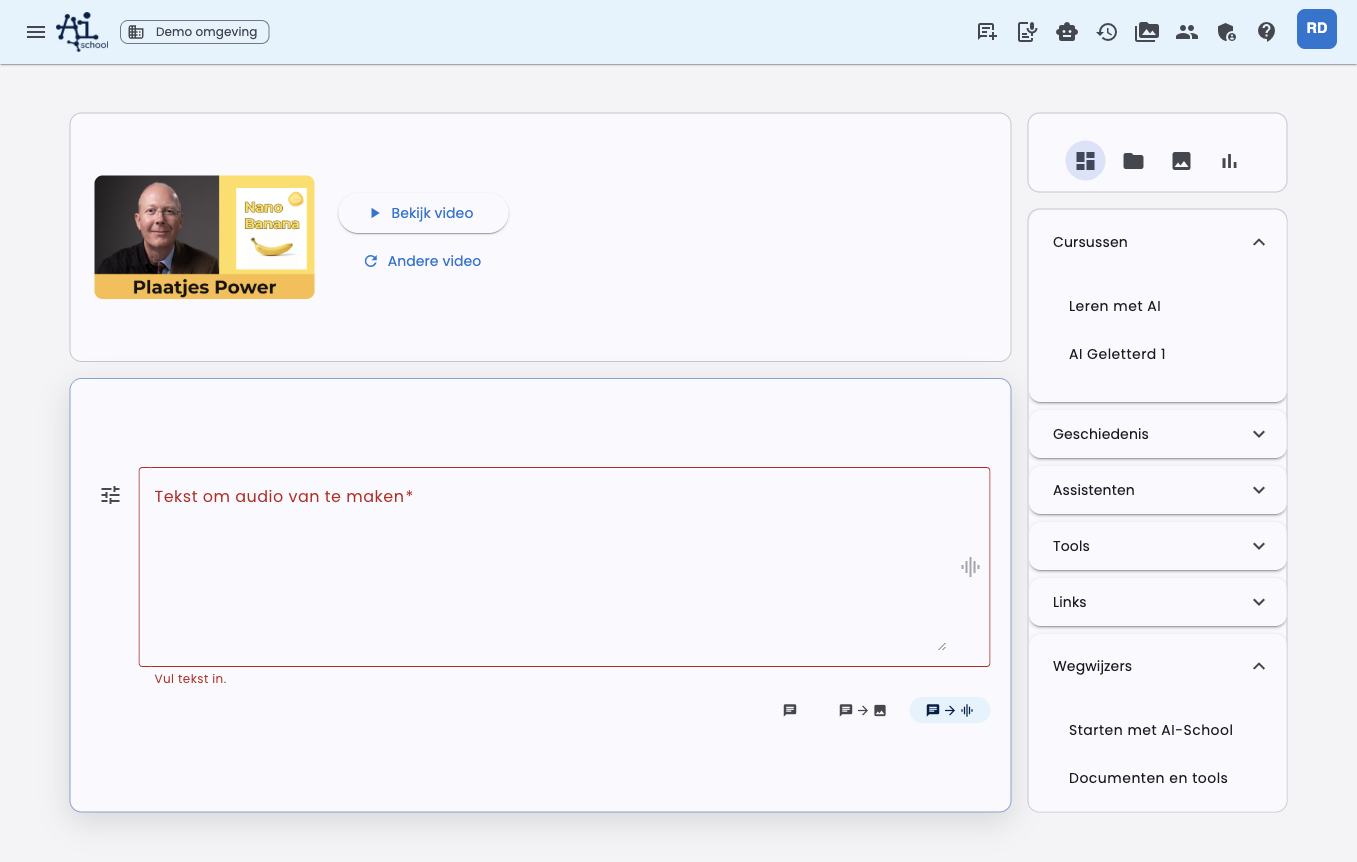
Поле введення збільшується, щоб ти міг написати детальний опис зображення. Решта дашборда лишається доступною, але для введення з’являється більше місця.
Потім напиши, що саме хочеш створити, наприклад:
Зроби спокійну ілюстрацію учня, який працює з AI над рефератом.
Використай світлий, дружній стиль і мінімум тексту в зображенні.
Налаштування
Через кнопку налаштувань поруч із полем введення можна змінити генерацію зображення.
| Налаштування | Пояснення |
|---|---|
| Модель | Вибери модель зображення, яку хочеш використовувати. |
| Формат | Вибери Автоматично, Квадрат, Горизонтально або Вертикально. Автоматично — за замовчуванням. |
| Стиль | Вибери, наприклад, фотореалістичний, ілюстративний, редакційний, чистий дизайн або грайливий. |
| Варіанти | Вибери, скільки зображень створити: 1, 2, 3 або 4. За замовчуванням створюються 2 варіанти. |
| Переваги кольору | Увімкни вподобання кольорів і додай власні кольори або кольори фірмового стилю. |
Ти можеш зберегти ці налаштування як особисті стандартні. За допомогою Відновити за замовчуванням ти видаляєш збережені налаштування зображень.
Автоматичний формат
За замовчуванням формат встановлено на Автоматично. Тоді AI-School дивиться на твій промпт і, в наявному чаті, на релевантні попередні повідомлення. Якщо ти просиш постер, вертикальний формат може бути логічним. Якщо просиш слайд презентації, краще може підійти горизонтальний.
Якщо ти самостійно обираєш Квадрат, Горизонтально або Вертикально, цей вибір лишається визначальним.
Додавання референсних зображень
Ти можеш додавати зображення як натхнення. AI використовує ці зображення як візуальний орієнтир для стилю, кольору, композиції або теми. Результат усе одно буде новим зображенням.
Використовуй натхнення, наприклад, якщо хочеш, щоб нове зображення мало таку саму атмосферу або стиль, як раніше згенероване зображення.
Редагування зображень
Ти можеш дати змінити наявне зображення. Через кнопку налаштувань поруч із полем введення вибери Додати зображення для редагування і обери зображення. Також можна вибрати PDF; тоді AI-School використає першу сторінку як зображення.
У режимі редагування аспектне співвідношення не вибирається. AI-School тоді не передає ручний формат, щоб модель могла зберегти розміри та співвідношення вихідного зображення.
Є два способи вказати, що саме треба змінити. Їх також можна поєднувати.
Через загальну інструкцію
Опиши в полі введення, що саме треба змінити. Це добре працює для змін у всьому зображенні.
Приклади:
- "Зроби фон світлішим і спокійнішим."
- "Прибери текст і збережи композицію."
- "Зміни слово Certificaat на Diploma."
Через анотації
За допомогою анотацій ти сам вказуєш на зображенні, що саме треба змінити. Так тобі не потрібно детально описувати, яку частину ти маєш на увазі.
- Додай зображення для редагування та вибери Відкрити й анотувати. Зображення відкриється великим поруч із чатом.
- Натисни кнопку Додати примітку.
- Перетягни мишкою область навколо елемента, який хочеш змінити, наприклад слово, фігуру або тварину.
- У вікні напиши, що має статися з цим елементом, наприклад "зроби жовтим", "зміни це на Document" або "зроби це вдвічі меншим", і вибери Зберегти.
- Повтори це для інших елементів. Кожна область отримає окрему інструкцію.
- Відправ редагування. Додаткова інструкція в полі введення не потрібна.
Область не обов’язково має бути точною. Якщо ти обведеш слово або фігуру лише частково, усе одно буде змінено весь елемент.
Якщо ти хочеш змінити не лише позначені елементи, а й усе зображення, введи це в полі введення, наприклад "зроби фон жовтим". Ця інструкція буде застосована до всього зображення після анотацій.
Результат
Згенеровані зображення з’являються одразу в чаті. Ти можеш відкривати їх, завантажувати й повторно використовувати як натхнення або як джерело для редагування.
Під час завантаження версії зображення вибери Завантажити як зображення або Завантажити як PDF (A4). PDF розміщує зображення на сторінці A4, тож його можна одразу друкувати. AI-School сам обирає вертикальний або горизонтальний формат, залежно від зображення. Текст у PDF є частиною зображення, тож його не можна редагувати окремо.
Відмінність від інструмента Створити зображення
Інструмент Створити зображення AI використовує з звичайного чату, коли ти просиш створити зображення. Текст у зображення — пряміший: ти свідомо обираєш режим зображення і самостійно задаєш модель, формат, стиль, кольори та референсні зображення.
Редагування наступних версій зображення
У режимі зображень OpenAI і Gemini під час наступного запиту автоматично редагують попередню версію зображення. Вибери старішу версію, щоб її відредагувати; над полем введення ти побачиш, яка версія використовується як джерело. Ручно вибране зображення для редагування має пріоритет. Після успішної генерації нове зображення стає джерелом для наступного редагування. Flux/BFL і Stability AI не редагують зображення і не отримують автоматичного зображення-джерела. Почни новий чат, якщо хочеш створити окреме нове зображення.
