Увійти та облікові записи
Ви можете увійти в веб-застосунок, відкривши в сучасному браузері https://ai-school-pro.web.app.
Тоді ви перейдете на екран входу.
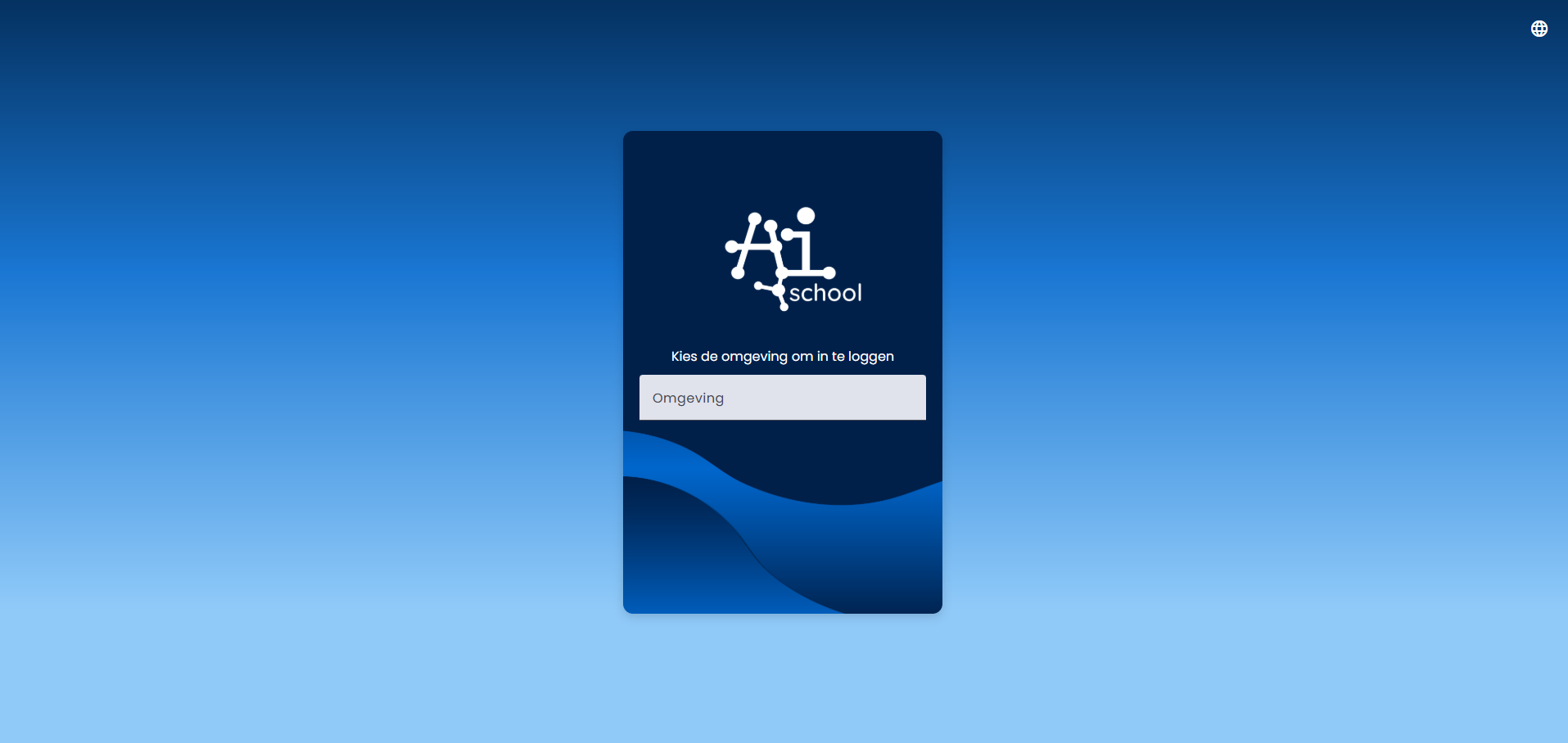
З правого боку знаходиться поле введення, де можна вибрати середовище. У кожного клієнта AI-School є власне середовище. Також є адміністраторське середовище, яке доступне лише адміністраторам AI-School.
Варіанти входу
Для кожного середовища можуть бути налаштовані різні методи входу:
- Вхід через обліковий запис Google навчального закладу
- Вхід через обліковий запис Microsoft навчального закладу
- Вхід за електронною поштою та паролем
- Вхід за кодом доступу
Повинен бути (звичайно) принаймні один метод входу. Рекомендуємо не використовувати метод з електронною поштою та паролем, оскільки він менш безпечний порівняно з входом через Google або Microsoft.
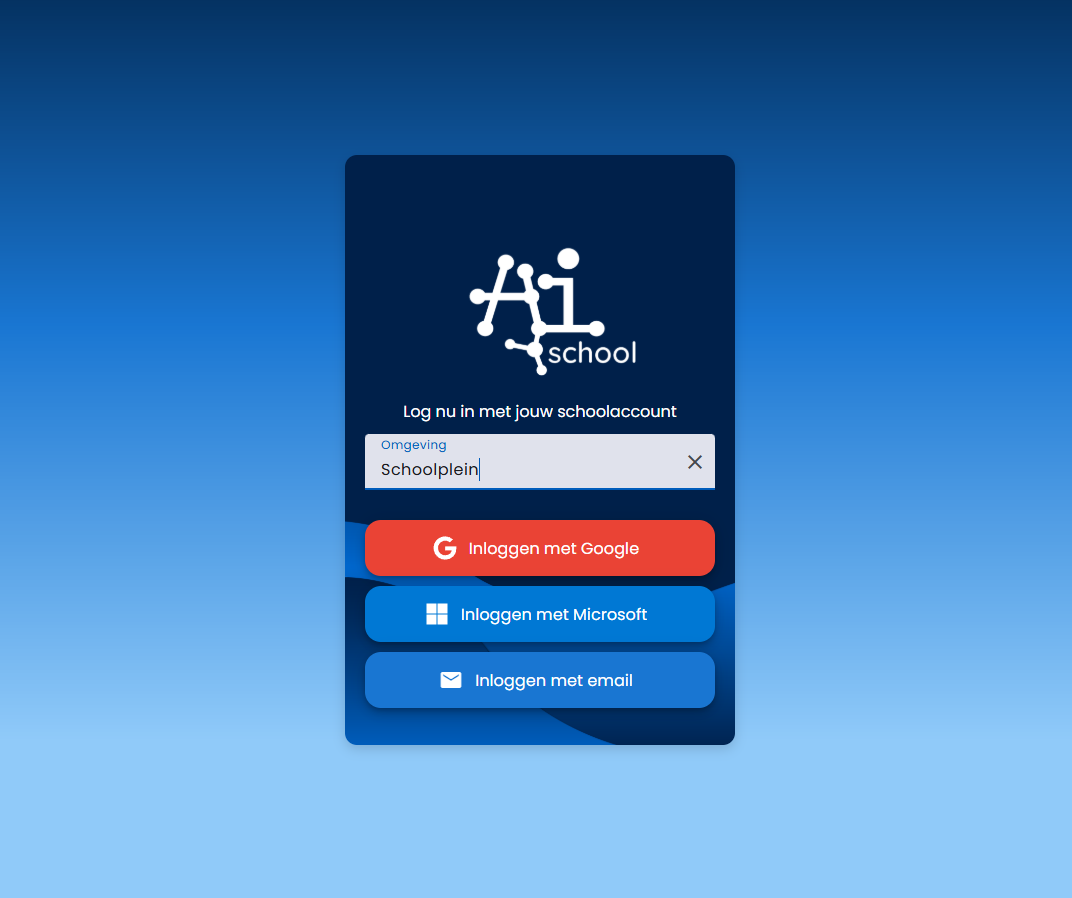
Процедура входу з обліковим записом навчального закладу
Стандартний метод — увійти за допомогою облікового запису Google або Microsoft навчального закладу. Це відбувається так:
- користувач натискає кнопку (Google або Microsoft)
- з’являється спливне вікно, де користувач входиться через Google або Microsoft
- після входу спливаюче вікно закривається і починається процедура входу в AI-School
Далі процедура:
- перевіряється, чи вже існує обліковий запис в AI-School чи ні
- якщо облікового запису ще немає — перевіряється електронна адреса
- чи не входить ця адреса до списку працівників або учнів? Тоді запит відхиляється
- якщо обліковий запис вже є — перевіряється, чи працівник або учень активний. Інакше запит відхиляється
Створення облікових записів
Облікові записи автоматично створюються після успішної першої спроби входу. Під час створення облікових записів токени додаються на сервер:
- учень (так/ні): встановлюється на "так", якщо електронна адреса збігається з адресою з списку учнів
- працівник (так/ні): встановлюється на "так", якщо адреса збігається з адресою з списку працівників
- адміністратор (так/ні): завжди встановлюється на "ні" при первинному створенні облікового запису
- керівник ради адміністратор (так/ні): завжди встановлюється на "ні" при первинному створенні облікового запису
- супер-адміністратор (так/ні): завжди встановлюється на "ні" при первинному створенні облікового запису
Ці токени пізніше прив’язуються до дозволів. Дозволи налашовує адміністратор. Тут адміністратор визначає, які права надаються кожній ролі.
Облікові записи з електронною поштою та паролем
Облікові записи з електронною поштою та паролем можуть створюватися лише адміністраторами AI-School. Ми радимо школам уникати використання цього методу входу через такі причини:
- Безпека: облікові записи з електронною поштою та паролем ненадійні. Щоб зробити їх безпечнішими, потрібна двофакторна автентифікація, яку наразі підтримує AI-School.
- Зручність: не хочеться запам’ятовувати ще одну поштова/парольна пара. Також для адміністраторів не зручно постійно відновлювати забуті паролі.
Отже, облікові записи з електронною поштою та паролем — це останній варіант, якщо інші методи входу недоступні.
Анонімний вхід за допомогою коду доступу
AI-School підтримує анонімний вхід за допомогою коду доступу. Цей код пов’язаний з навчальною групою. Викладач може створити навчальну групу та поширити код серед учнів, які хочуть входити анонімно. Код оновлюється кожну годину на рівні повного часу годинника.
Щоб це було можливим, у середовищі спочатку має бути активована установка "Анонімний вхід". Це може зробити адміністратор середовища.
Викладач може створити нову навчальну групу в розділі Огляд Групи, натиснувши на кнопку додавання у верхньому правому куті.
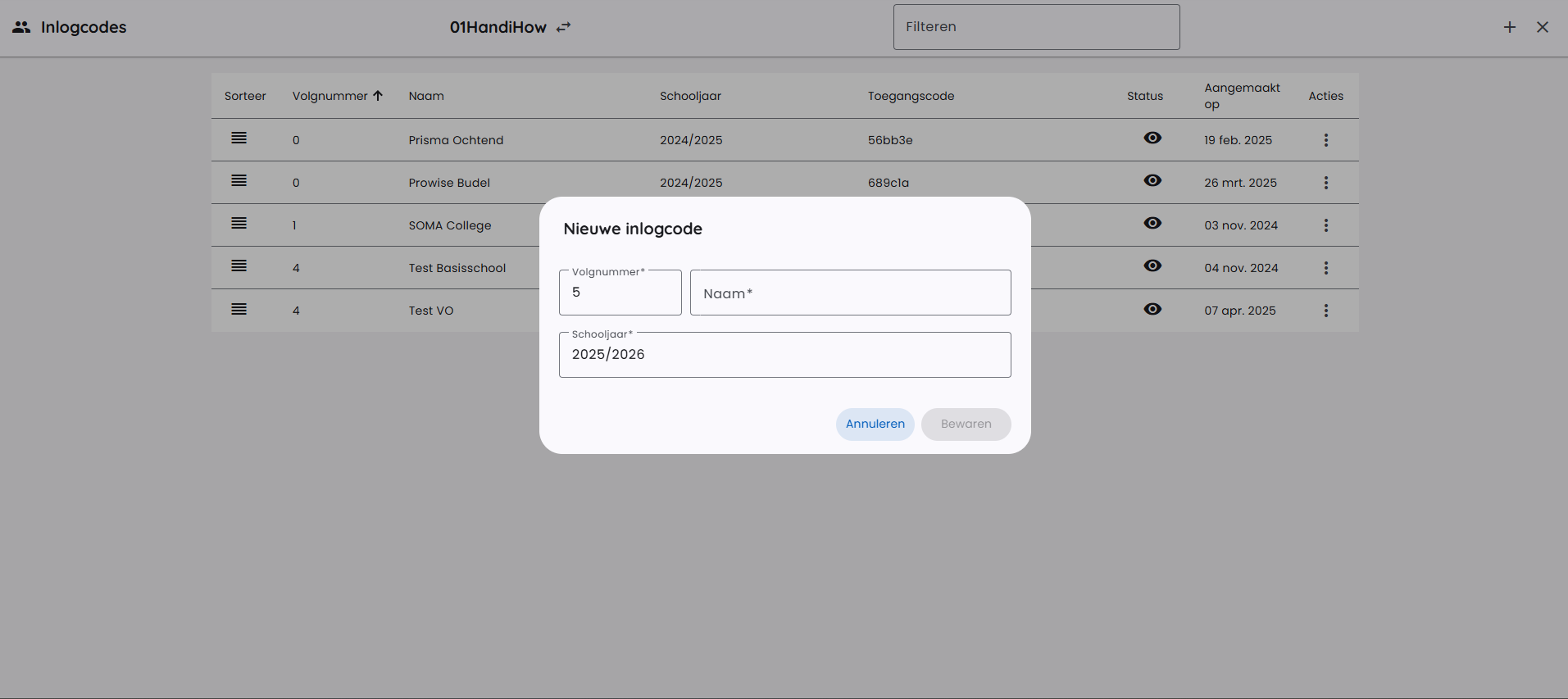
Після цього викладач може скопіювати код доступу цієї групи.

Цей код доступу оновлюється кожну годину. Викладач може надіслати цей код учням поштою або через Teams. Учень може увійти, натиснувши кнопку "Увійти за кодом доступу".
Потрібно ввести ім’я та код доступу.
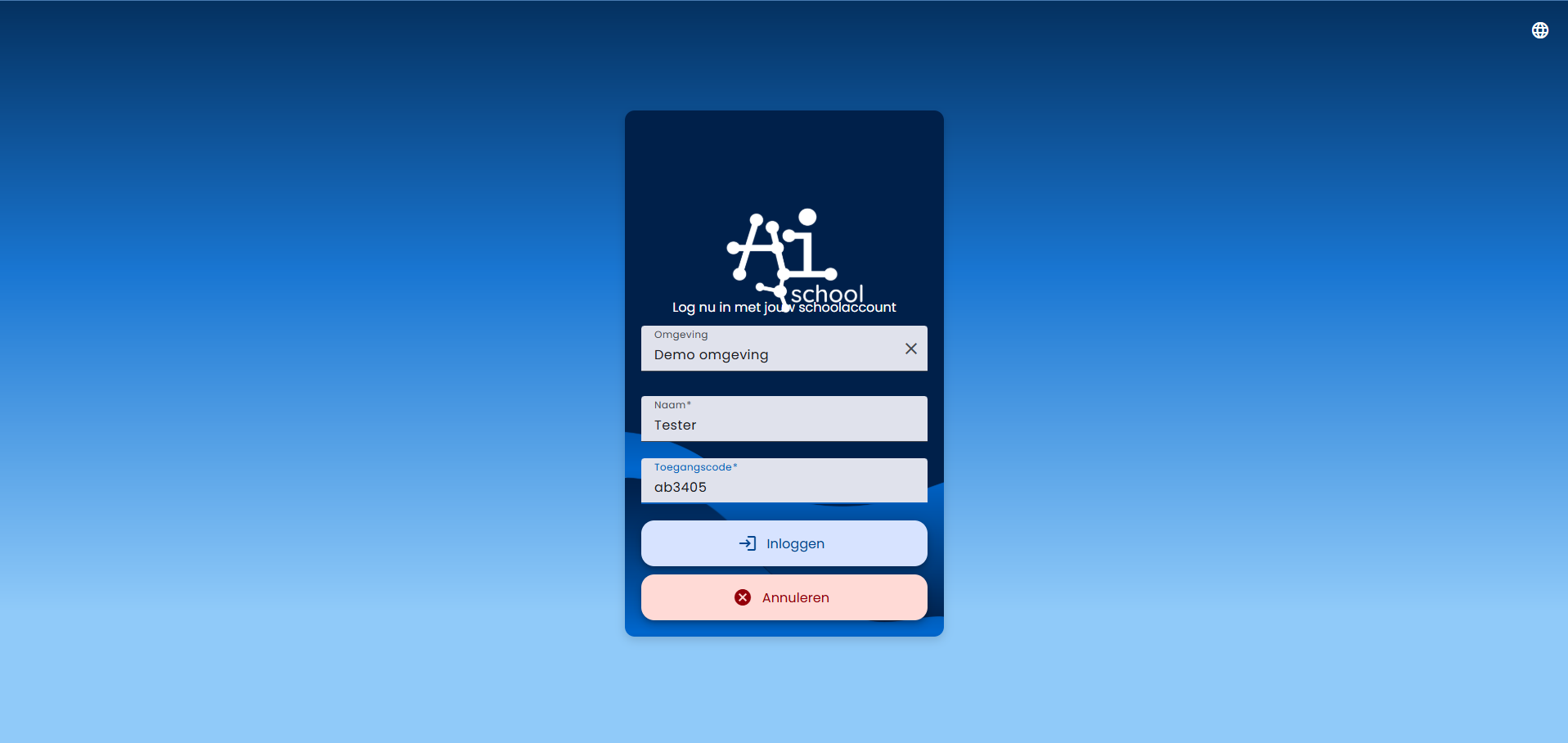
Анонімний обліковий запис автоматично набуває прав учня та пов’язується з навчальною групою через код доступу. Так вчитель має доступ до історії цих анонімних облікових записів.
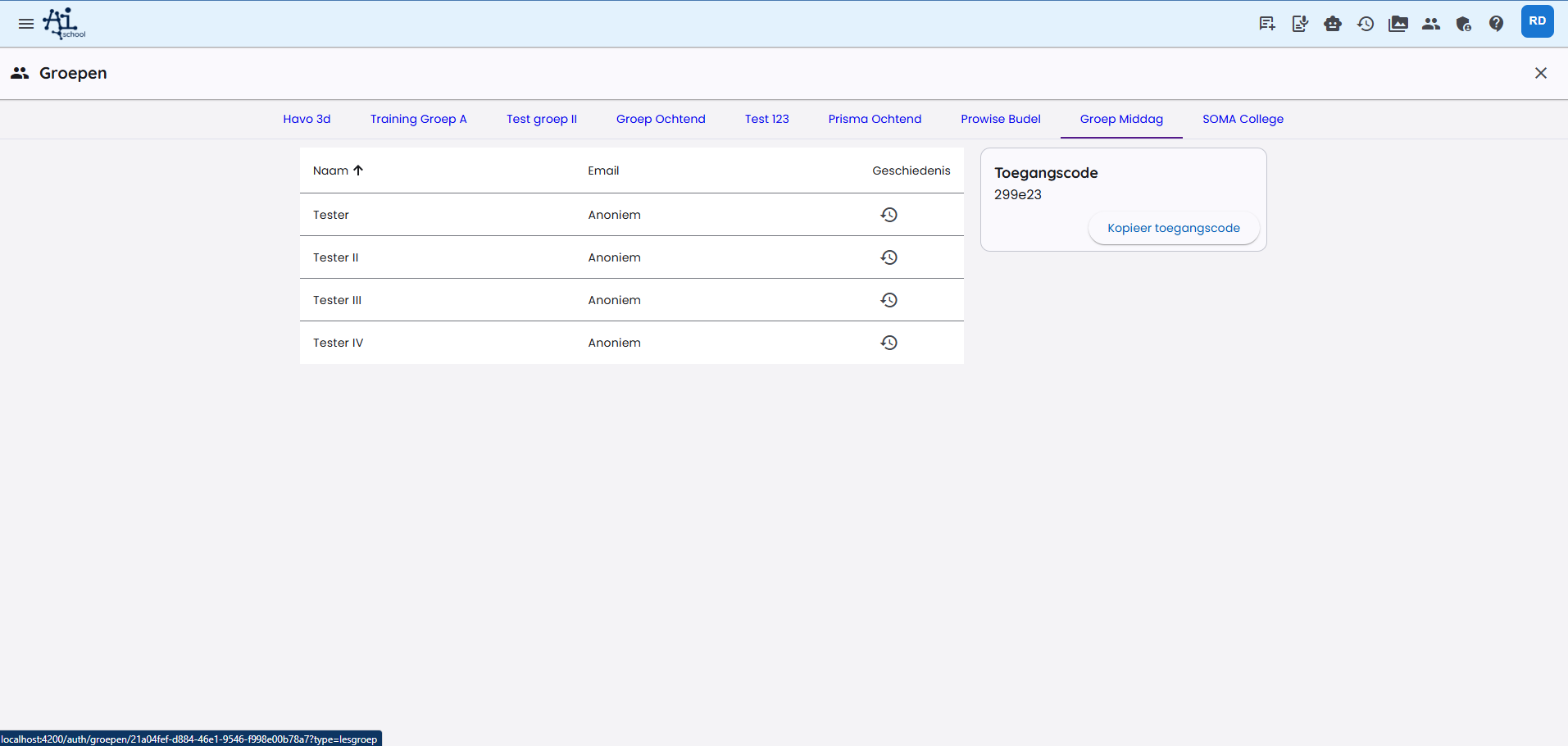
Анонімні облікові записи не можуть повторно входити під тим самим обліковим записом. Це також означає, що історія чату доступна лише під час сесії.
Встановити пароль
Методи входу → Встановити пароль → Надіслати посилання. Отримайте посилання електронною поштою, щоб установити або змінити пароль.
Установіть пароль
Посилання відкриває форму пароля платформи. Введіть новий пароль двічі. Форма відразу показує, чи відповідає він вимогам і чи збігаються обидва введення. Збережіть пароль; після підтвердження можна увійти.
