النص إلى صورة
باستخدام نص إلى صورة يمكنك إنشاء صور مباشرة من لوحة التحكم بناءً على وصف. هذا نمط إدخال مباشر، ولذلك لا يعمل عبر الاختيار التلقائي للأداة في الدردشة.
البدء من لوحة التحكم
في لوحة التحكم، اختر تحت حقل الإدخال نص إلى صورة. هذا هو الزر الذي يحمل أيقونة الدردشة وسهمًا وأيقونة الصورة. بعد ذلك سيظهر حقل إدخال أكبر لوصف الصورة.
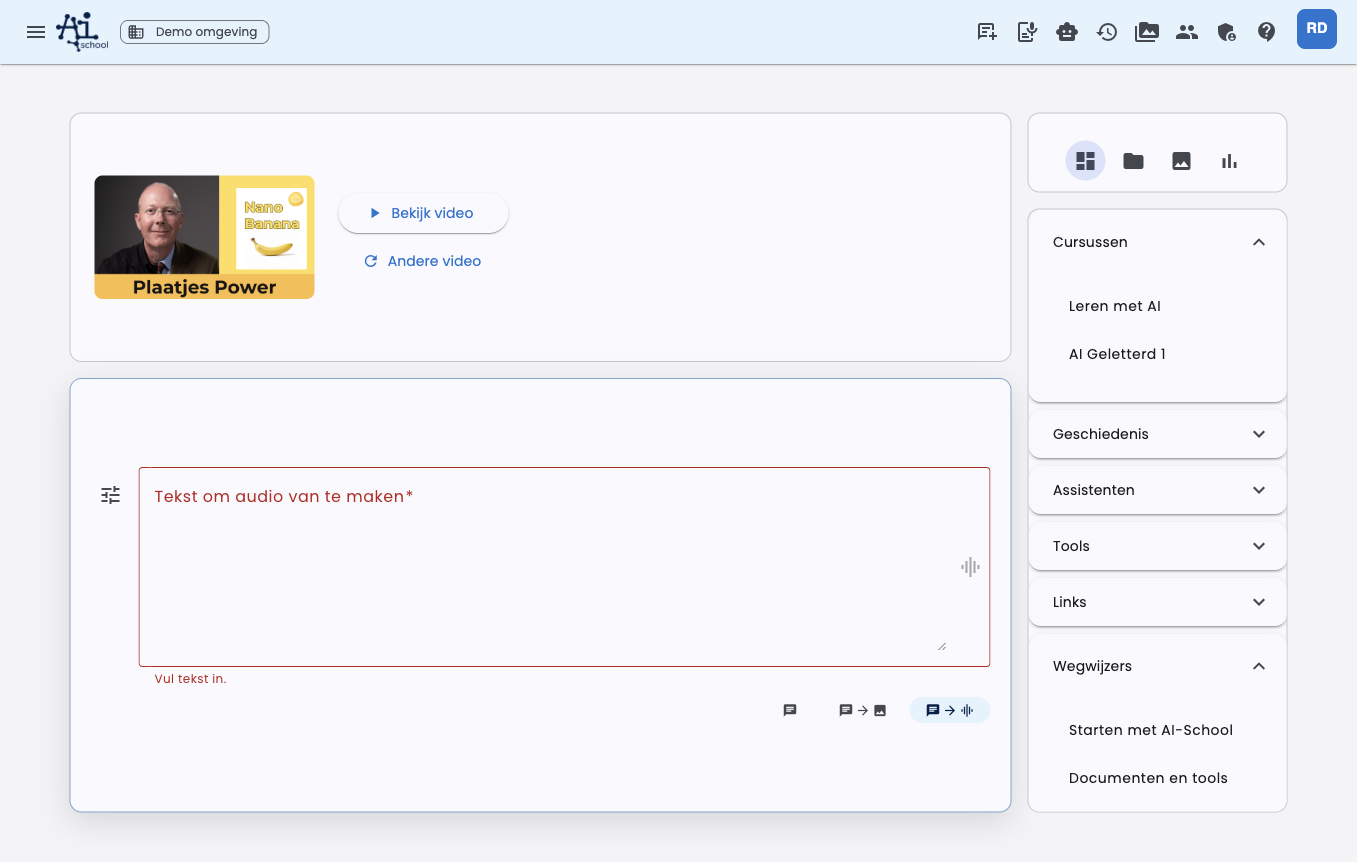
سيكبر حقل الإدخال، بحيث يمكنك كتابة وصف تفصيلي للصورة. تبقى بقية لوحة التحكم متاحة، لكن الإدخال يحصل على مساحة أكبر.
اكتب بعد ذلك ما تريد إنشاءه، مثلًا:
أنشئ توضيحًا هادئًا لطالب يعمل مع الذكاء الاصطناعي على تقرير.
استخدم أسلوبًا خفيفًا وودودًا وقليلًا من النص داخل الصورة.
الإعدادات
عبر زر الإعدادات بجانب حقل الإدخال يمكنك ضبط توليد الصورة.
| الإعداد | الشرح |
|---|---|
| النموذج | اختر نموذج الصورة الذي تريد استخدامه. |
| القياس | اختر تلقائي، مربع، أفقي أو عمودي. التلقائي هو الإعداد الافتراضي. |
| الأسلوب | اختر مثلًا واقعيًا فوتوغرافيًا، توضيحيًا، تحريريًا، تصميمًا أنيقًا أو مرحًا. |
| التنوعات | اختر عدد الصور التي تريد إنشاءها: 1 أو 2 أو 3 أو 4. يتم إنشاء نسختين افتراضيًا. |
| تفضيل اللون | فعّل تفضيلات الألوان وأضف ألوانك الخاصة أو ألوان الهوية البصرية. |
يمكنك حفظ هذه الإعدادات كإعداداتك الافتراضية الشخصية. باستخدام إعادة الضبط إلى الوضع الافتراضي تحذف إعدادات الصورة المحفوظة.
القياس التلقائي
يكون القياس افتراضيًا على تلقائي. عندها تنظر AI-School إلى طلبك، وفي المحادثة الموجودة أيضًا إلى الرسائل السابقة ذات الصلة. إذا طلبت ملصقًا، فقد يكون الوضع العمودي منطقيًا. وإذا طلبت شريحة عرض، فقد يكون الوضع الأفقي أنسب.
إذا اخترت أنت مربع أو أفقي أو عمودي، فإن هذا الاختيار يبقى هو المحدد.
إضافة صور إلهام
يمكنك إضافة صور كمصدر إلهام. تستخدم AI هذه الصور كاتجاه بصري للأسلوب أو اللون أو التكوين أو الموضوع. تظل النتيجة صورة جديدة.
استخدم الإلهام مثلًا إذا أردت أن تحصل صورة جديدة على نفس الجو أو الأسلوب لصورة تم إنشاؤها سابقًا.
تعديل الصور
يمكنك تعديل صورة موجودة. اختر عبر زر الإعدادات بجانب حقل الإدخال إضافة صورة للتحرير وحدد صورة. يمكنك أيضًا اختيار ملف PDF؛ عندها تستخدم AI-School الصفحة الأولى كصورة.
في وضع التحرير لا تختار نسبة أبعاد. لا ترسل AI-School عندها قياسًا يدويًا، حتى يتمكن النموذج من الحفاظ على أبعاد ونسبة صورة المصدر.
هناك طريقتان لتحديد ما الذي يجب أن يتغير. ويمكنك أيضًا الجمع بينهما.
باستخدام أمر عام
صف في حقل الإدخال ما الذي يجب تعديله. يعمل هذا جيدًا للتغييرات على الصورة بأكملها.
أمثلة:
- "اجعل الخلفية أفتح وأكثر هدوءًا."
- "أزل النص مع الحفاظ على التكوين."
- "غيّر كلمة Certificaat إلى Diploma."
باستخدام التعليقات التوضيحية
باستخدام التعليقات التوضيحية تحدد داخل الصورة نفسها ما الذي يجب تغييره. هكذا لا تحتاج إلى وصف الجزء المقصود بالتفصيل.
- أضف الصورة للتحرير واختر فتح وإضافة تعليقات توضيحية. ستفتح الصورة بشكل كبير بجانب الدردشة.
- انقر على زر إضافة تعليق.
- اسحب بالماوس لتحديد منطقة حول العنصر الذي تريد تعديله، مثل كلمة أو شكل أو حيوان.
- اكتب في النافذة ما الذي يجب أن يحدث لهذا العنصر، مثل "اجعله أصفر"، "غيّر هذا إلى Document" أو "اجعل هذا أصغر بمرتين"، ثم اختر حفظ.
- كرر ذلك مع عناصر أخرى. تحصل كل منطقة على أمر خاص بها.
- أرسل التعديل. لا حاجة إلى أمر إضافي في حقل الإدخال.
لا يجب أن تكون المنطقة دقيقة تمامًا. إذا أحطت كلمة أو شكلًا جزئيًا فقط، فسيتم تعديل العنصر بالكامل على أي حال.
إذا أردت، إلى جانب العناصر المحددة، تغيير شيء ما في الصورة كلها أيضًا، فاكتبه في حقل الإدخال، مثل "اجعل الخلفية صفراء". سيُطبَّق هذا الأمر على الصورة كلها بعد التعليقات التوضيحية.
النتيجة
تظهر الصور المُنشأة مباشرة في الدردشة. يمكنك فتحها، تنزيلها، وإعادة استخدامها كمصدر إلهام أو كمصدر لتحرير لاحق.
عند تنزيل نسخة من الصورة، اختر تنزيل كصورة أو تنزيل بصيغة PDF (A4). يضع PDF الصورة على صفحة A4، بحيث يمكنك طباعتها مباشرة. تختار AI-School تلقائيًا الوضع العمودي أو الأفقي المناسب للصورة. النص في PDF هو جزء من الصورة، ولذلك لا يمكن تحريره بشكل منفصل.
الفرق مع أداة الصور
تُستخدم أداة إنشاء الصور بواسطة الذكاء الاصطناعي من داخل الدردشة العادية عندما تطلب صورة. أما نص إلى صورة فهو أكثر مباشرة: أنت تختار عن قصد وضع الصورة وتضبط بنفسك النموذج والقياس والأسلوب والألوان وصور المرجع.
تعديل نسخ الصور التالية
في وضع الصور، تقوم OpenAI وGemini في السؤال اللاحق بتعديل نسخة الصورة السابقة تلقائيًا. حدّد نسخة أقدم لتعديلها؛ وفوق حقل الإدخال سترى أي نسخة تُستخدم كمصدر. للصورة المعدلة يدويًا الأولوية. بعد توليد ناجح تصبح الصورة الجديدة مصدر التعديل التالي. لا تقوم Flux/BFL وStability AI بتعديل الصور ولا تحصلان على صورة مصدر تلقائية. ابدأ دردشة جديدة إذا أردت إنشاء صورة جديدة مستقلة.
