تسجيل الدخول والحسابات
يمكنك تسجيل الدخول إلى تطبيق الويب عن طريق الدخول إلى https://ai-school-pro.web.app من خلال متصفح حديث.
ستصل عندئذ إلى شاشة تسجيل الدخول.
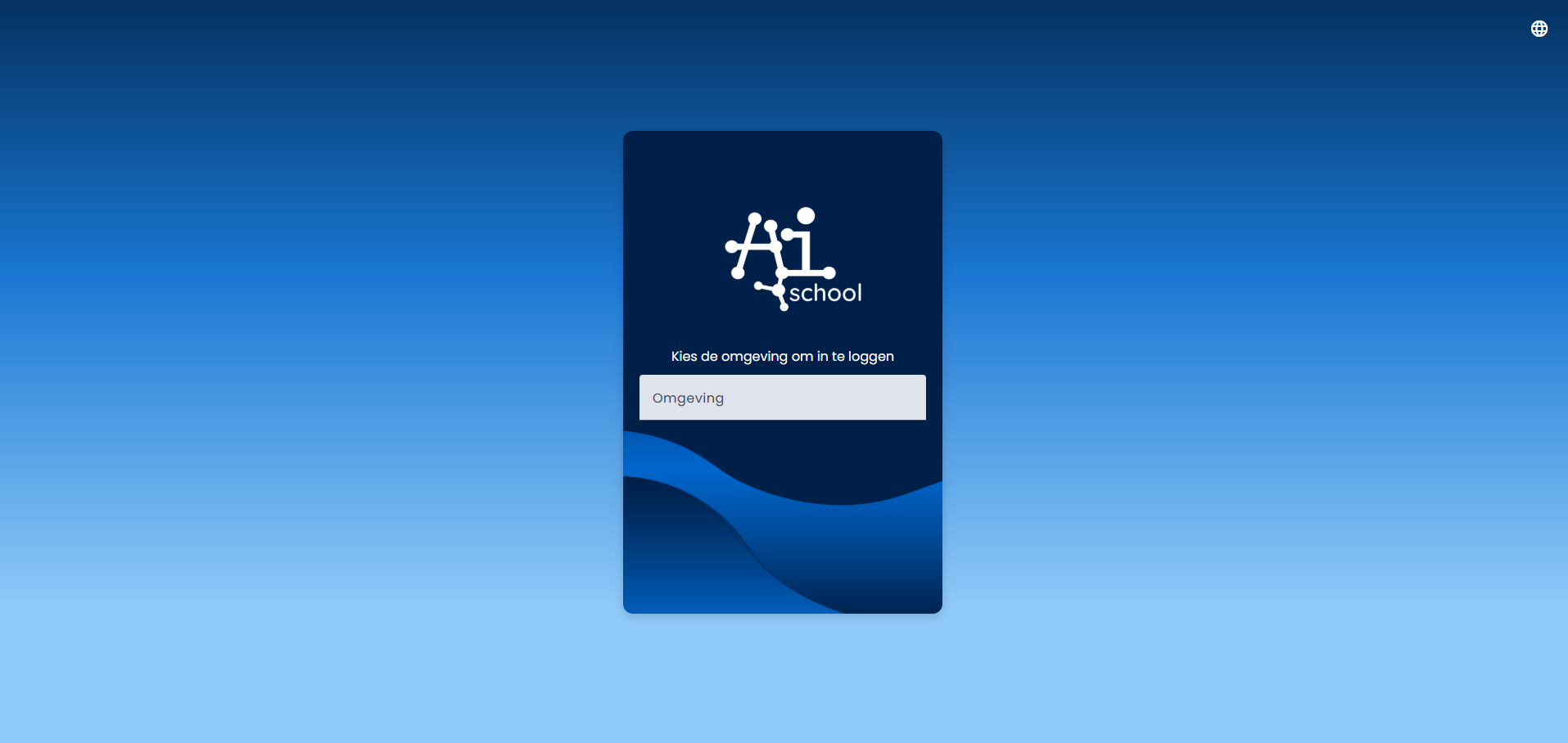
على الجانب الأيمن يوجد حقل إدخال لاختيار البيئة. كل عميل من AI-School لديه بيئته الخاصة. هناك أيضًا بيئة Admin متاحة فقط لمسؤولي AI-School.
خيارات تسجيل الدخول
يمكن إعداد طرق تسجيل دخول مختلفة لكل بيئة:
- تسجيل الدخول باستخدام حساب المدرسة Google
- تسجيل الدخول باستخدام حساب المدرسة Microsoft
- تسجيل الدخول باستخدام البريد الإلكتروني وكلمة المرور
- تسجيل الدخول باستخدام رمز وصول
يجب (بطبيعة الحال) إعداد طريقة تسجيل دخول واحدة على الأقل. ننصح بعدم استخدام طريقة البريد الإلكتروني وكلمة المرور، لأنها أقل أمانًا من تسجيل الدخول عبر Google أو Microsoft.
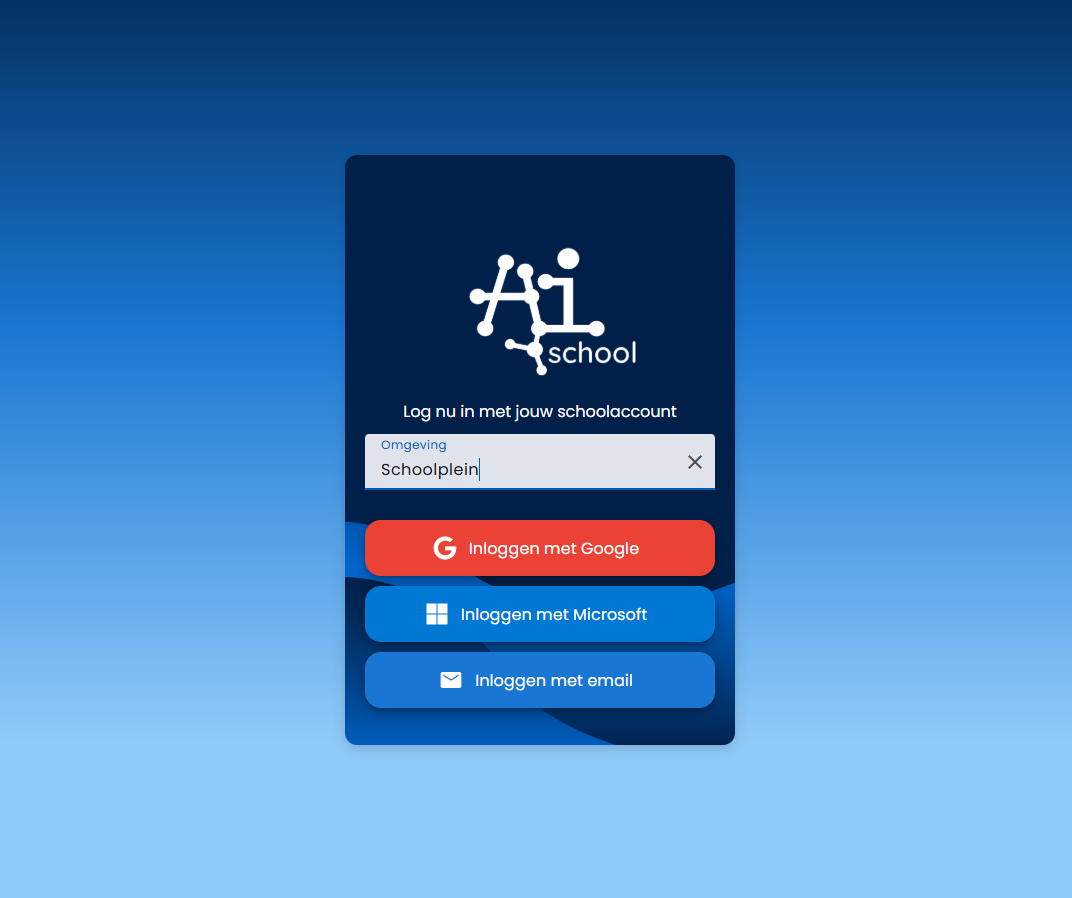
إجراء تسجيل الدخول باستخدام حساب المدرسة
الطريقة الافتراضية هي تسجيل الدخول باستخدام حساب Google أو Microsoft المدرسي. يتم ذلك كالتالي:
- ينقر المستخدم على الزر (Google أو Microsoft)
- تظهر نافذة منبثقة حيث يسجل المستخدم الدخول عبر Google أو Microsoft
- بعد تسجيل الدخول تغلق النافذة المنبثقة وتبدأ عملية تسجيل الدخول داخل AI-School
الإجراء الذي يليه:
- يتم التحقق مما إذا كان هناك حساب قائم بالفعل على AI-School أم لا
- إذا لم يكن هناك حساب بعد؟ يتم التحقق من عنوان البريد الإلكتروني.
- إذا لم يكن هذا البريد الإلكتروني في قائمة الموظفين أو الطلاب؟ يتم رفض الطلب.
- إذا كان هناك حساب بالفعل؟ يتم التحقق مما إذا كان الموظف أو الطالب نشطًا. وإلا يتم رفض الطلب.
إنشاء الحسابات
يتم إنشاء الحسابات تلقائيًا بعد محاولة تسجيل الدخول الأول ناجحة. أثناء إنشاء الحسابات تُضاف رموز على الخادم:
- طالب (نعم/لا): يُعين على "نعم" عندما يتطابق عنوان البريد الإلكتروني مع عنوان بريد إلكتروني في قائمة الطلاب
- موظف (نعم/لا): يُعين على "نعم" عندما يتطابق عنوان البريد الإلكتروني مع عنوان بريد في قائمة الموظفين
- مشرف (نعم/لا): يتم تعيينه دائمًا كـ "لا" عند الإنشاء الأول للحساب
- مشرف المجلس (نعم/لا): يتم تعيينه دائمًا كـ "لا" عند الإنشاء الأول للحساب
- المشرف العام (نعم/لا): يتم تعيينه دائمًا كـ "لا" عند الإنشاء الأول للحساب
سيتم ربط هذه الرموز لاحقًا بأذونات. تُحدد الأذونات من قبل المسؤول. هنا يحدد المسؤول الحقوق الممنوحة لكل دور.
حسابات البريد الإلكتروني وكلمة المرور
يمكن إنشاء حسابات البريد الإلكتروني وكلمة المرور فقط عن طريق مسؤولي AI-School. ننصح المدارس بتجنب استخدام طريقة الدخول هذه بسبب:
- الأمان: حسابات البريد الإلكتروني وكلمة المرور غير آمنة. لجعلها أكثر أمانًا يجب وجود مصادقة عاملين لا تدعمه AI-School حاليًا.
- سهولة الاستخدام: من غير المريح تذكّر مجموعة بريد إلكتروني/كلمة مرور إضافية. كما أنه ليس مريحًا للمسؤولين استعادة كلمات المرور المنسية باستمرار.
لذلك تعتبر حسابات البريد الإلكتروني وكلمة المرور خيارًا أخيرًا إذا كانت طرق الدخول الأخرى مستبعدة.
تسجيل الدخول المجهول باستخدام رمز الدخول
يدعم AI-School تسجيل الدخول المجهول باستخدام رمز الدخول. هذا الرمز مربوط بفئة درسية. يمكن للمعلم إنشاء فئة وتوزيع الرمز بين الطلاب الذين يرغبون في التسجيل بشكل مجهول. يتغير الرمز كل ساعة عند تمام الساعة
لجعل ذلك ممكنًا يجب في البيئة أولاً تفعيل إعداد "تسجيل الدخول المجهول". يمكن لمسؤول البيئة ضبط ذلك.
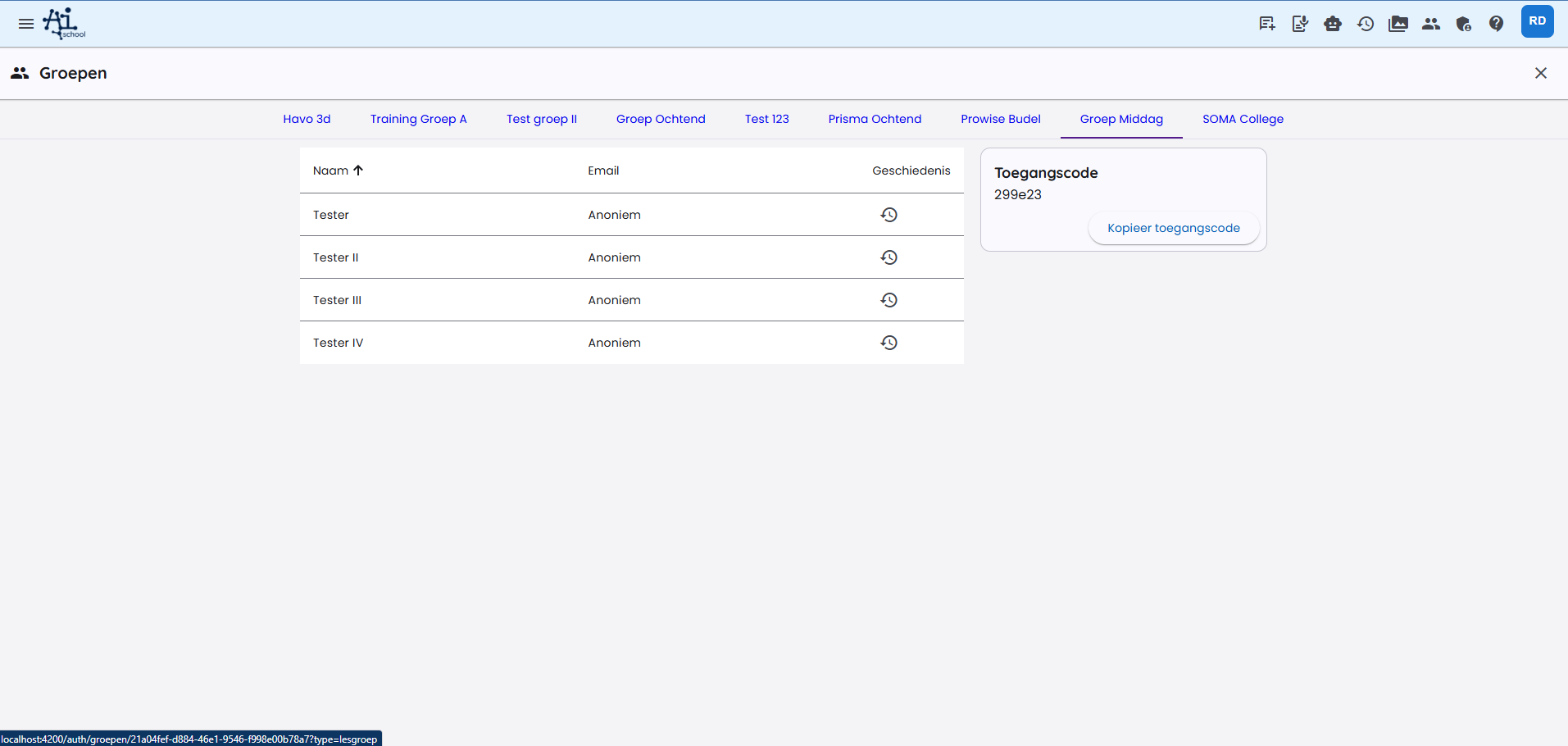
يمكن للمعلمين الدخول إلى قسم العروض Groups وإنشاء فئة درس جديدة بالنقر على زر الجمع في الزاوية العلوية اليمنى.
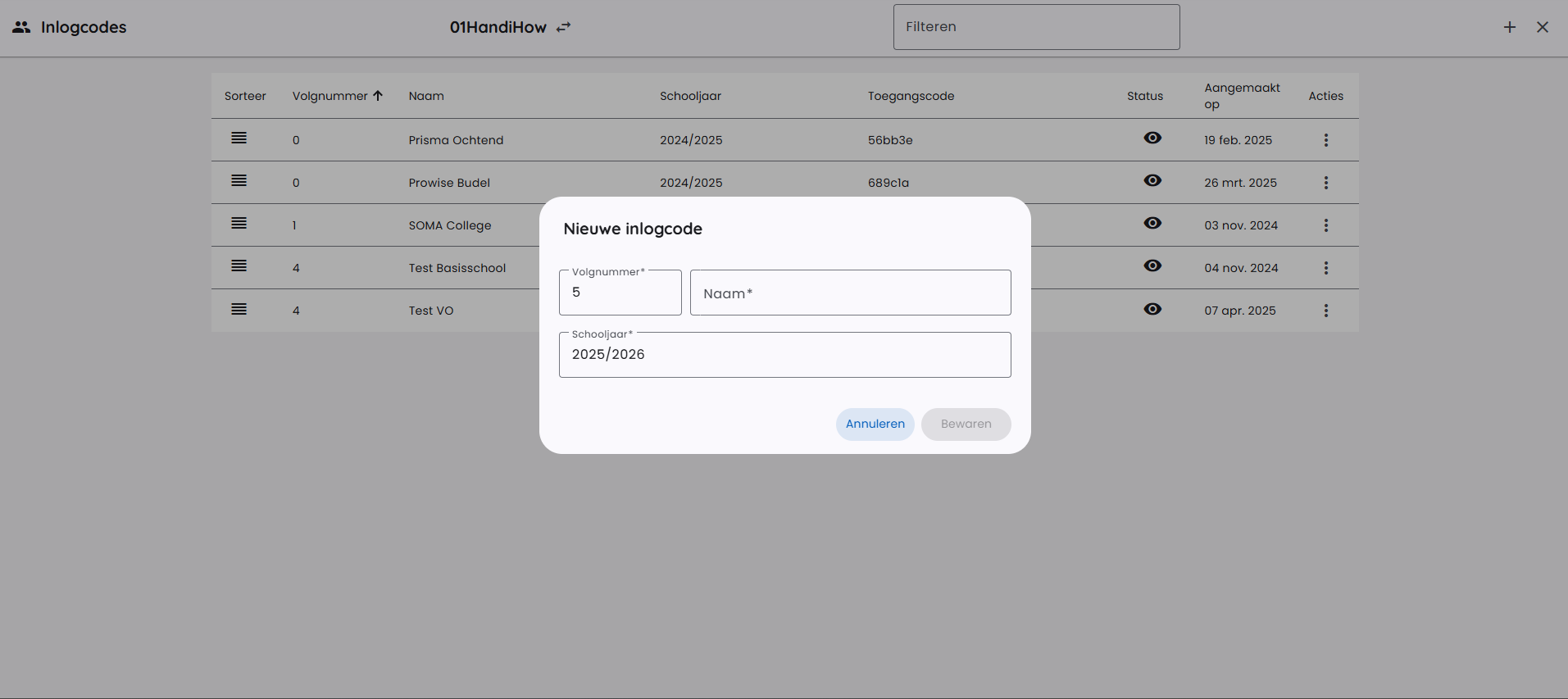
بعد ذلك يمكن للمعلم نسخ رمز الوصول الخاص بهذه الفئة الدراسية.

يتغير رمز الدخول كل ساعة عند تمام الساعة. يمكن للمعلم إرسال هذا الرمز عبر البريد الإلكتروني أو Teams إلى الطلاب. يمكن للطالب تسجيل الدخول بالنقر على زر "تسجيل الدخول باستخدام رمز الدخول".
يجب عليه بعد ذلك إدخال اسم ومفتاح الدخول.
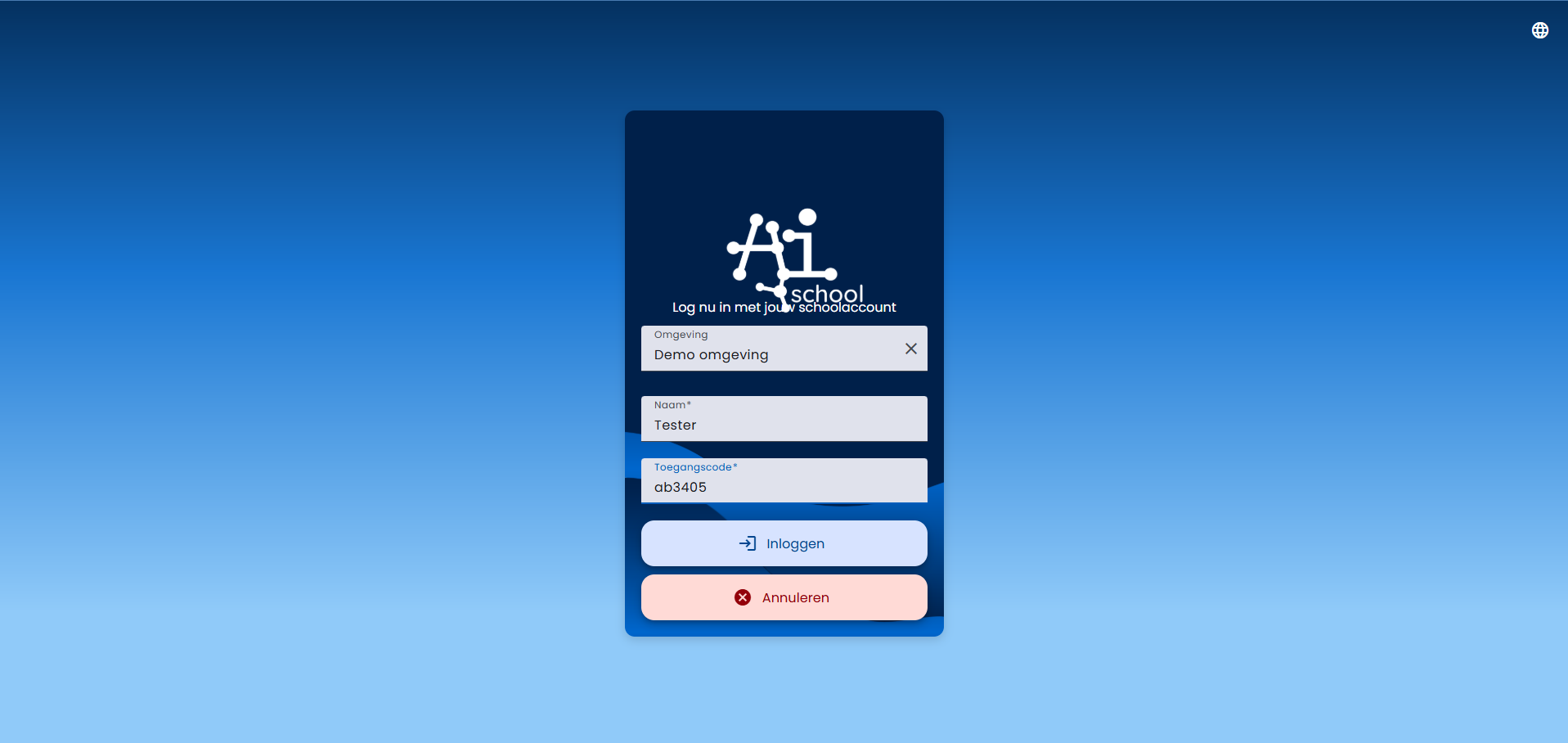
سيحصل الحساب المجهول تلقائيًا على حقوق الطالب وسيتم ربطه بفئة الدرس عبر رمز الدخول. وهكذا يتمكن المعلم من الاطلاع على تاريخ هذه الحسابات المجهولة.
لا يمكن تسجيل الدخول للحسابات المجهولة مرة أخرى بنفس الحساب. وهذا يعني أن محفوظات الدردشة تكون متاحة فقط أثناء الجلسة.
إعداد كلمة المرور
طرق تسجيل الدخول → إعداد كلمة المرور → إرسال رابط. احصل على رابط عبر البريد الإلكتروني لتعيين كلمة المرور أو تغييرها.
تعيين كلمة المرور
يفتح الرابط نموذج كلمة المرور الخاص بالمنصة. أدخل كلمة المرور الجديدة مرتين. يوضح النموذج فورًا ما إذا كانت تستوفي المتطلبات وما إذا كان الإدخالان متطابقين. احفظ كلمة المرور؛ وبعد التأكيد يمكنك تسجيل الدخول.
