Strona startowa
Po zalogowaniu od razu trafisz na stronę startową AI-School.
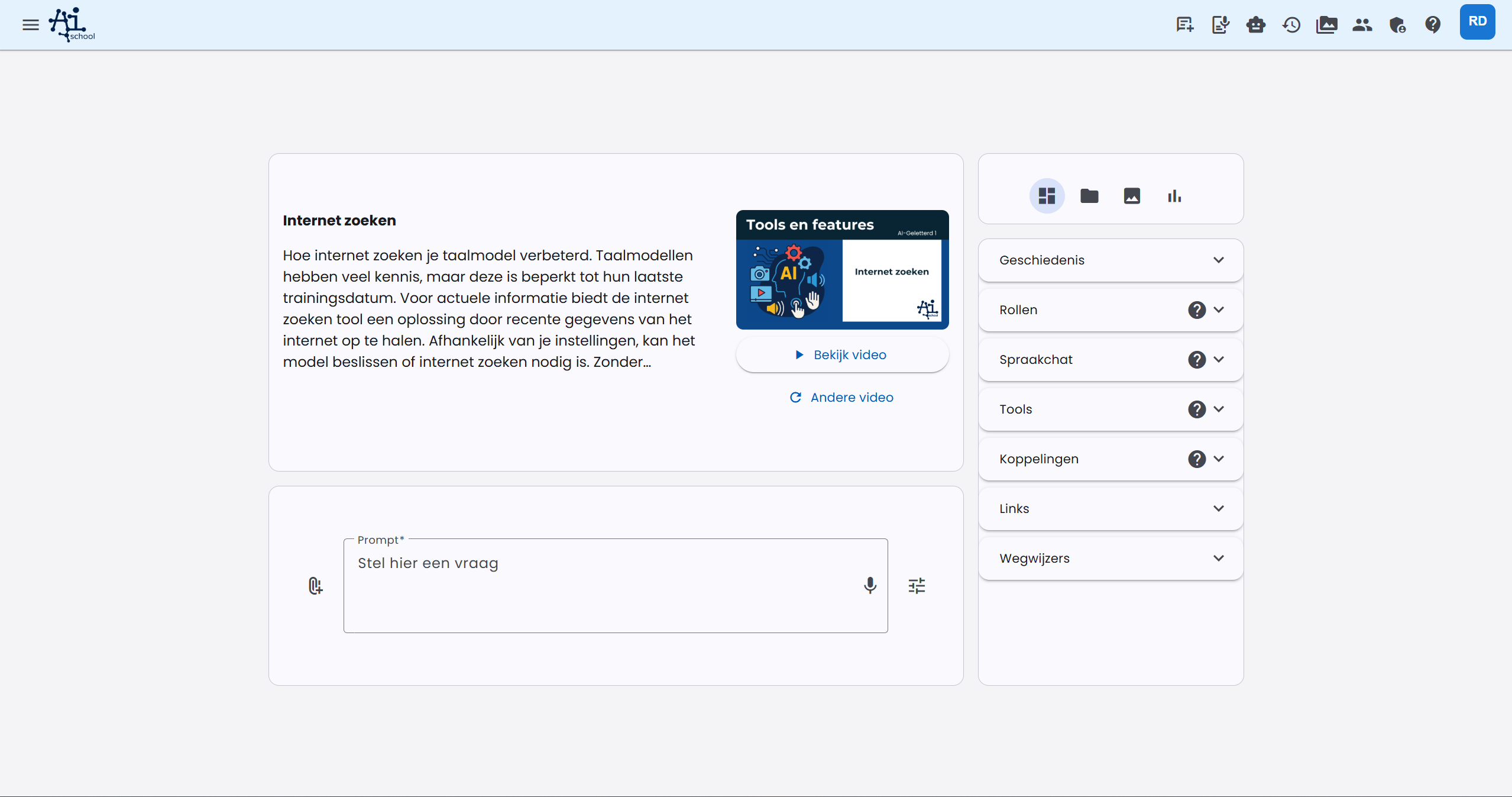
Pulpit jest przejrzysty i podzielony na dwa kolumny:
Lewa kolumna:
- U góry kafel z najnowszymi wiadomościami (po pierwszym logowaniu) lub przydatną wskazówką
- Niżej kafel z polem prompt (pytanie)
Prawa kolumna:
- Kafel z kartami, między którymi możesz się przełączać:
- Przydatne linki (domyślnie): Znajdziesz tu Historia, Osobistych asystentów, Narzędzia i Wskazówki
- Updates: najnowsze aktualizacje dotyczące aplikacji i Twojego środowiska
- Pliki: Pliki, z którymi możesz prowadzić rozmowę
- Obrazy: Obrazy, które wygenerowałeś
- Statystyki: Liczba wiadomości i obrazów w bieżącym miesiącu
W sekcji Updates zobaczysz najnowsze aktualizacje, które są dla Ciebie istotne. Stamtąd możesz przejść bezpośrednio do pełnej wiadomości na stronie aktualności.
Wróć do Personalnego Pulpitu
Zawsze możesz wrócić do strony startowej (swojego osobistego pulpitu) poprzez:
- Kliknięcie w pasku menu na "Nowy chat", lub
- Kliknięcie po lewej górze w logo AI-School (to szczególnie przydatne, gdy używasz aplikacji na telefonie)
Rozpoczynasz całkiem nową rozmowę na zupełnie inny temat? Zacznij od nowego chatu z pulpitu startowego. Zapobiega to myleniu AI informacjami z wcześniejszych rozmów. Poza tym Twoje czaty są lepiej zorganizowane i łatwiejsze do odnalezienia w historii.
Osobisty pulpit to Twój punkt wyjścia w AI-School, gdzie masz wszystkie opcje pod ręką. Został zaprojektowany, aby wspierać Twoje osobiste doświadczenia i w pełni dopasować się do Twoich preferencji i sposobu pracy.
Prompt
Na dole ekranu znajduje się duże pole wejściowe. Możesz w nim zadać pytanie, czyli „Prompt”. Obecnie istnieje wiele artykułów, filmów YouTube, a nawet książek na temat „Prompt Engineering” (inżynieria promptów). Chodzi o formułowanie właściwego pytania, aby uzyskać jak najlepszą odpowiedź od modelu językowego.
Pod polem wejściowym możesz wybrać, co chcesz stworzyć:
- Czat: zadaj standardowe pytanie modelowi językowemu.
- Tekst na obraz: twórz obrazy bezpośrednio z pulpitu.
- Tekst na dźwięk: przekształć tekst w plik audio z wybranym głosem.
Gdy wybierasz Tekst na obraz lub Tekst na dźwięk, pole wejściowe zyskuje więcej miejsca. Dzięki temu możesz wygodnie wprowadzać dłuższe prompt-y, skrypty czy opisy obrazów. W oknie czatu możesz także przełączać się między tymi formami wejścia, gdy wcześniej w tej rozmowie zmieniałeś typ wejścia.
Dobrze lub źle udzielona odpowiedź zależy od wybranego modelu językowego i promptu.
Wybrany model językowy: AI-School oferuje modele językowe z centralnego katalogu modeli. Administrator decyduje, czy użytkownicy mają widzieć modele przede wszystkim kosztowo efektywne, modele wysokiej jakości, czy ich kombinację. Szybkie modele są przydatne do codziennych pytań; mocniejsze modele lepiej radzą sobie z złożoną analizą, długimi dokumentami i starannym rozumowaniem.
Prompt: nauka promptowania to bardzo ważna umiejętność na przyszłość. Im lepiej nauczysz AI, tym lepsze wyniki uzyskasz.
Kontynuacja czatu
Możesz dalej prowadzić rozmowę z modelem językowym. Historia wiadomości jest zapisywana. Dzięki temu możesz „kontynuować” czat bez konieczności powtarzania wszystkiego, co powiedziałeś w poprzednich pytaniach.
Unikalna cecha AI-School
Zmiana modelu językowego
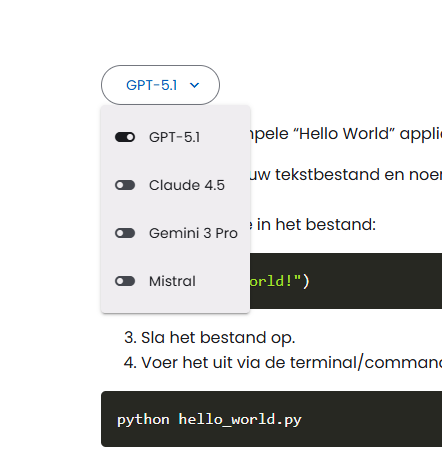
AI-School ma unikalną funkcję: możliwość przełączania się między modelami językowymi. Oferujemy różne modele, z których każdy ma mocne i słabe strony. Dzięki temu możesz odkryć, który model jest dla Ciebie najwygodniejszy. Możesz mieć ulubiony model dla różnych zastosowań. Przełączasz na inny model po lewej stronie od przycisku wyboru modelu odpowiedzi.
Kopiowanie odpowiedzi lub ponowne wygenerowanie
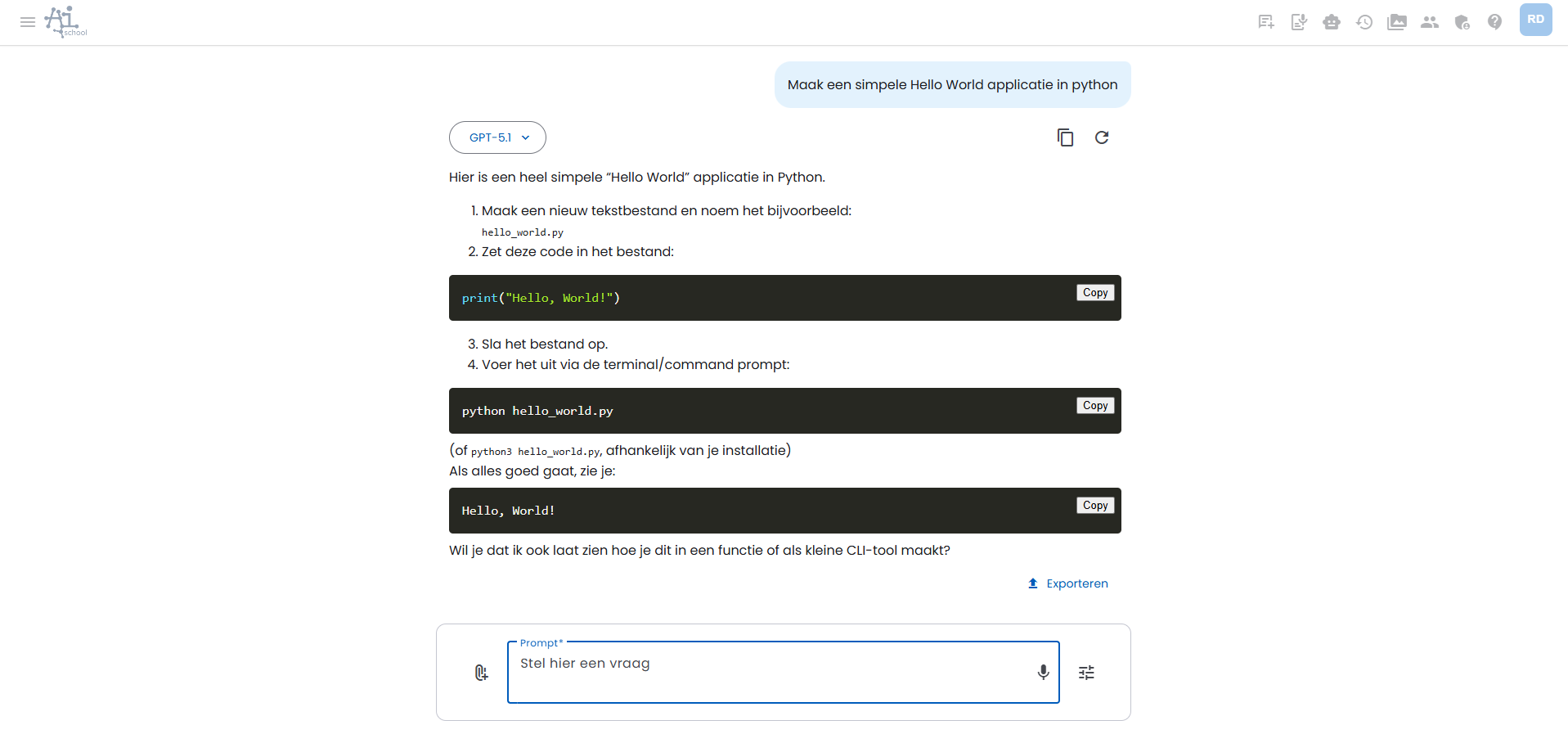
Obok odpowiedzi po prawej stronie znajdują się dwa przyciski. Lewy przycisk kopiuje odpowiedź. Prawy przycisk ponownie wygeneruje odpowiedź tym samym modelem językowym. Może to być przydatne, gdy chcesz dać modelowi drugą szansę na lepszy rezultat.
Generowanie obrazów
Możesz tworzyć obrazy na dwa sposoby:
- Poprzez zwykły czat, gdzie AI automatycznie użyje narzędzia Obraz tworzenia, gdy o to poprosisz.
- Bezpośrednio z pulpitu za pomocą Tekst na obraz, gdzie masz większą kontrolę nad modelem, rozmiarem, stylem, wariantami, preferencjami kolorów i obrazami referencyjnymi.
W Tekst na obraz w ustawieniach możesz wybrać jedną z czterech form dekorowania: Automatyczny, Kwadratowy, Poziomy i Pionowy. Automatyczny to domyślne; AI dobierze format na podstawie promptu i historii czatu. Możesz także wybrać styl, ustawić liczbę wariantów i opcjonalnie dodać preferencje kolorów, na przykład kolory firmowe.
Możesz dodawać obrazy jako inspirację lub jako obraz do edytowania. Obrazy inspiracyjne są używane jako referencje wizualne. Podczas edycji źródłowy obraz jest modyfikowany; proporcje nie są ręcznie wybierane, aby model mógł zachować oryginalne wymiary.
Narzędzie Obraz tworzenia może mieć różne tryby:
- Włączony: AI-School spróbuje wygenerować obraz na podstawie Twojego promptu.
- Wyłączony: Nie będą generowane żadne obrazy, nawet jeśli o nie prosisz.
- Auto: AI-School analizuje Twój prompt. Jeśli prompt wyraźnie lub domyślnie prosi o obraz, narzędzie spróbuje go stworzyć.
Możesz zarządzać stanem narzędzia „Obraz tworzenia” i innych narzędzi w swoich preferencjach lub poprzez ustawienia narzędzi w interfejsie. Gdy obraz zostanie wygenerowany, zwykle możesz wybrać spośród różnych modeli tekst-na-obraz, chociaż wybór może się różnić.
Aby od razu tworzyć obrazy z pulpitu, zobacz Tekst na obraz. Po więcej informacji o automatycznym narzędziu w zwykłych czatach, zobacz odpowiedni artykuł o Narzędziach (Tools).
Tekst na dźwięk
Z opcją Tekst na dźwięk możesz sprawić, że AI przeczyta tekst lub skrypt jednym z głosów. Wybierasz model, język i głos. W dodatkowych ustawieniach możesz dostosować prompt systemowy, np. wymowę, tempo, ton, akcent lub terminy takie jak AI-School, ChatGPT czy Claude.
Dostępne głosy zależą od wybranego dostawcy i języka. Lista głosów pokazuje tylko te, które pasują do wybranego języka, lub które są odpowiednie dla wielu języków. Po wygenerowaniu plik audio pojawia się bezpośrednio w czacie z odtwarzaczem i przyciskiem pobierania.
Możesz zapisać swoje preferencje dotyczące Tekstu na dźwięk, aby nie musieć za każdym razem wybierać modelu, języka, głosu i ustawień wymowy. Dzięki Przywróć domyślne możesz usunąć zapisane ustawienia.
Więcej wyjaśnień znajdziesz w Tekst na dźwięk.
Czat z dokumentami
Najpierw musisz wybrać odpowiedni model językowy, na przykład z aktualnego centralnego katalogu modeli z wystarczającą przestrzenią kontekstową.
Więcej o czacie z dokumentami możesz przeczytać w odpowiednim artykule.
Osobiste asystenty
AI-School umożliwia konfigurowanie osobistych asystentów. Osobisty asystent może na przykład być: „Nauczyciel historii” lub „Pomoc pisania listów do rodziców”.
Nadajesz asystentowi nazwę i ustawiasz, jaki pierwszy prompt i prompt systemowy do niego należą.
Pierwszy prompt to dosłownie pierwsze pytanie, które zadasz w czacie. To pole może być także puste.
Prompt systemowy działa w tle, aby kształtować zachowanie AI i możesz go wykorzystać, aby dostarczyć przydatne informacje kontekstowe. Na przykład, aby dawać instrukcje dotyczące stylu lub dostarczać kontekst.
Oprócz asystentów tekstowych możesz tworzyć także asystentów głosowych. Są one specjalnie zaprojektowane do interakcji mówionych i mogą być używane do komunikacji głosowej.
Więcej o osobistych asystentach przeczytasz w odpowiednim artykule.
Narzędzia
AI-School dysponuje różnymi narzędziami, które asystent AI może wykorzystać do pomocy w konkretnych zadaniach. Narzędzia te rozszerzają możliwości AI o funkcje zewnętrzne, takie jak:
- Obrazy tworzone: Generuj ilustracje na podstawie swoich opisów
- Wyszukiwanie w internecie: Znajduj aktualne informacje online i rozmawiaj z źródłami internetowymi
- Wyszukiwanie obrazów: Szukaj istotnych obrazów w internecie
- Tworzenie pytań treningowych: Automatycznie twórz pytania do ćwiczeń z określonych tematów
- Pobieranie pogody: Uzyskaj aktualne informacje o pogodzie dla określonych lokalizacji
- Weryfikacja treści AI: Wykryj, czy tekst został wygenerowany przez AI
AI-School automatycznie decyduje, kiedy narzędzia są używane, ale możesz także ręcznie dostosować te ustawienia w swoich preferencjach.
Więcej o narzędziach przeczytasz w odpowiednim artykule.
