Startsida
Direkt efter inloggning kommer du till AI-School:s startsida.
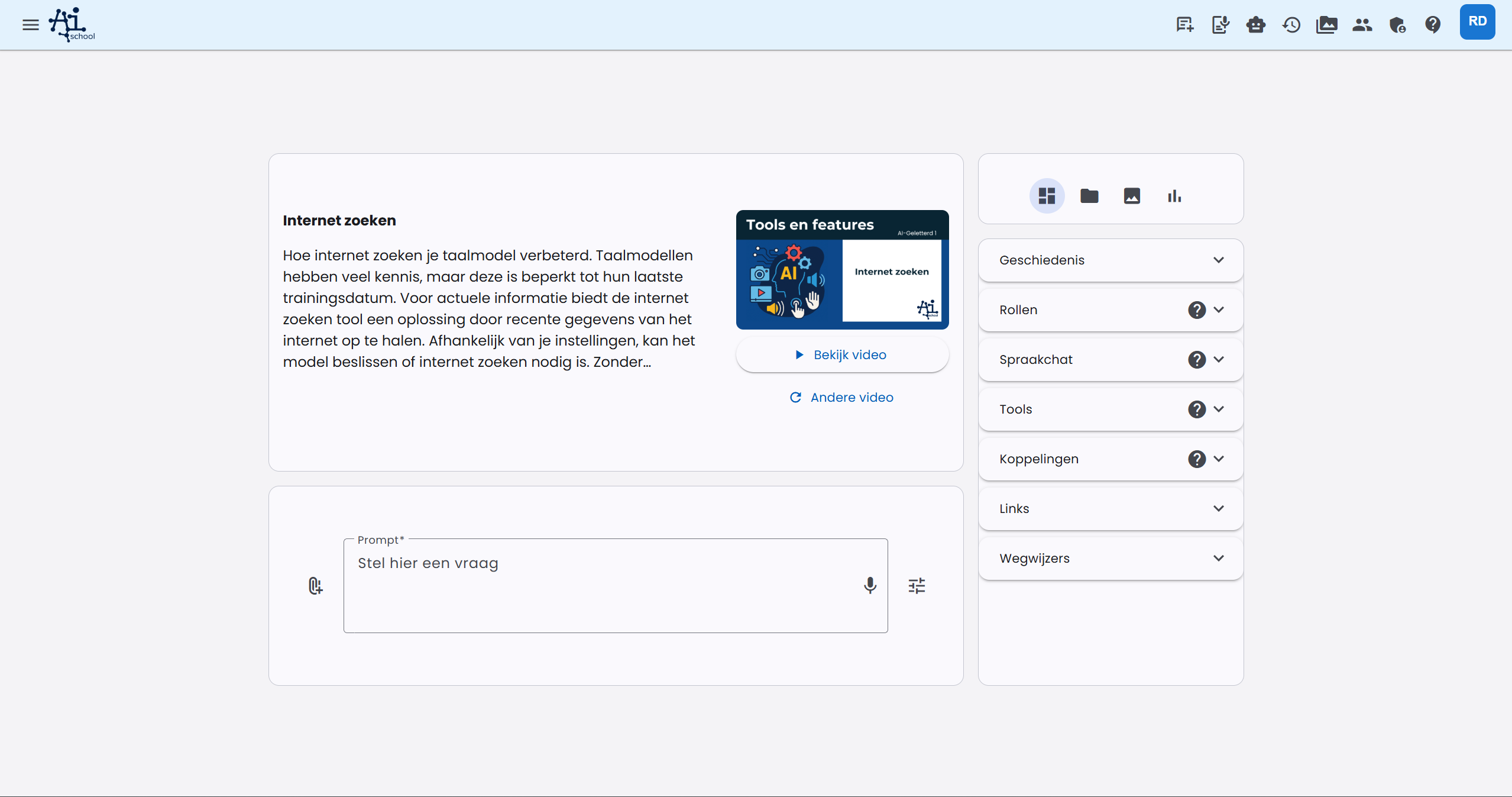
Dashboardet är överskådligt indelat i två kolumner:
Vänster kolumn:
- Överst en ruta med senaste nytt (efter första inloggning) eller ett användbart tips
- Därefter rutan med promptens (frågans) fält
Högra kolumn:
- En ruta med flikar där du kan växla mellan:
- Användbara länkar (standard): Här finns Historik, Personliga assistenter, Verktyg och Vägledare
- Updates: senaste uppdateringarna om applikationen och din miljö
- Filer: Filerna som du kan chatta med
- Bilder: Bilderna du har genererat
- Statistik: Antalet chattmeddelanden och bilder för innevarande månad
Under Updates ser du de senaste uppdateringarna som är relevanta för dig. Därifrån kan du gå direkt till hela meddelandet på nyhetssidan.
Tillbaka till Personlig Dashboard
Du kan när som helst återgå till startsidan (din personliga dashboard) genom att:
- klicka på "Ny chatt" i navigeringsfältet, eller
- klicka på AI-School-logotypen uppe till vänster (detta är särskilt praktiskt om du använder appen i mobilen)
Börjar du med en helt ny chatt om ett helt annat ämne? Starta då en ny chatt från startsidan. Detta förhindrar att AI:n förvirras av information från tidigare chattar. Dessutom är dina chattar bättre organiserade och lättare att hitta i din historik.
Den personliga dashboarden är din startpunkt i AI-School där alla dina alternativ finns till hands. Den är utformad för att stödja din personliga upplevelse och kan helt anpassas efter dina preferenser och arbetssätt.
Prompten
nertill på skärmen finns ett stort inmatningsfält. Här kan du ställa en fråga, eller så kallad 'Prompt'. Det finns redan många artiklar, YouTube-videor och till och med böcker skrivna om ämnet "Prompt Engineering". Med detta menas att formulera rätt fråga för att få det bästa möjliga svaret från språkmodellen.
Under inmatningsfältet kan du välja vad du vill skapa:
- Chatt: ställ en vanlig fråga till språkmodellen.
- Text till bild: skapa bilder direkt från dashboarden.
- Text till ljud: konvertera text till en ljudfil med en vald röst.
När du väljer Text till bild eller Text till ljud får inmatningsfältet mer utrymme. Då kan du fylla i längre prompts, scripts eller bildbeskrivningar på ett tydligt sätt. I ett chattfönster kan du även byta mellan dessa indataformer när du tidigare i chatten bytt typ.
Om det blir ett bra svar eller inte beror på vald språkmodell och prompten.
Den valda språkmodellen: AI-School erbjuder språkmodeller från den centrala modellkatalogen. Förvaltaren avgör per leverantör om användare främst ska se kostnadseffektiva modeller, modeller av hög kvalitet eller en kombination av båda. Snabba modeller är bra för vardagliga frågor; starkare modeller är bättre för komplex analys, längre dokument och noggrann resonemang.
Prompten: att lära sig prompta är en mycket viktig framtidskompetens. Om du lär dig att styra språkmodellen bra kan du få mycket bättre resultat.
Fortsätt i chatten
Du kan sedan fortsätta chatta med språkmodellen. Meddelandehistoriken sparas. Så du kan "gå vidare" med chatten utan att behöva upprepa vad du sade i tidigare frågor.
Unik funktion i AI-School
Växla språkmodell
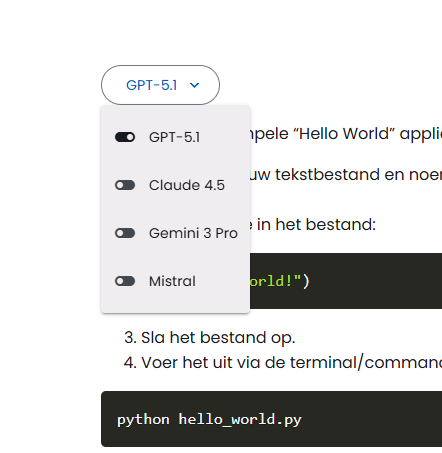
AI-School har en unik funktion: möjligheten att växla mellan språkmodeller. Vi erbjuder olika språkmodeller som varje har sina starka och svaga sidor. Så kan du upptäcka vilken modell du föredrar. Du kan även ha en favoritmodell för olika tillämpningar. Du växlar till en annan språkmodell genom att klicka på språkmodellvalknappen till vänster om svaret.
Svara igenkopiera eller generera om
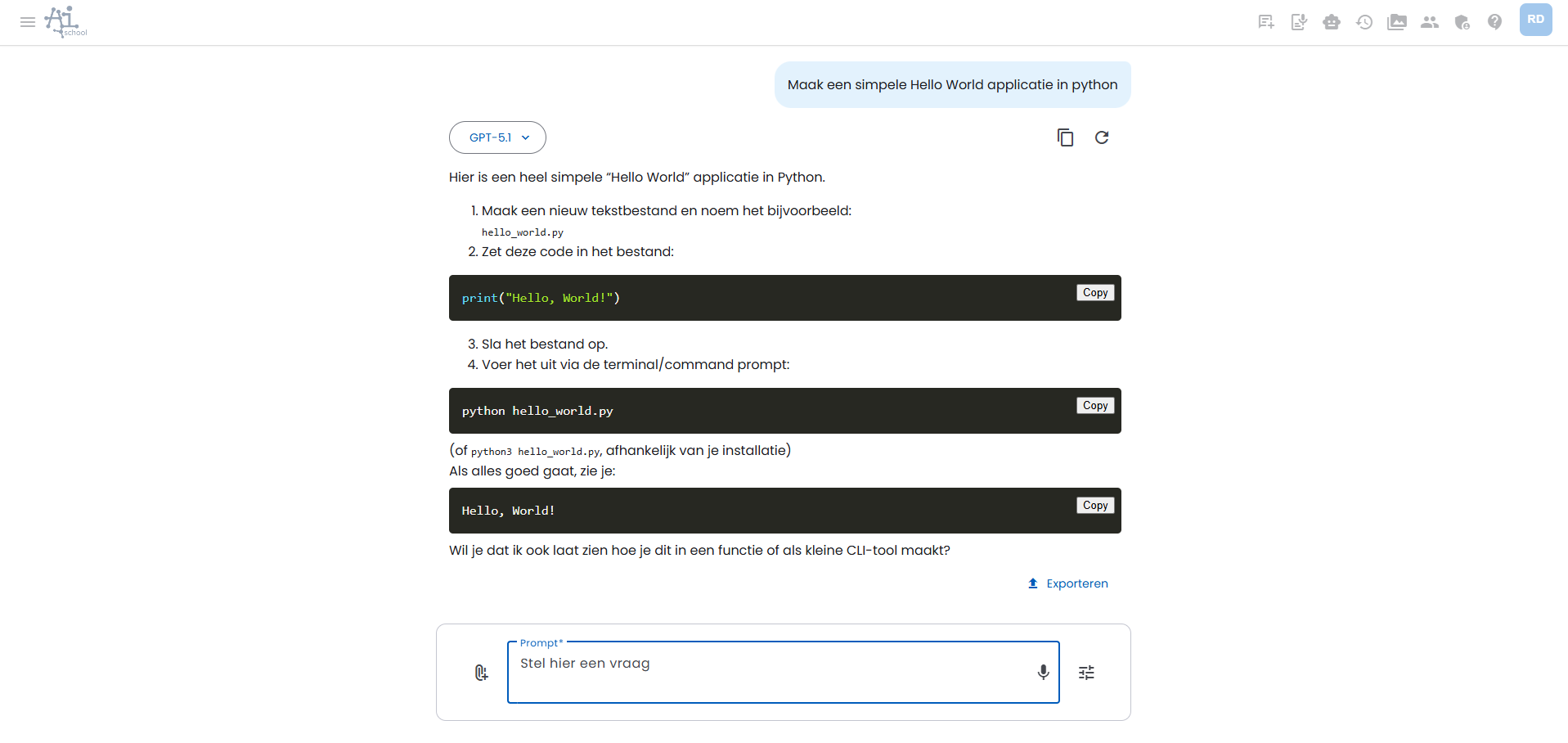
Bredvid svaret finns två knappar till höger. Med vänsterknappen kopierar du svaret. Med högerknappen låter du svaret genereras igen av samma språkmodell. Detta kan vara praktiskt om du vill ge modellen en andra chans att ge ett bättre resultat.
Bildgenerering
Du kan skapa bilder på två sätt:
- Via den vanliga chatten, där AI:n automatiskt använder verktyget Gör bild när du begär det.
- Direkt från dashboarden med Text till bild, där du har mer kontroll över modell, storlek, stil, variationer, färgpreferenser och referensbilder.
Vid Text till bild kan du via inställningsknappen välja mellan fyra format: Auto, Kvadratisk, Vågrät och Stående. Auto är standard; AI:t tittar på din prompt och chatthistorik för att välja ett passande format. Du kan också välja en stil, ställa in antal varianter och eventuellt lägga till färgpreferenser, till exempel företagets färger.
Du kan lägga till bilder som inspiration eller som bilder för att ändra. Inspirationsbilder används som visuell referens. Vid redigering justeras källbilden; bildens bildförhållande väljs inte manuellt så att modellen kan behålla ursprungliga dimensioner.
Verktyget Gör bild kan ha olika lägen:
- På: AI-School försöker generera en bild baserat på din prompt.
- Av: Ingen bild genereras, även om din prompt begär det.
- Auto: AI-School analyserar din prompt. Om prompten uttryckligen eller implicit begär en bild, försöker verktyget skapa den.
Du kan hantera statusen för verktyget "Gör bild" och andra verktyg i dina preferenser eller via verktygsinställningarna i gränssnittet. När en bild genereras kan du oftast välja mellan olika text-till-bild-modeller, även om urvalet kan variera.
För direkta bildskapelser från dashboarden, se Text till bild. För mer information om det automatiska verktyget i vanliga chattar, se artikeln om Tools (verktyg).
Text till ljud
Med Text till ljud kan du låta AI-rösten läsa upp en text eller ett manus. Du väljer en modell, språk och röst. I extra inställningar kan du anpassa systemprompten, till exempel för uttal, tempo, ton, accent eller termer som AI-School, ChatGPT eller Claude.
Tillgängliga röster beror på vald leverantör och språk. Röstlistan visar endast röster som passar för det valda språket, eller röster som passar för flera språk. Efter generering visas ljudfilen direkt i chatten med en ljudspelare och nedladdningsknapp.
Du kan spara dina inställningar för text till ljud, så att du inte behöver välja modell, språk, röst och uttal varje gång. Via Återställ standard kan du ta bort sparade inställningar.
Mer förklaring finns i Text till ljud.
Chat med dokument
Du måste först välja en lämplig språkmodell, till exempel en modell ur den aktuella centrala modellkatalogen med tillräckligt kontextutrymme.
Du kan läsa mer om chat med dokument i relevant artikel.
Personliga assistenter
AI-School erbjuder möjligheten att sätta upp personliga assistenter. En personlig assistent kan till exempel vara: "Historielärare" eller "Skriftligt hjälpbrev till föräldrar".
Du ger assistenten ett namn och anger sedan vilken första prompt och vilken systems prompt som hör till assistenten.
Den första prompten är i själva verket den första frågan du ställer i chatten. Detta fält kan du också lämna tomt.
Systemprompten arbetar i bakgrunden för att styra AI:s beteende och du kan använda den för att ge användbar bakgrundsinformation (kontext). Till exempel för att ge instruktioner om stil eller för att tillhandahålla bakgrundsinformation.
Förutom textbaserade assistenter kan du också skapa talbaserade assistenter. Dessa assistenter är särskilt utformade för talade interaktioner och kan användas för röst-till-röst-kommunikation.
Du kan läsa mer om personliga assistenter i relevant artikel.
Verktyg
AI-School har flera verktyg som AI-assistenten kan använda för att hjälpa dig med specifika uppgifter. Dessa verktyg utökar AI: s möjligheter med externa funktioner som:
- Gör bild: Generera illustrationer baserade på dina beskrivningar
- Sök på internet: Hitta aktuell information online och chatta med källor från internet
- Sök bilder: Hitta relevanta bilder på internet
- Skapa övningsfrågor: Skapa automatiska övningsfrågor om ämnen
- Hämta väder: Få aktuell väderinformation för specifika platser
- AI-innehållskontroll: Upptäck om texten är genererad av AI
AI:n avgör automatiskt när verktyg används, men du kan även manuellt justera dessa inställningar i dina preferenser.
Du kan läsa mer om verktyg i relevant artikel.
