प्रारम्भ स्क्रीन
लॉगिन करने के तुरंत बाद आप AI-School के प्रारम्भ स्क्रीन पर आते हैं।
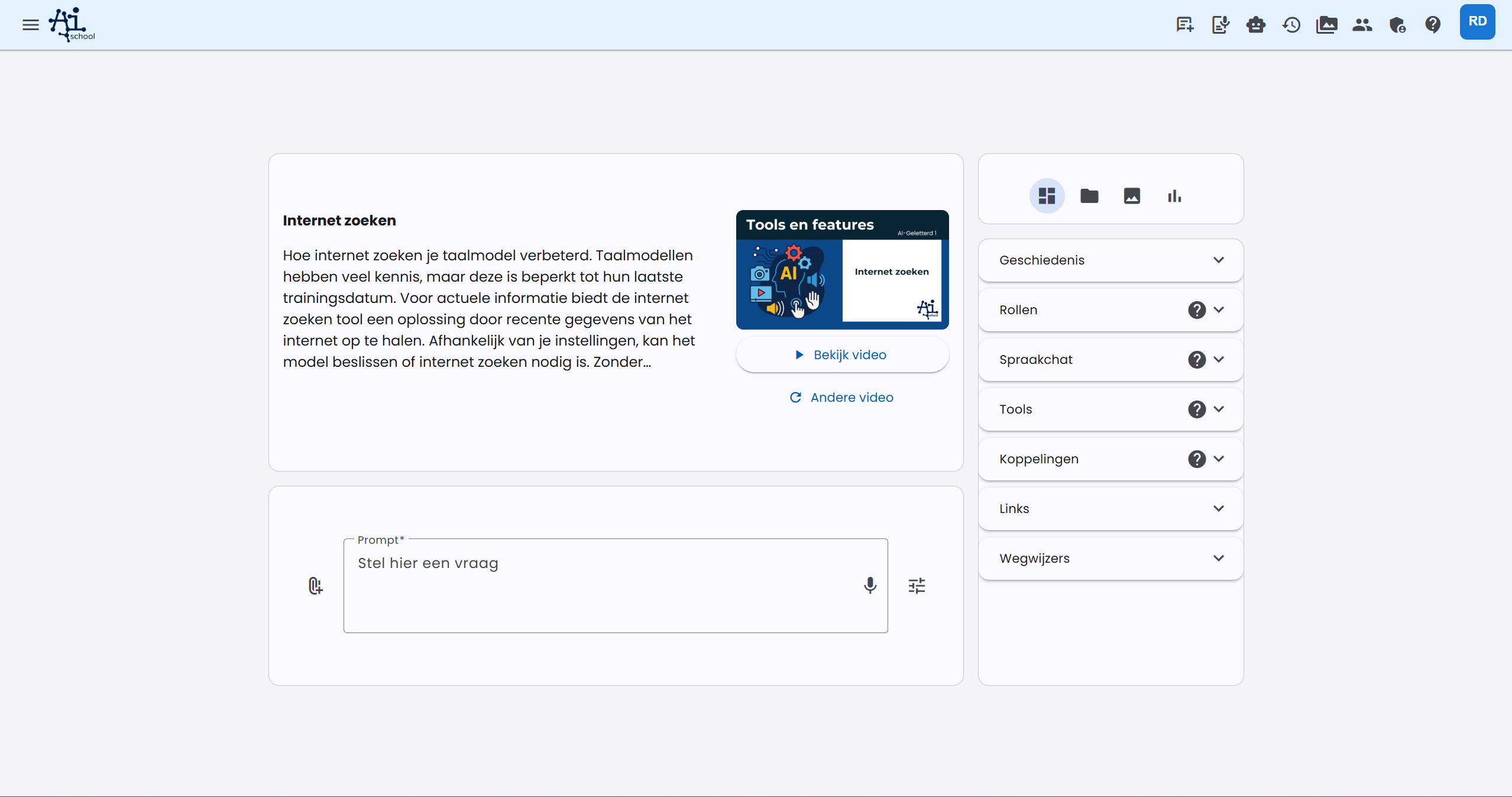
डैशबोर्ड दो कॉलमों में साफ़-साफ़ व्यवस्थित है:
बायें कॉलम:
- ऊपर नवीनतम समाचार (पहले लॉगिन के बाद) या एक उपयोगी टिप
- उसके नीचे प्रॉम्प्ट (प्रश्न) बार वाला टाइल
दायें कॉलम:
- एक टाइल जिसमें टैब्स हैं जिनके बीच आप परिवर्तन कर सकते हैं:
- उपयोगी लिंक्स (डिफ़ॉल्ट): यहाँ आप History, Personal Assistants, Tools और मार्गदर्शक पाएंगे
- Updates: एप्लिकेशन और आपके परिवेश से जुड़े हाल के अपडेट
- फाइलें: वे फाइलें जिनके साथ आप चैट कर सकते हैं
- छवियाँ: वे चित्र जिन्हें आपने जनरेट किया है
- आँकड़े: वर्तमान महीने के चैट संदेशों और छवियों की संख्या
Updates में आपको अपने लिए प्रासंगिक नवीनतम अपडेट दिखाई देते हैं। वहां से आप समाचार पृष्ठ पर पूरा संदेश सीधे खोल सकते हैं।
व्यक्तिगत डैशबोर्ड पर वापसी
आप हमेशा प्रारम्भ स्क्रीन (अपना व्यक्तिगत डैशबोर्ड) पर वापस आ सकते हैं:
- मेन्यू बार में "नई चैट" पर क्लिक करके, या
- स्क्रीन के बाएं ऊपर स्थित AI-School लोगो पर क्लिक करके (यह विशेषकर अगर आप मोबाइल पर एप इस्तेमाल कर रहे हैं तो सहायक)
क्या आप बिल्कुल नए विषय पर एक पूरी नई चैट शुरू कर रहे हैं? तो प्रारम्भ स्क्रीन से ही एक नई चैट शुरू करें। इससे AI पिछले चैट से मिली जानकारी से भ्रमित नहीं होगा। इसके अलावा आपकी चैट्स भी बेहतर संगठित रहती हैं और इतिहास में आसान ढंग से मिल जाती हैं।
व्यक्तिगत डैशबोर्ड AI-School में आपका स्टार्ट पॉइंट है जहाँ आप सभी विकल्पों को आसानी से पाते हैं। यह आपकी व्यक्तिगत पसंद और कार्य-विधि के अनुरूप पूरी तरह अनुकूलित करने के लिए डिज़ाइन किया गया है।
प्रॉम्प्ट
स्क्रीन के नीचे बड़ा इनपुट फ़ील्ड है। यहाँ आप एक सवाल पूछ सकते हैं, जिसे 'प्रॉम्प्ट' कहा जाता है। अब तक कई लेख, YouTube वीडियो और किताबें "Prompt Engineering" विषय पर लिखी जा चुकी हैं। इसका मतलब है: सही प्रश्न फॉर्मुलेट करना ताकि भाषा मॉडल से सबसे अच्छा उत्तर मिल सके।
इनपुट फ़ील्ड के ठीक नीचे आप चुन सकते हैं कि आप क्या बनाना चाहते हैं:
- चैट: भाषा मॉडल से सामान्य प्रश्न पूछें।
- टेक्स्ट से इमेज: डैशबोर्ड से सीधे चित्र बनाएं।
- टेक्स्ट से ऑडियो: चुनी गई आवाज़ के साथ टेक्स्ट को ऑडियो फ़ाइल में बदलें।
जब आप टेक्स्ट से इमेज या टेक्स्ट से ऑडियो चुनते हैं, इनपुट क्षेत्र को और अधिक स्थान देता है। आप लंबे प्रॉम्प्ट, स्क्रिप्ट या इमेज-डिस्क्रिप्शन को साफ़-साफ़ भर सकते हैं। किसी चैट विंडो में आप पहले से चुने गए इनपुट प्रकार के रूपांतरण के बीच स्विच भी कर सकते हैं।
अच्छा उत्तर मिलना या न मिलना चुने हुए भाषा- मॉडल और प्रॉम्प्ट पर निर्भर करता है।
चुना गया भाषा-मॉडल: AI-School केंद्रीय मॉडल-कैटलॉग से भाषा मॉडल प्रदान करता है। प्रबंधक प्रत्येक सप्लायर के लिए तय करता है कि उपयोगकर्ता सबसे किफायती मॉडल देखें, उच्च गुणवत्ता वाले मॉडल या उनकी कॉम्बिनेशन देखें। तेज़ मॉडल दैनिक सवालों के लिए सुनहरा हैं; अधिक सक्षम मॉडल जटिल विश्लेषण, लंबे दस्तावेज़ और सावधानीपूर्वक तर्क के लिए बेहतर हैं।
प्रॉम्प्ट: प्रॉम्प्टिंग सीखना एक बहुत महत्वपूर्ण भविष्य-केंद्रित कौशल है। अगर आप भाषा मॉडल को सही तरह से निर्देशित करें तो आप बेहतर परिणाम प्राप्त कर सकते हैं।
चैट के साथ आगे बढ़ना
उसके बाद आप भाषा मॉडल के साथ चैट करना जारी रख सकते हैं। संदेशों का इतिहास रिकॉर्ड होता है। इस तरह आप पिछले प्रश्नों में कही गई बातों को बार-बार कहे बिना आगे बढ़ सकते हैं।
AI-School की अनूठी फ़ीचर
भाषा मॉडल बदलना
AI-School में एक अनूठी सुविधा है: भाषा मॉडलों के बीच स्विच करना। हम विभिन्न भाषा मॉडलों को पेश करते हैं जिनके पास विशिष्ट ताकत और कमजोरियाँ हैं। ताकि आप जान सकें कि कौन सा मॉडल आपको सबसे अधिक पसंद है। विभिन्न अनुप्रयोगों के लिए अलग मॉडल रखना भी संभव है। किसी अन्य भाषा मॉडल पर स्विच करने के लिए उत्तर के बाईं तरफ भाषा-मॉडल चयन बटन पर क्लिक करें।
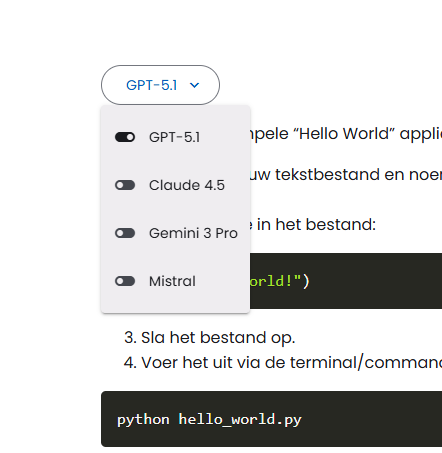
उत्तर को कॉपी करना या पुनः जनरेट करना
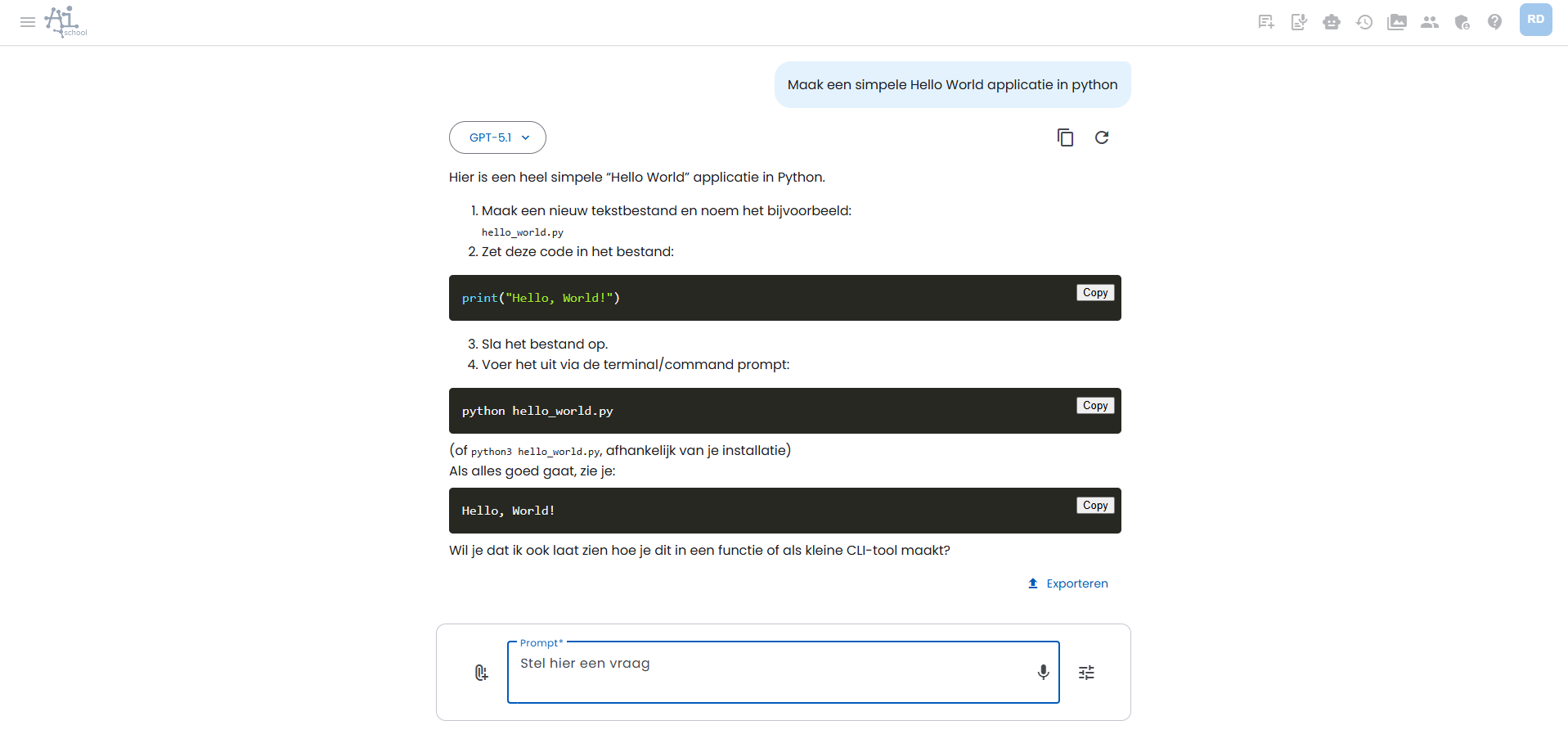
उत्तर के दायें तरफ दो बटन होते हैं। बायाँ बटन उत्तर को कॉपी कर देता है। दायाँ बटन उत्तर को उसी भाषा मॉडल से फिर से जनरेट कर देता है। यह तब उपयोगी होता है जब आप चाहते हैं कि मॉडल को दूसरा मौका दिया जाए ताकि बेहतर परिणाम आ सके।
तस्वीरें बनाना
आप दो तरीकों से चित्र बना सकते हैं:
- सामान्य चैट के जरिए, जिसमें AI स्वचालित रूप से टूल “तस्वीर बनाएं” को तब उपयोग करें जब आप चाहें।
- डैशबोर्ड से सीधे टेक्स्ट से इमेज के साथ, जिसमें आप मॉडल, फॉर्मेट, स्टाइल, वैरिएंट्स, रंग-प्राथमिकताएं और संदर्भ-छवियाँ आदि पर अधिक नियंत्रण रखते हैं।
टेक्स्ट से इमेज में आप सेटिंग्स बटन के ज़रिये चार फॉर्मैट चुन सकते हैं: ऑटोमैटिक, चौकोर, ** लम्बवत** और खड़ा। ऑटोमैटिक डिफ़ॉल्ट है; AI तब आपकी प्रॉम्प्ट और चैट-इतिहास को देखकर उपयुक्त फॉर्मैट चुन लेता है। आप एक स्टाइल चुन सकते हैं, वैरिएंट की संख्या सेट कर सकते हैं और आवश्यकता अनुसार रंग-संकेतन भी जोड़ सकते हैं, जैसे ब्रांड कलर।
आप छवियों को प्रेरणा के रूप में या संपादन के लिए आइकॉन-चित्र के रूप में जोड़ सकते हैं। प्रेरणा-छवियाँ विज़ुअल संदर्भ के रूप में उपयोग की जाती हैं। संपादित करते समय मूल-छवि में कोई परिवर्तन होता है; इसमें कोण-रेशियो को मैन्युअली चुना नहीं जाता, ताकि मॉडल मूल आयाम बनाए रख सके।
टूल तस्वीर बनाएं के विभिन्न मोड हो सकते हैं:
- चालू: AI-School आपकी प्रॉम्प्ट के आधार पर चित्र बनाने की कोशिश करेगा।
- बंद: प्रॉम्प्ट चाहकर भी चित्र नहीं बनते।
- ऑटो: AI-School आपकी प्रॉम्प्ट का विश्लेषण करेगा। अगर प्रॉम्प्ट स्पष्ट रूप से या निहित रूप से चित्र मांगता है, तो टूल उसे बनाने की कोशिश करेगा।
आप आमतौर पर "तस्वीर बनाएं" टूल और अन्य टूलों की स्थिति अपने प्राथमिकताओं में या इंटरफेस के टूल-सेटिंग्स में देख/सम्पादन कर सकते हैं। जब कोई चित्र जनरेट होता है, तो सामान्यतः आप विभिन्न टेक्स्ट-टू-इमेज मॉडलों से चयन कर सकते हैं, हालाँकि चयन संभवतः भिन्न हो सकता है।
डैशबोर्ड से सीधे चित्र बनाने के लिए देखें टेक्स्ट से इमेज. सामान्य चैट में ऑटोमैटिक टूल के बारे में अधिक जानकारी के लिए देखें Tools विषय से संबंधित लेख.
टेक्स्ट से ऑडियो
टेक्स्ट से ऑडियो के साथ आप पाठ या स्क्रिप्ट को AI-ध्वनि से बोलवाकर ऑडियो-फाइल बना सकते हैं। आप मॉडल, भाषा और आवाज़ चुनते हैं। अतिरिक्त सेटिंग्स में आप सिस्टम-प्रॉम्प्ट को एडजस्ट कर सकते हैं, जैसे उच्चारण, स्पीड, टोन, aksent या ऐसी शब्दावली जैसे AI-School, ChatGPT या Claude।
उपलब्ध आवाज़ें चुने हुए विक्रेता और भाषा पर निर्भर करती हैं। आवाज़ों की सूची केवल उन्हीं आवाज़ों को दिखाती है जो चुनी गई भाषा के अनुरूप हैं, या वे आवाज़ें जो कई भाषाओं के लिए उपयुक्त हैं। जनरेशन के बाद ऑडियो फ़ाइल सीधे चैट में प्लेयर और डाउनलोड बटन के साथ दिखाई देती है।
आप अपनी टेक्स्ट-से-ऑडियो प्राथमिकताएं सेव कर सकते हैं ताकि हर बार मॉडल, भाषा, आवाज़ और उच्चारण सेटिंग्स फिर से न चुननी पड़े। स्टैंडर्ड रिस्टोर के ज़रिये सेव की गई सेटिंग्स को हटा सकते हैं।
अधिक जानकारी देखें टेक्स्ट से ऑडियो.
दस्तावेज़ के साथ चैट
आपको पहले एक उपयुक्त भाषा मॉडल चुनना होगा, उदाहरण के तौर पर केंद्रीय मॉडलकैटलॉग से एक मॉडल।
आप दस्तावेज़ों के साथ चैट के बारे में अधिक पढ़ सकते हैं betreffende artikel.
व्यक्तिगत सहायक
AI-School व्यक्तिगत सहायक सेट करने की सुविधा देता है। एक व्यक्तिगत सहायक उदाहरण हो सकता है: 'इतिहास शिक्षक' या 'अभिभावकों को पत्र लिखने में मदद'।
आप सहायक को एक नाम देते हैं और नीचे यह तय करते हैं कि पहली प्रॉम्प्ट और सिस्टम-प्रॉम्प्ट क्या होंगे।
पहला प्रॉम्प्ट वह पहली प्रश्न है जो आप चैट में पूछते हैं। यह फ़ील्ड खाली भी हो सकता है।
सिस्टम-प्रॉम्प्ट पृष्ठभूमि में काम करता है ताकि AI के व्यवहार को निर्देशित किया जा सके, और आप इसे उपयोगी पृष्ठभूमि जानकारी (कॉन्टेक्स्ट) प्रदान करने के लिए इस्तेमाल कर सकते हैं। उदाहरण के लिए स्टाइल के बारे में निर्देश देना या पृष्ठभूमि जानकारी देना।
टेक्स्ट-आधारित सहायकों के अलावा आप स्पीच-चैट असिस्टेंट भी बना सकते हैं। ये विशेष रूप से बोले-चले इंटरैक्शन के लिए डिज़ाइन किए गए हैं और वॉइस-टू-वॉइस संचार के लिए उपयोग किए जा सकते हैं।
AI-School में व्यक्तिगत सहायक के बारे में अधिक पढ़ें betreffende artikel.
Tools
AI-School विभिन्न टूल्स के साथ आता है जिन्हें AI सहायक विशिष्ट कार्यों में आपकी मदद करने के लिए इस्तेमाल कर सकता है। ये टूल्स AI की क्षमता को बाहरी कार्यों के साथ बढ़ाते हैं, जैसे:
- तस्वीरें बनाएं: अपनी वर्णनाओं के आधार पर चित्र बनाएं
- इंटरनेट खोजें: ऑनलाइन ताजा जानकारी खोजें और इंटरनेट स्रोतों से चैट करें
- छवियाँ खोजें: इंटरनेट पर उपयुक्त चित्र खोजें
- अभ्यास प्रश्न बनाएं: विषयों पर स्वत: अभ्यास प्रश्न बनाएं
- मौसम की जानकारी प्राप्त करें: विशेष स्थानों के लिए ताज़ा मौसम जानकारी
- AI सामग्री की जाँच करें: यह पहचानना कि क्या टेक्स्ट AI द्वारा जनित है
AI अपने आप निर्णय लेता है कि कब टूल्स का उपयोग करना है, लेकिन आप अपनी पसंद में इन सेटिंग्स को मैन्युअली भी एडजस्ट कर सकते हैं।
टूल्स के बारे में अधिक पढ़ें betreffende artikel.
