Tekst na obraz
Za pomocą Tekst na obraz tworzysz obrazy bezpośrednio z poziomu pulpitu na podstawie opisu. To bezpośredni tryb wprowadzania, więc nie działa przez automatyczny wybór narzędzia w czacie.
Start z pulpitu
Na pulpicie wybierz pod polem wprowadzania opcję Tekst na obraz. To przycisk z ikoną czatu, strzałką i ikoną obrazu. Następnie pojawi się większe pole wprowadzania na opis obrazu.
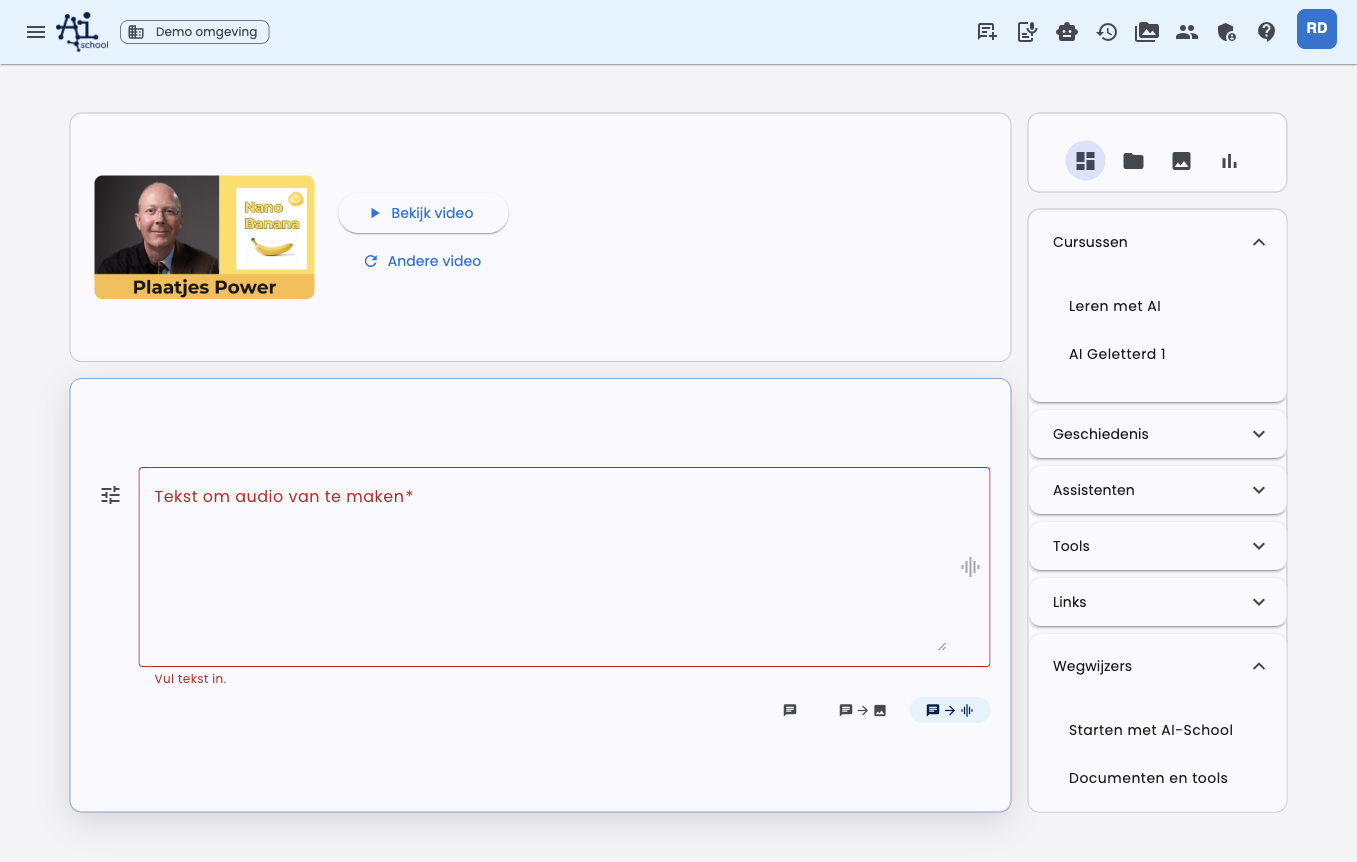
Pole wprowadzania staje się większe, abyś mógł/mogła napisać rozbudowany opis obrazu. Reszta pulpitu pozostaje dostępna, ale wpisywanie otrzymuje więcej miejsca.
Następnie napisz, co chcesz stworzyć, na przykład:
Stwórz spokojną ilustrację ucznia, który pracuje z AI nad pracą zaliczeniową.
Użyj jasnego, przyjaznego stylu i niewielkiej ilości tekstu w obrazie.
Ustawienia
Za pomocą przycisku ustawień obok pola wprowadzania możesz dostosować generowanie obrazu.
| Ustawienie | Wyjaśnienie |
|---|---|
| Model | Wybierz model obrazu, którego chcesz użyć. |
| Format | Wybierz Automatyczny, Kwadratowy, Poziomy lub Pionowy. Automatyczny jest domyślny. |
| Styl | Wybierz na przykład fotorealistyczny, ilustracyjny, redakcyjny, minimalistyczny lub zabawny. |
| Warianty | Wybierz, ile obrazów chcesz utworzyć: 1, 2, 3 lub 4. Domyślnie tworzone są 2 warianty. |
| Preferencje koloru | Włącz preferencje kolorystyczne i dodaj własne kolory lub kolory firmowe. |
Możesz zapisać te ustawienia jako osobiste domyślne. Opcja Resetuj domyślne usuwa zapisane ustawienia obrazu.
Automatyczny format
Domyślnie format jest ustawiony na Automatyczny. AI-School analizuje wtedy Twój prompt oraz, w istniejącym czacie, odpowiednie wcześniejsze wiadomości. Jeśli prosisz o plakat, format pionowy może być logiczny. Jeśli prosisz o slajd prezentacyjny, lepiej może pasować format poziomy.
Jeśli samodzielnie wybierzesz Kwadratowy, Poziomy lub Pionowy, ten wybór pozostaje nadrzędny.
Dodawanie obrazów inspiracyjnych
Możesz dodać obrazy jako inspirację. AI używa tych obrazów jako wizualnego kierunku dla stylu, koloru, kompozycji lub tematu. Wynik nadal jest nowym obrazem.
Inspiracje przydają się na przykład wtedy, gdy chcesz, aby nowy obraz miał ten sam nastrój lub styl co wcześniej wygenerowany obraz.
Edytowanie obrazów
Możesz zlecić dostosowanie istniejącego obrazu. Za pomocą przycisku ustawień obok pola wprowadzania wybierz Dodać obraz do edycji i wskaż obraz. Możesz też wybrać PDF; AI-School użyje wtedy pierwszej strony jako obrazu.
W trybie edycji nie wybierasz proporcji. AI-School nie przekazuje wtedy ręcznie ustawionego formatu, aby model mógł zachować wymiary i proporcje obrazu źródłowego.
Istnieją dwa sposoby określenia, co ma się zmienić. Możesz też je połączyć.
Za pomocą ogólnego polecenia
Opisz w polu wprowadzania, co ma zostać zmienione. Działa to dobrze przy zmianach dotyczących całego obrazu.
Przykłady:
- "Rozjaśnij tło i spraw, by było spokojniejsze."
- "Usuń tekst i zachowaj kompozycję."
- "Zmień słowo Certificaat na Diploma."
Za pomocą adnotacji
Za pomocą adnotacji wskazujesz bezpośrednio na obrazie, co ma zostać zmienione. Dzięki temu nie musisz szczegółowo opisywać, której części dotyczy zmiana.
- Dodaj obraz do edycji i wybierz Otwórz i opisz. Obraz otworzy się dużym rozmiarem obok czatu.
- Kliknij przycisk Dodaj adnotację.
- Przeciągnij myszą obszar wokół elementu, który chcesz zmienić, na przykład słowo, postać lub zwierzę.
- Wpisz w oknie, co ma się stać z tym elementem, na przykład "zrób żółty", "zmień to na Document" lub "zmniejsz to dwukrotnie", i wybierz Zapisz.
- Powtórz to dla innych elementów. Każdy obszar otrzymuje własne polecenie.
- Wyślij edycję. Dodatkowe polecenie w polu wprowadzania nie jest potrzebne.
Obszar nie musi być dokładny. Jeśli zaznaczysz słowo lub postać tylko częściowo, i tak zostanie zmieniony cały element.
Jeśli chcesz oprócz wskazanych elementów zmienić też coś w całym obrazie, wpisz to w polu wprowadzania, na przykład "zrób tło żółte". To polecenie zostanie zastosowane do całego obrazu po adnotacjach.
Wynik
Wygenerowane obrazy pojawiają się bezpośrednio w czacie. Możesz je otworzyć, pobrać i ponownie wykorzystać jako inspirację lub jako źródło do edycji.
Podczas pobierania wersji obrazu wybierz Pobierz jako obraz albo Pobierz jako PDF (A4). PDF umieszcza obraz na stronie A4, dzięki czemu możesz go od razu wydrukować. AI-School sam wybiera przy tym układ pionowy lub poziomy, odpowiedni do obrazu. Tekst w PDF jest częścią obrazu i nie da się go edytować osobno.
Różnica w stosunku do narzędzia Obrazy
Narzędzie Obrazy jest używane przez AI z poziomu zwykłego czatu, gdy prosisz o obraz. Tekst na obraz jest bardziej bezpośredni: sam/sama wybierasz tryb obrazu i ustawiasz model, format, styl, kolory oraz obrazy referencyjne.
Edytowanie kolejnych wersji obrazu
W trybie obrazu OpenAI i Gemini automatycznie edytują poprzednią wersję obrazu przy kolejnym pytaniu. Wybierz starszą wersję, aby ją edytować; nad polem wprowadzania zobaczysz, która wersja jest używana jako źródło. Ręcznie wybrany obraz do edycji ma pierwszeństwo. Po udanym wygenerowaniu nowy obraz staje się źródłem dla następnej edycji. Flux/BFL i Stability AI nie edytują obrazów i nie otrzymują automatycznego obrazu źródłowego. Rozpocznij nowy czat, jeśli chcesz utworzyć osobny nowy obraz.
