Ecranul de inicio
Imediat după autentificare, ajungi pe ecranul de start al AI-School.
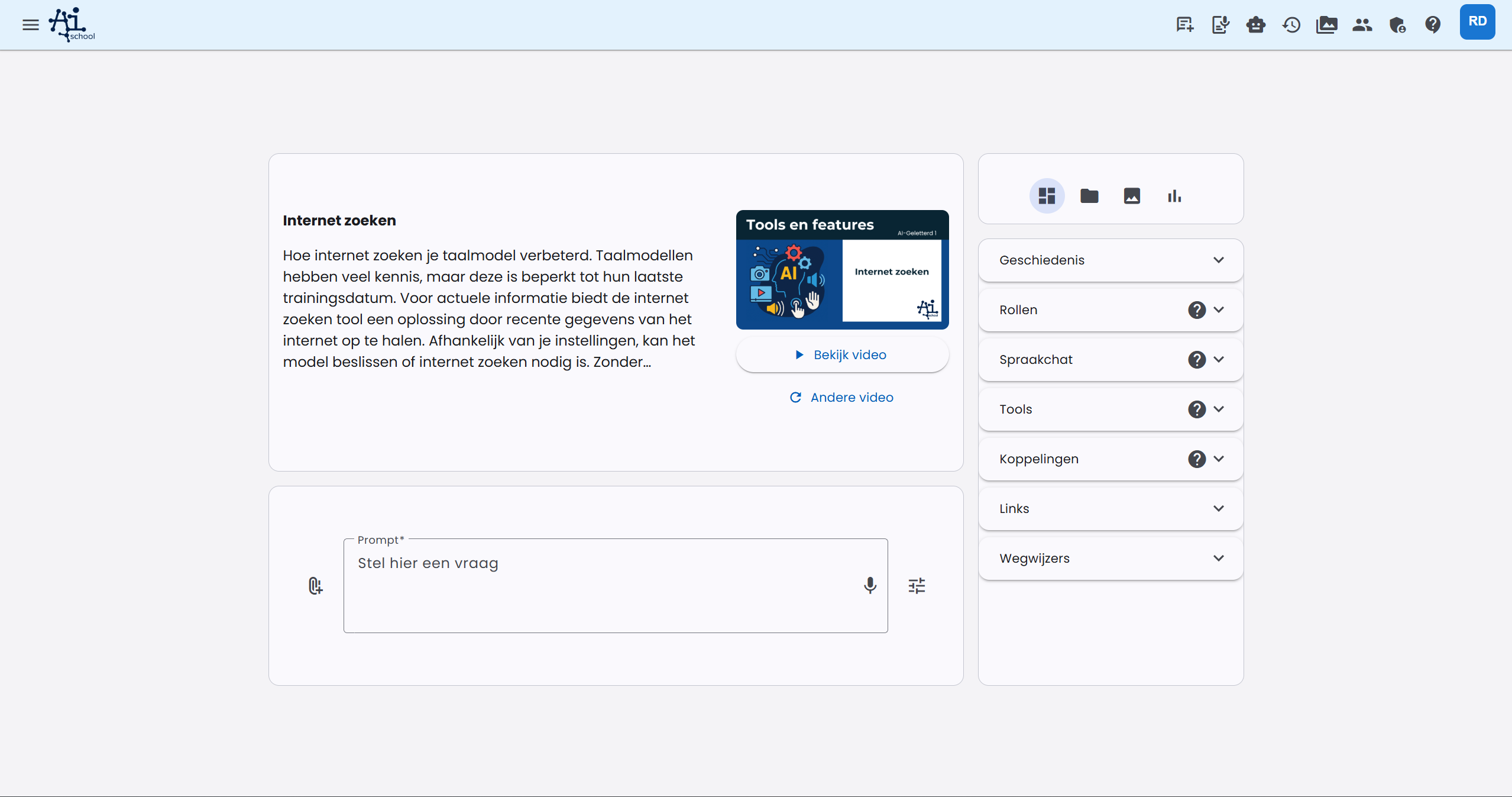
Panoul de bord este organizat în mod clar în două coloane:
Coloana stângă:
- În partea de sus, o pastilă cu ultimele știri (după prima autentificare) sau un sfat util
- Acolo dedesubt pastila cu bara de prompt ( întrebare)
Coloana dreaptă:
- O pastilă cu fileuri între care poți comuta:
- Linkuri utile (implicit): Aici găsești Istoricul, Asistenți personali, Instrumente și Ghiduri
- Updates: actualizări recente despre aplicație și mediul tău
- Fișiere: Fișierele cu care poți conversa
- Imagini: Imaginile pe care le-ai generat
- Statistici: Numărul de mesaje de chat și imagini ale lunii curente
În Updates vezi cele mai recente actualizări relevante pentru tine. De acolo poți deschide direct mesajul complet pe pagina de știri.
Înapoi la Dashboard-ul Personal
Poți oricând să revii la ecranul de start (dashboard-ul tău personal) prin:
- făcând click pe "Chat nou" în bara de meniu, sau
- făcând click pe logo-ul AI-School din stânga sus (util dacă folosești aplicația pe mobil)
Începi cu un chat complet nou despre un subiect total diferit? Pornește apoi un chat nou de pe ecranul de start. Aceasta previne ca AI să se confunte cu informații din chaturi anterioare. În plus, conversațiile tale sunt mai bine organizate și mai ușor de găsit în istoricul tău.
Dashboard-ul personal este punctul tău de plecare în AI-School, unde ai toate opțiunile la îndemână. Este proiectat să-ți susțină experiența personală și poate fi complet personalizat după preferințele și modul tău de lucru.
Promptul
Jos, pe partea de jos a ecranului, este un câmp de introducere mare. Aici poți pune o întrebare, adică „Promptul”. Au fost scrise deja multe articole, videoclipuri YouTube și chiar cărți despre subiectul „Prompt Engineering”. Core idea este formularea întrebării potrivite pentru a obține cel mai bun răspuns de la modelul de limbaj.
Sub câmpul de introducere poți alege ce vrei să creezi:
- Chat: pune o întrebare obișnuită modelului de limbaj.
- Text către imagine: creează imagini direct din dashboard.
- Text către audio: convertește textul într-un fișier audio cu o voce aleasă.
Când alegi Text către imagine sau Text către audio, câmpul de introducere primește mai mult spațiu. Poți introduce prompts mai lungi, scripturi sau descrieri de imagini într-un mod clar. În fereastra de chat poți comuta între aceste forme de input imediat ce în chat-ul respectiv ai avut anterior alt tip de intrare.
Primirea sau nu a unui răspuns bun depinde de modelul de limbaj ales și de prompt.
Modelul de limbaj ales: AI-School oferă modele de limbaj din catalogul central de modele. Administratorul decide pentru fiecare furnizor dacă utilizatorii vor vedea modele eficiente din punct de vedere al costurilor, modele de înaltă calitate sau o combina dintre ele. Modelele rapide sunt utile pentru întrebări zilnice; modelele mai puternice sunt mai bune pentru analiza complexă, documente lungi și raționament atent.
Promptul: învățarea promptării este o abilitate foarte importantă, orientată spre viitor. Dacă înveți să orientezi bine modelul de limbaj, poți obține rezultate mult mai bune.
Mai departe cu chat-ul
Poți apoi să continui să conversezi cu modelul de limbaj. Istoricul mesajelor este ținut evidența. Astfel poți să „continui” chat-ul fără a repeta de fiecare dată ce ai spus în întrebările anterioare.
Funcționalitate unică de la AI-School
Comutarea modelului de limbaj
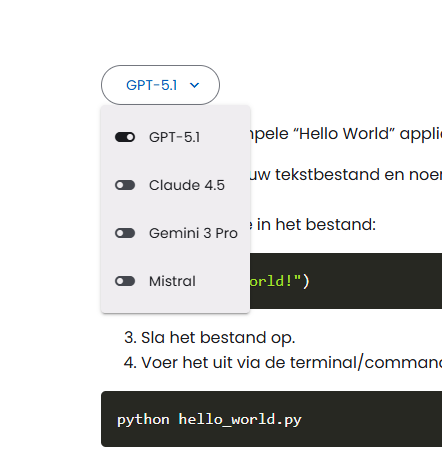
AI-School are o funcționalitate aparte: posibilitatea de a comuta între modele de limbaj. Oferim mai multe modele de limbaj, fiecare având puncte tari și slăbiciuni. Astfel poți descoperi care model îți place cel mai mult. De asemenea, poți avea un model preferat pentru diferite aplicații. Pentru a comuta la un alt model, fă clic pe partea stângă a butonului de selecție a modelului de limbaj.
Copierea răspunsului sau re-gnerare
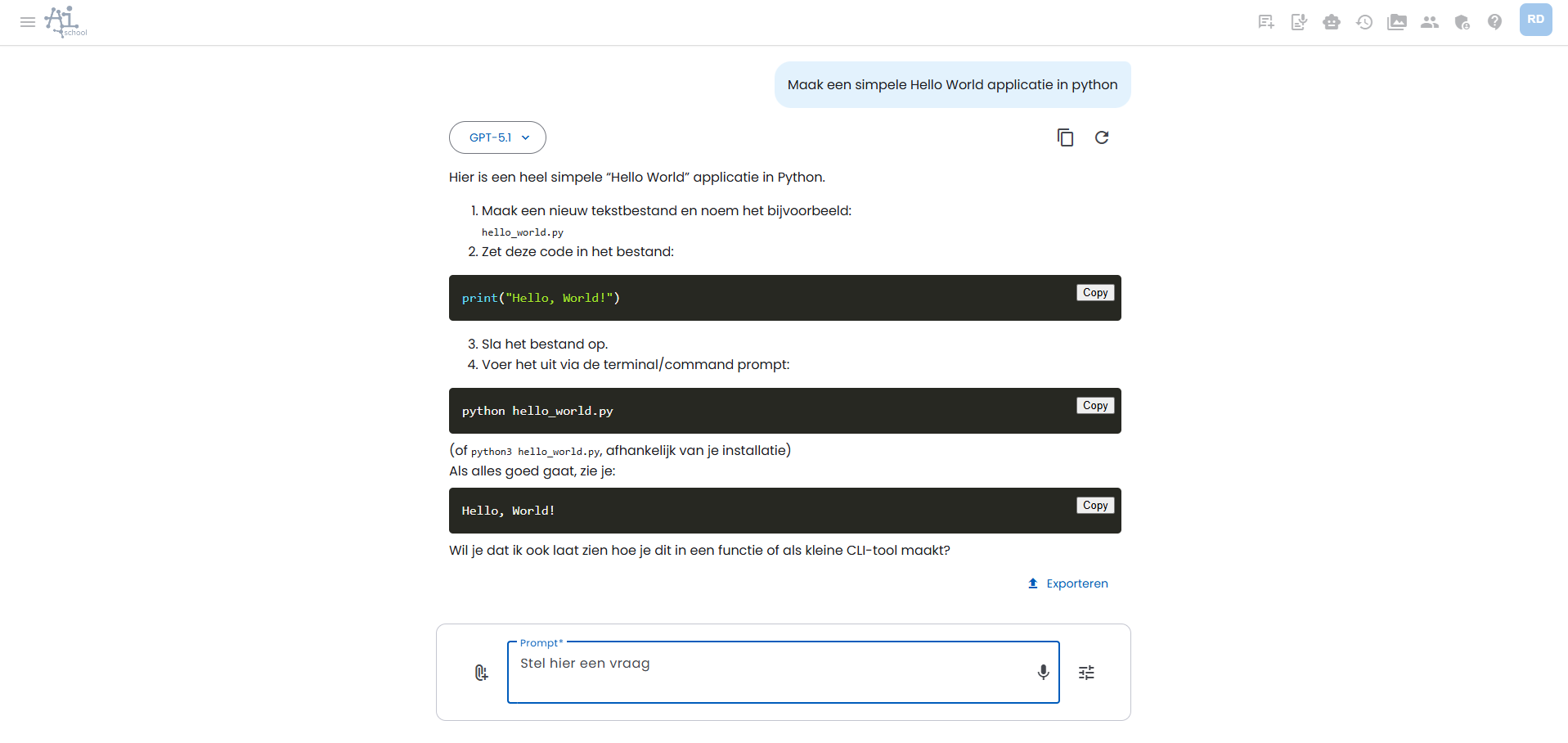
În plus față de răspuns, în partea dreaptă sunt două butoane. Cu butonul din stânga poți copia răspunsul. Cu butonul din dreapta poți genera din nou răspunsul cu același model de limbaj. Acest lucru poate fi util dacă vrei să-i dai modelului o a doua șansă să ofere un rezultat mai bun.
Generarea imaginilor
Poți crea imagini în două moduri:
- prin chat-ul obișnuit, unde AI-ul folosește automat instrumentul Creează imagine dacă soliciți acest lucru
- direct din dashboard cu Text către imagine, unde ai mai mult control asupra modelului, formatului, stilului, variantelor, preferințelor de culoare și imaginilor de referință.
La Text către imagine, poți alege din patru-orientări de formate prin butonul de setări: Automat, Pătrat, Landscape și Portret. Automat este implicit; AI-ul va analiza promptul și istoricul chat-ului pentru a alege un format potrivit. Poți alege, de asemenea, un stil, numărul de variante și, opțional, să adaugi preferințe de culoare, de exemplu culori din identitatea vizuală.
Pozele pot fi adăugate ca inspirație sau ca imagine pentru edita. Imaginile de inspirație sunt utilizate ca referință vizuală. La editare, imaginea sursă este ajustată; raportul de aspect nu este ales manual, pentru ca modelul să păstreze dimensiunile originale.
Instrumentul Creează imagine poate avea mai multe moduri:
- Pornit: AI-School încearcă să genereze o imagine pe baza promptului tău.
- Oprit: Nu se generează imagini, chiar dacă promptul cere acest lucru.
- Automat: AI-School analizează promptul tău. Dacă promptul cere explicite sau implicit o imagine, instrumentul va încerca să o creeze.
Poți gestiona starea instrumentului „Creează imagine” și a altor instrumente în preferințele tale sau prin setările instrumentului în interfață. Când o imagine este generată, de obicei poți alege dintre diferite modele text-to-image, deși selecția poate varia.
Pentru generare directă de imagini din dashboard, vezi Text către imagine. Pentru mai multe informații despre instrumentul automat în chat-urile obișnuite, consultă articolul referitor la Instrumente.
Text către audio
Cu Text către audio poți face ca un AI-stem să pronunțe un text sau un script. Alegi un model, limbă și voce. În setările suplimentare poți ajusta promptul de sistem, de exemplu pentru pronunție, tempo, tonalitate, accent sau termeni precum AI-School, ChatGPT sau Claude.
Vocile disponibile depind de furnizorul ales și de limbă. Lista vocilor arată doar vocile potrivite pentru limba aleasă sau vocile care sunt potrivite pentru mai multe limbi. După generare, fișierul audio apare direct în chat cu un player și buton de descărcare.
Poți salva preferințele pentru text către audio, astfel încât să nu mai fie necesar să alegi de fiecare dată modelul, limba, vocea și setările de pronunție. Prin Restabilește implicit poți șterge setările salvate.
Mai multe explicații în Text către audio.
Chat cu documente
Mai întâi trebuie să alegi un model de limbaj potrivit, de exemplu un model din actualul catalog central de modele cu suficient spațiu contextual.
Poți citi mai multe despre chat-ul cu documente în articolul referitor.
Asistenți personali
AI-School oferă posibilitatea de a configura asistenți personali. Un asistent personal poate fi, de exemplu, „Profesor Istorie” sau „Asistent de redactare scrisori către părinți”.
Îi oferi un nume asistentului și configurezi promptul inițial și promptul de sistem asociat asistentului.
Promptul inițial reprezintă literalmente prima întrebare pe care o pui în chat. Acest câmp poate fi lăsat goal.
Promptul de sistem lucrează în fundal pentru a ghida comportamentul AI-ului, iar tu îl poți utiliza pentru a oferi informații utile de context, de exemplu instrucțiuni despre stil sau informații de fond.
Pe lângă asistenții text, poți crea și asistenți de chat vocal. Acești asistenți sunt proiectați special pentru interacțiuni vorbite și pot fi folosiți pentru comunicare vocal-la-vocal.
Poți afla mai multe despre asistenții personali în articolul relevant.
Instrumente
AI-School dispune de mai multe instrumente pe care asistentul AI le poate utiliza pentru a te ajuta în sarcini specifice. Aceste instrumente extind posibilitățile AI-ului prin funcții externe, cum ar fi:
- Creează imagini: Generează ilustrații pe baza descrierilor tale
- Caută pe internet: Găsește informații actuale online și discută cu surse de internet
- Caută imagini: Găsește imagini relevante pe internet
- Fă exerciții: Creează automat exerciții pe teme
- Solicită vremea: Obține informații meteorologice actuale pentru locații specifice
- Verificare conținut AI: Detectează dacă textul a fost generat de AI
AI decide automat când să utilizeze instrumentele, dar poți ajusta aceste setări manual în preferințe.
Poți afla mai multe despre instrumente în articolul relevant.
