Başlangıç Ekranı
Giriş yaptıktan hemen sonra AI-School'un başlangıç ekranına gelirsin.
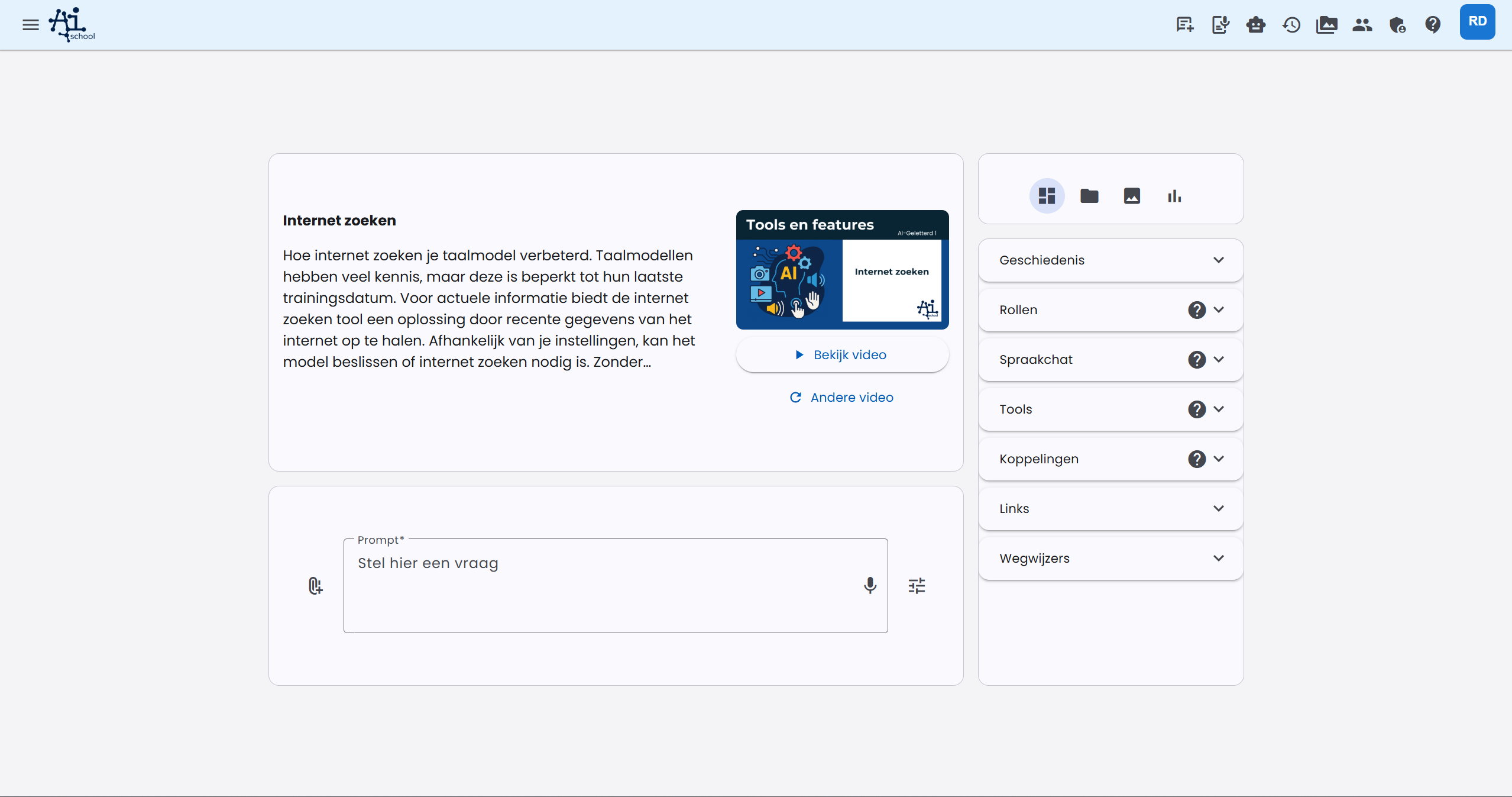
Gösterge paneli iki sütuna göre düzenlenmiştir:
Sol sütun:
- En üstte son haberler (ilk girişten sonra) veya kullanışlı bir ipucu kartı
- Altında prompt (sorgu) çubuğu olan kart
Sağ sütun:
- Sekmeler arasında geçiş yapabileceğin bir kart:
- Kullanışlı bağlantılar (varsayılan): Burada Geçmiş, Kişisel asistanlar, Araçlar ve Rehberler bulunur
- Updates: uygulama ve ortamınızla ilgili son güncellemeler
- Dosyalar: Chatlemek için dosyalar
- Görüntüler: Ürettiğin görüntüler
- İstatistikler: Bu ayki sohbet mesajları ve görüntü sayısı
Updates bölümünde sizin için ilgili en son güncellemeleri görürsünüz. Buradan haber sayfasındaki tam mesaja doğrudan geçebilirsiniz.
Kişisel Gösterge Paneline Geri Dön
Her zaman başlangıç ekranına (kişisel gösterege paneline) şu yollarla geri dönebilirsin:
- Menü çubuğunda **"Yeni sohbet"**e tıklayarak, veya
- Sol üstteki AI-School logosu na tıklayarak (bu, uygulamayı mobil kullandığında özellikle kullanışlıdır)
Çok yeni bir sohbet başlatarak tamamen farklı bir konu mu ele alacaksın? Başlangıç ekranından yeni bir sohbet başlat. Bu, önceki sohbetlerden gelen bilgiler nedeniyle AI'nin karışmasını önler. Ayrıca sohbetlerin düzenli kalmasını ve geçmişte daha kolay bulunmasını sağlar.
Kişisel gösterge paneli, AI-School'daki başlangıç noktan olup tüm seçeneklerini elinin altında bulundurur. Kişisel deneyimini desteklemek için tasarlanmıştır ve tercihlerin ve çalışma biçiminle tamamen uyumlu olacak şekilde özelleştirilebilir.
Prompt (Sorgu)
Ekranın alt kısmında büyük bir giriş alanı vardır. Burada bir soru sorabilir veya "Prompt"u kullanabilirsin. "Prompt Engineering" konusuna dair birçok makale, YouTube videosu ve hatta kitaplar yazılmıştır. Buradaki anlam, dil modelinden en iyi yanıtı almak için doğru soruyu formüle etmektir.
Giriş alanının altında ne yapacağını seçebilirsin:
- Sohbet: dil modeline basit bir soru sor
- Metinden Görüntüye: Gösterge panelinden doğrudan görüntüler üret
- Metinden Sese: Metni seçilmiş bir sesle sesli dosyaya dönüştür
Metinden görüntüye veya Metinden sese seçildiğinde giriş alanı daha geniş olur. Böylece daha uzun promptlar, betikler veya görüntü betimleri düzenli bir şekilde girilebilir. Bir sohbet penceresinde, daha önce bu giriş türlerinden birinden bir değişiklik yaptığında bu şekillere geçiş yapabilirsiniz.
İyi bir yanıt alınıp alınmaması, seçilen dil modeline ve prompta bağlıdır.
Seçilen dil modeli: AI-School, merkezi model kataloğundan dil modelleri sunar. Yöneticiyse sağlayıcı başına kullanıcıların çoğunlukla maliyet etkin modeller, yüksek kaliteli modeller veya ikisinin bir birleşimini görmelerini sağlar. Hızlı modeller günlük sorular için kullanışlıdır; daha güçlü modeller ise karmaşık analizler, uzun belgeler ve özenli akıl yürütme için daha iyidir.
Prompt (Sorgu): promptlama öğrenmek, çok önemli ve geleceğe dönük bir beceridir. Dil modelini iyi yönlendirebilirsen, çok daha iyi sonuçlar elde edebilirsiniz.
Sohbeti Devam Ettirmek
Daha sonra dil modeline karşı sohbeti sürdürebilirsin. Mesaj geçmişi tutulur. Böylece önceki sorularında söylediğini yeniden tekrar etmek zorunda kalmadan sohbeti sürdürebilirsin.
AI-School'in benzersiz özelliği
Dil Modelini Değiştirmek
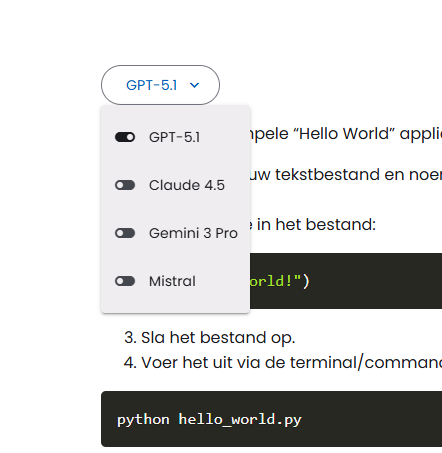
AI-School'in benzersiz bir özelliği var: dil modelleri arasında geçiş yapabilme. Her biri güçlü ve zayıf yönleri olan farklı dil modelleri sunarız. Böylece hangi modeli daha çok beğendiğini keşfedebilirsin. Farklı kullanımlar için favori bir modeli belirleyebilirsin. Sol taraftaki yanıtın yanındaki dil modeli seçici butonuna tıklayarak başka bir dil modeline geçiş yaparsın.
Yanıtı Kopyalamak veya Yeniden Oluşturmak
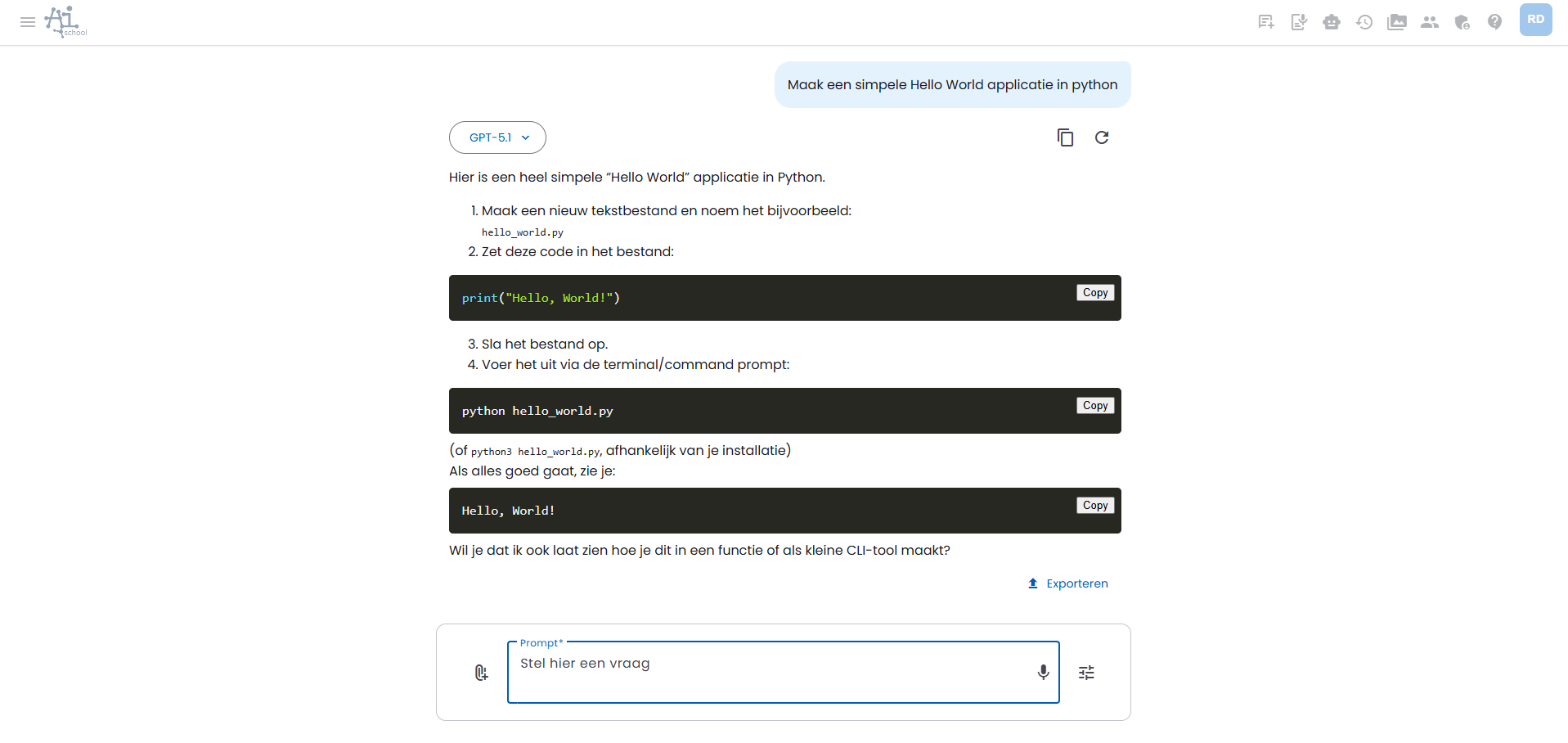
Yanıtın yanında sağ tarafta iki düğme vardır. Sol düğme yanıtı kopyalamak içindir. Sağ düğme aynı dil modeline yeniden yanıt üretmesini sağlar. Bu, modeli ikinci bir şans vermek istediğinde kullanışlı olabilir.
Görüntü Oluşturmak
İki şekilde görüntü üretebilirsin:
- Normal sohbet üzerinden, AI gerektiğinde otomatik olarak araç Görüntü Oluştur kullanır.
- Gösterge panelinden doğrudan Metinden görsele ile, model, boyut, stil, varyantlar, renk tercimleri ve referans görüntüler üzerinde daha fazla kontrol sahibi olursun.
Metinden görsele üzerinden ayarlarda dört boyut arasından seçim yapabilirsin: Otomatik, Kare, Yatay ve Dikey. Otomatik varsayılandır; AI, prompt ve sohbet geçmişine bakarak uygun boyutu seçer. Bir stil seçebilir, varyant sayısını belirleyebilir ve istenirse renk tercihleri ekleyebilirsin, örneğin kurumsal renkler.
Görüntüleri ilham almak için veya düzenlemek için ekleyebilirsin. Esin kaynağı görseller görsel referans olarak kullanılır. Düzenleme yapıldığında kaynak görüntü değiştirilir; en-boy oranı manuel olarak seçilmez, böylece model orijinal boyutları korur.
Araç olanı Görüntü Oluştur şu modlara sahip olabilir:
- Açık: AI-School, promptine dayanarak bir görüntü oluşturmaya çalışır.
- Kapat: Promptin buna dair talep etse bile hiçbir görüntü üretilmez.
- Oto: AI-School, promptini analiz eder. Prompt açıkça veya kapalı olarak bir görüntü istemiyorsa, aracı buna göre görsel üretmeyi dener.
Bir görüntünün üretildiği durumlarda genelde farklı metin-görüntü modellerinden seçim yapabilirsin, ancak seçim değişebilir.
Gösterge panelinden doğrudan görüntü üretmek için bkz Metinden görsele. Görsel oluşturma aracının otomatik kullanımı hakkında daha fazla bilgi için bkz Araçlar ilgili makale.
Metinden Sese
Metinden sese ile metin veya senaryoyu bir yapay zeka sesi ile seslendirebilirsin. Bir model, dil ve sesi seçersin. Ek ayarlarda sistem istemini, telaffuz, tempo, ton, aksan veya AI-School, ChatGPT ya da Claude gibi terimler için kullanabileceğin terimleri ayarlayabilirsin.
Kullanılan sesler seçici sağlayıcıya ve dile bağlıdır. Ses listesi yalnızca seçilen dile uyan sesleri veya birden fazla dil için uygun olan sesleri gösterir. Oluşturulduktan sonra ses dosyası doğrudan sohbet içinde bir ses oynatıcı ve indirme düğmesiyle görünür.
Metinden sese için tercihlerini kaydedebilir, böylece modeli, dili, sesi ve telaffuz ayarlarını her seferinde yeniden seçmek zorunda kalmazsın. Kaydedilmiş ayarları geri yüklemek için Varsayılanları Sıfırla kullanabilirsin.
Daha fazla açıklama için bak Metinden sese.
Belgeler ile Sohbet
Uygun bir dil modeli seçmen gerekir, örneğin mevcut merkezi model kataloğundan yeterli bağlam alanı olan bir model.
Belgelerle sohbet hakkında daha fazla okumak için bkz ilgili makale.
Kişisel Asistanlar
AI-School, kişisel asistanlar kurma imkanı sunar. Örneğin bir kişisel asistan şu olabilir: 'Geçmiş öğretmeni' veya 'Ebeveynlere mektup yazma yardımı'.
Asistan için bir isim verirsin ve ardından asistanın hangi ilk sorgu ve sistem sorgusuna sahip olacağını belirlersin.
İlk sorgu, sohbette sorduğun ilk sorudur. Bu alanı boş bırakabilirsiniz.
Sistem sorgusu arka planda AI'nın davranışını yönlendirmek için çalışır ve faydalı arka plan bilgileri (bağlam) sağlamak için kullanılabilir. Örneğin stil hakkında talimatlar vermek veya arka plan bilgisi sağlamak.
Sadece metin tabanlı asistanlar değil, aynı zamanda konuşma sohbet asistanları da oluşturabilirsiniz. Bu asistanlar, konuşmalı etkileşimler için özel olarak tasarlanmıştır ve sesli-vedüşük iletişim için kullanılabilir.
Kişisel asistanlar hakkında daha fazla bilgi için bkz ilgili makale.
Araçlar
AI-School, yapay zekanın sana yardımcı olması için kullanabileceği çeşitli araçlara sahiptir. Bu araçlar, yapay zekanın dış işlevlerle çalışmasını sağlayarak şu ek olanakları sunar:
- Görüntü Oluştur: Açıklamalarına dayanarak ilüstrasyonlar üret
- İnternet'te Ara: Güncel bilgileri çevrimiçi bul ve internet kaynaklarıyla sohbet et
- Görüntüleri Ara: İnternette ilgili görüntüler ara
- Uygulama Soruları Oluştur: Konularla ilgili otomatik egzersiz soruları oluştur
- Hava Durumu Sorgula: Belirli konumlar için güncel hava durumu bilgisi al
- AI içeriklerini Kontrol Et: Metnin yapay zeka tarafından üretilip üretilmediğini tespit et
AI, araçların ne zaman kullanılacağını otomatik olarak belirler, ancak bu ayarları tercihlerinden manuel olarak da değiştirebilirsin.
Araçlar hakkında daha fazla bilgi için bkz ilgili makale.
