Text till bild
Med Text till bild skapar du direkt från instrumentpanelen bilder baserat på en beskrivning. Detta är en direkt inmatningsläge och fungerar alltså inte via det automatiska verktygsvalet i chatten.
Starta från instrumentpanelen
På instrumentpanelen väljer du under inmatningsfältet för Text till bild. Detta är knappen med chat-ikonen, en pil och bildikonen. Därefter visas det större inmatningsfältet för din bildbeskrivning.
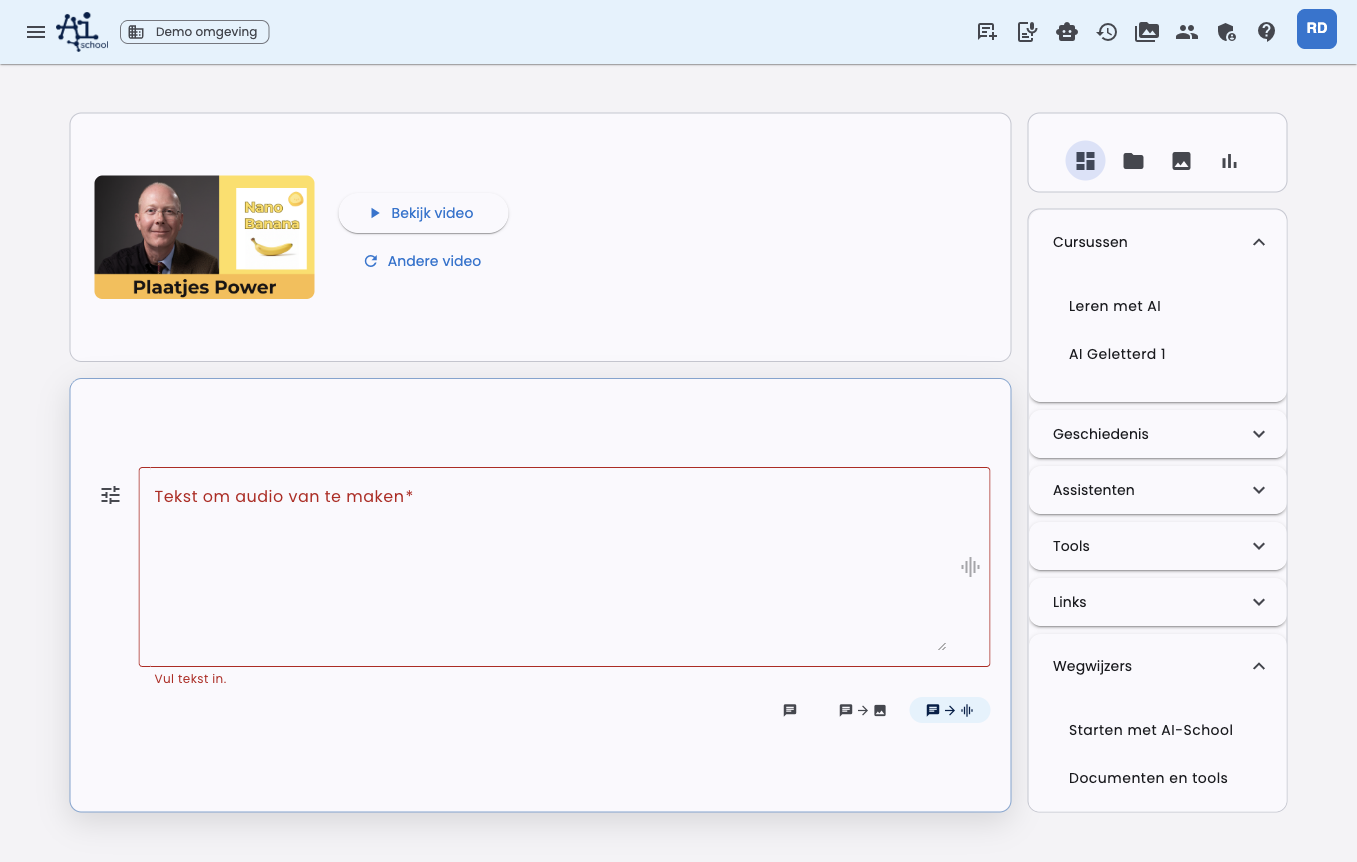
Inmatningsfältet blir större så att du kan skriva en mer detaljerad bildbeskrivning. Resten av instrumentpanelen är fortfarande tillgänglig, men inmatningen får mer utrymme.
Skriv sedan vad du vill skapa, till exempel:
Skapa en lugn illustration av en elev som arbetar med AI på ett arbete.
Använd en ljus, vänlig stil och lite text i bilden.
Inställningar
Via inställningsknappen bredvid inmatningsfältet kan du anpassa bildgenereringen.
| Inställning | Förklaring |
|---|---|
| ** Modell** | Välj bildmodellen du vill använda. |
| Format | Välj Automatiskt, Kvadratiskt, Liggende eller stående. Automatiskt är standard. |
| ** Stil** | Välj till exempel fotorealistisk, illustrativ, redaktionell, rent designat eller lekfullt. |
| Varianter | Välj hur många bilder du vill skapa: 1, 2, 3 eller 4. Standard är 2 varianter. |
| Färgpreferens | Aktivera färgpreferenser och lägg till egna färger eller färger i företagets profil. |
Du kan spara dessa inställningar som din personliga standard. Med Återställ standard raderar du dina sparade bildinställningar.
Automatiskt format
Formatet är standard på Automatiskt. AI-School tittar sedan på din prompt och, i en befintlig chat, till relevanta tidigare meddelanden. Om du ber om en affisch kan stående vara logiskt. Ber du om ett presentationsbild så kan liggande passa bättre.
Om du själv väljer Kvadratiskt, Liggende eller stående förblir det valet vägledande.
Att tillägg inspirationbilder
Du kan lägga till bilder som inspiration. AI:n använder dessa bilder som visuella riktningar för stil, färg, komposition eller ämne. Resultatet är fortfarande en ny bild.
Använd inspiration till exempel om du vill att en ny bild ska få samma stämning eller stil som en tidigare genererad bild.
Redigera bilder
Du kan också lägga till en bild för att redigera. Beskriv då vad som ska ändras.
Exempel:
- "Gör bakgrunden ljusare och lugnare."
- "Ta bort texten och behåll kompositionen."
- "Gör den här bilden lämpad för en lektionpresentasjon."
I redigeringsläge väljer du inget bildförhållande. AI-School skickar då inte manuell storlek, så modellen kan behålla måtten och proportionen av källbilden.
Resultat
De genererade bilderna visas direkt i chatten. Du kan öppna dem, ladda ner och använda dem igen som inspiration eller som källa för en redigering.
Skillnad mot verktyget Bilder skapa
Verktyget Bilder skapa används av AI från den vanliga chatten när du frågar efter en bild. Text till bild är mer direkt: du väljer medvetet bildläget och ställer själv in modell, format, stil, färger och referensbilder.
