管理学生
在添加分组后,可以按分组添加学生。工具栏中有一个切换开关,用于在分组之间切换。你可以把 AI School 内的分组最好理解为 Stammgruppen(正是祖组/母组)的概念。一个学生必须在系统中关联到一个 Stammgruppe。这个关联反过来又确保与正确学校的连接。
手动添加
管理员可以通过工具栏中的加号按钮逐个添加学生。
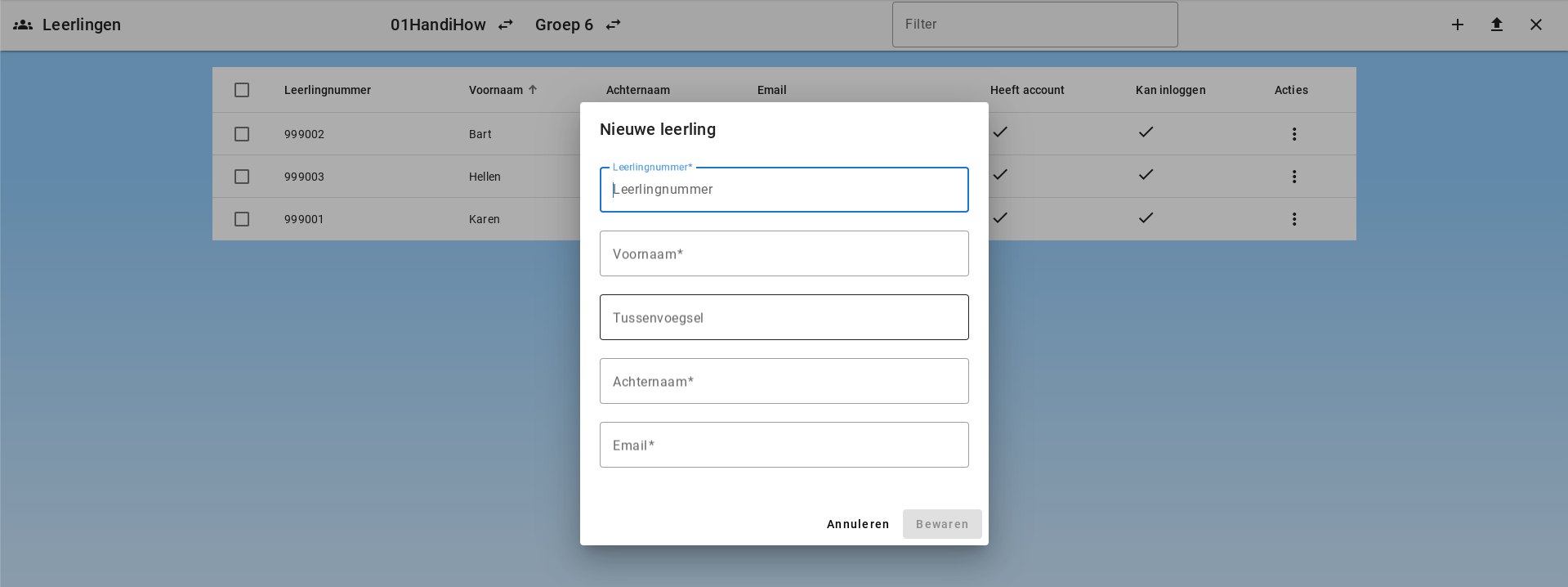
创建新学生时,管理员可以选择立即发送欢迎邮件。此选项默认关闭。学生邮件保持简短,并指向直接登录链接、短的入门视频以及向教师寻求帮助。
通过 csv 文件添加学生
可以通过 csv 列表上传学生。该列表应包含五列:学生编号、名、中间名、姓氏和电子邮箱地址。列表不得包含列标题。
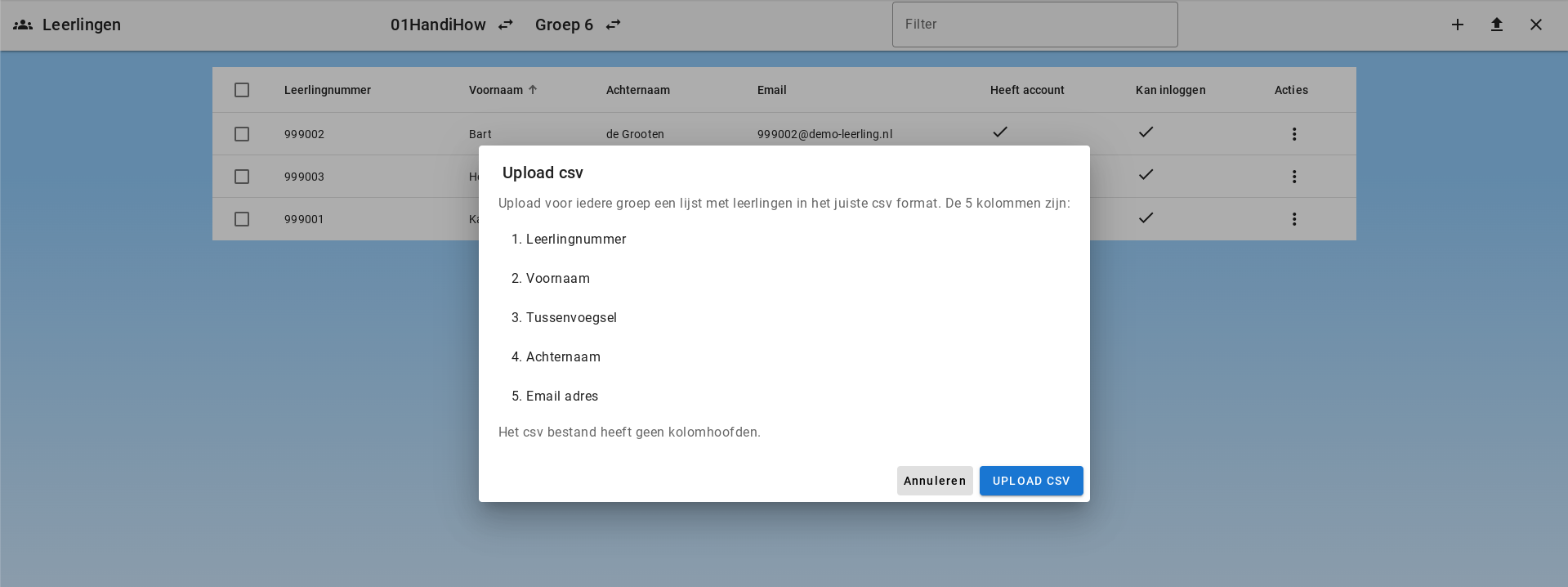
电子邮箱地址列很重要。每个学生将被关联到一个 Stammgruppe。
CSV 上传时,也可以选择向本次上传中的学生发送欢迎邮件。此选项同样默认关闭。
通过域名白名单创建学生
也可以通过向域名白名单添加来自动创建学生账户。当学生使用属于白名单域的电子邮箱登录时,会自动为他们创建账户并关联到正确的分组和学校。这减少了管理员手动创建账户的需求。
欲了解更多信息,请参阅 Domeinen beheren。
编辑学生
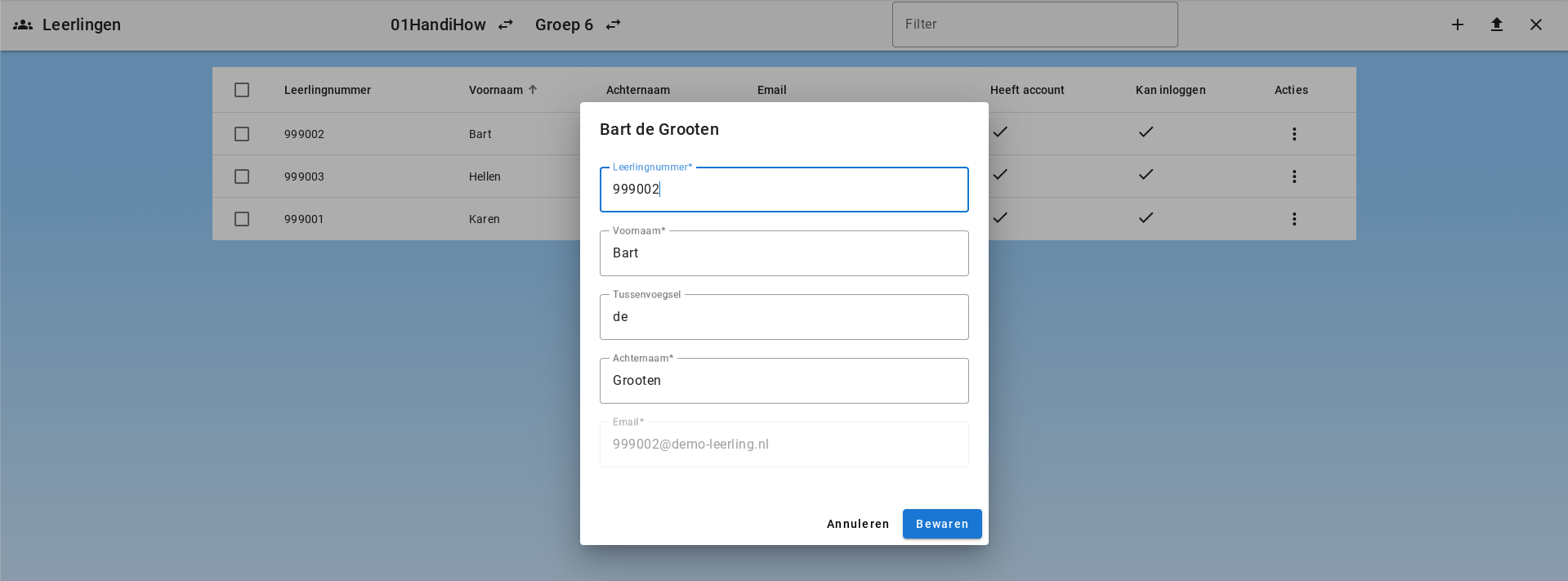
可以通过单击“操作”中的“编辑”来编辑学生。
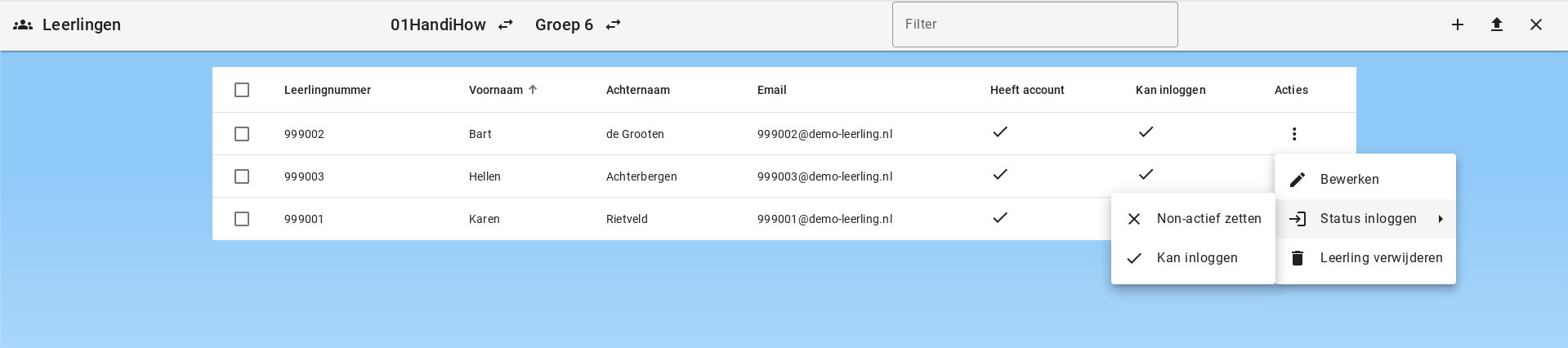
还可以更新学生的登录状态。学生可以被设为非活跃状态。
发送和查看欢迎邮件
管理员也可以在创建学生后发送欢迎邮件:
- 选择一名或多名学生,并使用工具栏中的邮件按钮。
- 打开某位学生的 操作 菜单,并选择 发送欢迎邮件?。
通过 操作 > 查看欢迎邮件,管理员可以查看之前排队的欢迎邮件。该概览显示邮件内容和发送状态,例如邮件是否已排队、已发送或已被邮件服务器接受。
创建账户
账户在首次成功登录后自动创建。在创建账户时,会在服务器上添加令牌:
- leerling(学生)(是/否):若电子邮件地址与学生名单中的地址匹配,则设为“是”
- medewerker(员工)(是/否):若电子邮件地址与员工名单中的地址匹配,则设为“是”
- admin(是/否):首次创建账户时始终设为“否”
- bestuur admin(是/否):首次创建账户时始终设为“否”
- super admin(是/否):首次创建账户时始终设为“否”
这些令牌随后与权限关联。权限由管理员设定。管理员在其中确定各角色的权限。
删除学生
删除学生时有以下选项:
- 学生从未登录过,因此没有账户
- 学生有账户
学生没有账户
若学生没有账户,则直接删除学生记录。由于没有账户也没有数据,后续无需处理。
学生有账户
若在其 Stammgruppe 中删除学生,则将把学生记录设为非活跃。账户及所有数据仍然存在,但学生将无法登录。要永久删除该学生,必须删除账户。
删除账户
删除账户时会自动执行以下步骤:
- 聊天及聊天消息将被删除
- 文件及相关文档将被删除
- 员工或学生记录被删除
- 账户记录将从 Firebase 中永久删除
学生的保留期限
学生会在环境中设置的保留期限到期后自动删除。默认值为 8 年。
移动学生
在学生列表中选择学校和具体的来源组。选中学生后,点击工具栏中的移动学生。选择同一学校的目标组,核对姓名并确认。你需要拥有学生及两个组的修改权限。系统会显示每位学生的结果;重试前请先检查错误。
这些学生将从A移至B。如果来源组是他们的主要组,目标组将成为新的主要组。其他组成员关系保持不变。 每次最多选择200名学生。
