लॉगिन और अकाउंट्स
वेब एप्लिकेशन में लॉग इन करने के लिए एक आधुनिक ब्राउज़र में इस पते पर जाएँ: https://ai-school-pro.web.app.
तब आप लॉगिन स्क्रीन पर पहुँचेंगे।
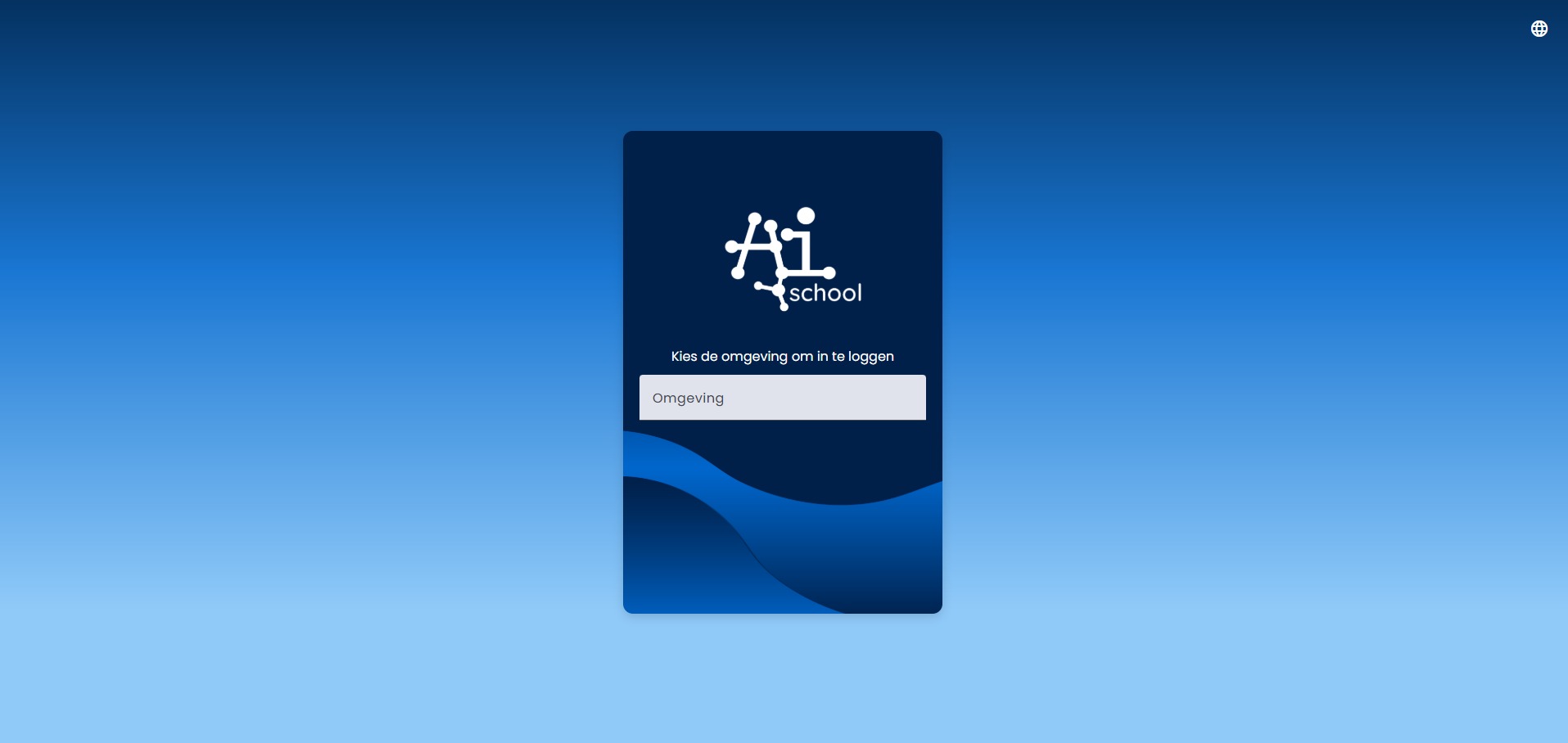
दाईं ओर एक इनपुट है जहां आप वातावरण चुन सकते हैं। AI-School के प्रत्येक क्लाइंट के पास एक खुद का वातावरण होता है। एक प्रशासनिक वातावरण भी है जो केवल AI-School के एडमिन के लिए उपलब्ध है।
लॉगिन विकल्प
हर वातावरण के लिए विभिन्न लॉगिन पद्धतियाँ कॉन्फ़िगर की जा सकती हैं:
- Google स्कूल अकाउंट के साथ लॉगिन
- Microsoft स्कूल अकाउंट के साथ लॉगिन
- ईमेल और पासवर्ड के साथ लॉगिन
- एक्सेस कोड के साथ लॉगिन
कम से कम एक लॉगिन पद्धति आवश्यक है। सलाह दी जाती है कि ईमेल और पासवर्ड पद्धति का उपयोग न करें, क्योंकि यह Google या Microsoft के लॉगिन से कम सुरक्षित है।
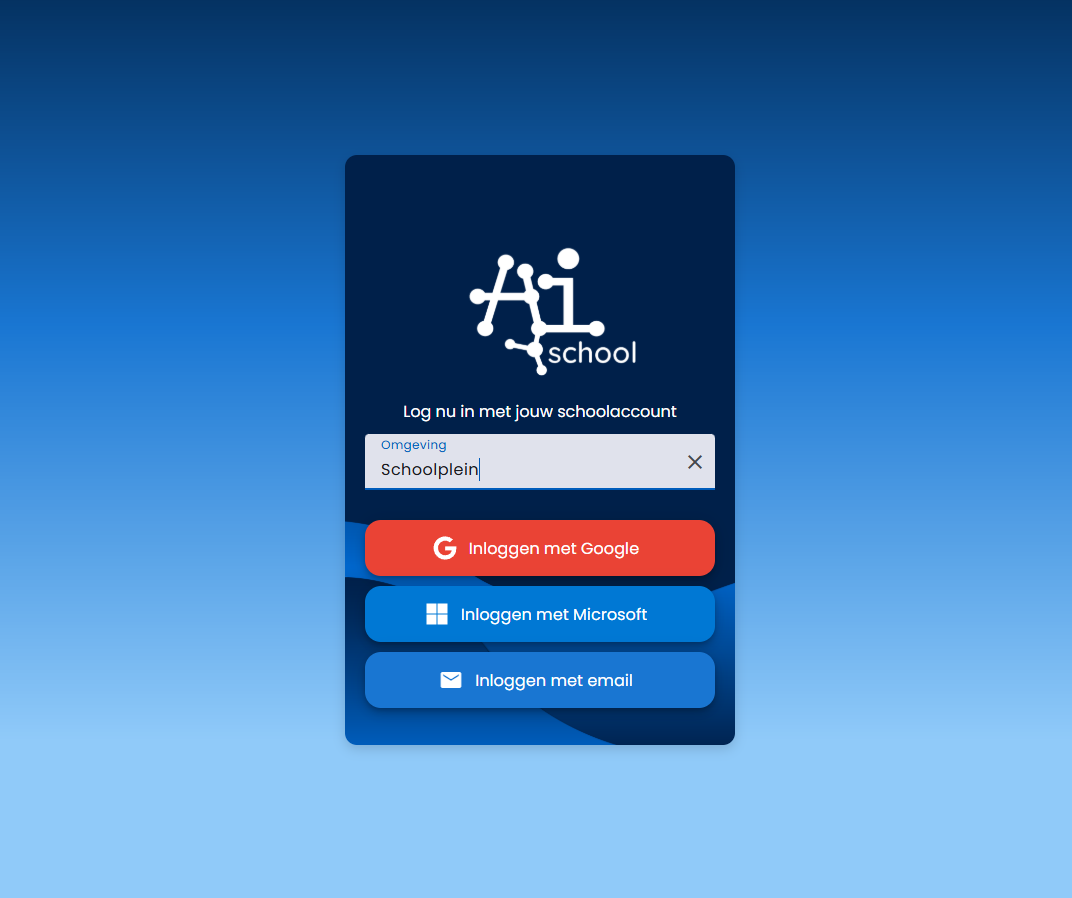
स्कूल अकाउंट के साथ लॉगिन प्रक्रिया
डिफ़ॉल्ट पद्धति Google या Microsoft स्कूल अकाउंट के साथ लॉगिन है। यह इस तरह चलता है:
- उपयोगकर्ता बटन (Google या Microsoft) पर क्लिक करता है
- एक पॉप-अप दिखाई देती है जिसमें उपयोगकर्ता Google या Microsoft के माध्यम से लॉगिन करता है
- लॉगिन के बाद पॉप-अप बंद हो जाती है और AI-School के अंदर लॉगिन प्रक्रिया शुरू होती है
अगली प्रक्रिया:
- जाँच किया जाता है कि क्या पहले से AI-School पर अकाउंट मौजूद है या नहीं
- अगर अकाउंट नहीं है तो ईमेल पता सत्यापित किया जाता है
- क्या यह ईमेल कर्मचारी या छात्र की सूची में नहीं है? तो अनुरोध अस्वीकृत किया जाता है
- क्या पहले से अकाउंट है? तब सत्यापित किया जाता है कि कर्मचारी या छात्र सक्रिय है। अन्यथा अनुरोध अस्वीकृत किया जाता है।
अकाउंट बनाना
अकाउंट सफल पहले लॉगिन के बाद स्वचालित रूप से बनते हैं। अकाउंट बनाने के समय सर्वर पर टोकन जोड़े जाते हैं:
- छात्र (हाँ/नहीं): तब सेट किया जाता है जब ईमेल पता छात्रों की सूची से मेल खाता है
- कर्मचारी (हाँ/नहीं): तब सेट किया जाता है जब ईमेल पता कर्मचारियों की सूची से मेल खाता है
- एडमिन (हाँ/नहीं): पहली बार अकाउंट बनाते समय हमेशा “नहीं” किया जाता है
- बोर्डिंग एडमिन (हाँ/नहीं): पहली बार अकाउंट बनाते समय हमेशा “नहीं” किया जाता है
- सुपर एडमिन (हाँ/नहीं): पहली बार अकाउंट बनाते समय हमेशा “नहीं” किया जाता है
ये टोकन बाद में अनुमतियों से जोड़े जाते हैं। अनुमतियाँ व्यवस्थापक द्वारा सेट की जाती हैं। इसमें यह तय किया जाता है कि प्रत्येक भूमिका को कौन से अधिकार दिए जाएँ।
ईमेल और पासवर्ड अकाउंट
ईमेल और पासवर्ड अकाउंट केवल AI-School के व्यवस्थापकों द्वारा बनाए जा सकते हैं। स्कूल इस लॉगिन पद्धति का उपयोग करने से परहेज़ सलाह देता है क्योंकि:
- सुरक्षा: ईमेल और पासवर्ड अकाउंट असुरक्षित होते हैं। इसे सुरक्षित बनाने के लिए दो-फैक्टर प्रमाणीकरण चाहिए जो वर्तमान में AI-School द्वारा समर्थित नहीं है।
- यूज़र-फ्रेंडलीनेस: याद रखने के लिए कई ईमेल/पासवर्ड संयोजन कम सुविधाजनक होते हैं। व्यवस्थापकों के लिए भी बार-बार भूले हुए पासवर्ड ठीक करना सुखद नहीं होता।
इसलिए ईमेल और पासवर्ड अकाउंट तब ही अंतिम विकल्प होते हैं जब अन्य लॉगिन पद्धतियाँ अस्वीकार हो जाएँ।
एकाउंट की anonymous लॉगिन एक लॉगिन कोड के साथ
AI-School anonymous लॉगिन कोड के साथ समर्थित है। यह कोड एक क्लास समूह से जुड़ा होता है। शिक्षक एक क्लास समूह बना सकते हैं और कोड को उन छात्रों के बीच वितरित कर सकते हैं जो anonymous लॉग इन करना चाहते हैं। कोड हर घंटे पूरे घंटे पर बदला जाता है।
इसको सक्षम करने के लिए वातावरण में पहले "Anonymous लॉगिन" सेटिंग सक्रिय होनी चाहिए। इसे वातावरण के व्यवस्थापक निर्धारित कर सकते हैं।
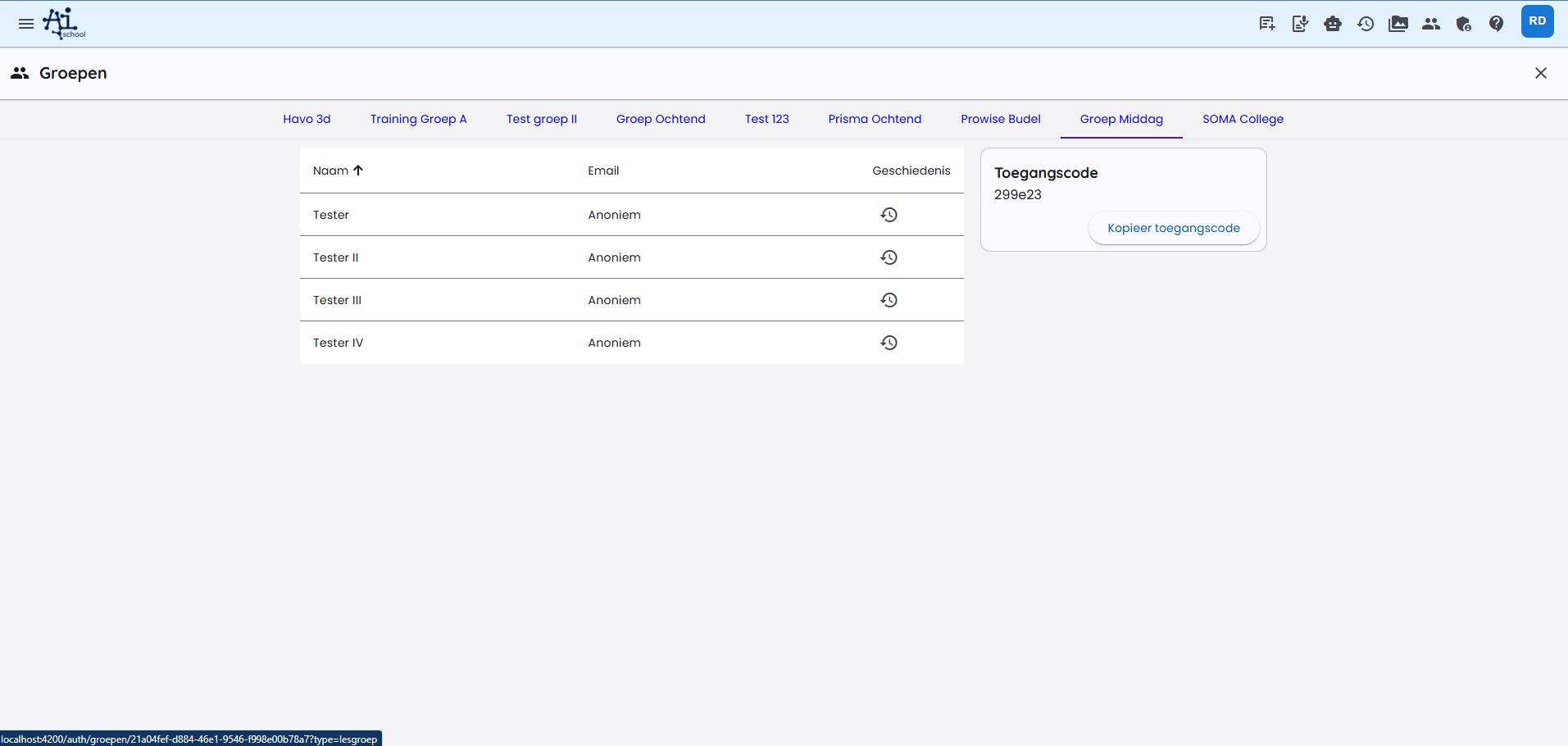
शिक्षक Groups को ओवरव्यू में जाकर दायें ऊपर प्लस बटन क्लिक करके एक नया क्लास समूह बना सकते हैं।
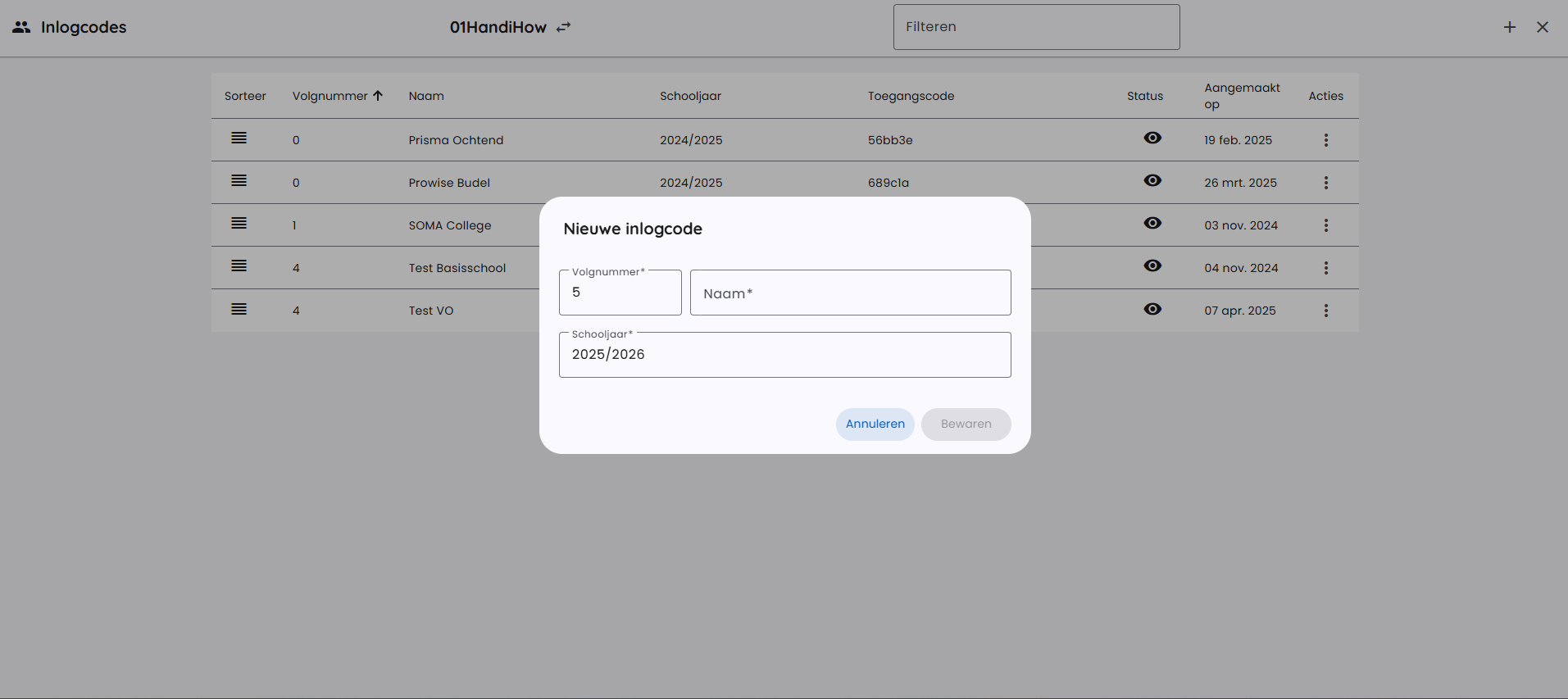
तब शिक्षक इस क्लास समूह का एक्सेस कोड कॉप कर सकते हैं।

यह एक्सेस कोड हर घंटे पूरे घंटे पर बदला जाता है। शिक्षक यह कोड ईमेल या Teams के जरिए छात्रों को भेज सकते हैं। छात्र फिर "Access code के साथ लॉगिन" बटन पर क्लिक करके लॉगिन कर सकते हैं।
फिर उन्हें एक नाम और एक्सेस कोड दर्ज करना होगा।
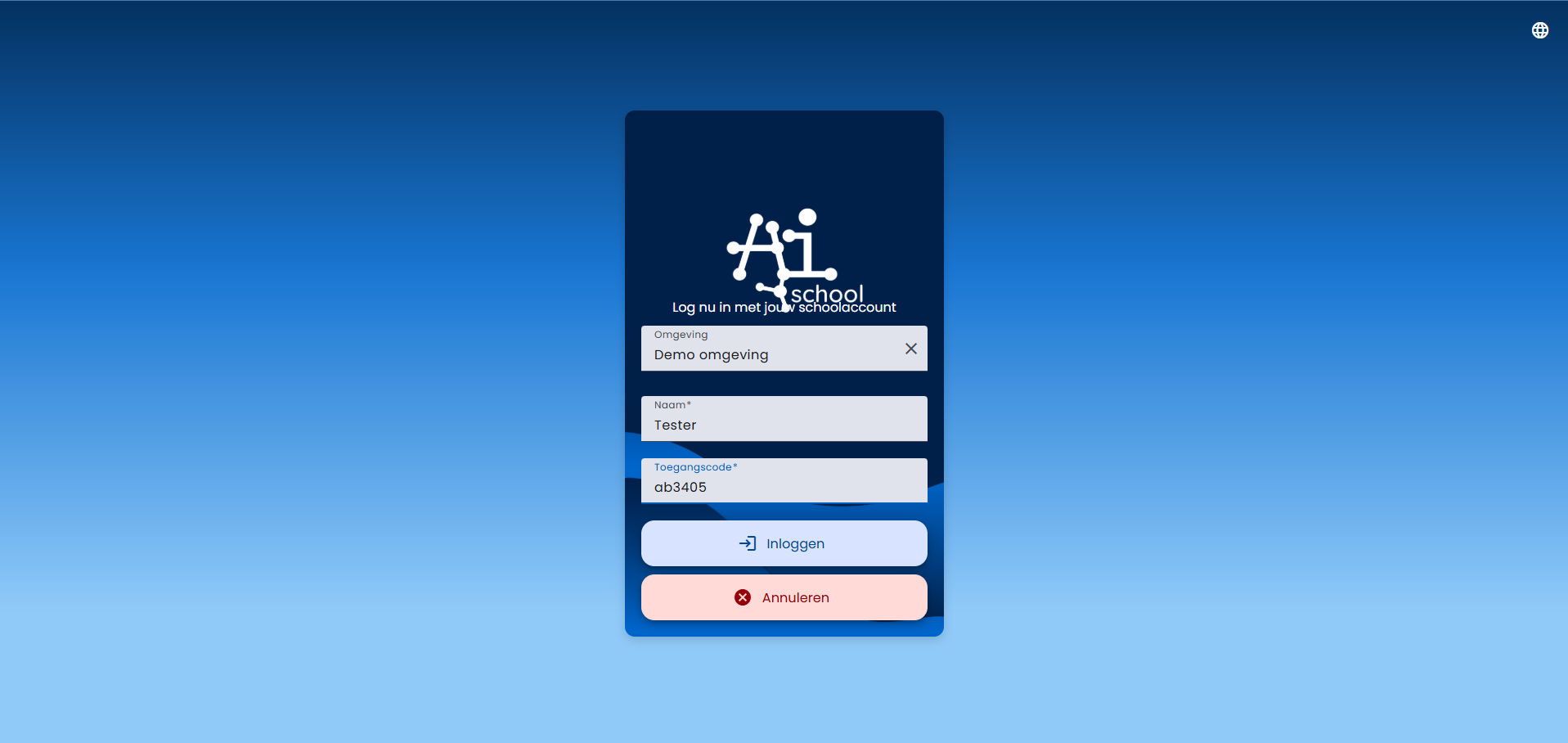
एक anonymous अकाउंट शिक्षा1 छात्र की तरह अधिकार पाता है और लॉगिन कोड के साथ क्लास समूह से जुड़ता है। इससे शिक्षक को इन anonymous अकाउंट्स के इतिहास पर नजर रहती है।
Anonymous अकाउंट्स को उसी अकाउंट के साथ फिर से लॉगिन नहीं किया जा सकता। इसका मतलब है कि चैट इतिहास भी केवल सत्र के दौरान उपलब्ध रहता है।
पासवर्ड सेट करें
लॉगिन विधियाँ → पासवर्ड सेट करें → लिंक भेजें. पासवर्ड सेट करने या बदलने के लिए ईमेल लिंक प्राप्त करें।
अपना पासवर्ड सेट करें
लिंक प्लेटफ़ॉर्म का पासवर्ड फ़ॉर्म खोलता है। नया पासवर्ड दो बार दर्ज करें। फ़ॉर्म तुरंत दिखाता है कि पासवर्ड आवश्यकताओं को पूरा करता है या नहीं और दोनों प्रविष्टियाँ मेल खाती हैं या नहीं। पासवर्ड सहेजें; पुष्टि के बाद आप लॉग इन कर सकते हैं।
