टेक्स्ट से छवि
टेक्स्ट से इमेज के साथ आप सीधे डैशबोर्ड से एक विवरण के आधार पर छवियाँ बनाते हैं। यह एक सीधा इनपुट मोड है और इसलिए चैट में स्वचालित टूल-चयन के माध्यम से काम नहीं करता।
डैशबोर्ड से शुरू करना
डैशबोर्ड पर, इनपुट फ़ील्ड के नीचे टेक्स्ट से इमेज चुनें। यह चैट-आइकन, एक तीर और छवि-आइकन वाला बटन है। इसके बाद आपके चित्र-विवरण के लिए बड़ा इनपुट फ़ील्ड दिखाई देता है।
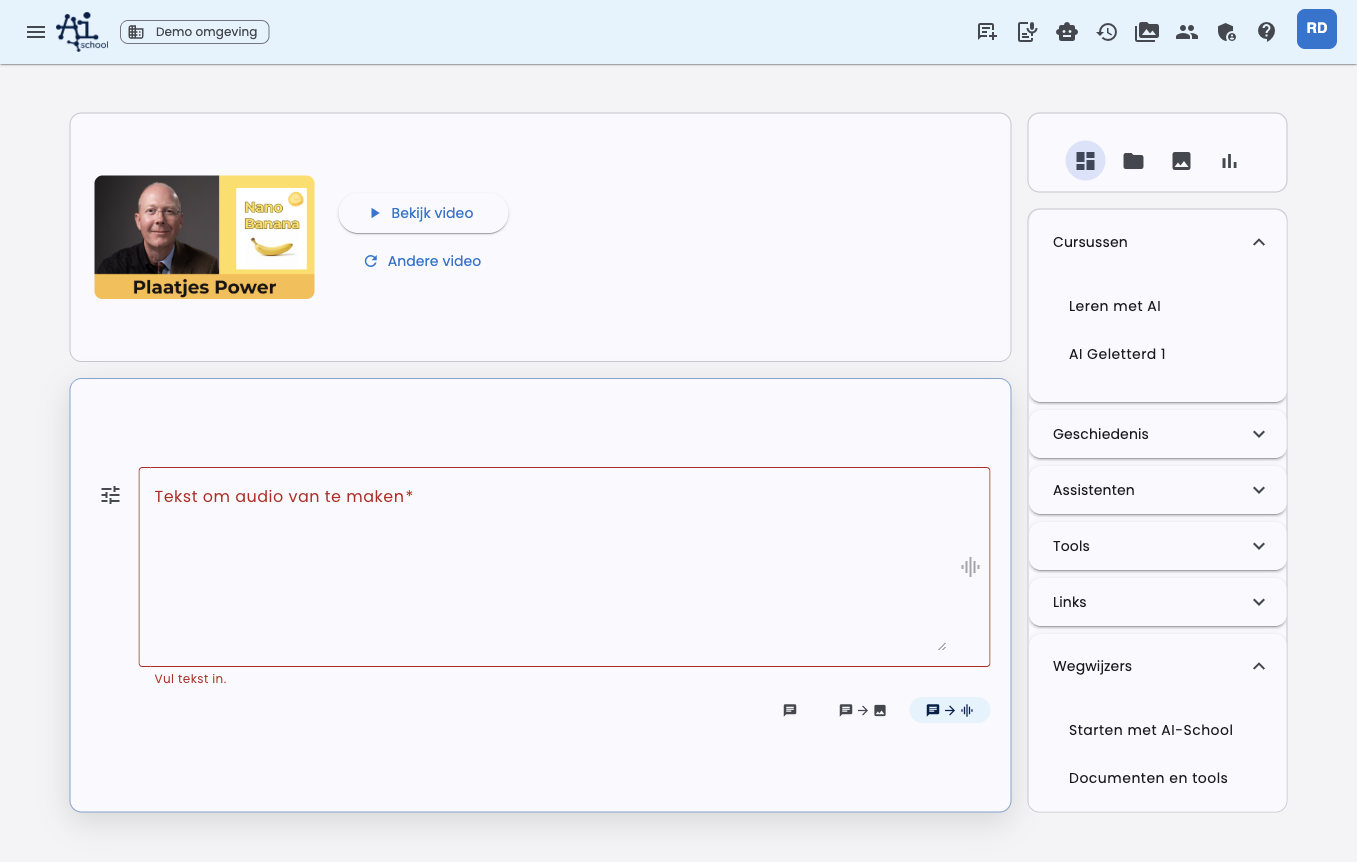
इनपुट फ़ील्ड बड़ा हो जाता है, ताकि आप विस्तृत चित्र-विवरण लिख सकें। डैशबोर्ड का बाकी हिस्सा उपलब्ध रहता है, लेकिन इनपुट के लिए अधिक जगह मिलती है।
फिर लिखें कि आप क्या बनाना चाहते हैं, उदाहरण के लिए:
एक शांत चित्रण बनाइए जिसमें एक छात्र AI के साथ एक असाइनमेंट पर काम कर रहा हो।
हल्की, मित्रवत शैली और छवि में कम पाठ का उपयोग करें।
सेटिंग्स
इनपुट फ़ील्ड के पास सेटिंग्स बटन के माध्यम से आप छवि-जनरेशन को समायोजित कर सकते हैं।
| सेटिंग | व्याख्या |
|---|---|
| मॉडल | वह छवि मॉडल चुनें जिसे आप उपयोग करना चाहते हैं। |
| आकार | स्वचालित, वर्ग, क्षैतिज या लंबवत चुनें। स्वचालित डिफ़ॉल्ट है। |
| शैली | उदाहरण के लिए फोटोरियलिस्टिक, चित्रात्मक, संपादकीय, साफ़ डिज़ाइन या चंचल चुनें। |
| विविधता | चुनें कि आप कितनी छवियाँ बनाना चाहते हैं: 1, 2, 3 या 4। डिफ़ॉल्ट रूप से 2 वेरिएंट बनाए जाते हैं। |
| रंग प्राथमिकता | रंग प्राथमिकताएँ चालू करें और स्वयं रंग या ब्रांड-रंग जोड़ें। |
आप इन सेटिंग्स को अपनी व्यक्तिगत डिफ़ॉल्ट के रूप में सहेज सकते हैं। डिफ़ॉल्ट रीस्टोर करें से आप अपनी सहेजी गई छवि-सेटिंग्स हटा देते हैं।
स्वचालित आकार
आकार डिफ़ॉल्ट रूप से स्वचालित पर होता है। तब AI-School आपके प्रॉम्प्ट को देखता है और, किसी मौजूदा चैट में, प्रासंगिक पिछले संदेशों को भी। यदि आप पोस्टर माँगते हैं, तो लंबवत उपयुक्त हो सकता है। यदि आप प्रेज़ेंटेशन स्लाइड माँगते हैं, तो क्षैतिज बेहतर हो सकता है।
यदि आप स्वयं वर्ग, क्षैतिज या लंबवत चुनते हैं, तो वही चयन प्राथमिक रहता है।
प्रेरणा छवियाँ जोड़ना
आप प्रेरणा के रूप में छवियाँ जोड़ सकते हैं। AI इन छवियों का उपयोग शैली, रंग, संरचना या विषय के लिए दृश्य दिशा के रूप में करता है। परिणाम फिर भी एक नई छवि ही होता है।
प्रेरणा का उपयोग तब करें जब आप चाहते हों कि नई छवि को पहले से उत्पन्न छवि जैसी ही भावना या शैली मिले।
छवियों का संपादन
आप किसी मौजूदा छवि को बदलवा सकते हैं। इनपुट फ़ील्ड के पास सेटिंग्स बटन के माध्यम से एडिटिंग के लिए छवि जोड़ें चुनें और एक छवि चुनें। आप PDF भी चुन सकते हैं; तब AI-School पहली पृष्ठ को छवि के रूप में उपयोग करता है।
संपादन मोड में आप aspect ratio नहीं चुनते। तब AI-School कोई मैन्युअल आकार नहीं भेजता, ताकि मॉडल स्रोत छवि के आयाम और अनुपात को बनाए रख सके।
यह बताने के दो तरीके हैं कि क्या बदलना है। आप उन्हें संयोजित भी कर सकते हैं।
सामान्य आदेश के साथ
इनपुट फ़ील्ड में वर्णन करें कि क्या समायोजित किया जाना चाहिए। यह पूरी छवि में बदलाव के लिए अच्छा काम करता है।
उदाहरण:
- "पृष्ठभूमि को हल्का और अधिक शांत बनाइए।"
- "पाठ हटाइए और संरचना बनाए रखिए।"
- "Certificaat शब्द को Diploma में बदलें।"
एनोटेशन के साथ
एनोटेशन के साथ आप छवि में ही संकेत करते हैं कि क्या बदलना है। इस तरह आपको यह विस्तार से बताने की आवश्यकता नहीं होती कि आप किस हिस्से की बात कर रहे हैं।
- संपादन के लिए छवि जोड़ें और खोलें और टिप्पणी करें चुनें। छवि चैट के बगल में बड़ी होकर खुलती है।
- टिप्पणी जोड़ें बटन पर क्लिक करें।
- माउस से उस हिस्से के चारों ओर एक क्षेत्र खींचें जिसे आप बदलना चाहते हैं, उदाहरण के लिए कोई शब्द, आकृति या जानवर।
- विंडो में लिखें कि इस हिस्से के साथ क्या होना चाहिए, उदाहरण के लिए "इसे पीला करें", "इसे Document में बदलें" या "इसे दो गुना छोटा करें", और सहेजें चुनें।
- अन्य हिस्सों के लिए इसे दोहराएँ। हर क्षेत्र को अपना अलग आदेश मिलता है।
- संपादन भेजें। इनपुट फ़ील्ड में अतिरिक्त आदेश की आवश्यकता नहीं है।
क्षेत्र का बिल्कुल सटीक होना ज़रूरी नहीं है। यदि आप किसी शब्द या आकृति को आंशिक रूप से घेरते हैं, तो भी पूरा हिस्सा बदल दिया जाता है।
यदि आप चिन्हित हिस्सों के अलावा पूरी छवि में भी कुछ बदलना चाहते हैं, तो उसे इनपुट फ़ील्ड में टाइप करें, उदाहरण के लिए "पृष्ठभूमि को पीला करें"। वह आदेश एनोटेशन के बाद पूरी छवि पर लागू होता है।
परिणाम
उत्पन्न छवियाँ सीधे चैट में दिखाई देती हैं। आप उन्हें खोल सकते हैं, डाउनलोड कर सकते हैं और उन्हें फिर से प्रेरणा या किसी संपादन के लिए स्रोत के रूप में उपयोग कर सकते हैं।
छवि संस्करण डाउनलोड करते समय आप छवि के रूप में डाउनलोड करें या PDF (A4) के रूप में डाउनलोड करें चुनते हैं। PDF छवि को एक A4 पृष्ठ पर रखता है, ताकि आप उसे सीधे प्रिंट कर सकें। AI-School इसमें स्वयं चित्र के अनुसार लंबवत या क्षैतिज चुनता है। PDF में पाठ छवि का हिस्सा होता है और इसलिए अलग से संपादित नहीं किया जा सकता।
छवियाँ बनाने वाले टूल से अंतर
छवियाँ बनाना टूल का उपयोग AI सामान्य चैट से तब करता है जब आप किसी छवि की माँग करते हैं। टेक्स्ट से इमेज अधिक प्रत्यक्ष है: आप जानबूझकर छवि मोड चुनते हैं और स्वयं मॉडल, आकार, शैली, रंग और संदर्भ छवियाँ सेट करते हैं।
अगली छवि संस्करणों का संपादन
छवि मोड में, OpenAI और Gemini किसी अनुवर्ती प्रश्न पर स्वचालित रूप से पिछले छवि संस्करण को संपादित करते हैं। किसी पुराने संस्करण का चयन करके उसे संपादित करें; इनपुट फ़ील्ड के ऊपर आप देखेंगे कि स्रोत के रूप में कौन सा संस्करण उपयोग किया जा रहा है। मैन्युअल रूप से चुनी गई संपादन-छवि को प्राथमिकता दी जाती है। सफल जनरेशन के बाद नई छवि अगली संपादन के लिए स्रोत बन जाती है। Flux/BFL और Stability AI छवियों का संपादन नहीं करते और उन्हें कोई स्वचालित स्रोत-छवि नहीं मिलती। यदि आप एक अलग नई छवि बनाना चाहते हैं, तो नई चैट शुरू करें।
