Text în imagine
Cu Text către imagine creezi direct din dashboard imagini pe baza unei descrieri. Acesta este un mod de introducere direct și, prin urmare, nu funcționează prin selecția automată a instrumentului în chat.
Pornire din dashboard
În dashboard, alege sub câmpul de introducere Text către imagine. Acesta este butonul cu pictograma de chat, o săgeată și pictograma de imagine. Apoi apare câmpul de introducere mai mare pentru descrierea imaginii.
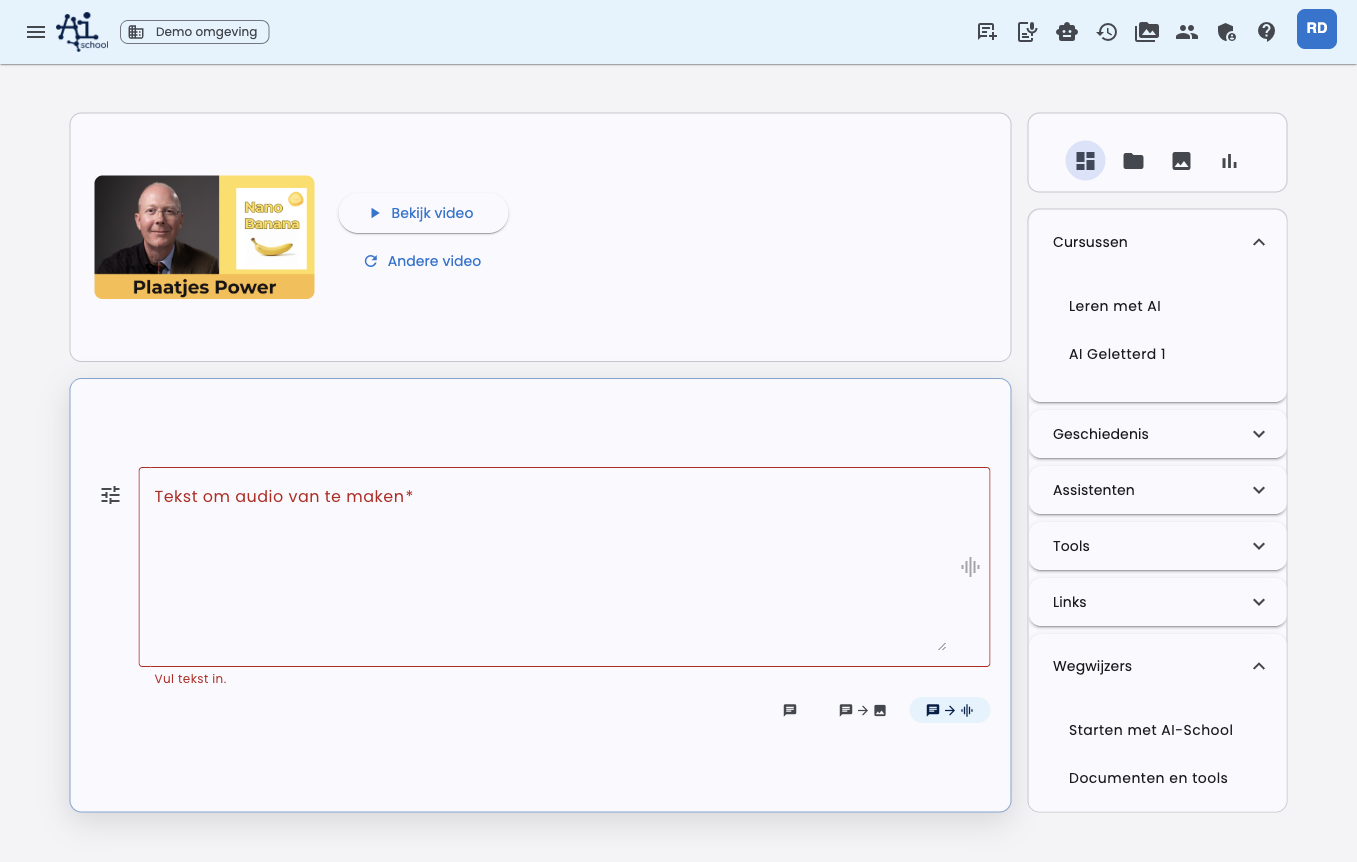
Câmpul de introducere devine mai mare, astfel încât să poți scrie o descriere vizuală detaliată. Restul dashboardului rămâne disponibil, dar introducerea primește mai mult spațiu.
Scrie apoi ce vrei să creezi, de exemplu:
Creează o ilustrație liniștită cu un elev care lucrează cu AI la un proiect.
Folosește un stil deschis, prietenos și puțin text în imagine.
Setări
Prin butonul de setări de lângă câmpul de introducere poți ajusta generarea imaginii.
| Setare | Explicație |
|---|---|
| Model | Alege modelul de imagine pe care vrei să-l folosești. |
| Format | Alege Automat, Pătrat, Peisaj sau Portret. Automat este implicit. |
| Stil | Alege, de exemplu, fotorealist, ilustrativ, editorial, design curat sau jucăuș. |
| Variante | Alege câte imagini vrei să creezi: 1, 2, 3 sau 4. Implicit sunt generate 2 variante. |
| Preferință de culoare | Activează preferințele de culoare și adaugă tu culori sau culori de brand. |
Poți salva aceste setări ca standard personal. Cu Resetare la valorile implicite îți ștergi setările salvate pentru imagine.
Format automat
Formatul este implicit pe Automat. AI-School se uită atunci la promptul tău și, într-un chat existent, la mesajele anterioare relevante. Dacă ceri un poster, formatul portret poate avea sens. Dacă ceri un slide de prezentare, formatul peisaj poate fi mai potrivit.
Dacă alegi tu Pătrat, Peisaj sau Portret, acea alegere rămâne decisivă.
Adăugarea de imagini inspiraționale
Poți adăuga imagini ca inspirație. AI folosește aceste imagini ca direcție vizuală pentru stil, culoare, compoziție sau subiect. Rezultatul este tot o imagine nouă.
Folosește inspirația, de exemplu, dacă vrei ca o imagine nouă să primească aceeași atmosferă sau același stil ca o imagine generată anterior.
Editarea imaginilor
Poți face să fie ajustată o imagine existentă. Alege prin butonul de setări de lângă câmpul de introducere Adaugă imagine pentru editare și selectează o imagine. Poți alege și un PDF; AI-School folosește atunci prima pagină ca imagine.
În modul de editare nu alegi un raport de aspect. AI-School nu trimite atunci un format setat manual, astfel încât modelul să poată păstra dimensiunile și proporțiile imaginii sursă.
Există două moduri de a indica ce trebuie schimbat. Le poți combina și.
Cu o comandă generală
Descrie în câmpul de introducere ce trebuie ajustat. Acest lucru funcționează bine pentru modificări ale întregii imagini.
Exemple:
- "Fă fundalul mai deschis și mai liniștit."
- "Elimină textul și păstrează compoziția."
- "Schimbă cuvântul Certificaat în Diploma."
Cu adnotări
Cu adnotări indici direct în imagine ce trebuie schimbat. Astfel nu trebuie să descrii pe larg ce parte ai în vedere.
- Adaugă imaginea pentru editare și alege Deschide și adnotează. Imaginea se deschide mare lângă chat.
- Fă clic pe butonul Adnotează.
- Trage cu mouse-ul pentru a delimita o zonă în jurul elementului pe care vrei să-l ajustezi, de exemplu un cuvânt, o figură sau un animal.
- Scrie în fereastră ce trebuie să se întâmple cu acest element, de exemplu "fă-l galben", "schimbă asta în Document" sau "fă-l de două ori mai mic", și alege Salvează.
- Repetă pentru alte elemente. Fiecare zonă primește propria comandă.
- Trimite editarea. Nu este necesară o comandă suplimentară în câmpul de introducere.
Zona nu trebuie să fie perfect exactă. Dacă încercuiești doar parțial un cuvânt sau o figură, tot elementul complet va fi ajustat.
Dacă vrei să modifici și altceva din întreaga imagine, pe lângă elementele indicate, scrie asta în câmpul de introducere, de exemplu "fă fundalul galben". Acea comandă este aplicată după adnotări pe întreaga imagine.
Rezultat
Imaginile generate apar direct în chat. Le poți deschide, descărca și reutiliza ca inspirație sau ca sursă pentru o editare.
La descărcarea unei versiuni de imagine alegi Descarcă ca imagine sau Descarcă ca PDF (A4). PDF-ul plasează imaginea pe o pagină A4, astfel încât o poți imprima direct. AI-School alege singur portret sau peisaj, în funcție de imagine. Textul din PDF face parte din imagine și, prin urmare, nu poate fi editat separat.
Diferența față de instrumentul Imagini de creat
Instrumentul Imagini de creat este folosit de AI din chatul obișnuit atunci când ceri o imagine. Text către imagine este mai direct: tu alegi în mod conștient modul imagine și setezi singur modelul, formatul, stilul, culorile și imaginile de referință.
Editarea versiunilor următoare ale imaginii
În modul imagine, OpenAI și Gemini editează automat versiunea anterioară a imaginii la o cerere ulterioară. Selectează o versiune mai veche pentru a o edita; deasupra câmpului de introducere vezi ce versiune este folosită ca sursă. O imagine de editare aleasă manual are prioritate. După o generare reușită, noua imagine devine sursa pentru următoarea editare. Flux/BFL și Stability AI nu editează imagini și nu primesc o imagine sursă automată. Începe un chat nou dacă vrei să creezi o imagine nouă separată.
