Autentificare și conturi
Poți să te autentifici în aplicația web navigând într-un browser modern către https://ai-school-pro.web.app.
Veți ajunge apoi pe ecranul de autentificare.
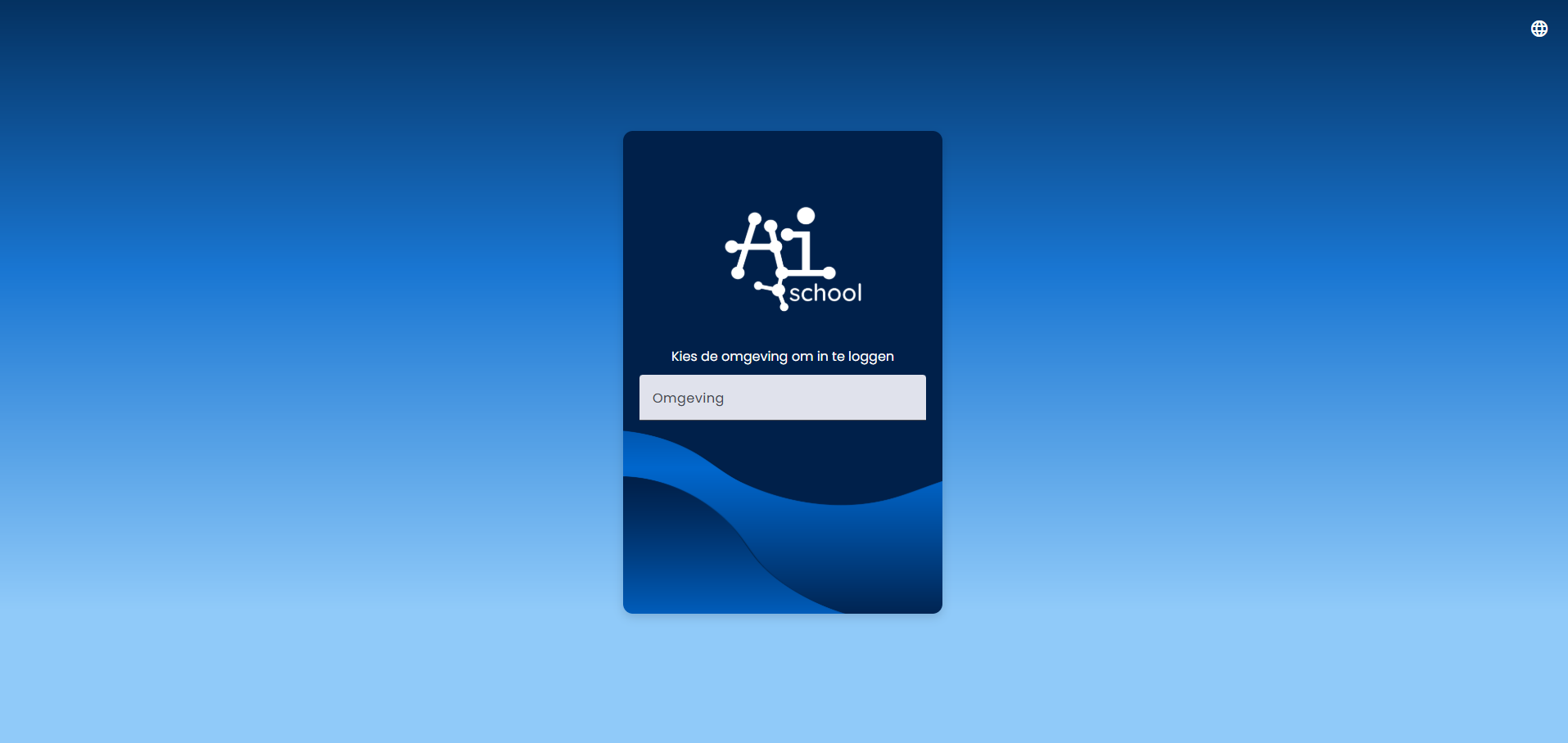
În partea dreaptă există o intrare de unde poți alege mediul. Fiecare client AI-School are un mediu propriu. Există, de asemenea, un mediu Admin disponibil numai pentru administratorii AI-School.
Opțiuni de autentificare
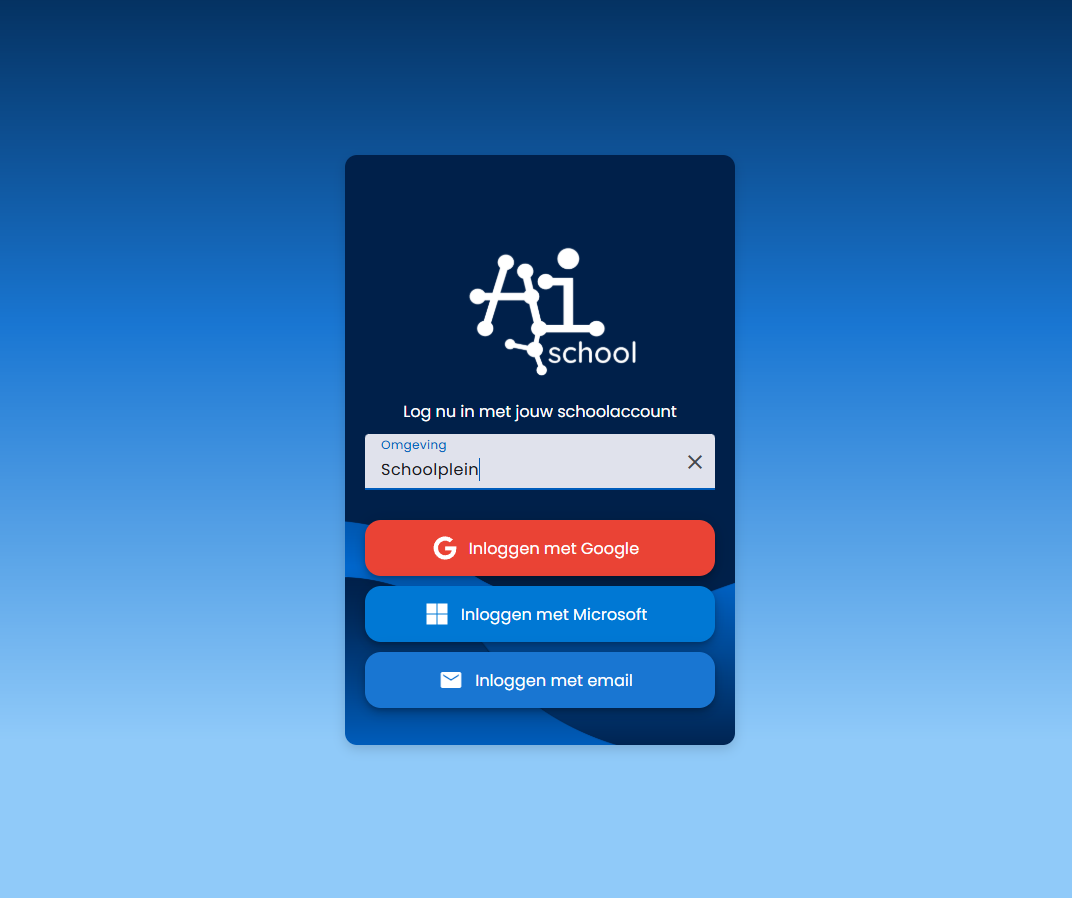
Pentru fiecare mediu pot fi configurate diferite metode de autentificare:
- Autentificare cu contul școlar Google
- Autentificare cu contul școlar Microsoft
- Autentificare cu email și parolă
- Autentificare cu un cod de acces
Este necesar (desigur) să existe cel puțin o metodă de autentificare configurată. Recomandăm să nu folosiți metoda email și parolă, deoarece este mai puțin sigură decât autentificarea prin Google sau Microsoft.
Procedura de autentificare cu contul școlar
Metoda standard este autentificarea cu un cont școlar Google sau Microsoft. Aceasta decurge după cum urmează:
- Utilizatorul face clic pe butonul (Google sau Microsoft)
- Se afișează un popup în care utilizatorul se autentifică prin Google sau Microsoft
- După autentificare, popup-ul se închide și pornește procedura de autentificare în AI-School
Procedura care urmează:
- Se verifică dacă deja există un cont AI-School sau nu
- Dacă nu există cont, se verifică adresa de email
- Dacă acest email nu este pe lista cu angajați sau elevi, cererea este respinsă
- Dacă există deja un cont, se verifică dacă angajatul sau elevul este activ. În caz contrar, cererea este respinsă
Crearea conturilor
Conturile sunt create automat după o primă autentificare de succes. În timpul creării conturilor se adaugă tokens pe server:
- elev (da/nu): setat pe "da" dacă adresa de email corespunde cu o adresă de email pe lista elevilor
- angajat (da/nu): setat pe "da" dacă adresa de email corespunde cu o adresă de email pe lista angajaților
- admin (da/nu): întotdeauna setat pe "nu" la prima creare a contului
- admin consiliu (da/nu): întotdeauna setat pe "nu" la prima creare a contului
- super admin (da/nu): întotdeauna setat pe "nu" la prima creare a contului
Aceste tokens vor fi apoi asociate cu permisiuni. Permisiunile sunt setate de administrator. Aici administratorul stabilește ce drepturi sunt acordate pentru fiecare rol.
Conturi cu email și parolă
Conturile cu email și parolă pot fi create doar de administratorii AI-School. Recomandăm unităților de învățământ să evite utilizarea acestei metode de autentificare din cauza:
- Securitate: conturile cu email și parolă sunt nesigure. Pentru a le face mai sigure este necesă autentificarea cu doi factori, care în prezent nu este suportată de AI-School.
- Uzabilitate: nu este plăcut să trebuiască să ții minte o altă combinație email/parolă. Și pentru administratorii este neplăcut să reseteze parole uitate în mod repetat.
Conturile cu email și parolă sunt deci o opțiune de ultimă instanță dacă alte metode de autentificare sunt indisponibile.
Autentificare anonimă cu un cod de autentificare
AI-School suportă autentificarea anonimă folosind un cod de autentificare. Acest cod este asociat cu un grup de curs. Profesorul poate crea un grup de curs și poate distribui codul elevilor care doresc să se autentifice anonim. Codul se schimbă în fiecare oră la ora fixă.
Pentru a face acest lucru posibil, în mediul sOmgeving trebuie mai întâi să fie activată setarea „Autentificare anonimă”. Aceasta poate fi configurată de administratorul mediului.
Profesorii pot la pagina de „Grupe” să creeze un nou Grup de curs prin butonul de plus din colțul dreapta sus.
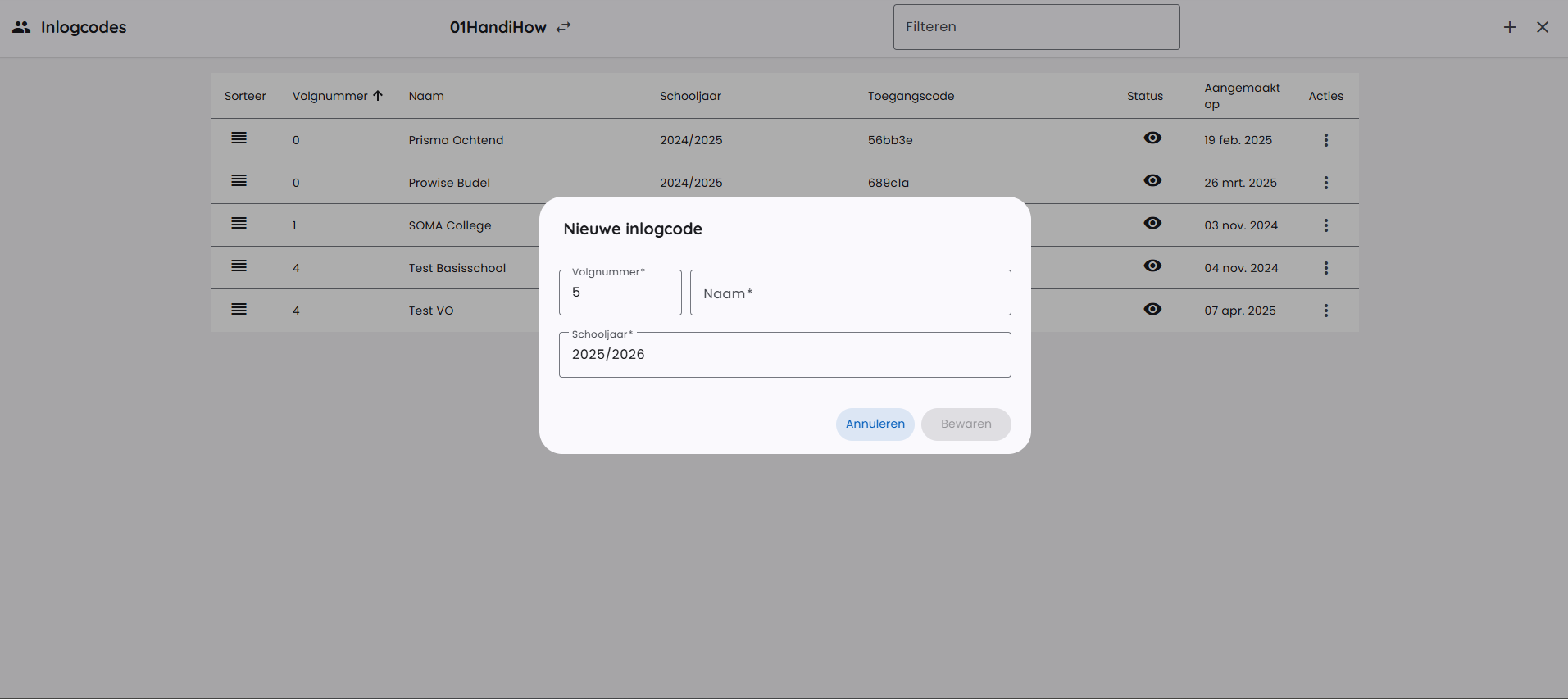
Profesorul poate apoi să copieze codul de acces al acestui grup de curs.

Acest cod de acces se schimbă în fiecare oră la ora fixă. Profesorul poate trimite acest cod prin email sau Teams elevilor. Elevul poate apoi să se autentifice făcând clic pe butonul „Autentificare cu cod de acces”.
Trebuie introduse apoi un nume și codul de acces.
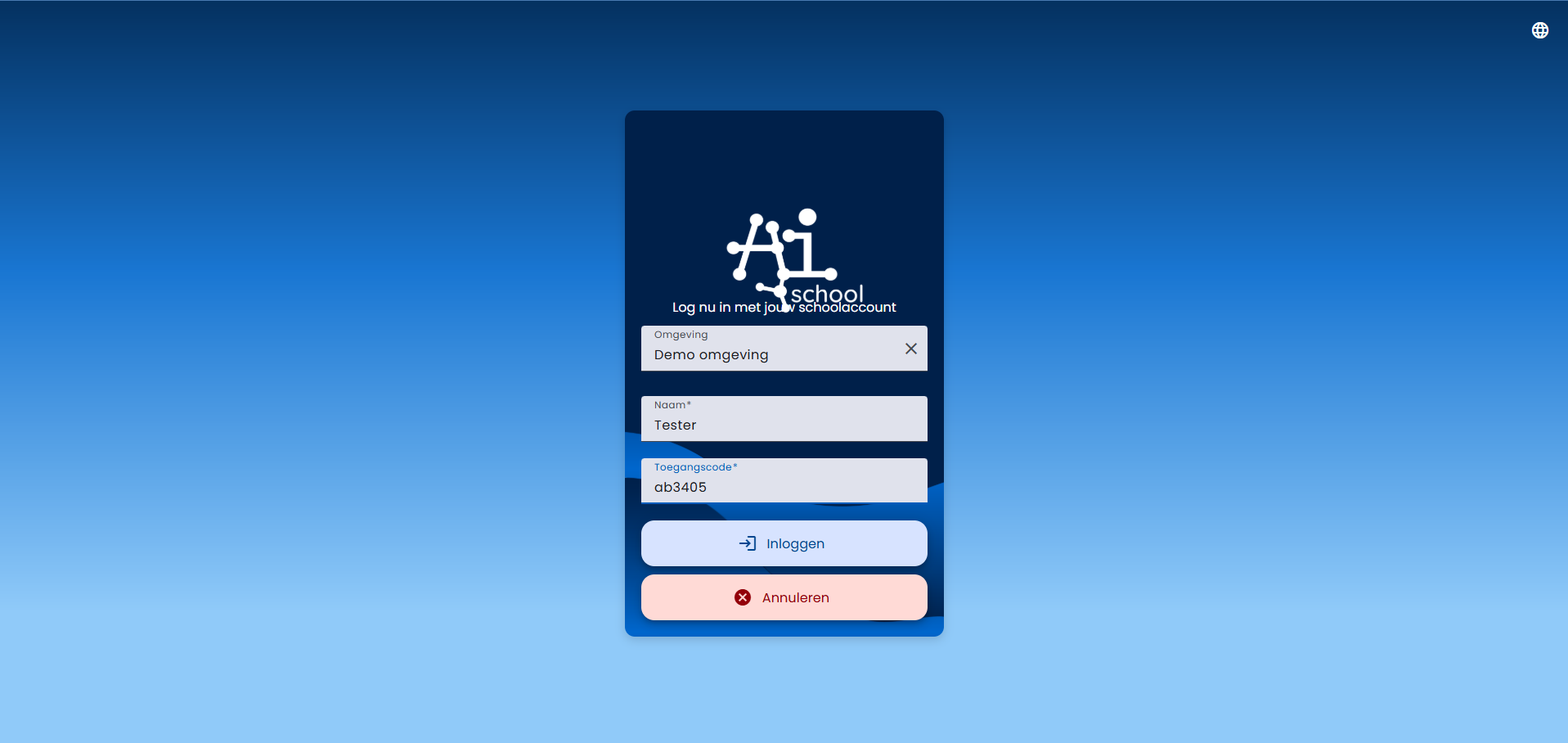
Un cont anonim primește automat drepturi de elev și este asociat grupului de curs prin codul de autentificare. Astfel, profesorul poate vedea istoricul acelor conturi anonime.
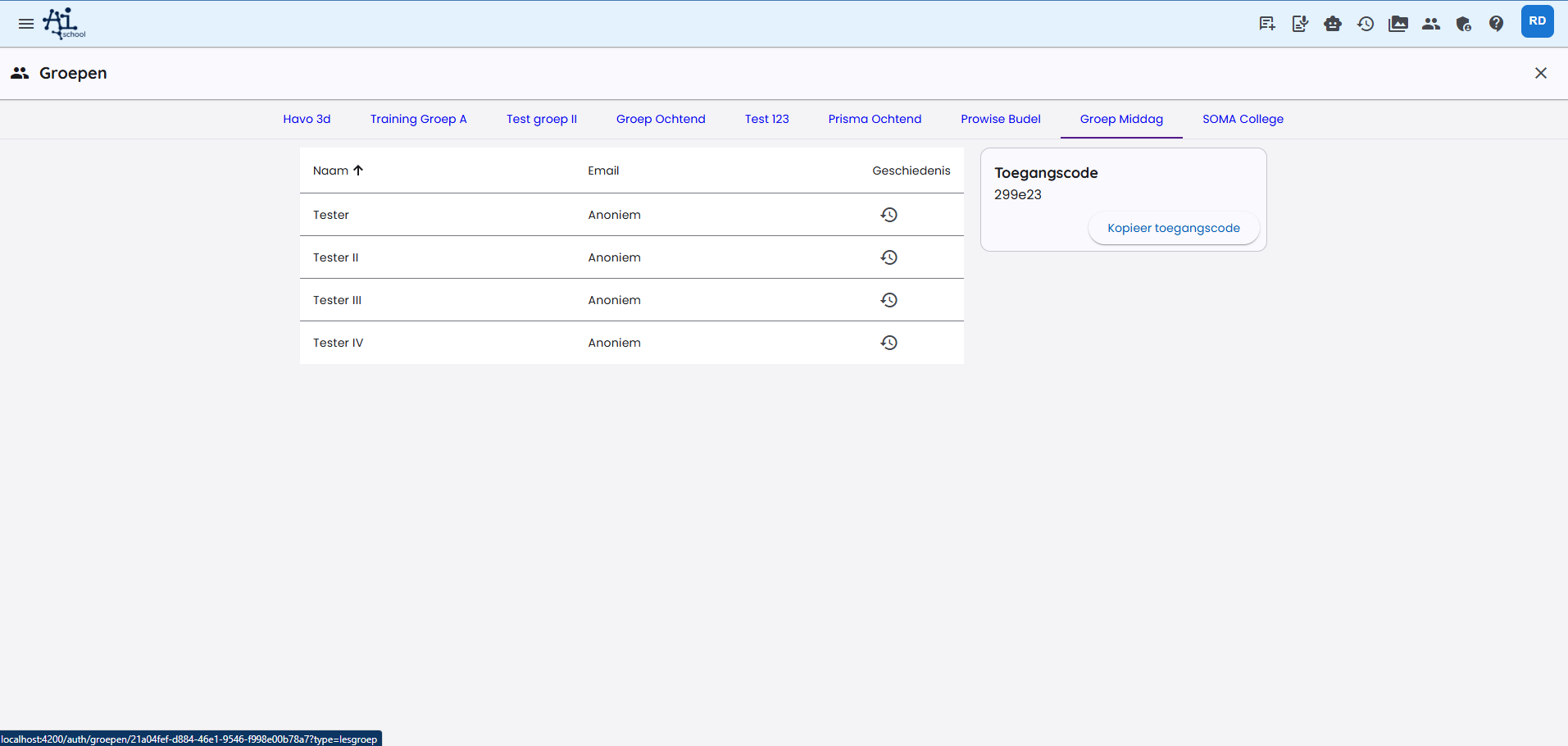
Conturile anonime nu pot să se autentifice din nou cu același cont. Asta înseamnă că și istoricul chatului este disponibil doar în sesiune.
Setează parola
Metode de autentificare → Setează parola → Trimite link. Primește un link prin e-mail pentru a seta sau schimba parola.
Setează parola
Linkul deschide formularul de parolă al platformei. Introdu parola nouă de două ori. Formularul arată imediat dacă îndeplinește cerințele și dacă cele două valori coincid. Salvează parola; după confirmare te poți autentifica.
