Iniciar sesión y cuentas
Puedes iniciar sesión en la aplicación web navegando en un navegador moderno a https://ai-school-pro.web.app.
Llegas a la pantalla de inicio de sesión.
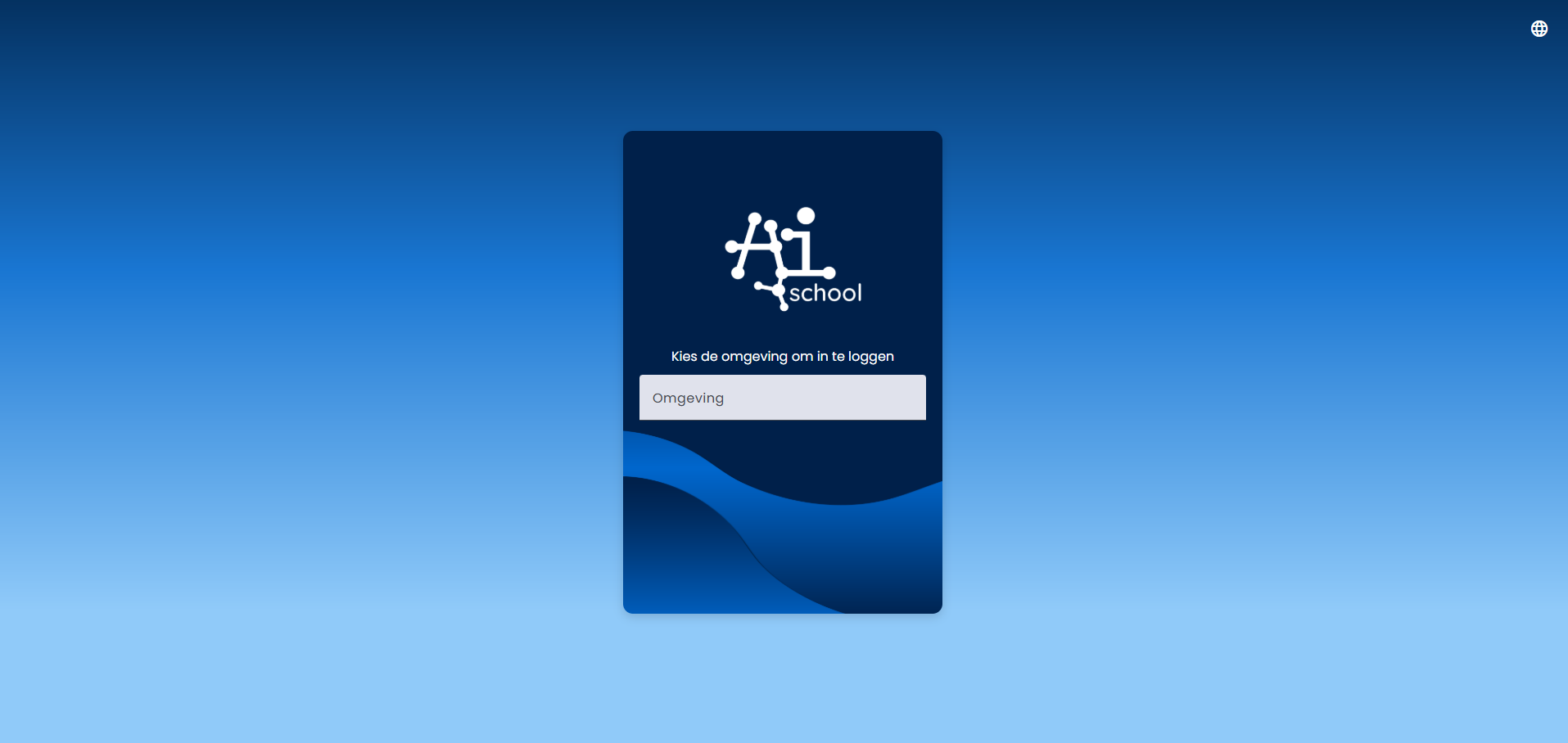
A la derecha hay un input donde puedes seleccionar el entorno. Cada cliente de AI-School tiene su propio entorno. También existe un entorno Admin que solo está disponible para los admins de AI-School.
Opciones de inicio de sesión
Por entorno se pueden configurar diferentes métodos de inicio de sesión:
- Iniciar sesión con cuenta escolar de Google
- Iniciar sesión con cuenta escolar de Microsoft
- Iniciar sesión con correo electrónico y contraseña
- Iniciar sesión con un código de acceso
Debe (por supuesto) haber al menos un método de inicio de sesión configurado. Recomendamos no usar el método de correo electrónico y contraseña, ya que es menos seguro que iniciar sesión vía Google o Microsoft.
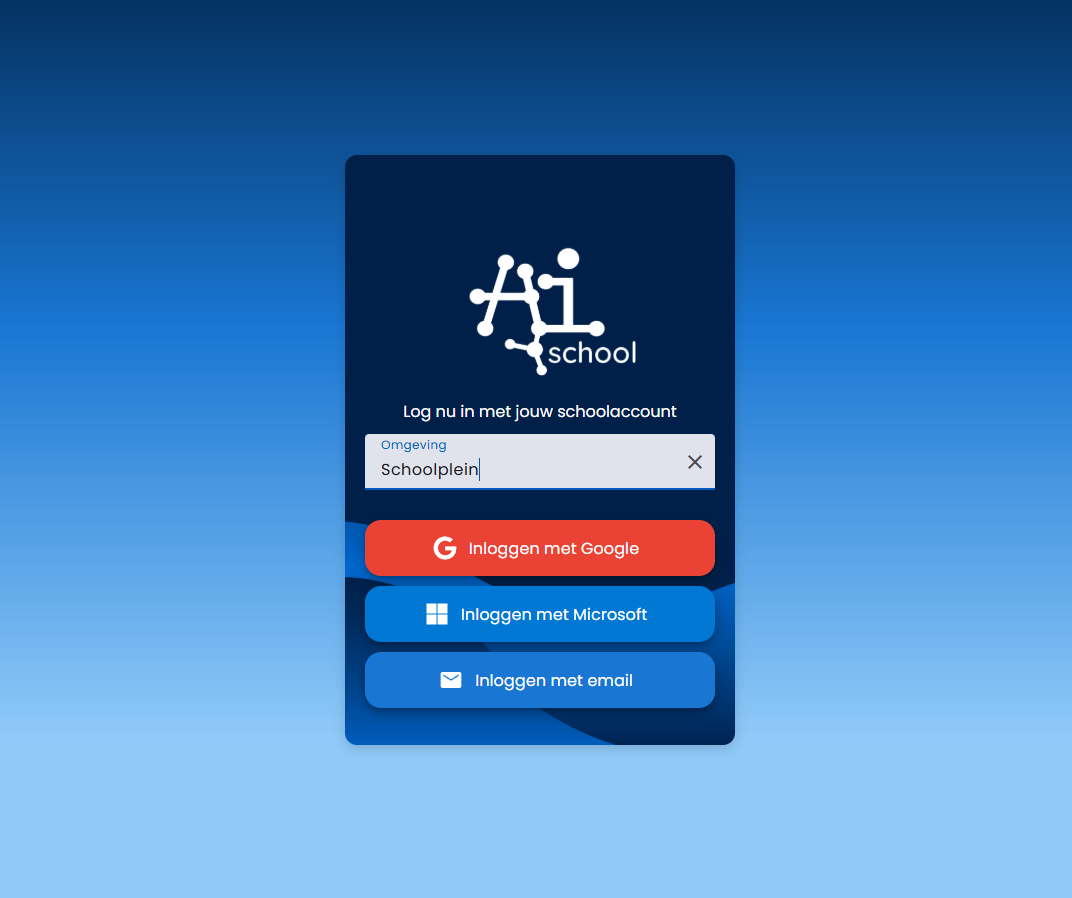
Procedimiento de inicio de sesión con cuenta escolar
El método por defecto es iniciar sesión con una cuenta escolar de Google o Microsoft. Esto se realiza de la siguiente manera:
- El usuario hace clic en el botón (Google o Microsoft)
- Aparece una ventana emergente donde el usuario inicia sesión vía Google o Microsoft
- Después de iniciar sesión, la ventana se cierra y se inicia el procedimiento de inicio de sesión dentro de AI-School
El procedimiento que sigue:
- Se verifica si ya existe una cuenta en AI-School o no
- ¿No existe todavía una cuenta? Entonces se verifica la dirección de correo electrónico.
- ¿Esta dirección de correo no está en la lista de personal o estudiantes? Entonces se deniega la solicitud.
- ¿Ya existe una cuenta? Entonces se verifica si el personal o el estudiante está activo. De lo contrario se deniega la solicitud.
Creación de cuentas
Las cuentas se crean automáticamente tras un primer inicio de sesión exitoso. Durante la creación de cuentas se añaden tokens en el servidor:
- estudiante (sí/no): se establece en "sí" si la dirección de correo coincide con una dirección en la lista de estudiantes
- empleado (sí/no): se establece en "sí" si la dirección de correo coincide con una dirección en la lista de empleados
- admin (sí/no): siempre se establece en "no" en la primera creación de la cuenta
- administrador de la junta (sí/no): siempre se establece en "no" en la primera creación de la cuenta
- superadministrador (sí/no): siempre se establece en "no" en la primera creación de la cuenta
Estos tokens se asociarán más tarde a Permisos. Los permisos son configurados por el administrador. Aquí se define qué derechos se asignan a cada rol.
Cuentas con correo y contraseña
Las cuentas con correo y contraseña solo pueden ser creadas por administradores de AI-School. Recomendamos a las escuelas evitar usar este método de inicio de sesión porque:
- Seguridad: las cuentas con correo y contraseña son inseguras. Para que sean más seguras debería haber una autenticación de dos factores que actualmente AI-School no soporta.
- Usabilidad: no es práctico recordar otra combinación de correo/contraseña. También para los administradores es incómodo restablecer contraseñas olvidadas cada vez.
Por lo tanto, las cuentas con correo y contraseña son una última opción si se excluyen otros métodos de inicio de sesión.
Inicio de sesión anónimo con código de acceso
AI-School soporta el inicio de sesión anónimo mediante un código de acceso. Este código está asociado a un grupo de lecciones. El docente puede crear un grupo de lecciones y distribuir el código entre los estudiantes que deseen iniciar sesión de forma anónima. El código cambia cada hora en el inicio de la hora.
Para hacerlo posible, en el entorno primero debe estar activada la configuración "Iniciar sesión anónimamente". Esto puede configurarlo el administrador del entorno.
Los docentes pueden en la vista de Grupos crear un nuevo grupo de lecciones haciendo clic en el botón más en la esquina superior derecha.
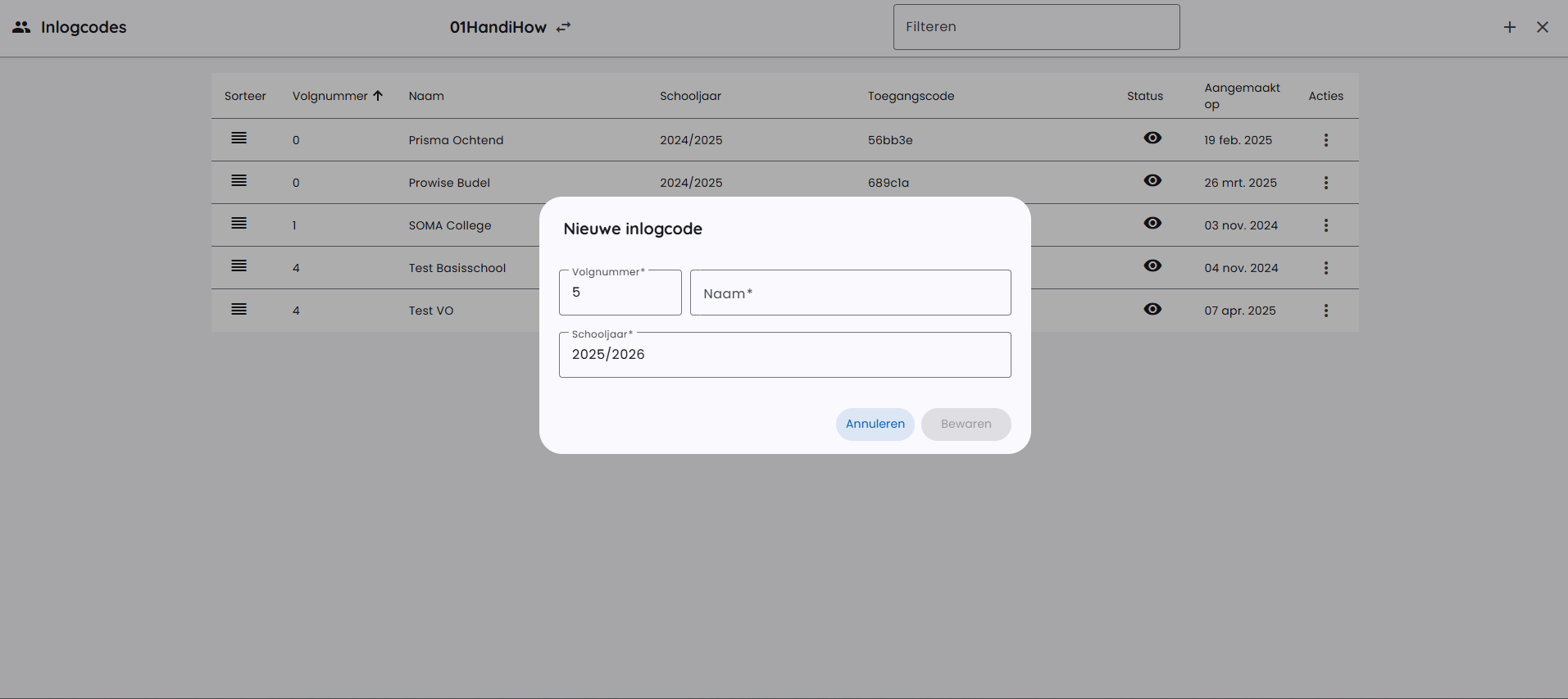
El docente puede entonces copiar el código de acceso de dicha lección.

Este código de acceso cambia cada hora en la hora en punto. El docente puede enviar este código por correo o Teams a los estudiantes. El estudiante puede iniciar sesión haciendo clic en el botón "Iniciar sesión con código de acceso".
Luego debe ingresar un nombre y el código de acceso.
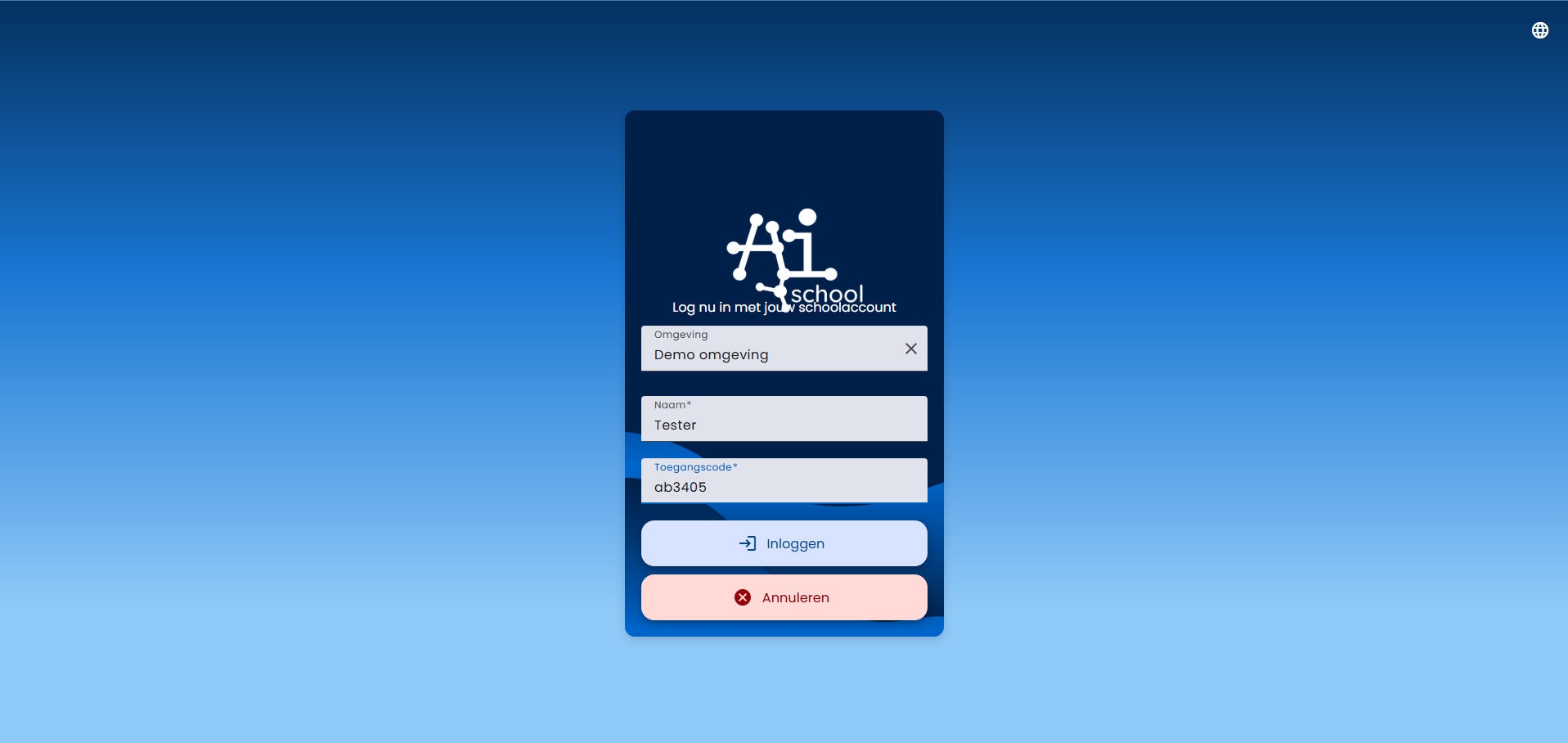
Una cuenta anónima obtiene automáticamente derechos de estudiante y se vinculan a la lección grupo mediante el código de acceso. Así el docente puede ver el historial de estas cuentas anónimas.
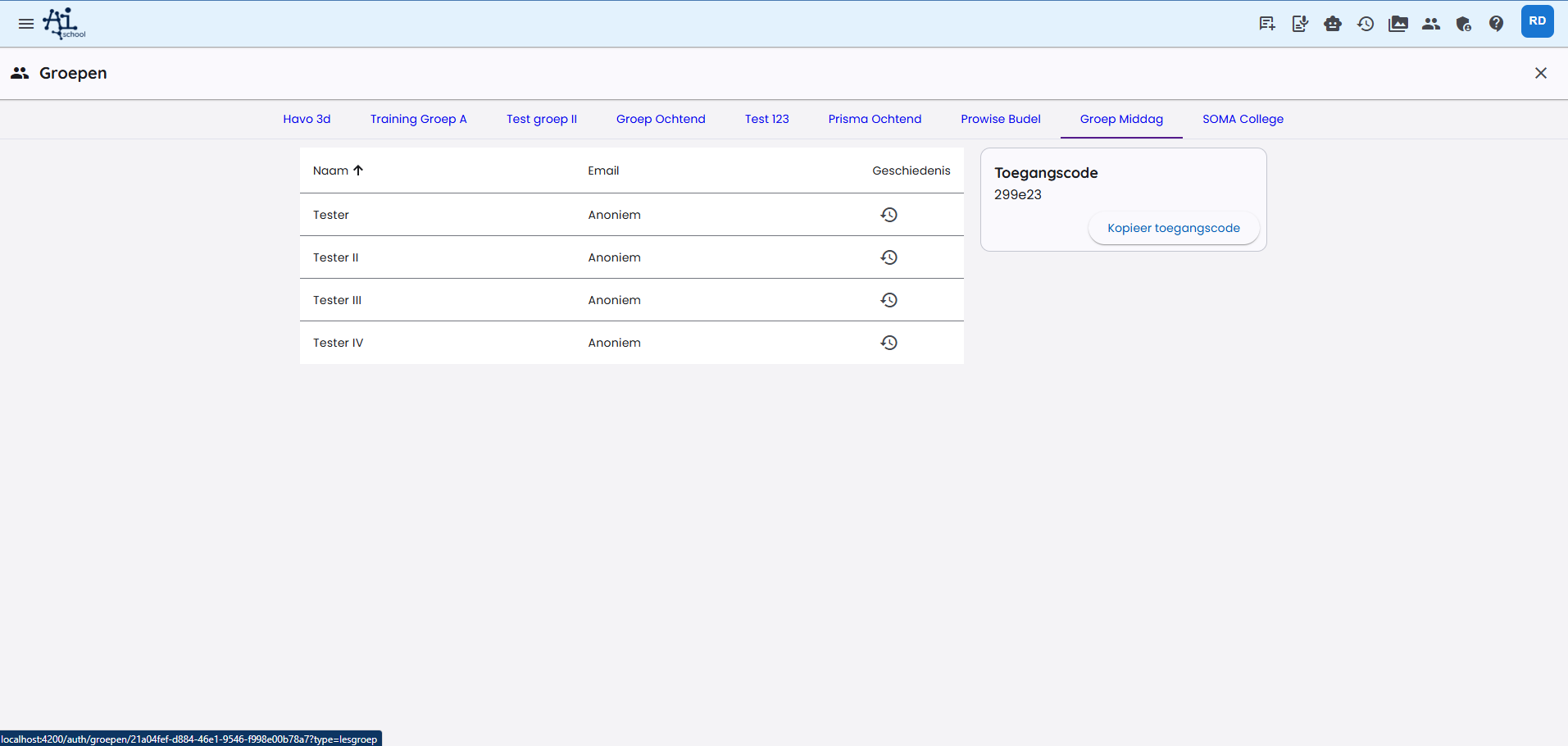
Las cuentas anónimas no pueden volver a iniciar sesión con la misma cuenta. Esto significa que también el historial de chat solo está disponible durante la sesión.
Configurar contraseña
Métodos de inicio de sesión → Configurar contraseña → Enviar enlace. Recibe un enlace por correo para establecer o cambiar tu contraseña.
Establece tu contraseña
El enlace abre el formulario de contraseña de la plataforma. Introduce tu contraseña nueva dos veces. El formulario indica de inmediato si cumple los requisitos y si ambas entradas coinciden. Guarda la contraseña; tras la confirmación puedes iniciar sesión.
