Zapier MCP Server
С Zapier вы легко можете создавать MCP-серверы без навыков программирования. Платформа MCP от Zapier предлагает интеграции с тысячами приложений и сервисов.
Что такое Zapier MCP?
Zapier MCP — платформа, которая позволяет соединять AI‑помощников с внешними приложениями. Вы создаёте "сервер", который предоставляет инструменты AI School, например создание таблиц, отправка сообщений или запрос данных.
Преимущества Zapier MCP
- ✅ Без кода - визуальный интерфейс для настройки
- ✅ Тысячи приложений - интеграции с Google, Microsoft, Slack и др.
- ✅ Бесплатное начало - базовая функциональность без оплаты
- ✅ Быстрое развёртывание - за считанные минуты готовое подключение
Шаг 1: Регистрация в Zapier MCP
- Перейдите по адресу https://mcp.zapier.com
- Войдите в свою учётную запись Zapier (или создайте новую)
- Вас перенаправят к панели MCP
Шаг 2: Создать новый MCP Server
-
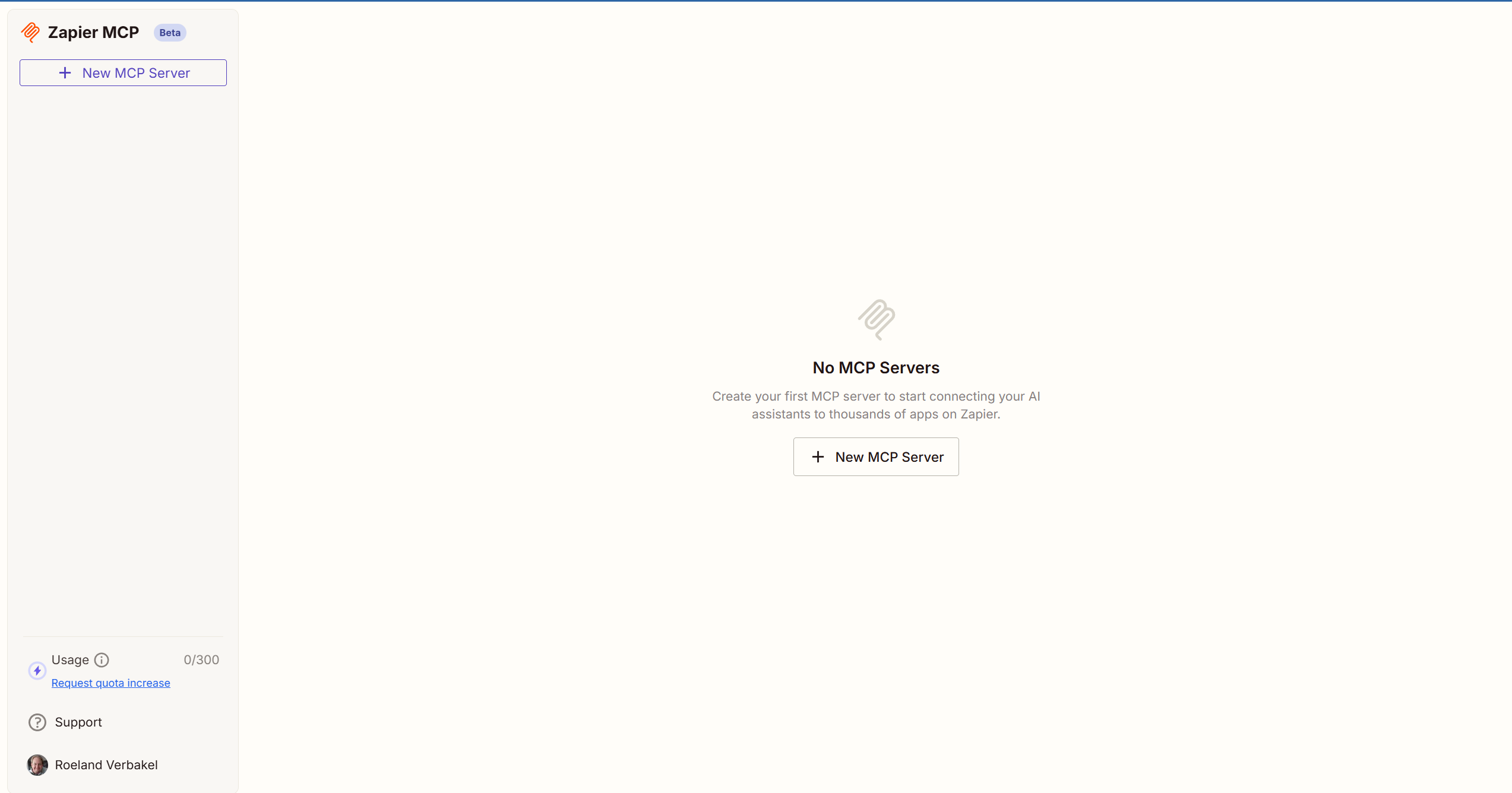
Нажмите на кнопку "New MCP Server" на панели управления
-
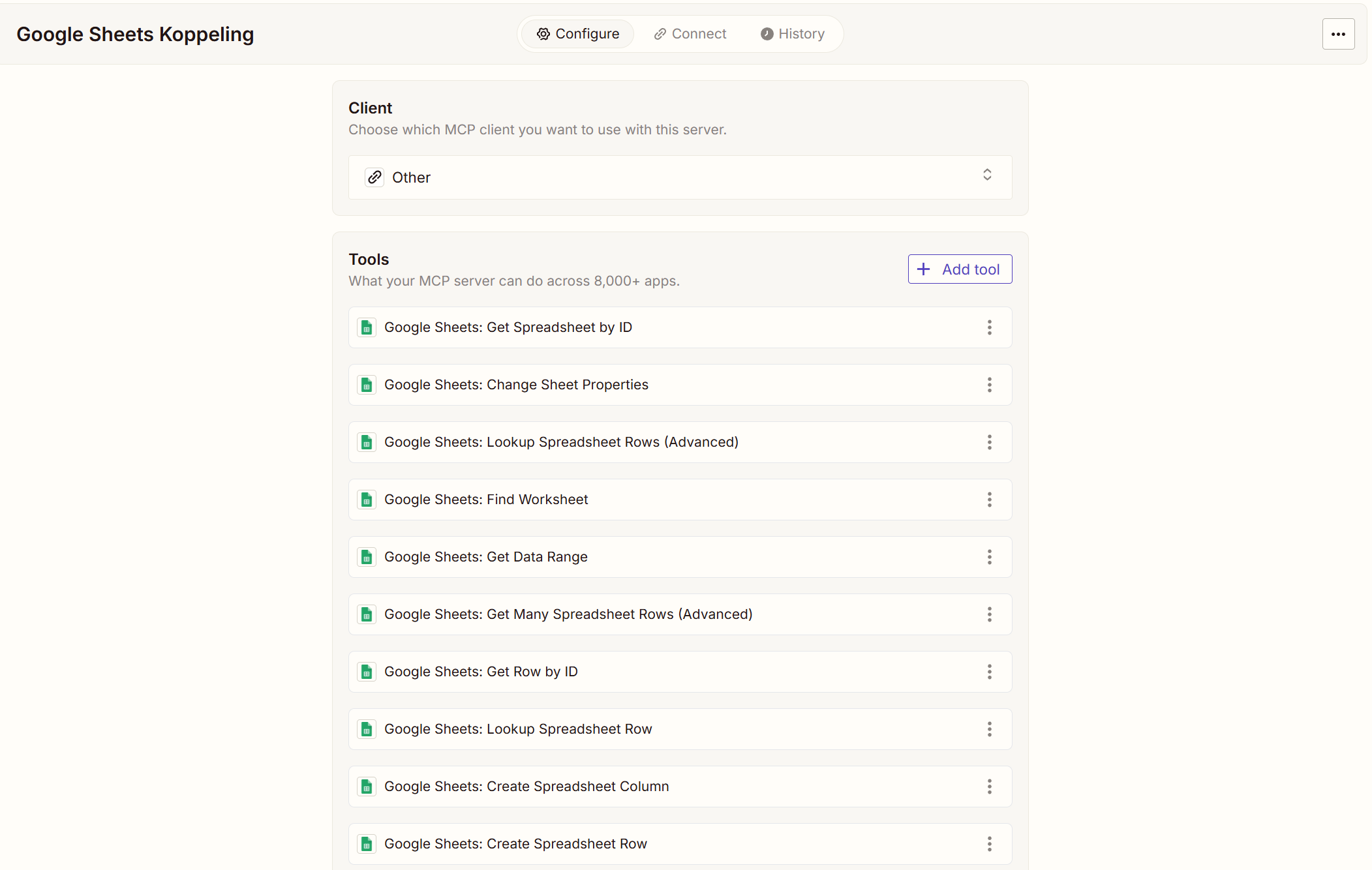
Вы увидите форму для настройки вашего MCP сервера
-
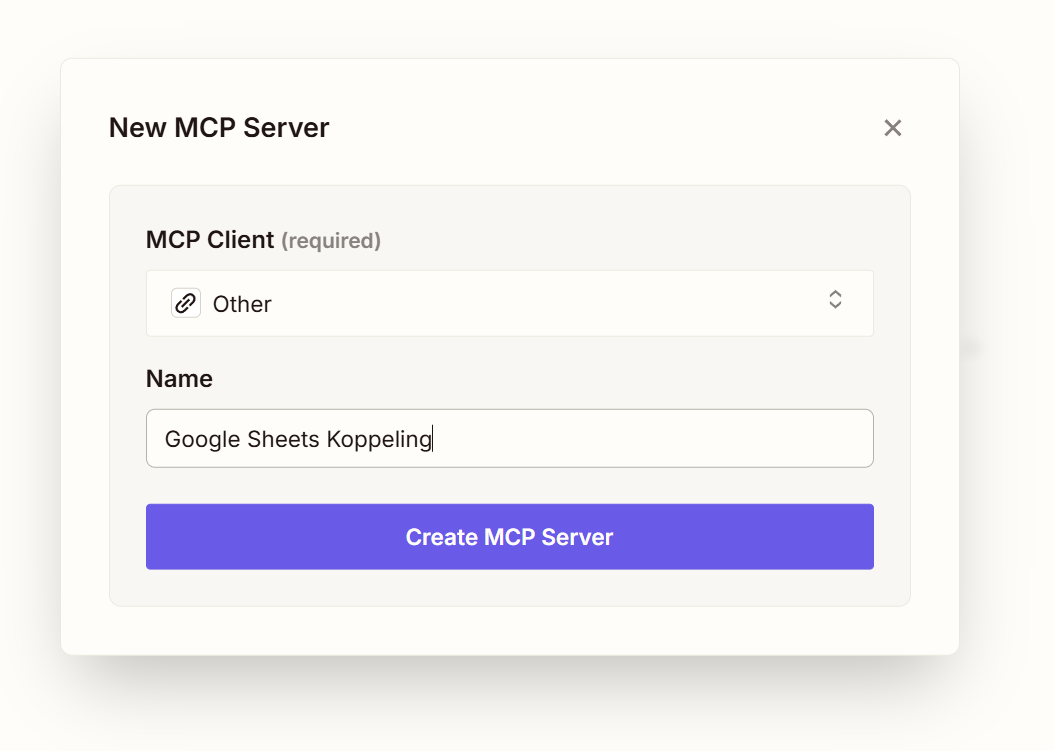
Установите клиент в значение "Other"
-
Дайте MCP Server имя, например "Соединение Google Sheets"
-
Нажмите "Add Tools"
-
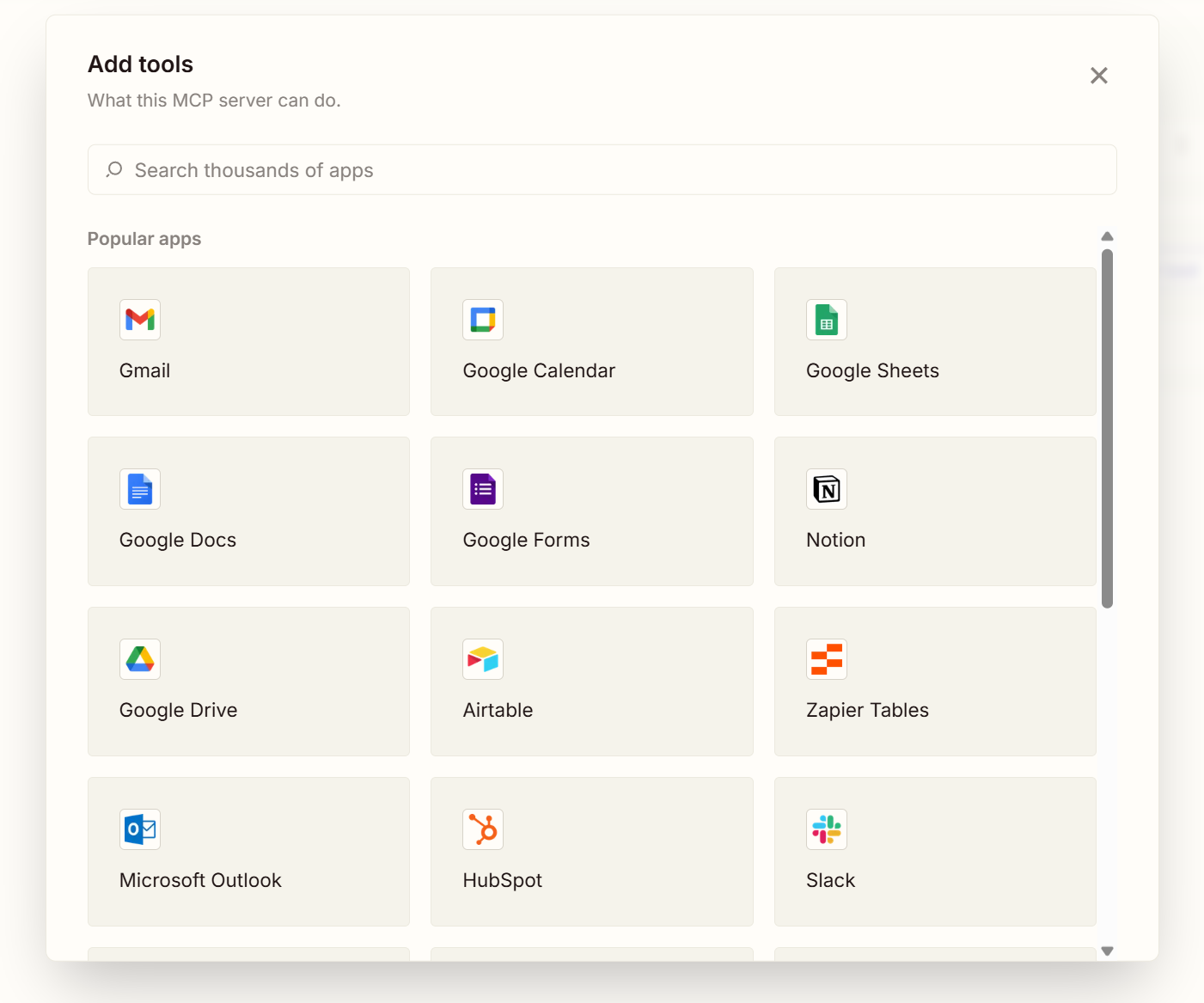
Выберите интеграцию, которую хотите добавить, например "Google Sheets"
-
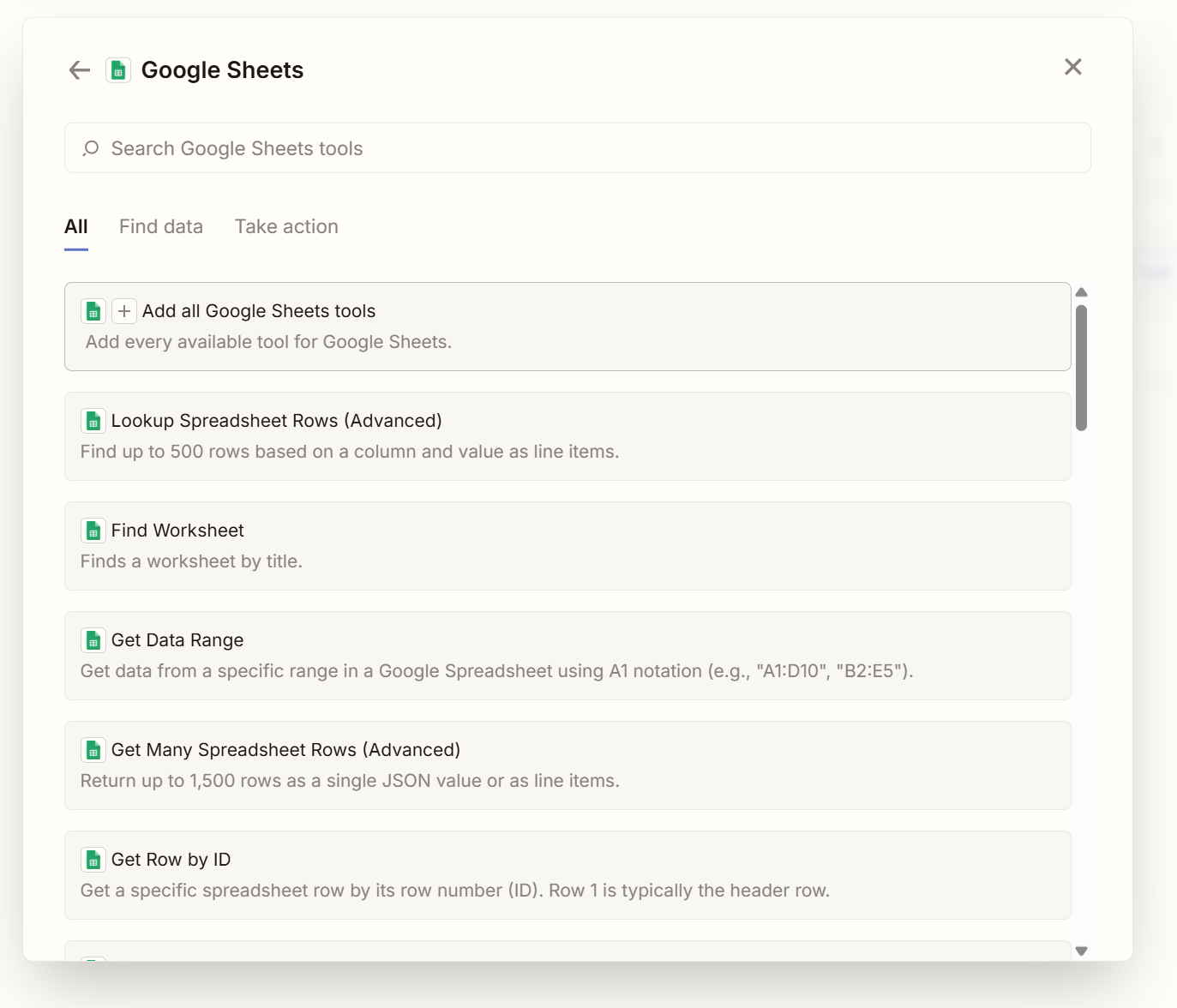
Затем выберите инструменты, которые будете использовать
-
Внимание: инструменты типа "Take action" могут записывать данные в ваши подключения!
-
Подключитесь к выбранной интеграции
-
Нажмите Connect, чтобы перейти к настройкам соединения
Шаг 3: Настройка соединения
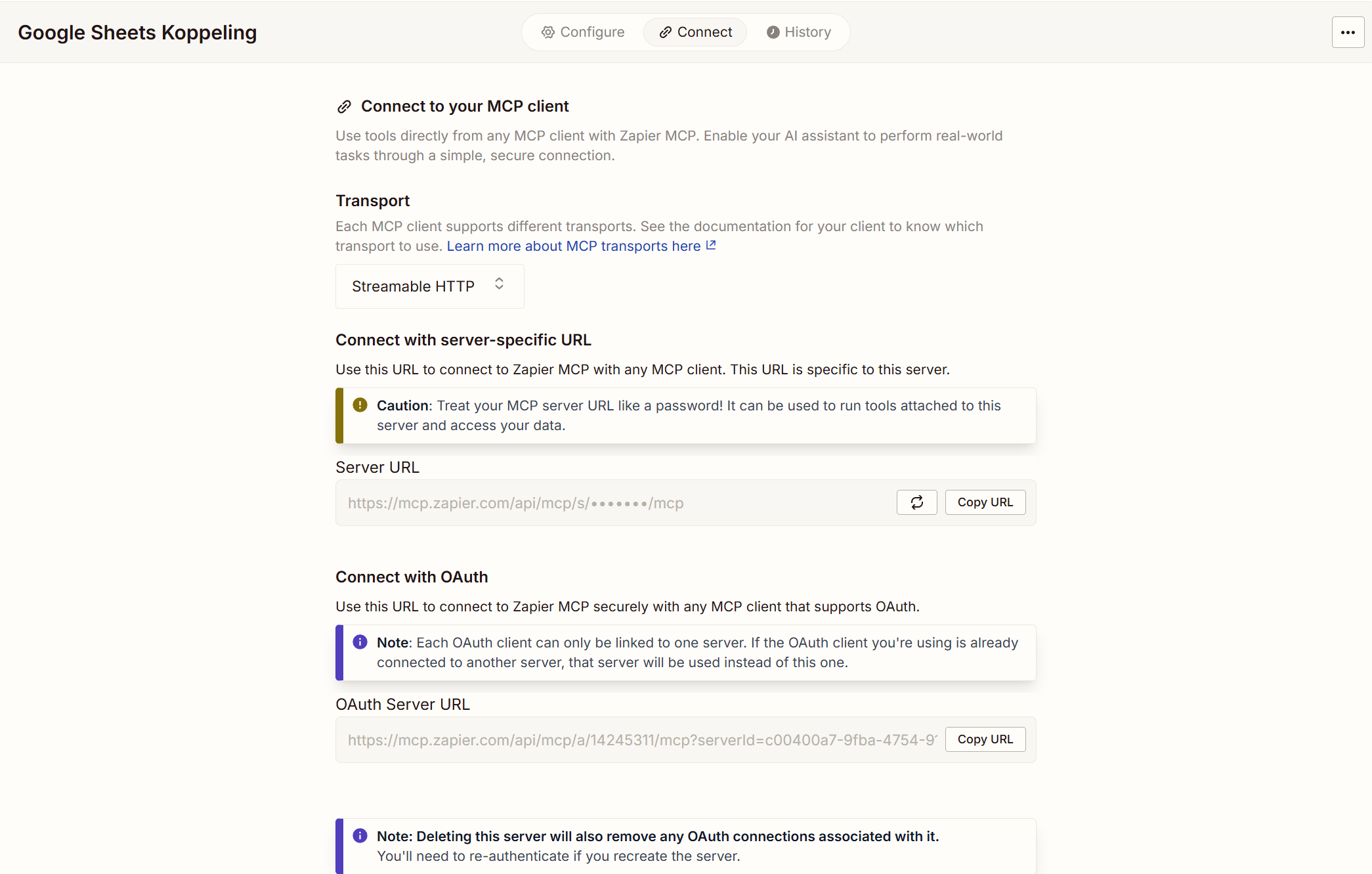
На вкладке "Connect" есть два варианта соединения:
Server-Specific URL
Прямой доступ без дополнительной аутентификации.
⚠️ Угроза безопасности: обращайтесь с этим URL как с паролем. При утечке URL доступ к вашим инструментам получат все.
OAuth Server URL
Необходимо войти в Zapier перед использованием инструментов. Безопаснее для общего доступа.
Шаг 4a: Использование Server-Specific URL
-
Откройте AI School и перейдите в панель управления
-
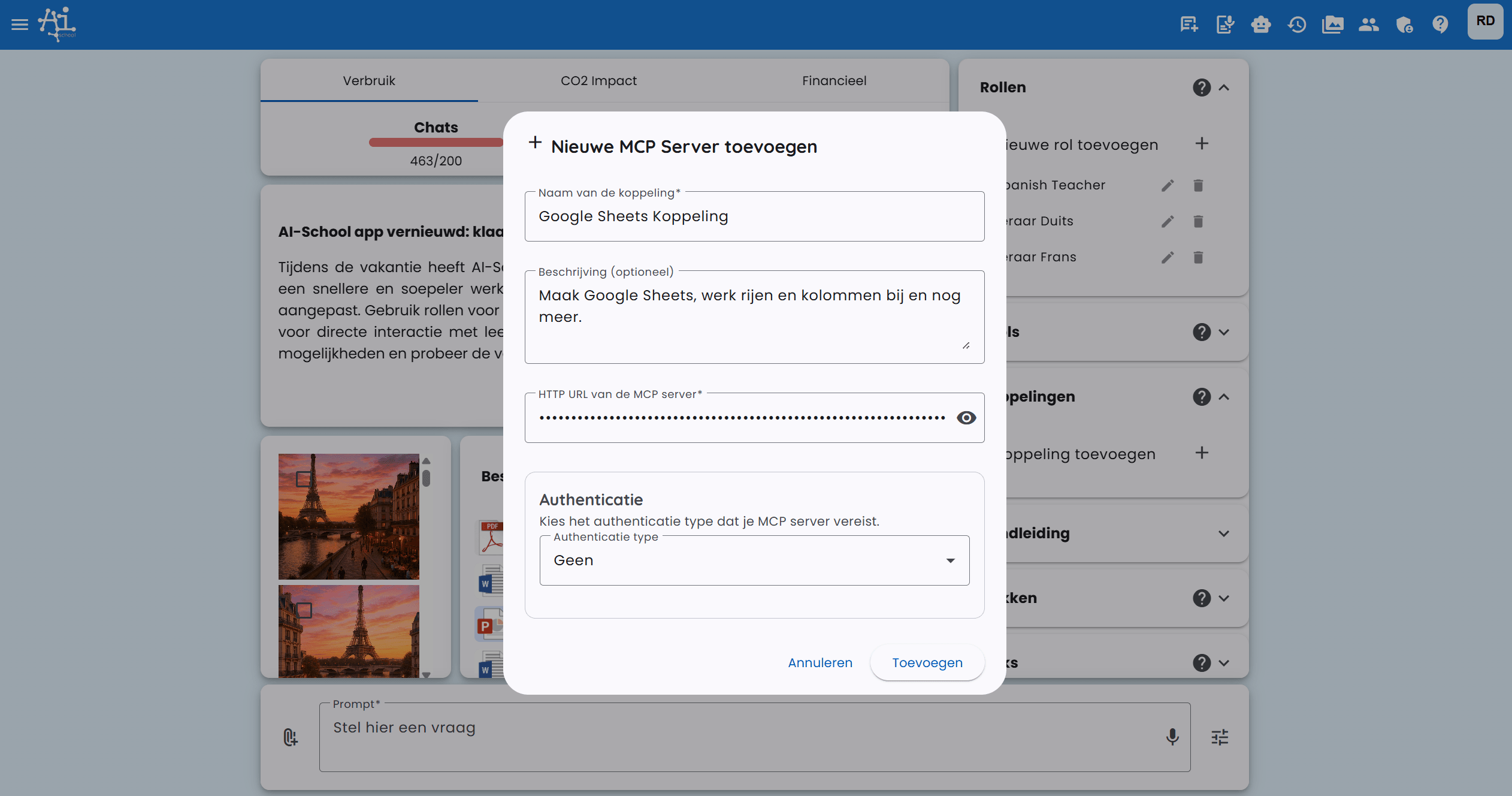
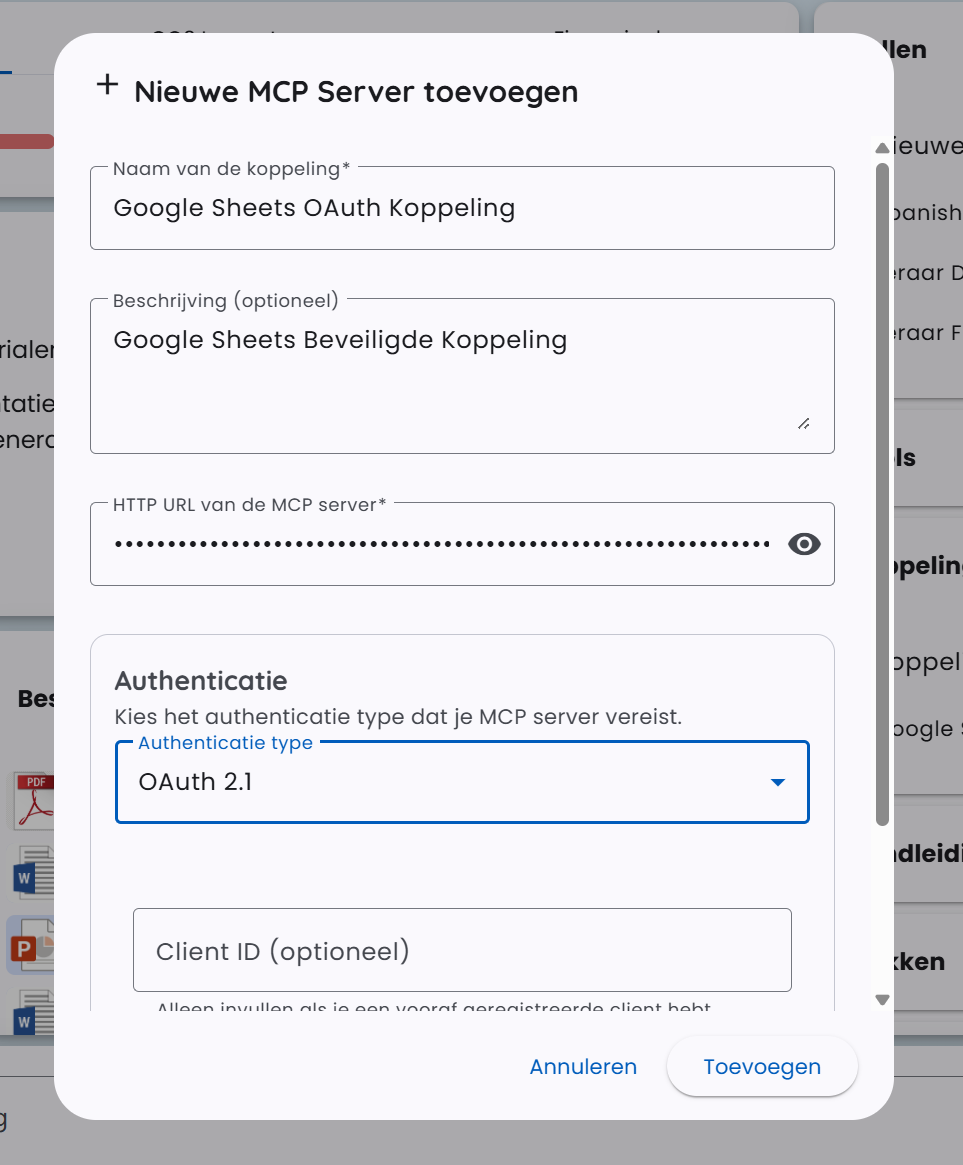
Нажмите на Картирования и затем "Добавить соединение"
-
Введите:
- Имя: описательное имя
- URL: вставьте Server-Specific URL
- Аутентификация: Нет
-
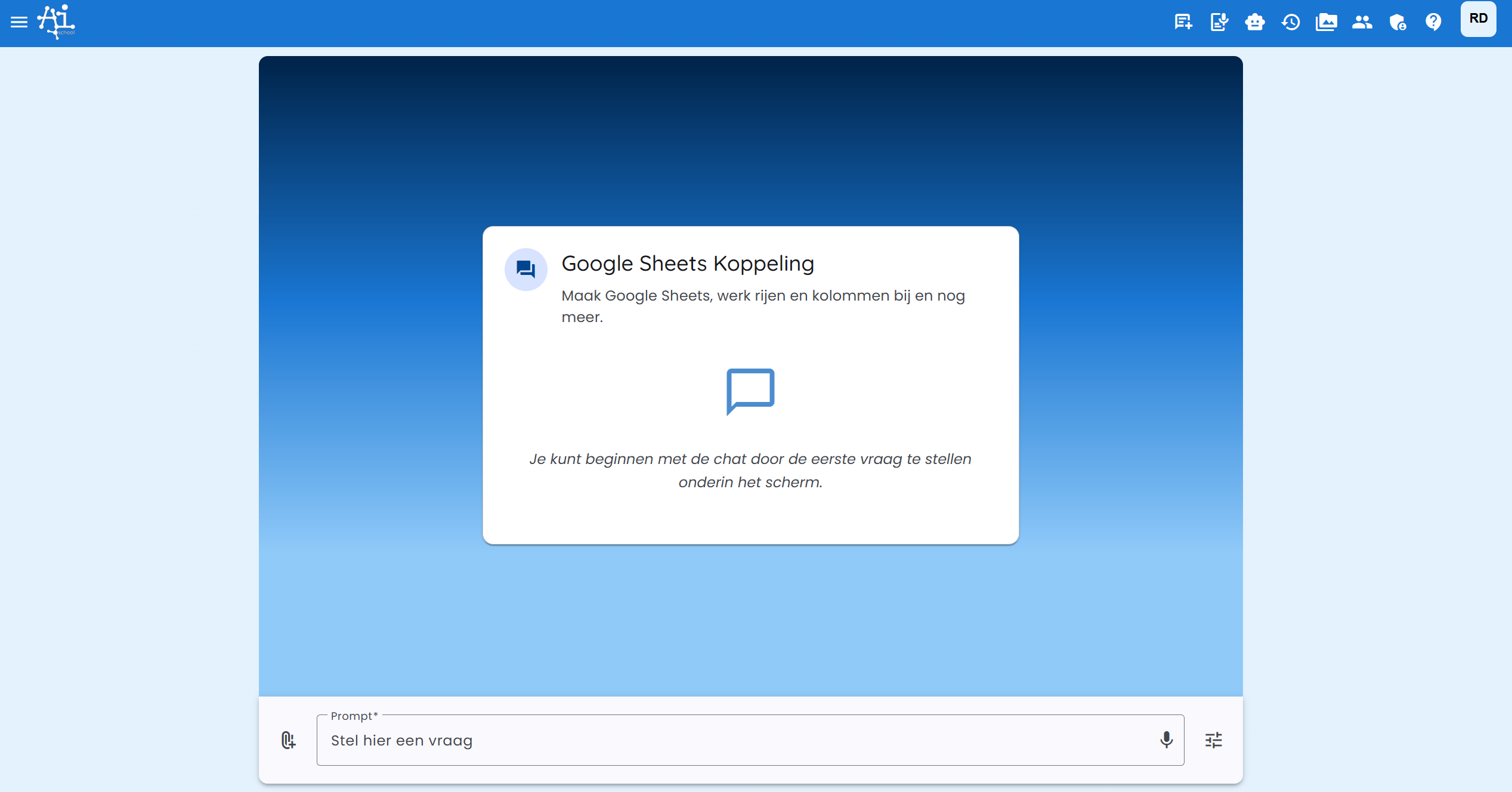
Нажмите на соединение, чтобы начать чат
-
Протестируйте соединение, например: "Создать Google Sheet с названием Test 123"
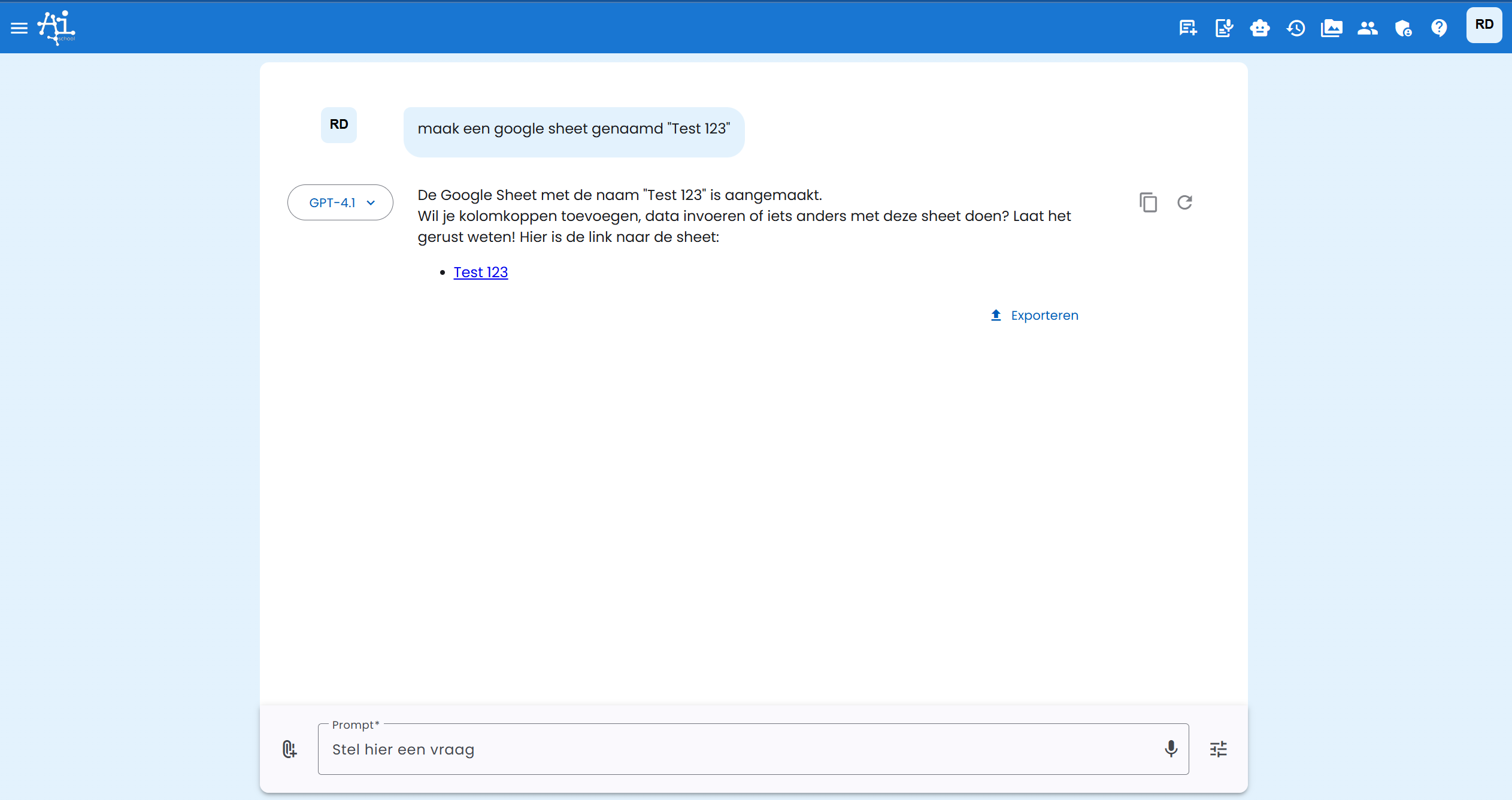
Шаг 4b: Использование OAuth Server URL
Та же последовательность действий, что и в 4a, но в поле Аутентификация выберите опцию "OAuth 2.1".
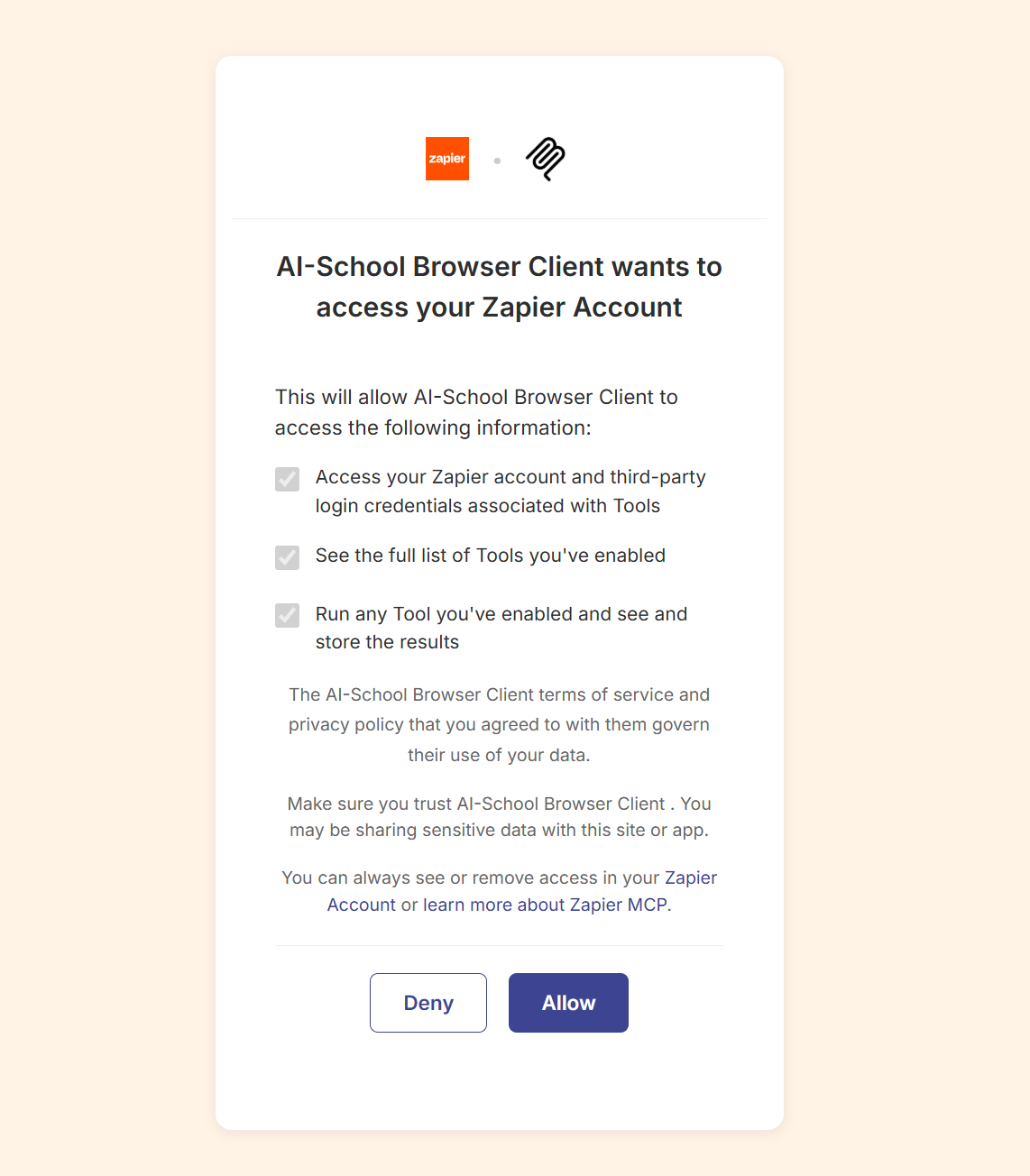
При первом использовании нужно авторизоваться в Zapier:
Популярные интеграции Zapier
| Сервис | Возможные инструменты |
|---|---|
| Google Sheets | Добавление строк, извлечение данных, создание таблиц |
| Slack | Отправка сообщений, чтение каналов |
| Notion | Создание страниц, поиск в базах данных |
| Trello | Создание карточек, управление досками |
| Airtable | Добавление записей, извлечение данных |
| HubSpot | Управление контактами, запрос сделок |
Советы по безопасности
- Ограничьте инструменты: активируйте только необходимые инструменты
- Без прав на запись, если не нужно: предпочтение инструментов только для чтения
- Регулярная смена секретов: регулярно генерируйте новые Server-Specific URLs
- Используйте OAuth: для общих сред используйте OAuth-аутентификацию
Ограничения
- Бесплатные учётные записи Zapier имеют лимиты на количество задач
- Некоторые продвинутые действия требуют платной учётной записи Zapier
- Не все приложения в Zapier доступны для MCP
Связанные статьи
- Собственный MCP Server - Для продвинённых интеграций с кодом
