Zapier MCP Server
Med Zapier kan du nemt lave MCP-servere uden programmeringskendskab. Zapier's MCP-platform tilbyder forbindelser til tusindvis af forskellige apps og tjenester.
Hvad er Zapier MCP?
Zapier MCP er en platform, hvor du kan forbinde AI-assistenter med eksterne applikationer. Du opretter en "server", der gør værktøjer tilgængelige for AI School, såsom at oprette regneark, sende beskeder eller hente data.
Fordele ved Zapier MCP
- ✅ Ingen kode nødvendigt - Visuel konfigurationsgrænseflade
- ✅ Tusindvis af apps - Integrationer med Google, Microsoft, Slack og mere
- ✅ Gratis at starte - Grundfunktionalitet uden omkostninger
- ✅ Hurtig oprettelse - Inden for få minutter en fungerende forbindelse
Trin 1: Tilmeldning til Zapier MCP
- Gå til https://mcp.zapier.com
- Log ind med din Zapier-konto (eller opret en ny konto)
- Du bliver ledt videre til MCP-dashboardet
Trin 2: Opret ny MCP-server
-
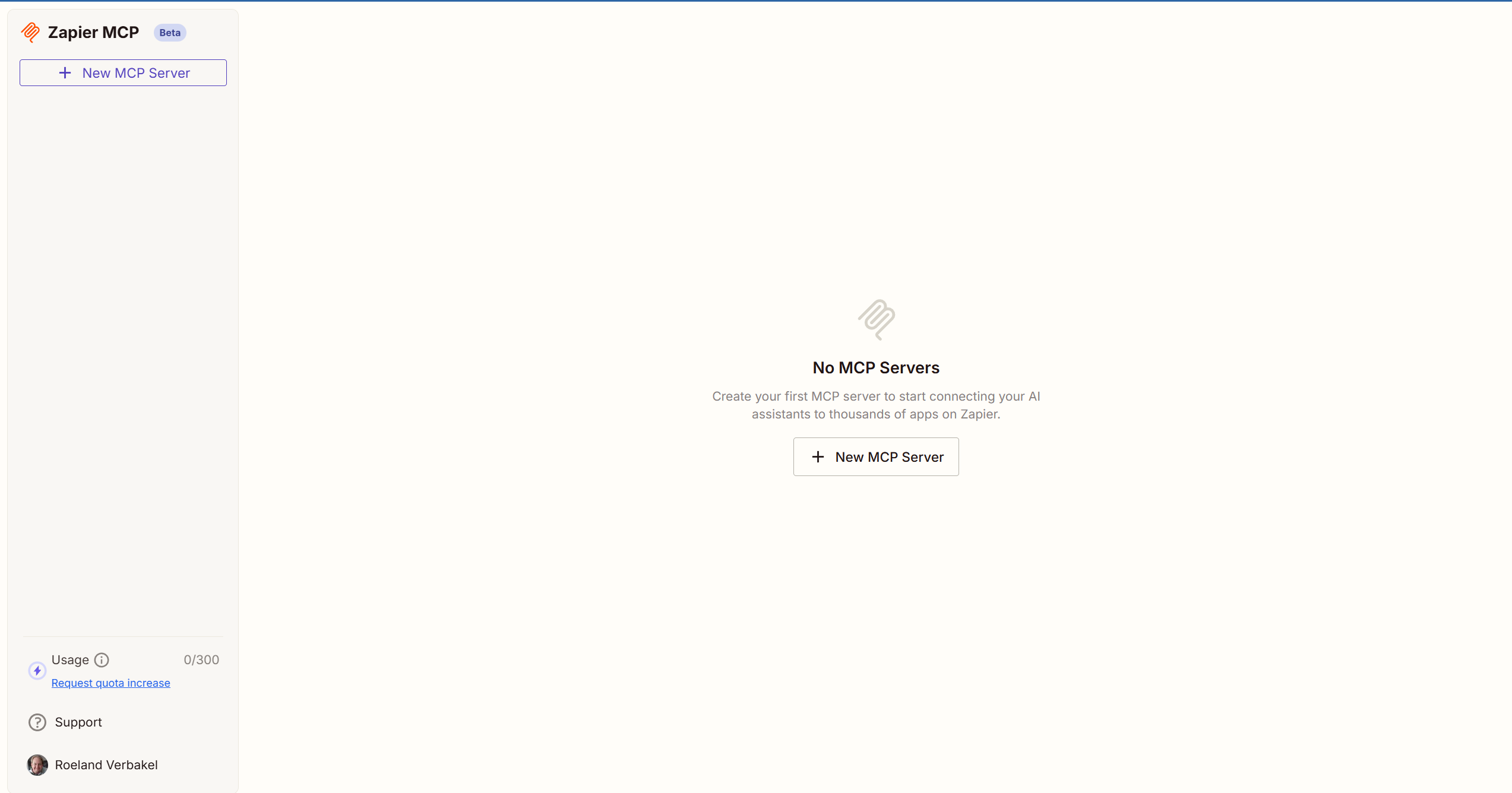
Klik på knappen "New MCP Server" i dashboardet
-
Du får en formular til at konfigurere din MCP-server
-
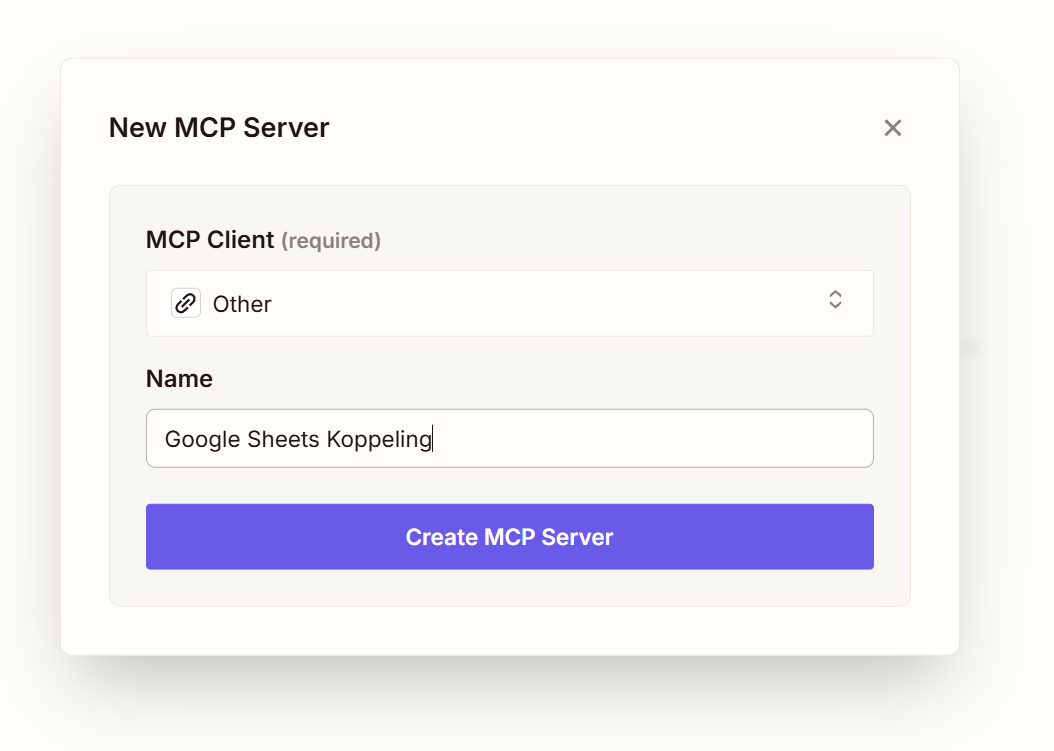
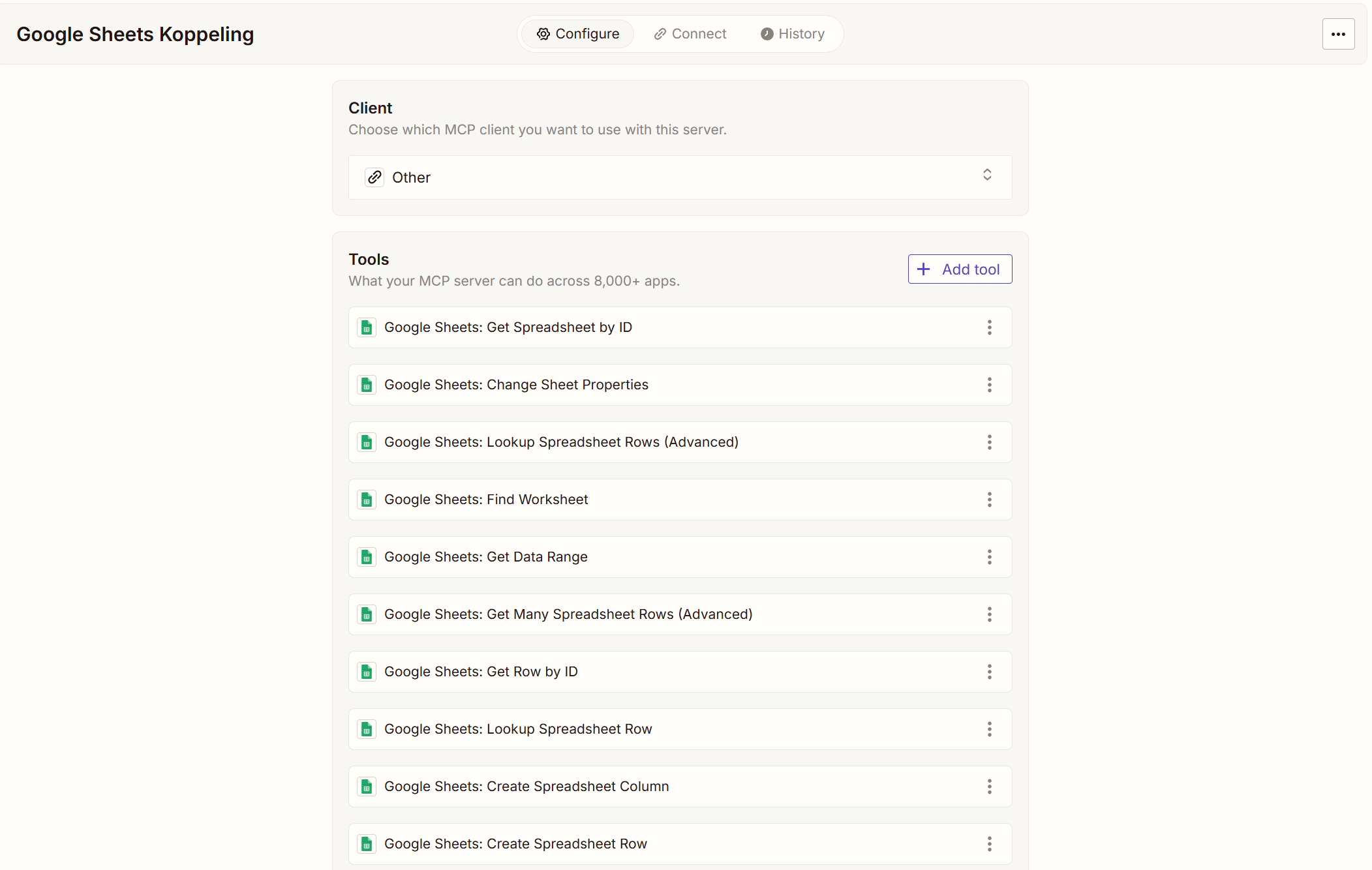
Sæt klienten til "Other"
-
Giv MCP-serveren et navn, for eksempel "Google Sheets Koppelning"
-
Klik på "Add Tools"
-
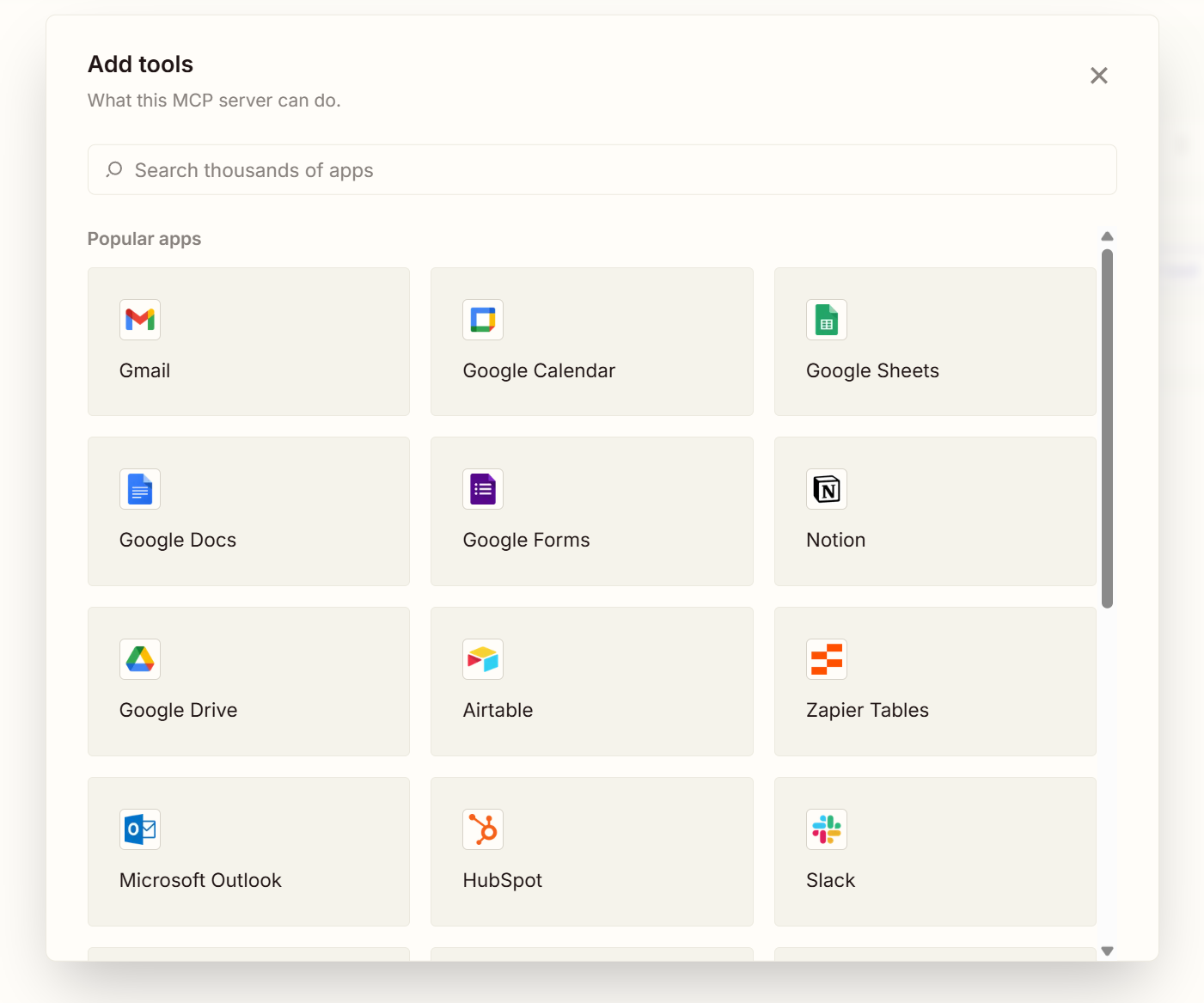
Vælg hvilke integrationer du vil tilføje, for eksempel "Google Sheets"
-
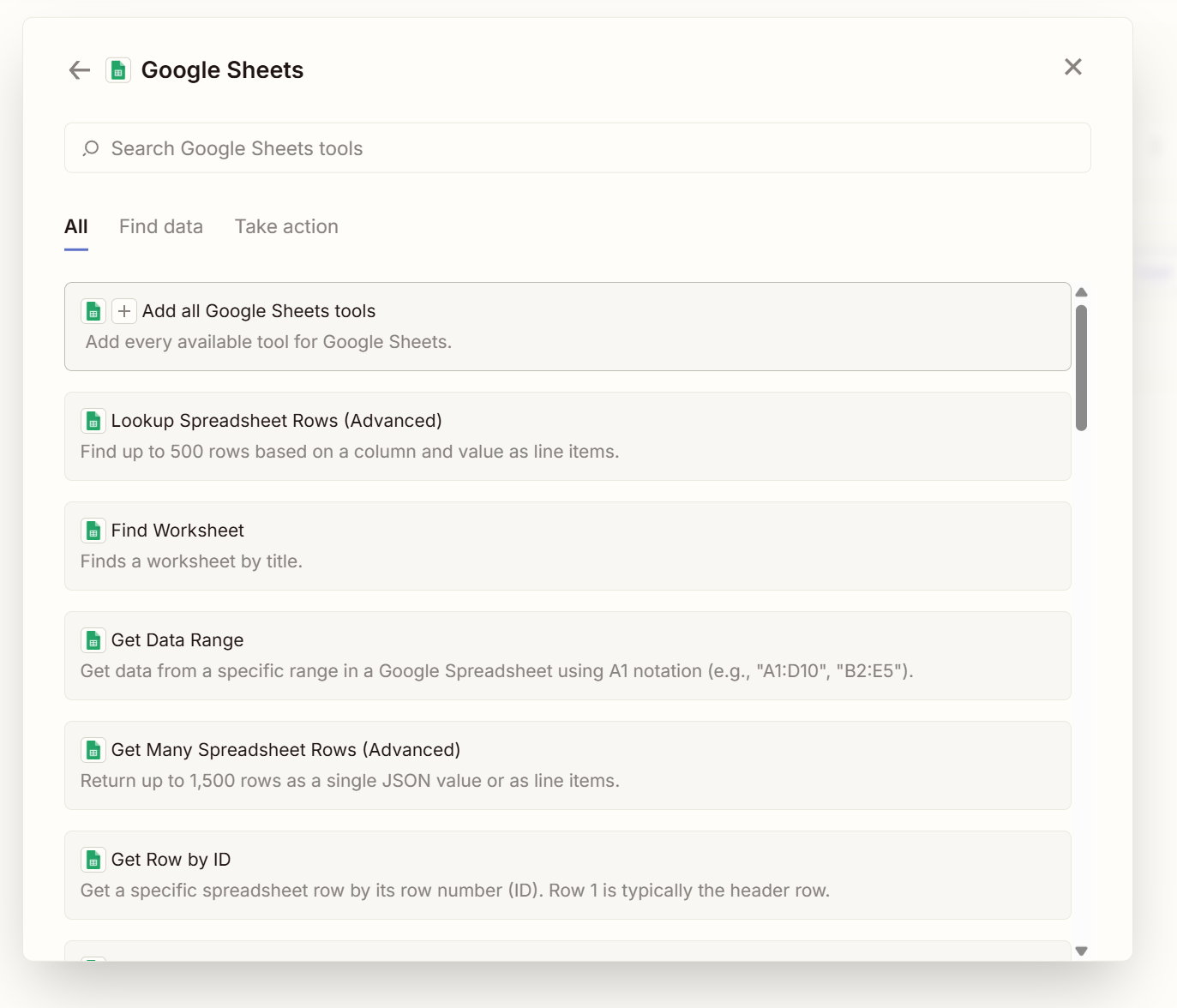
Vælg herefter hvilke værktøjer du vil bruge
-
Bemærk: "Take action"-værktøjer kan skrive data til dine forbindelser!
-
Opret forbindelse til den valgte integration
-
Klik på Connect for at fortsætte til forbindelseindstillingerne
Trin 3: Konfigurere forbindelse
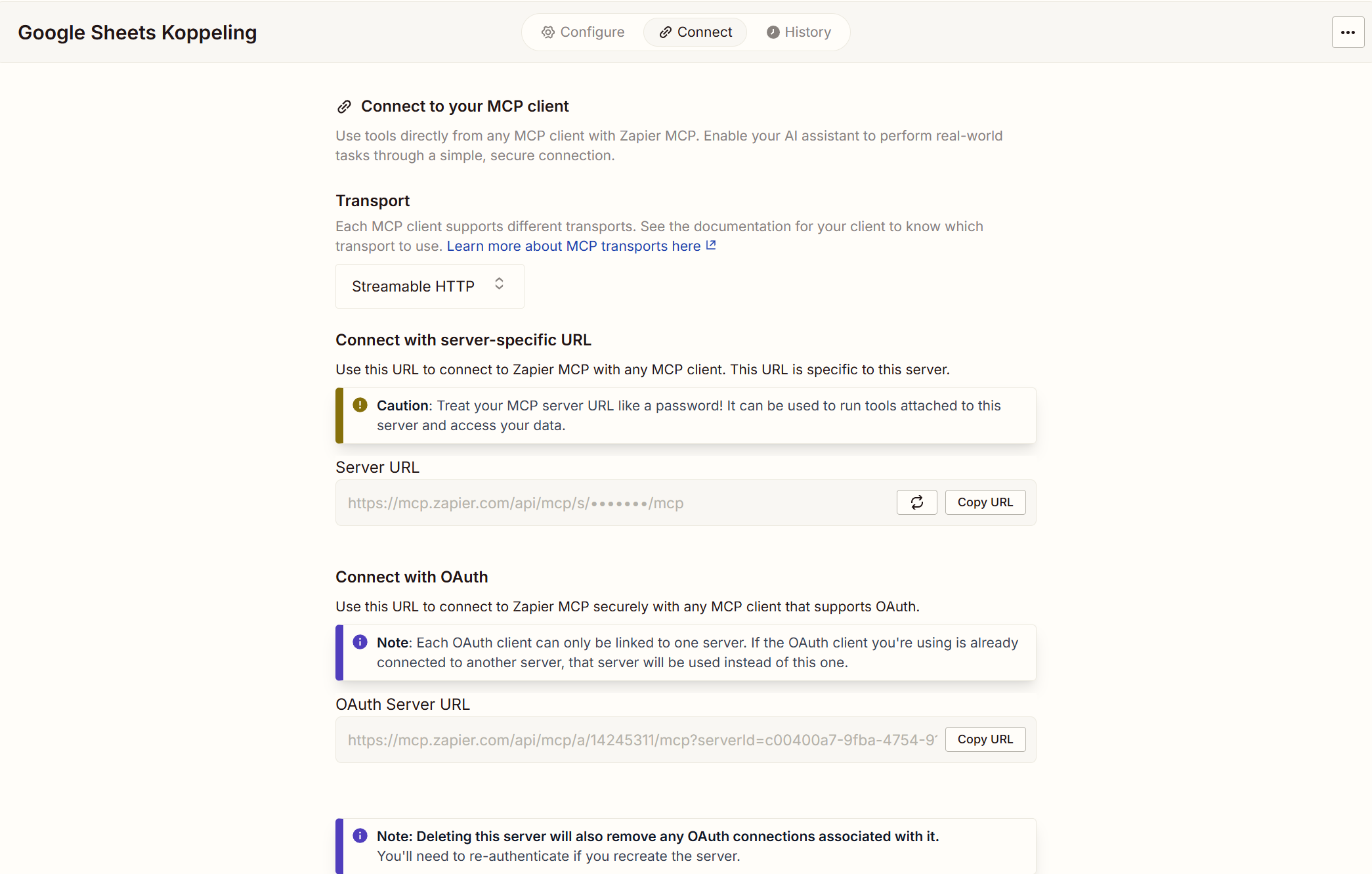
På fanen "Connect" har du to forbindelsesmuligheder:
Server-Specific URL
direkte adgang uden yderligere autentifikation.
⚠️ Sikkerhedsrisiko: Behandl denne URL som et kodeord. Hvis URL'en lækker, får alle adgang til dine værktøjer.
OAuth Server URL
kræver login hos Zapier, før værktøjerne kan bruges. Sikkerere til delt brug.
Trin 4a: Bruge Server-Specific URL
-
Gå i AI School til dashboardet
-
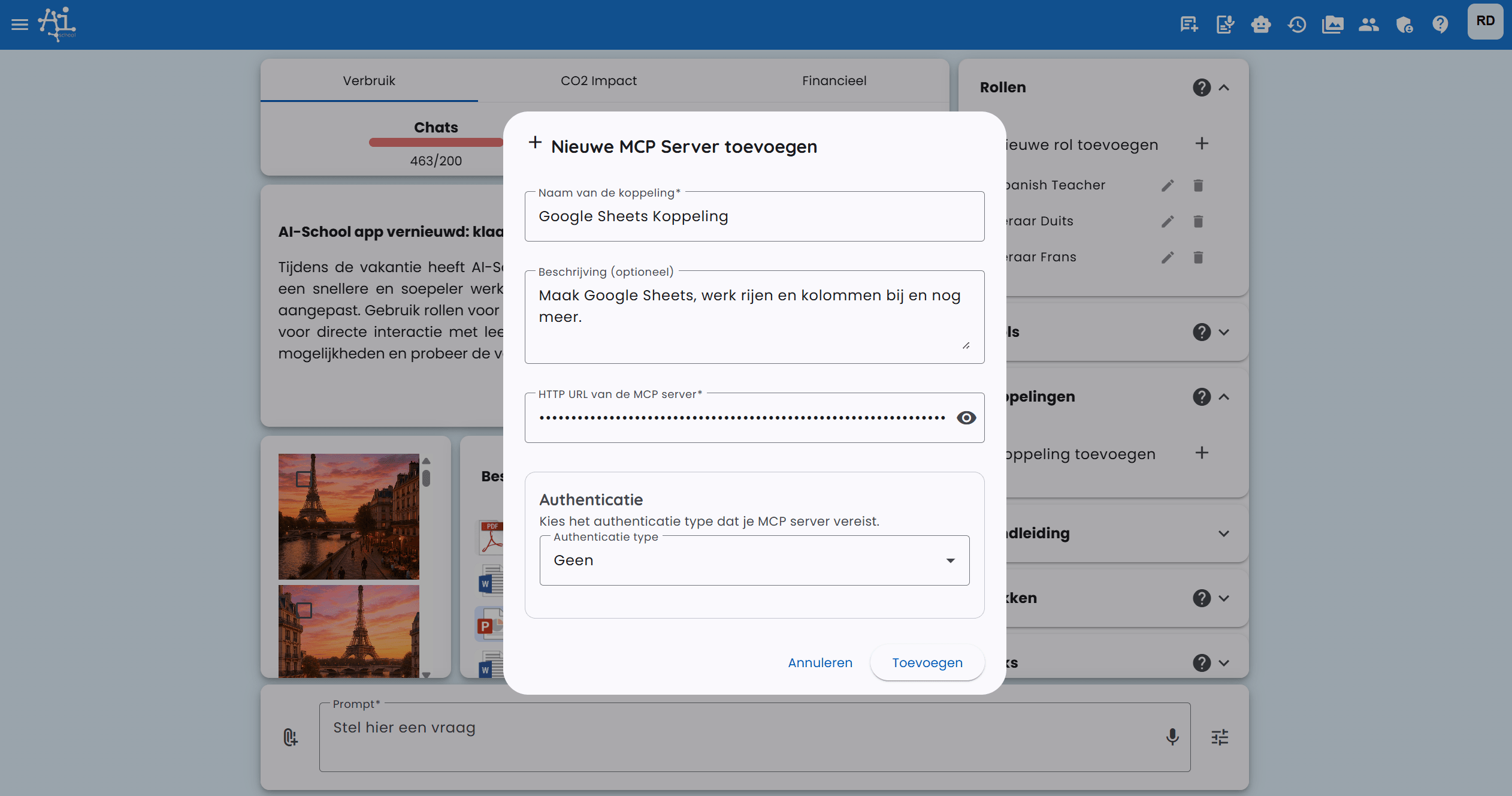
Klik på Koblinger og derefter "Tilføj kobling"
-
Udfyld:
- Navn: En beskrivende navn
- URL: Indsæt Server-Specific URL
- Autentificering: Ingen
-
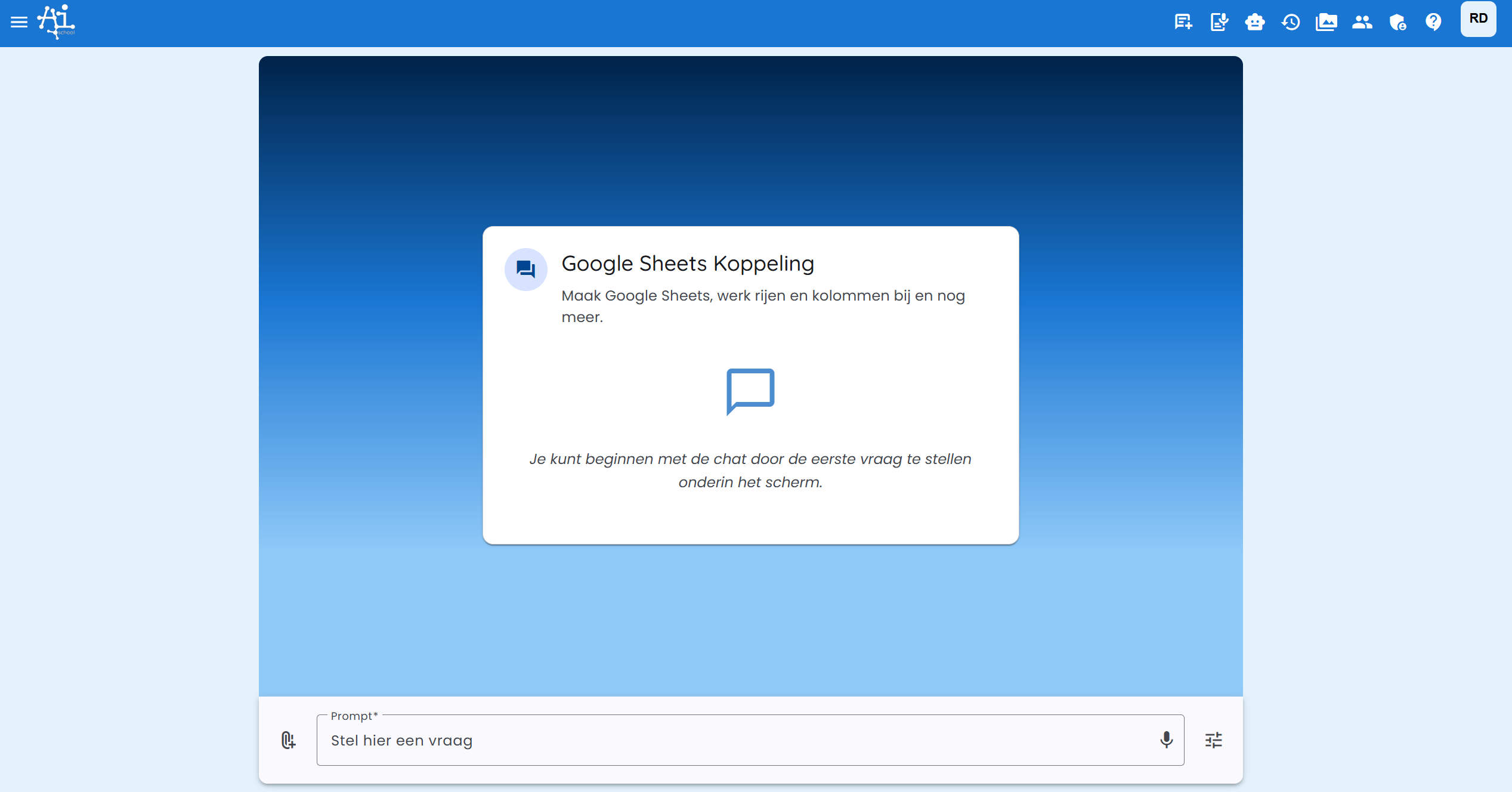
Klik på koblingen for at starte en chat
-
Test forbindelsen, for eksempel: "Opret et Google Sheet kaldet Test 123"
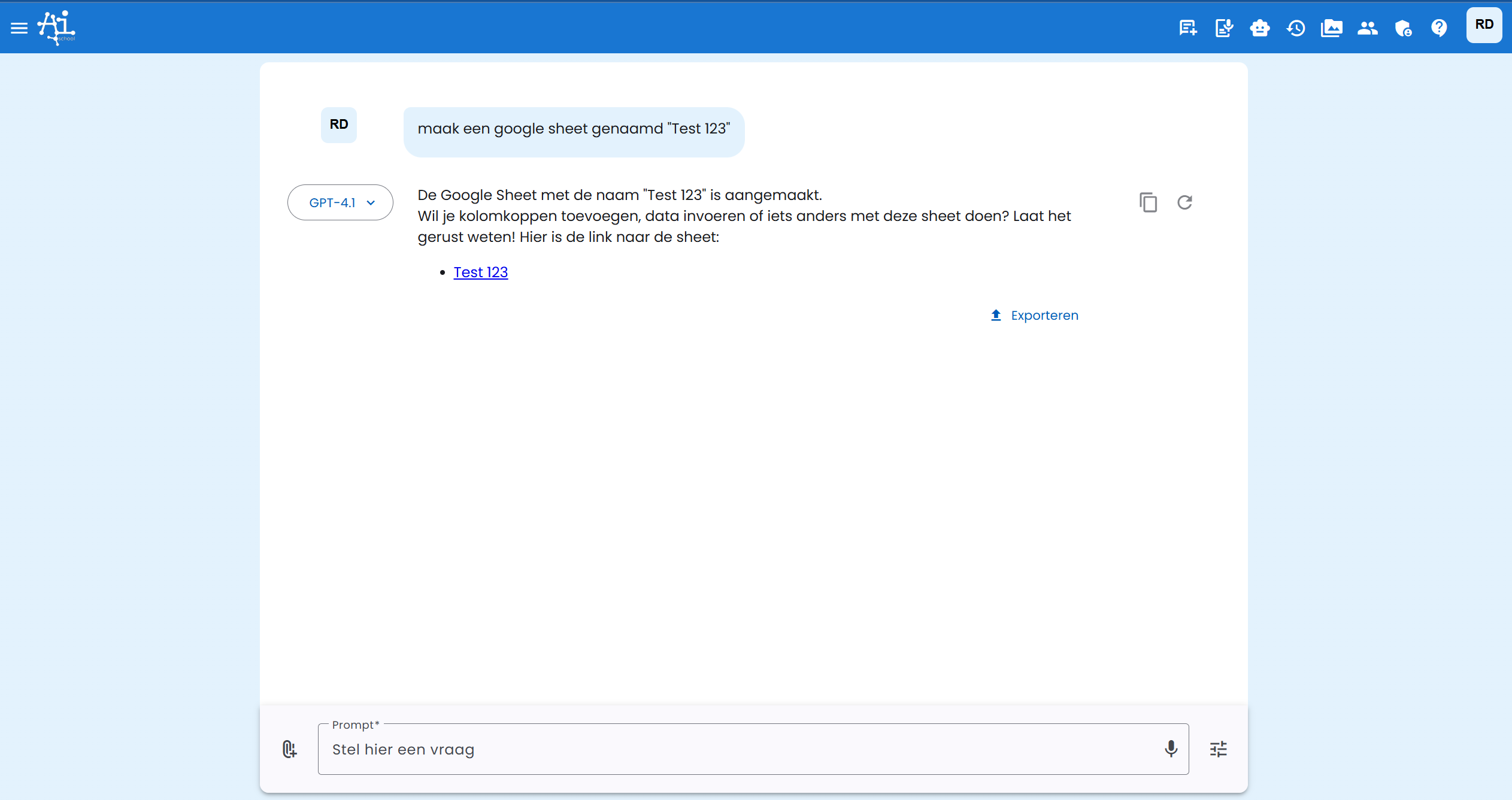
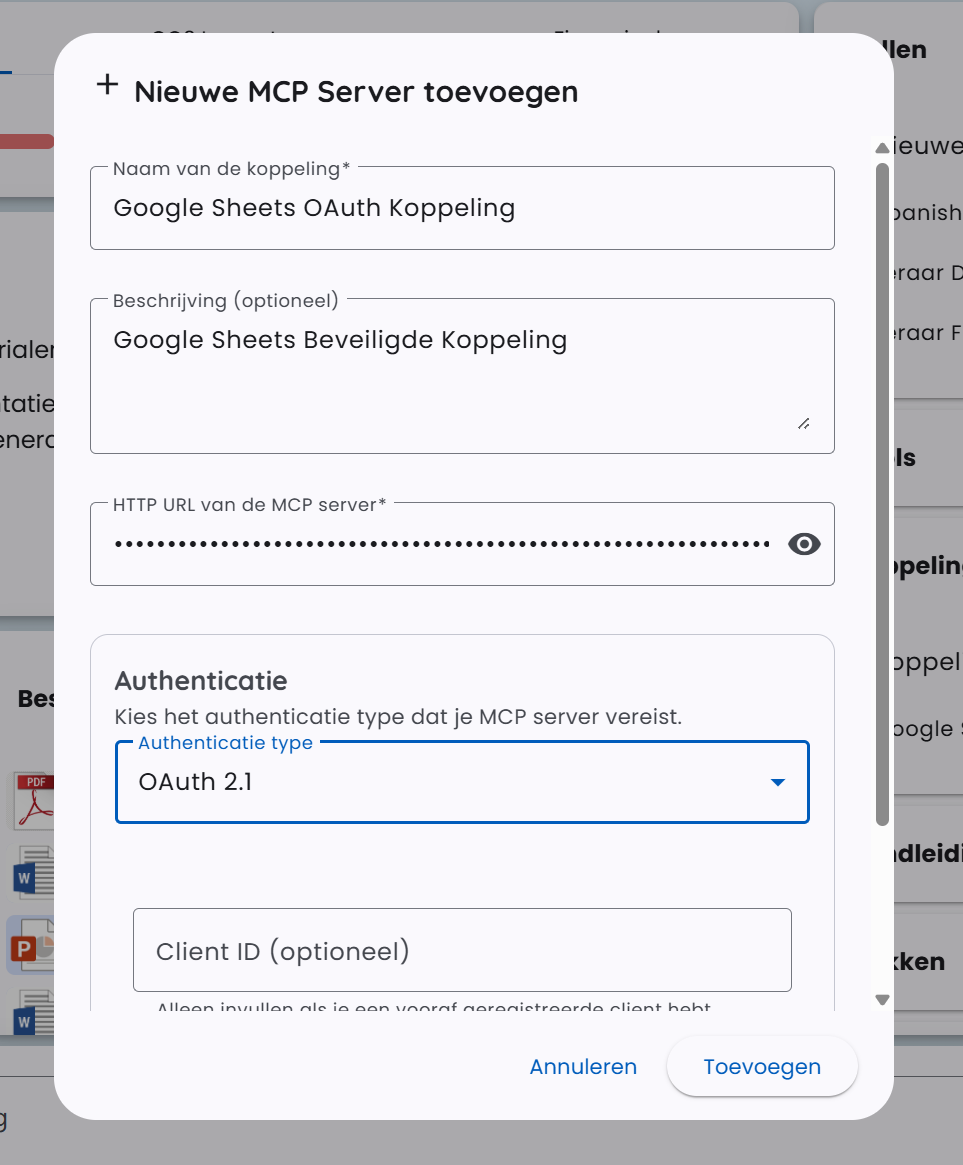
Trin 4b: Bruge OAuth Server URL
De samme trin som 4a, men vælg ved Autentificering indstillingen "OAuth 2.1".
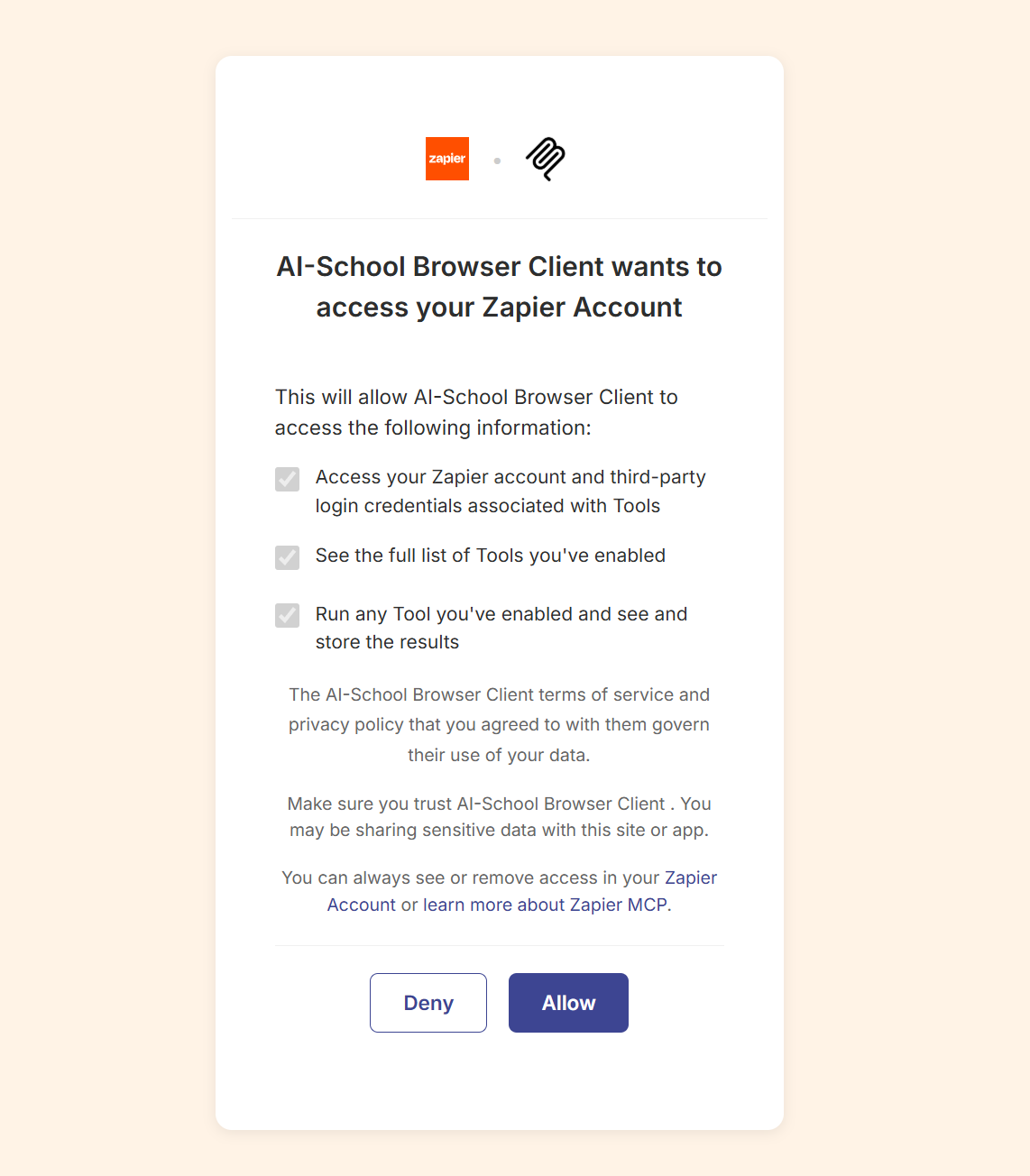
Ved første brug vil der blive bedt om at autorisere hos Zapier:
Populære Zapier-integrations
| Service | Mulige værktøjer |
|---|---|
| Google Sheets | Rækker tilføjes, data hentes, regneark oprettes |
| Slack | Beskeder sendes, kanaler læses |
| Notion | Sider oprettes, databaser søges |
| Trello | Kort oprettes, boards styres |
| Airtable | Records tilføjes, data hentes |
| HubSpot | Kontakter administreres, aftaler forespørges |
Sikkerhedstip
- Begræns værktøjer: Aktiver kun de værktøjer, du virkelig har brug for
- Ingen skriveadgang, medmindre nødvendigt: Vælg read-only værktøjer hvor det er muligt
- Roter secrets: Generer jævnligt nye Server-Specific URLs
- Brug OAuth: For delte miljøer, brug OAuth-autentifikation
Begrænsninger
- Gratis Zapier-konti har grænser for antal opgaver
- Nogle avancerede handlinger kræver en betalt Zapier-konto
- Ikke alle apps i Zapier er tilgængelige for MCP
Relaterede artikler
- Egen MCP Server - Til avancerede integrationer med kode
