Zapier MCP Server
Med Zapier kan du enkelt lage MCP-servere uten programmeringskunnskap. Zapier's MCP-plattform tilbyr koblinger til tusenvis av forskjellige apper og tjenester.
Hva er Zapier MCP?
Zapier MCP er en plattform hvor du kan koble AI-assistenter til eksterne applikasjoner. Du lager en "server" som gjør verktøy tilgjengelige for AI School, som å opprette regneark, sende meldinger eller hente data.
Fordeler med Zapier MCP
- ✅ Ingen kode nødvendig - Visuelt grensesnitt for konfigurasjon
- ✅ Tusenvis av apper - Integrasjoner med Google, Microsoft, Slack, og mer
- ✅ Gratis å starte - Grunnleggende funksjonalitet uten kostnad
- ✅ Rask oppsett - Innen noen få minutter en fungerende kobling
Steg 1: Påmelding til Zapier MCP
- Gå til https://mcp.zapier.com
- Logg inn med Zapier-kontoen din (eller opprett en ny)
- Du blir videresendt til MCP-dashbordet
Steg 2: Opprett ny MCP-server
-
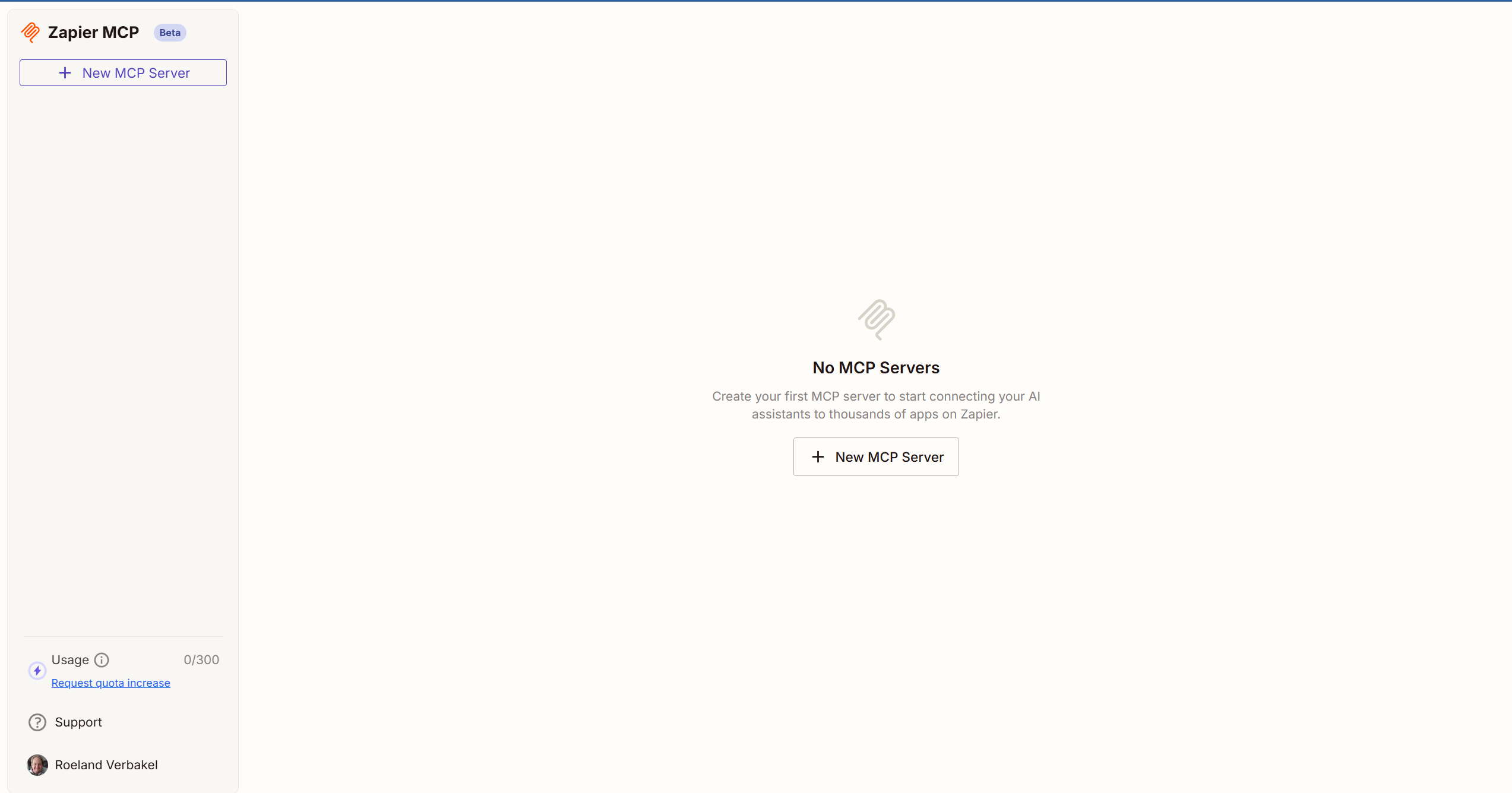
Klikk på knappen "New MCP Server" i dashbordet
-
Du får se et skjema for å konfigurere MCP-serveren din
-
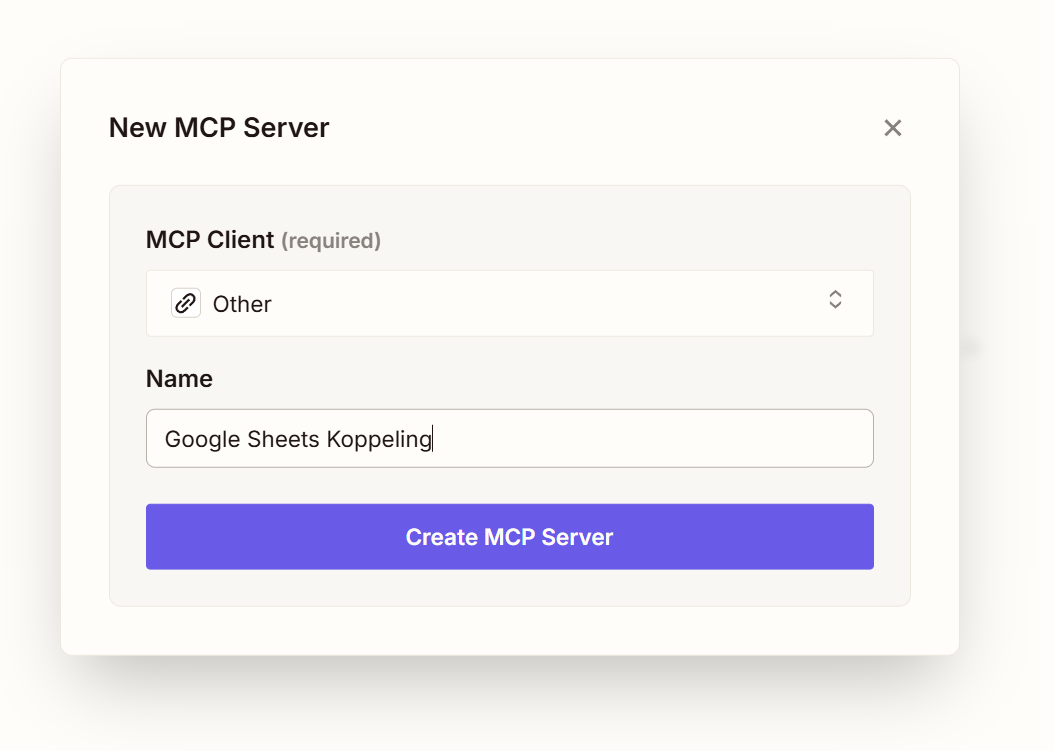
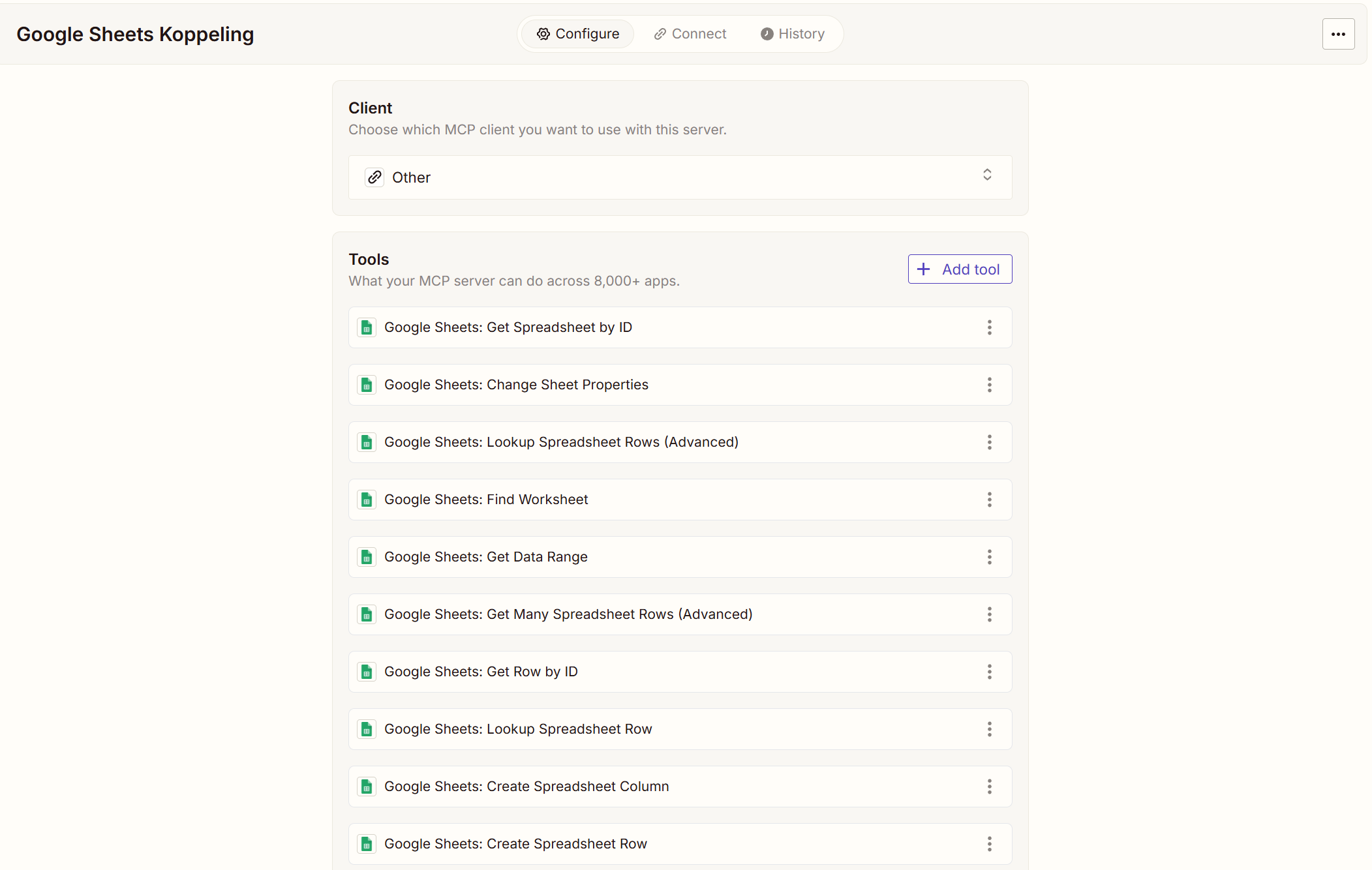
Still inn klienten til "Other"
-
Gi MCP-serveren et navn, for eksempel "Google Sheets Kobling"
-
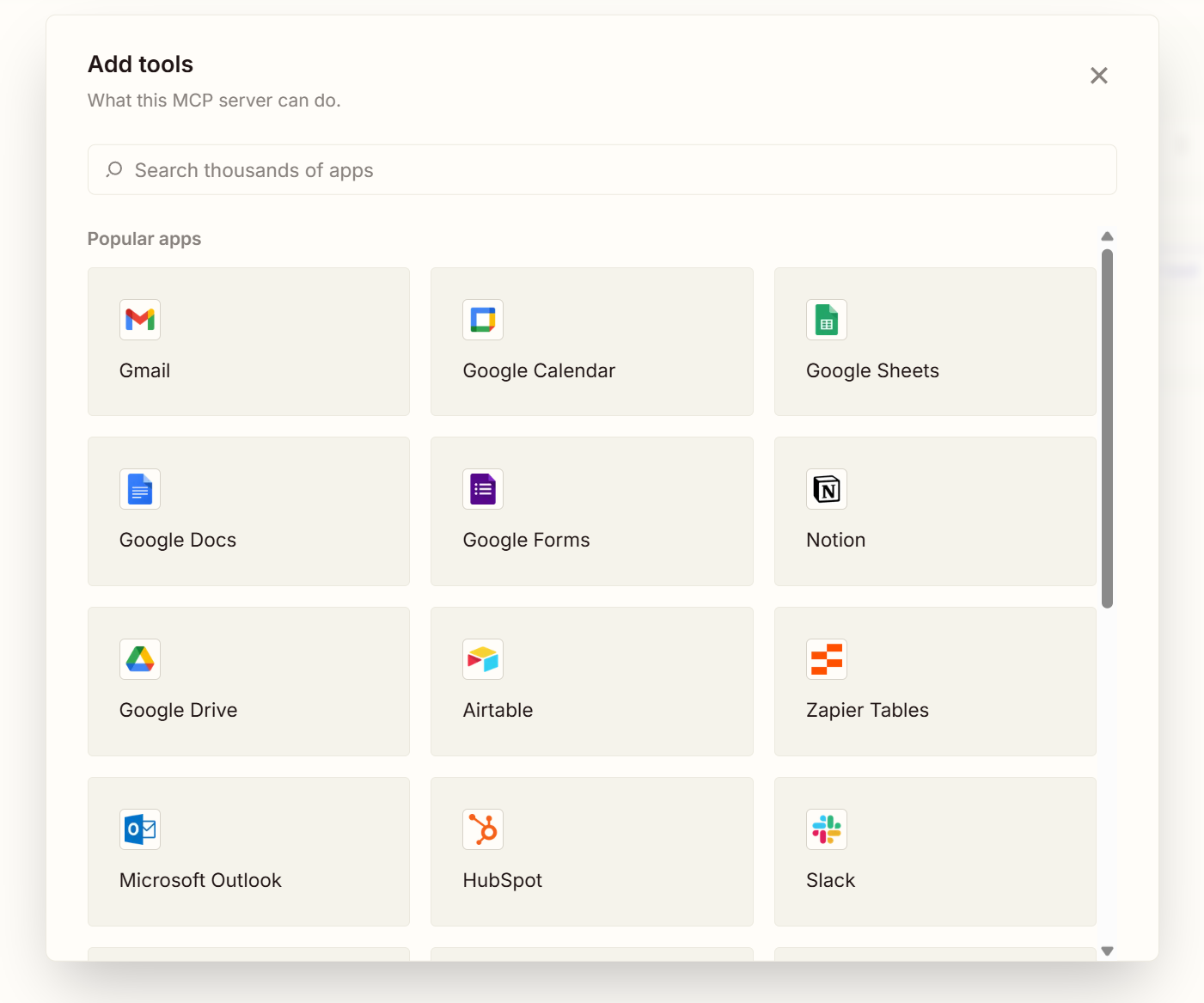
Klikk på "Add Tools"
-
Velg hvilken integrasjon du vil legge til, for eksempel "Google Sheets"
-
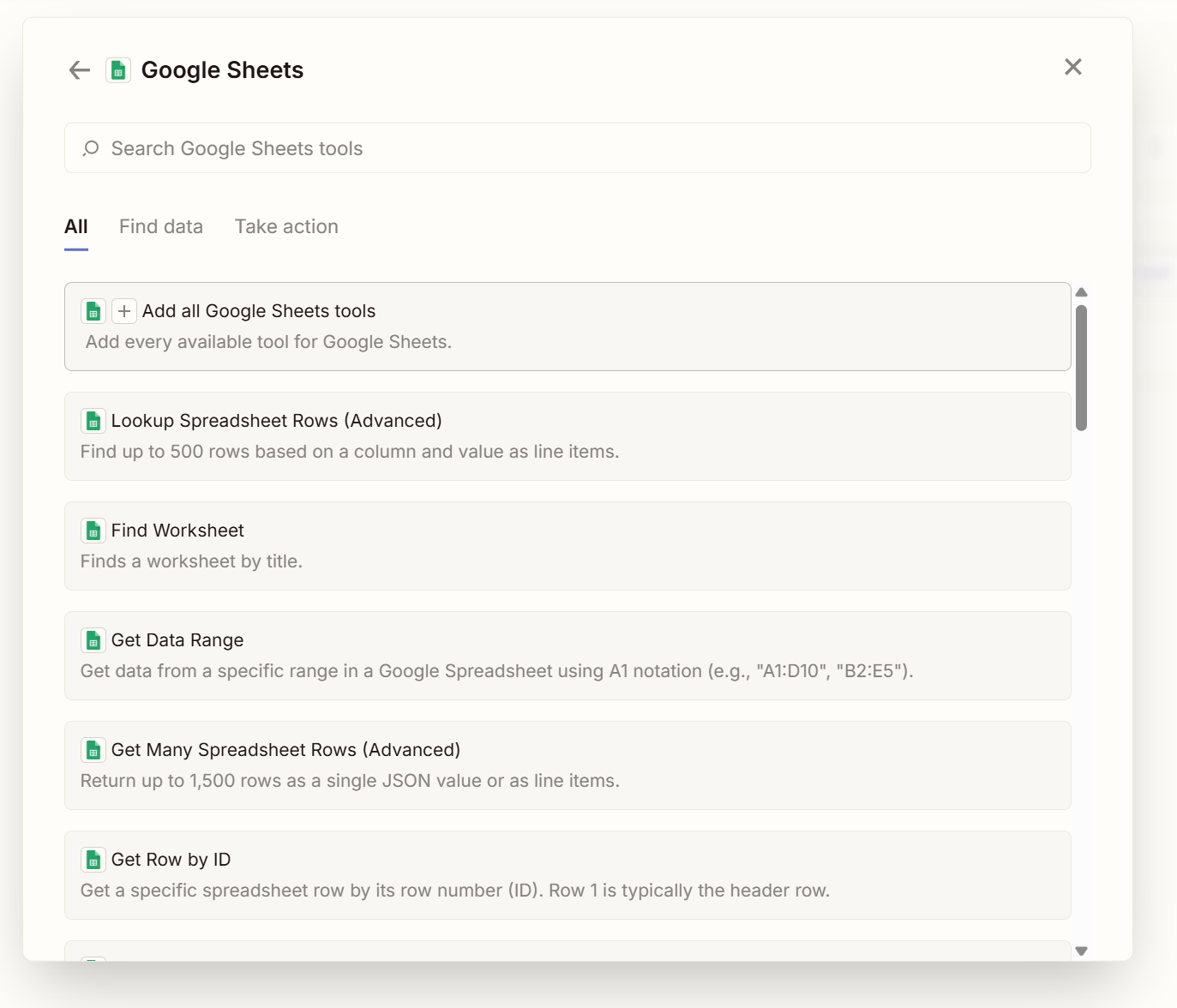
Velg deretter hvilke verktøy du vil bruke
-
Merk: "Take action" verktøy kan skrive data til koblingene dine!
-
Lag tilkobling til den valgte integrasjonen
-
Klikk på Connect for å fortsette til tilkoblingsinnstillingene
Steg 3: Konfigurer tilkoblingen
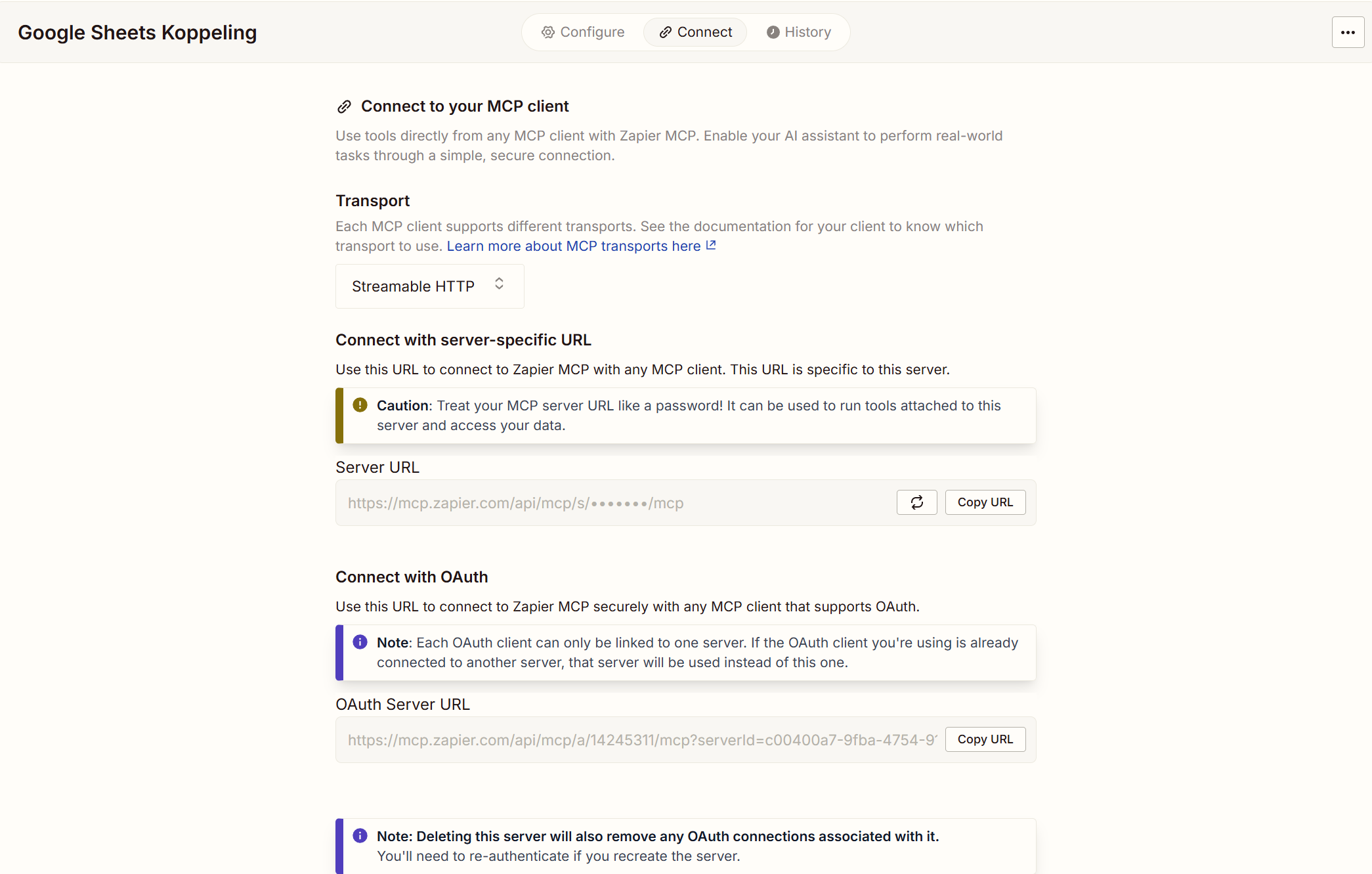
I fanen "Connect" ser du to tilkoblingsalternativer:
Server-Specific URL
Direkte tilgang uten ekstra autentisering.
⚠️ Sikkerhetsrisiko: Behandle denne URL-en som et passord. Hvis URL-en lekkes, får alle tilgang til verktøyene dine.
OAuth Server URL
Påloggingskrav ved Zapier før verktøyene kan brukes. Mer sikker for delt bruk.
Steg 4a: Bruke Server-Specific URL
-
Gå til AI School-dashbordet
-
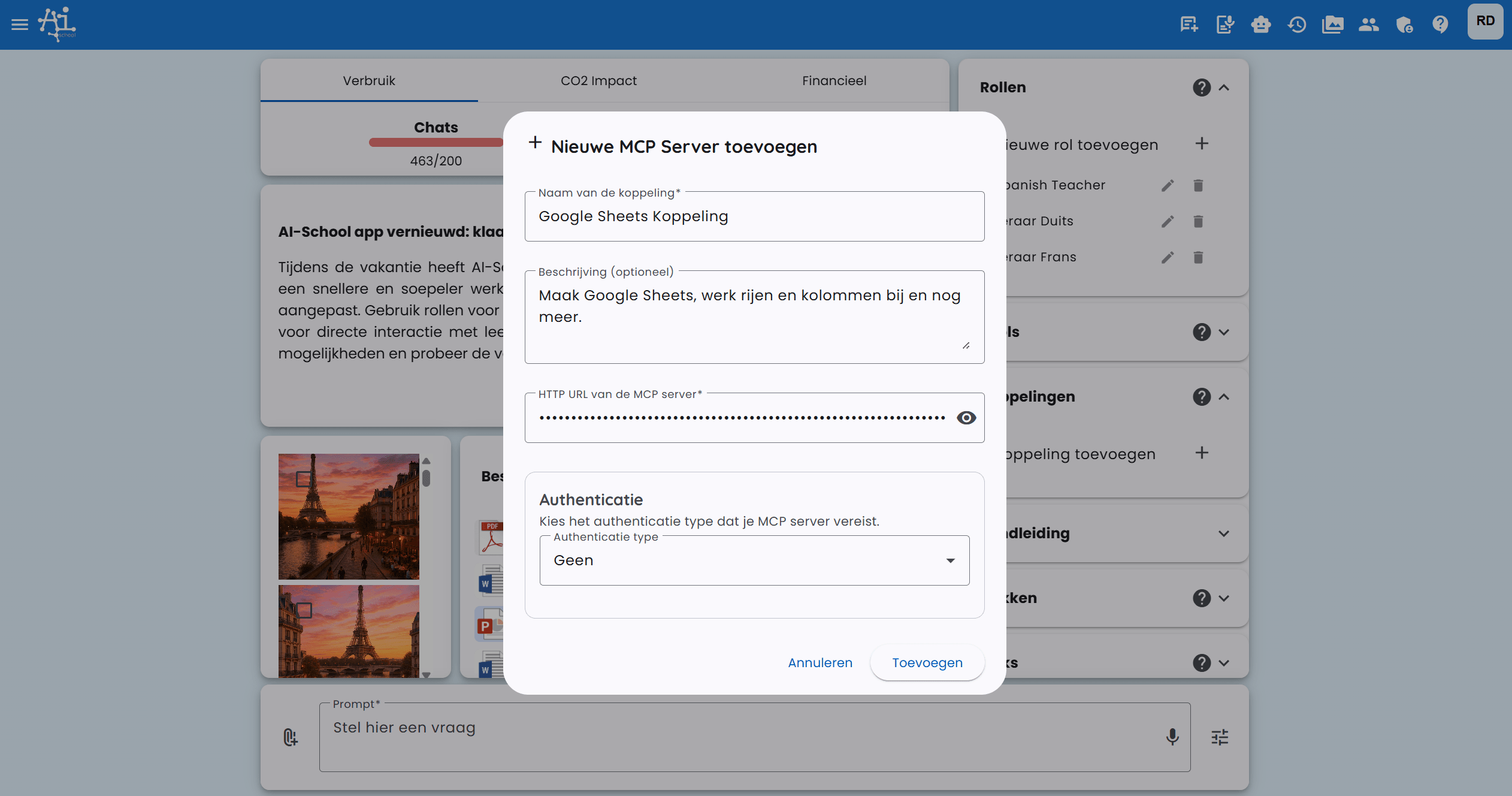
Klikk på Koblinger og deretter "Legg til kobling"
-
Fyll inn:
- Navn: En beskrivende navn
- URL: Lim inn Server-Specific URL
- Autentisering: Ingen
-
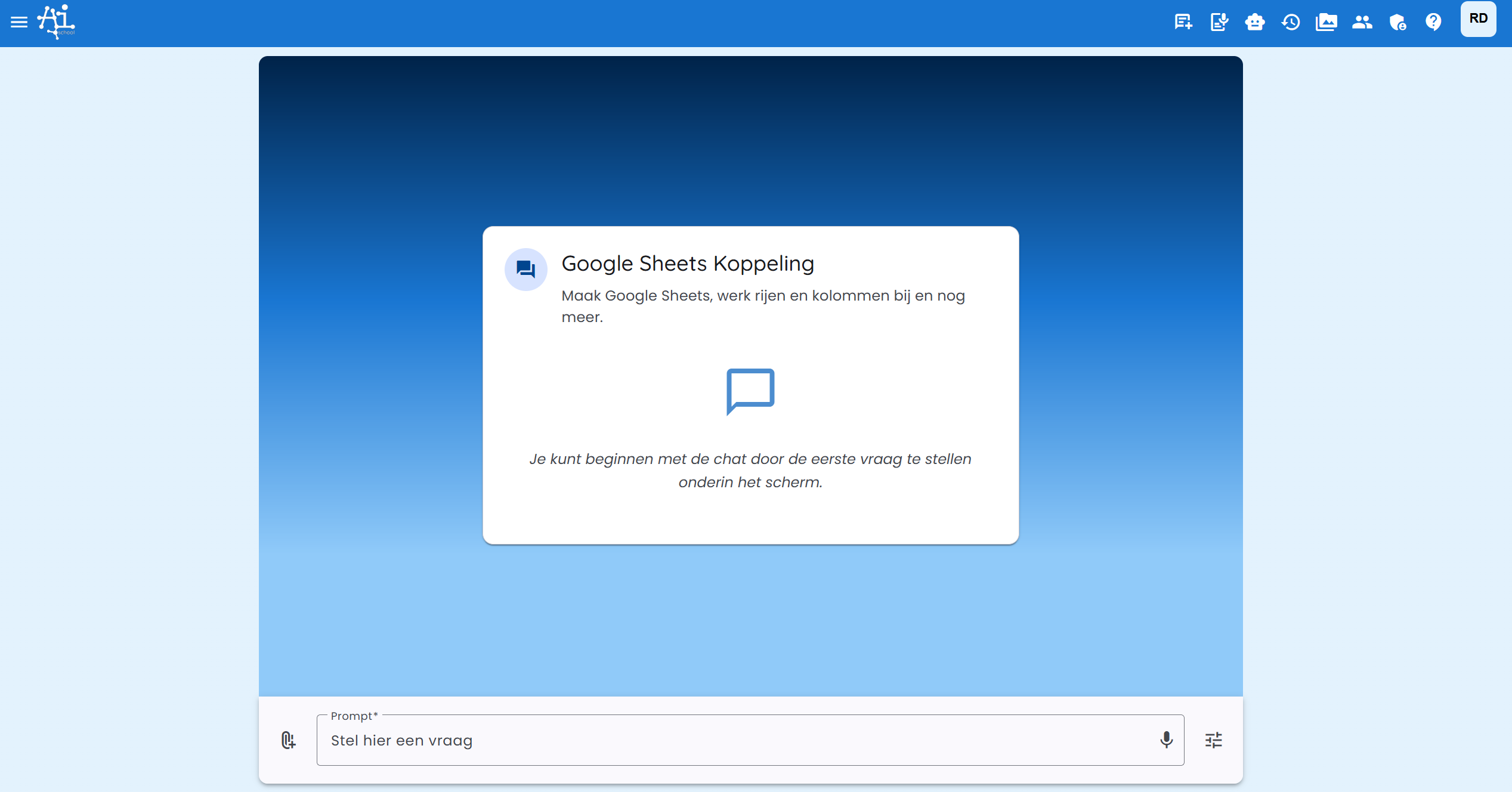
Klikk på koblingen for å starte en chat
-
Test koblingen, for eksempel: "Lag et Google Sheet kalt Test 123"
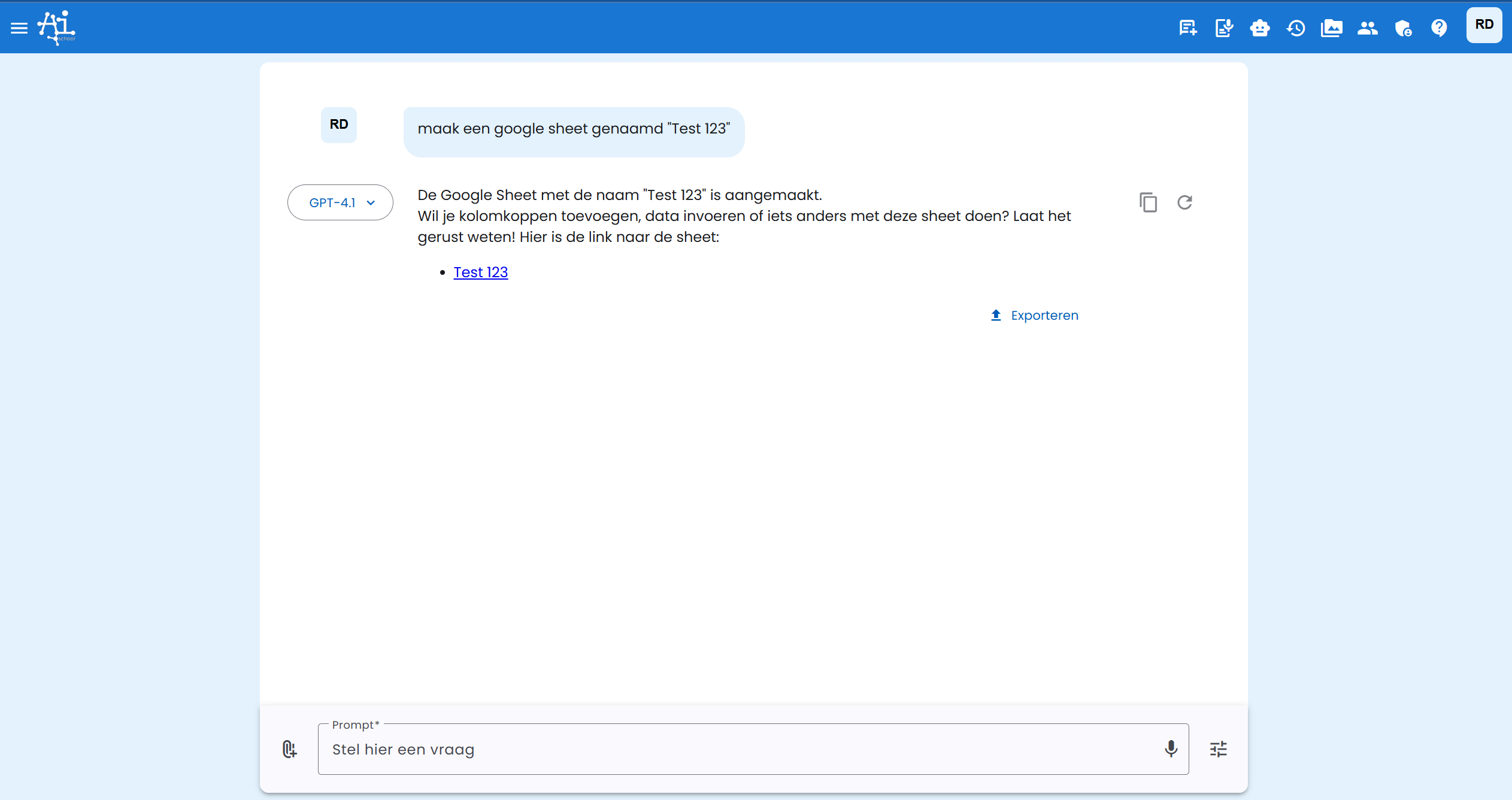
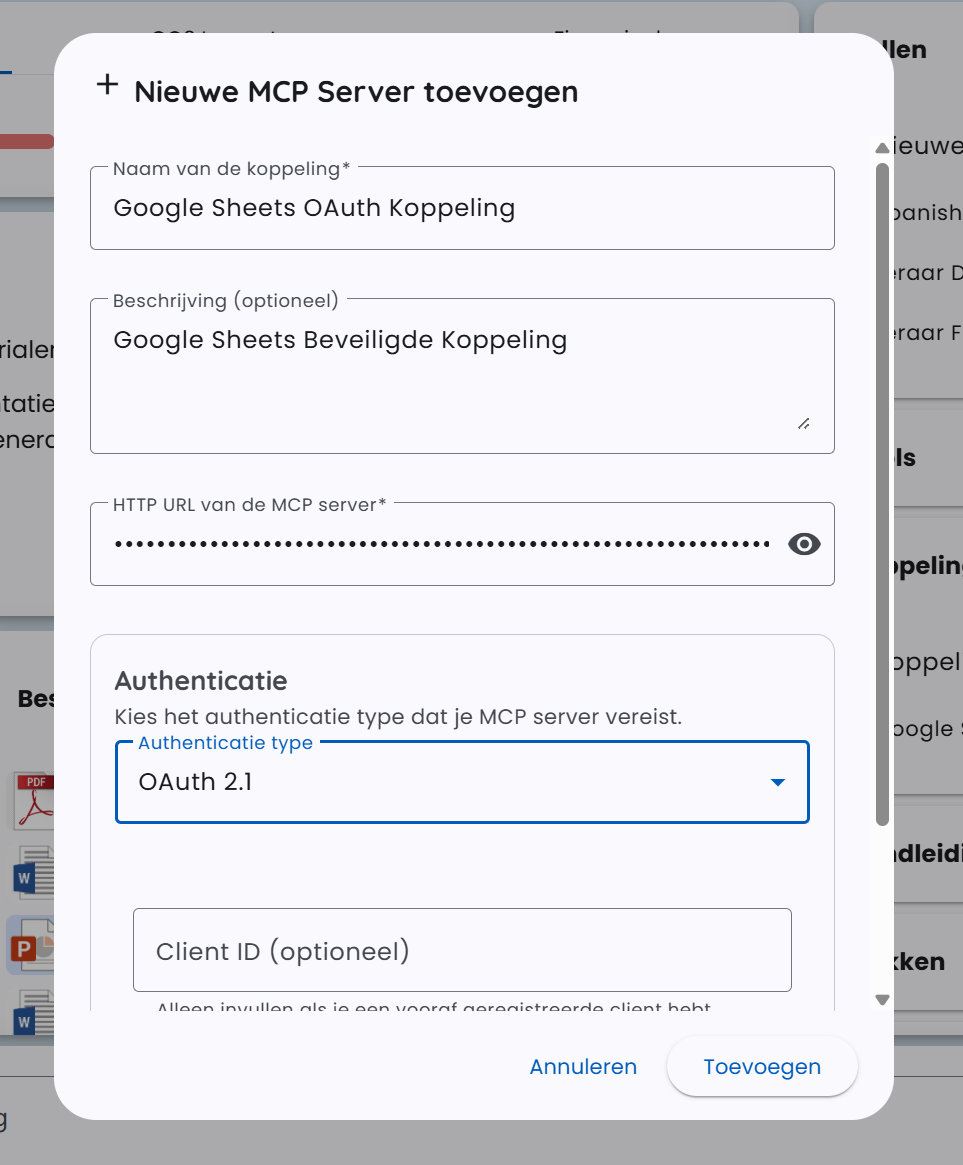
Steg 4b: Bruke OAuth Server URL
Samme trinn som 4a, men velg ved Autentisering alternativet "OAuth 2.1".
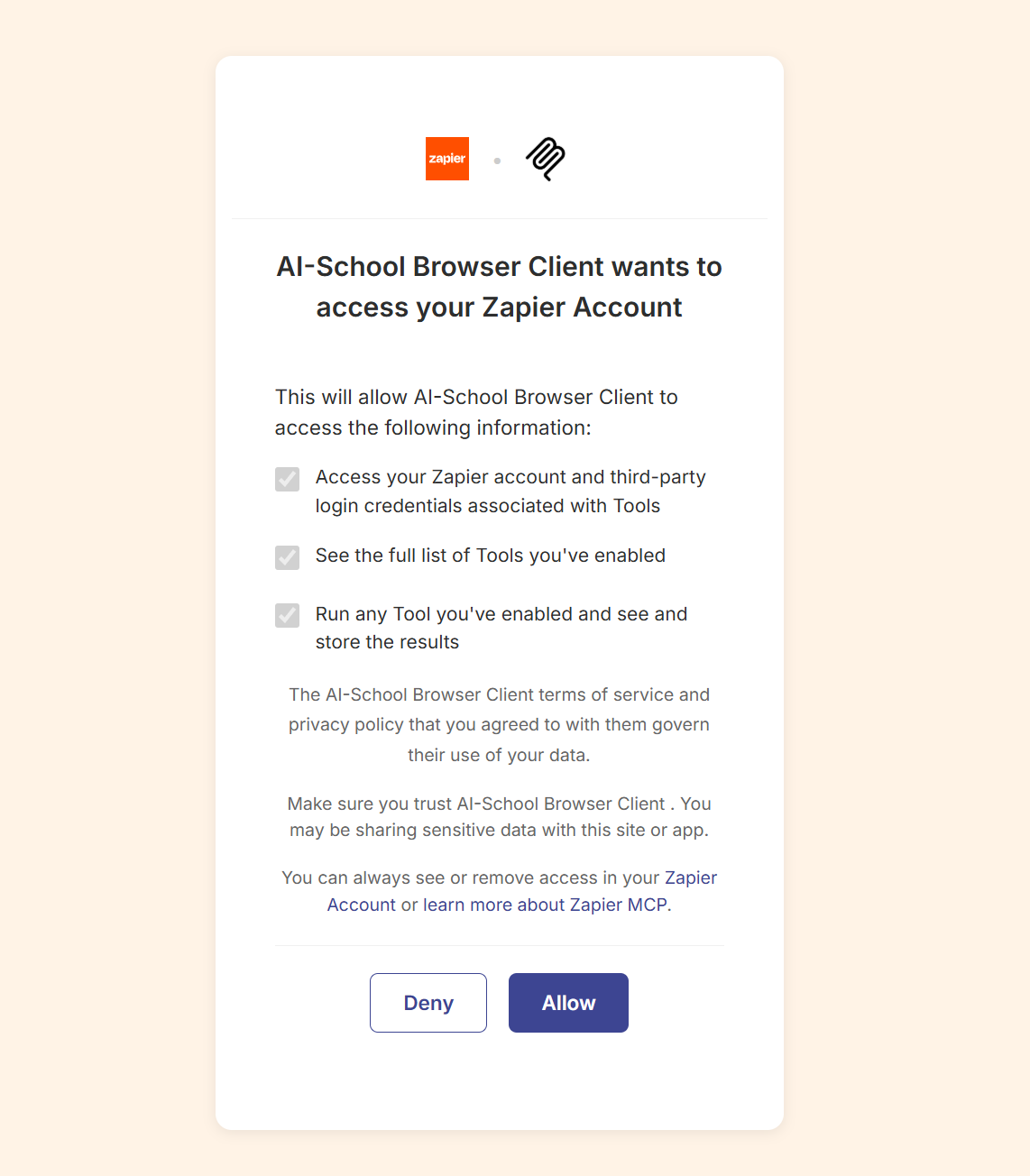
Ved første gangs bruk blir du bedt om å autorisere hos Zapier:
Populære Zapier-integrasjoner
| Tjeneste | Mulige verktøy |
|---|---|
| Google Sheets | Rader legges til, data hentes, regneark lages |
| Slack | Meldinger sendes, kanaler leses |
| Notion | Sider lages, databaser søkes |
| Trello | Kort lages, tavler administreres |
| Airtable | Poster legges til, data hentes |
| HubSpot | Kontakter administreres, avtaler hentes |
Sikkerhetstips
- Innskrenk verktøy: Aktiver kun de verktøyene du virkelig trenger
- Ingen skriverettenigheter med mindre nødvendig: Velg lesetilgang der det er mulig
- Roter secrets: Generer regelmessig nye Server-Specific URLs
- Bruk OAuth: For delte miljøer, bruk OAuth-autentisering
Begrensninger
- Gratis Zapier-kontoer har begrensninger på antall oppgaver
- Noen avanserte handlinger krever en betalt Zapier-konto
- Ikke alle apper i Zapier er tilgjengelige for MCP
Relaterte artikler
- Egen MCP Server - For avanserte integrasjoner med kode
