Zapier MCP Server
Con Zapier puoi creare facilmente server MCP senza conoscenze di programmazione. La piattaforma MCP di Zapier offre integrazioni con migliaia di app e servizi.
Che cos'è Zapier MCP?
Zapier MCP è una piattaforma che permette di collegare assistenti AI con applicazioni esterne. Crei un "server" che mette a disposizione strumenti per AI School, come creare fogli di calcolo, inviare messaggi o richiedere dati.
Vantaggi di Zapier MCP
- ✅ Nessuna codifica necessaria - Interfaccia visiva per la configurazione
- ✅ Migliaia di app - Integrazioni con Google, Microsoft, Slack e altro
- ✅ Inizio gratuito - Funzionalità di base senza costi
- ✅ Installazione rapida - In pochi minuti una connessione operativa
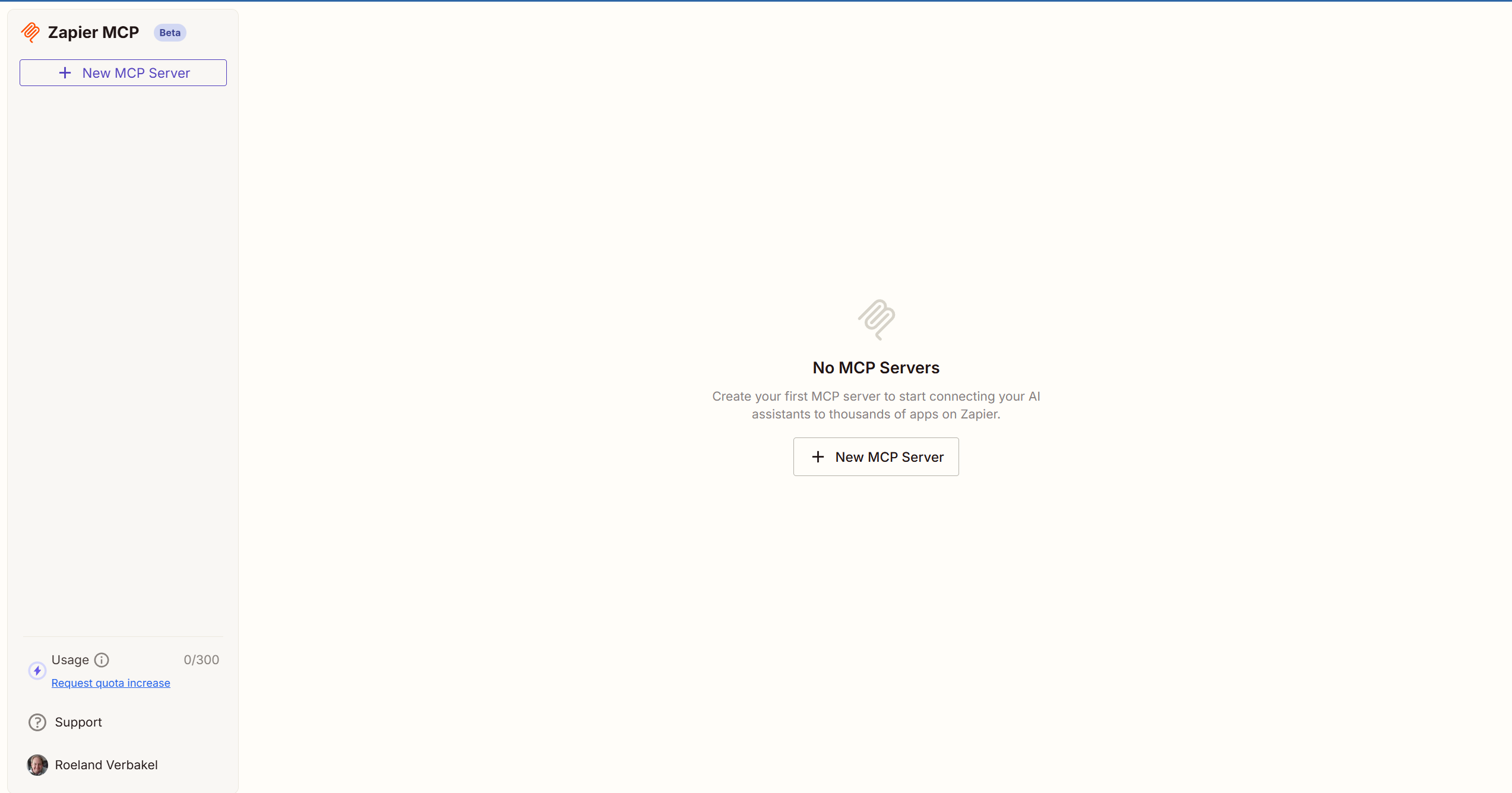
Passo 1: Registrarsi a Zapier MCP
- Vai su https://mcp.zapier.com
- Accedi con il tuo account Zapier (o crea un nuovo account)
- Verrai reindirizzato al cruscotto MCP
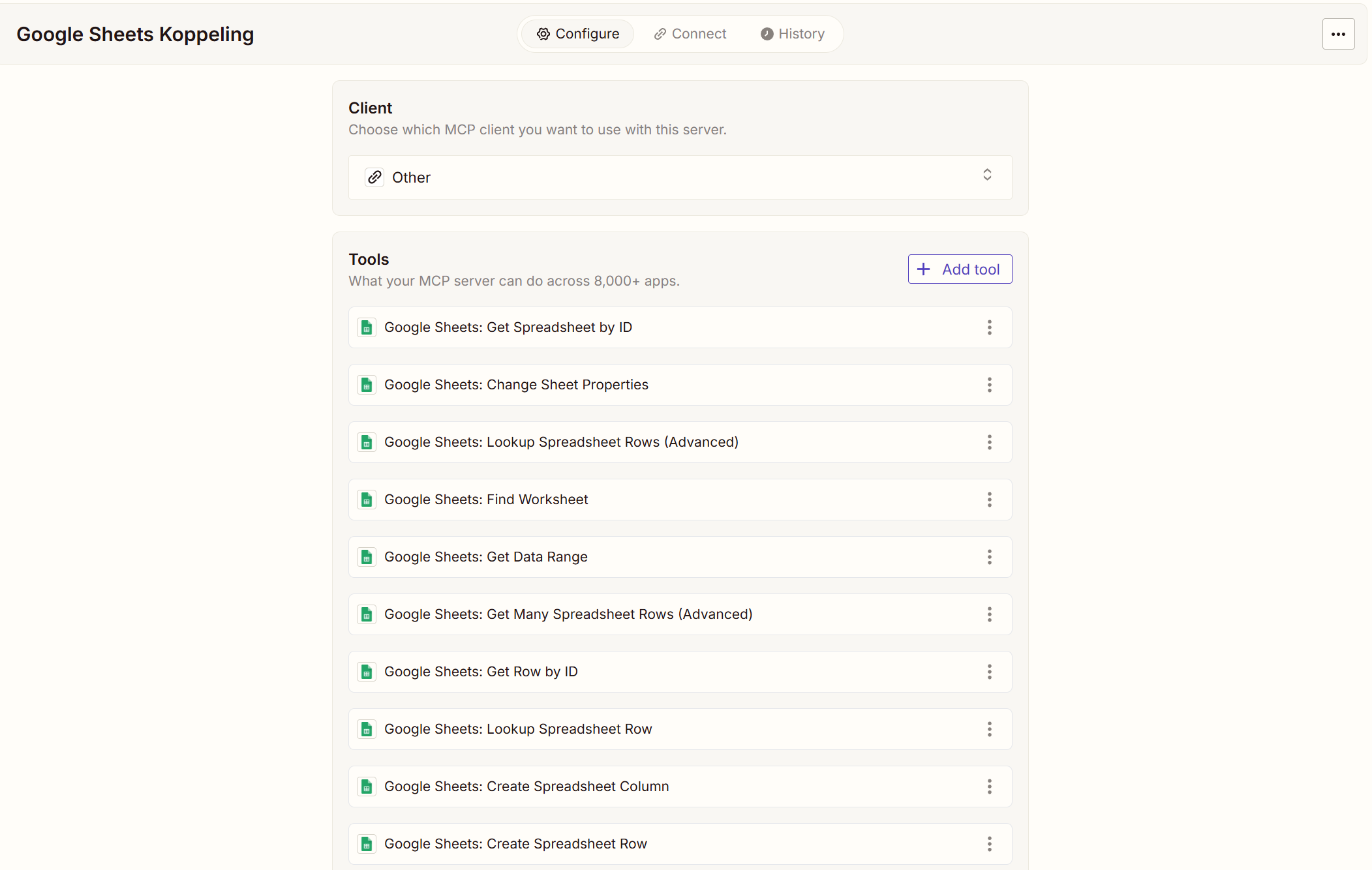
Passo 2: Creare un nuovo server MCP
-
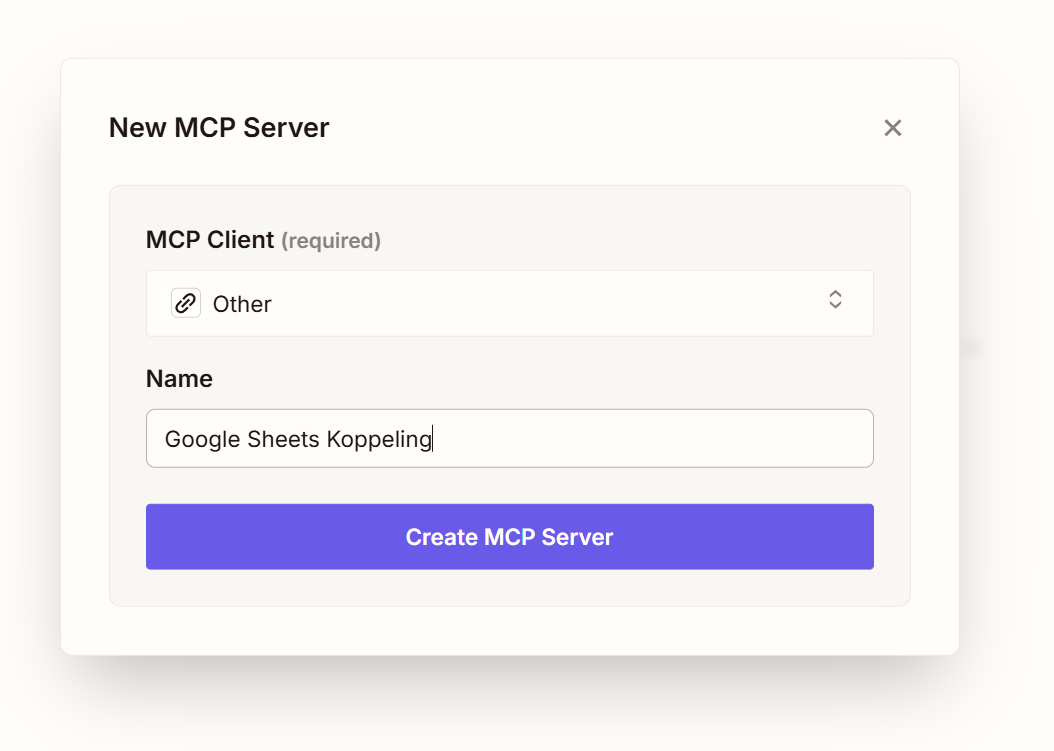
Clicca sul pulsante "New MCP Server" nel cruscotto
-
Verrà mostrato un modulo per configurare il tuo server MCP
-
Imposta il client su "Other"
-
Dai un nome al server MCP, ad esempio "Collegamento Google Sheets"
-
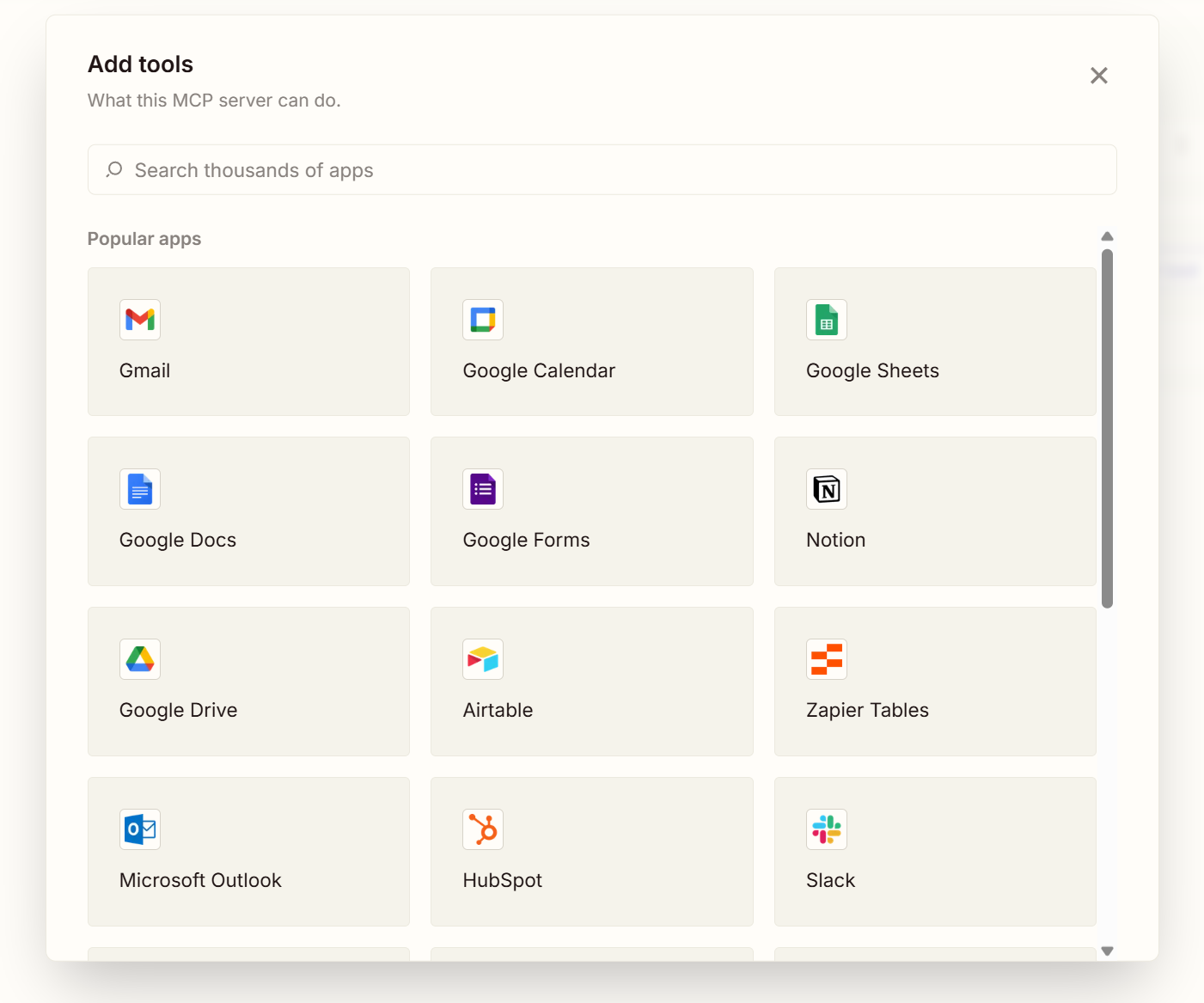
Clicca su "Add Tools"
-
Scegli quale integrazione vuoi aggiungere, ad esempio "Google Sheets"
-
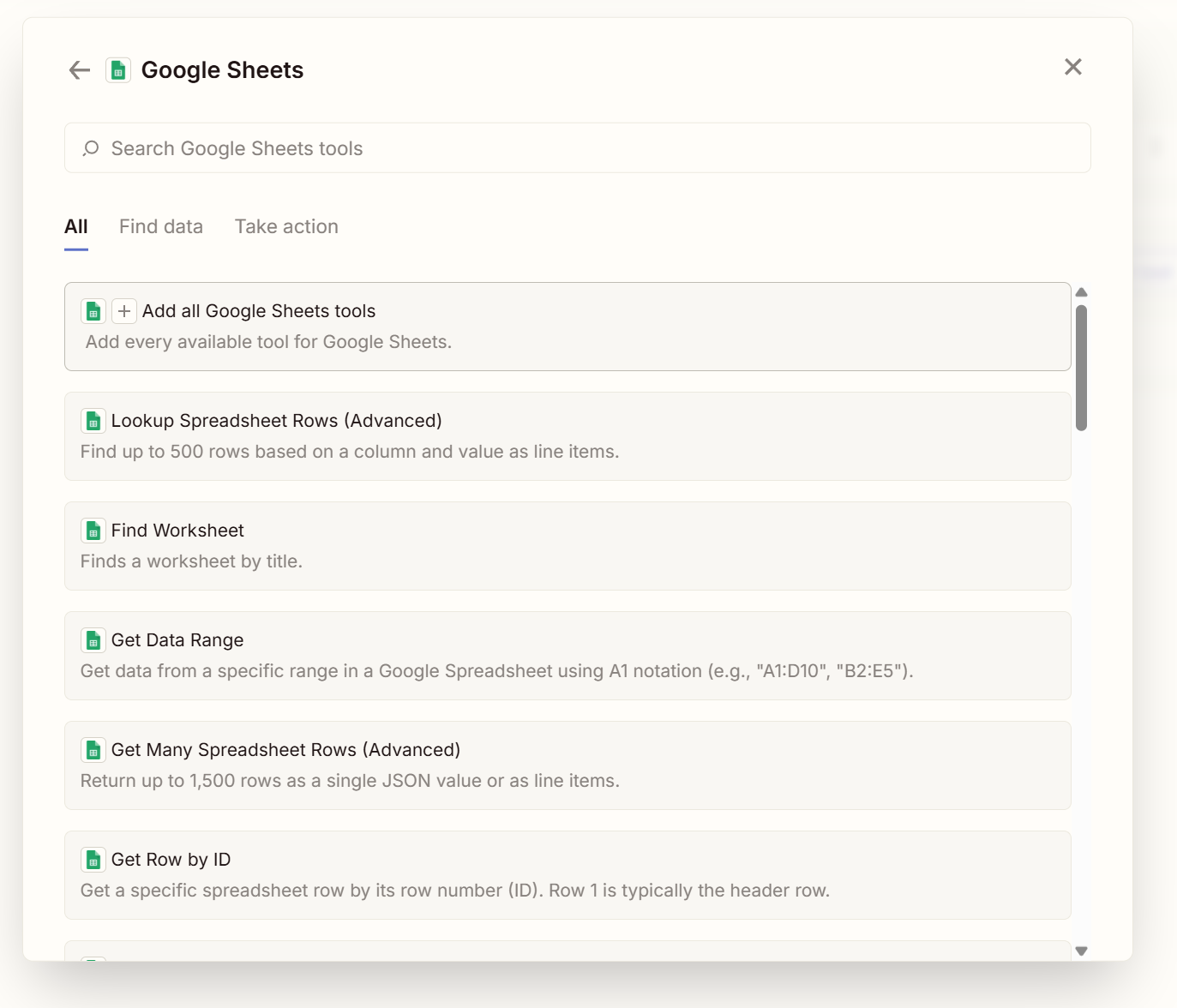
Poi scegli quali strumenti utilizzare
-
Nota: gli strumenti "Take action" possono scrivere dati nelle tue connessioni!
-
Collegati all'integrazione scelta
-
Clicca su Connect per procedere alle impostazioni di connessione
Passo 3: Configurare la connessione
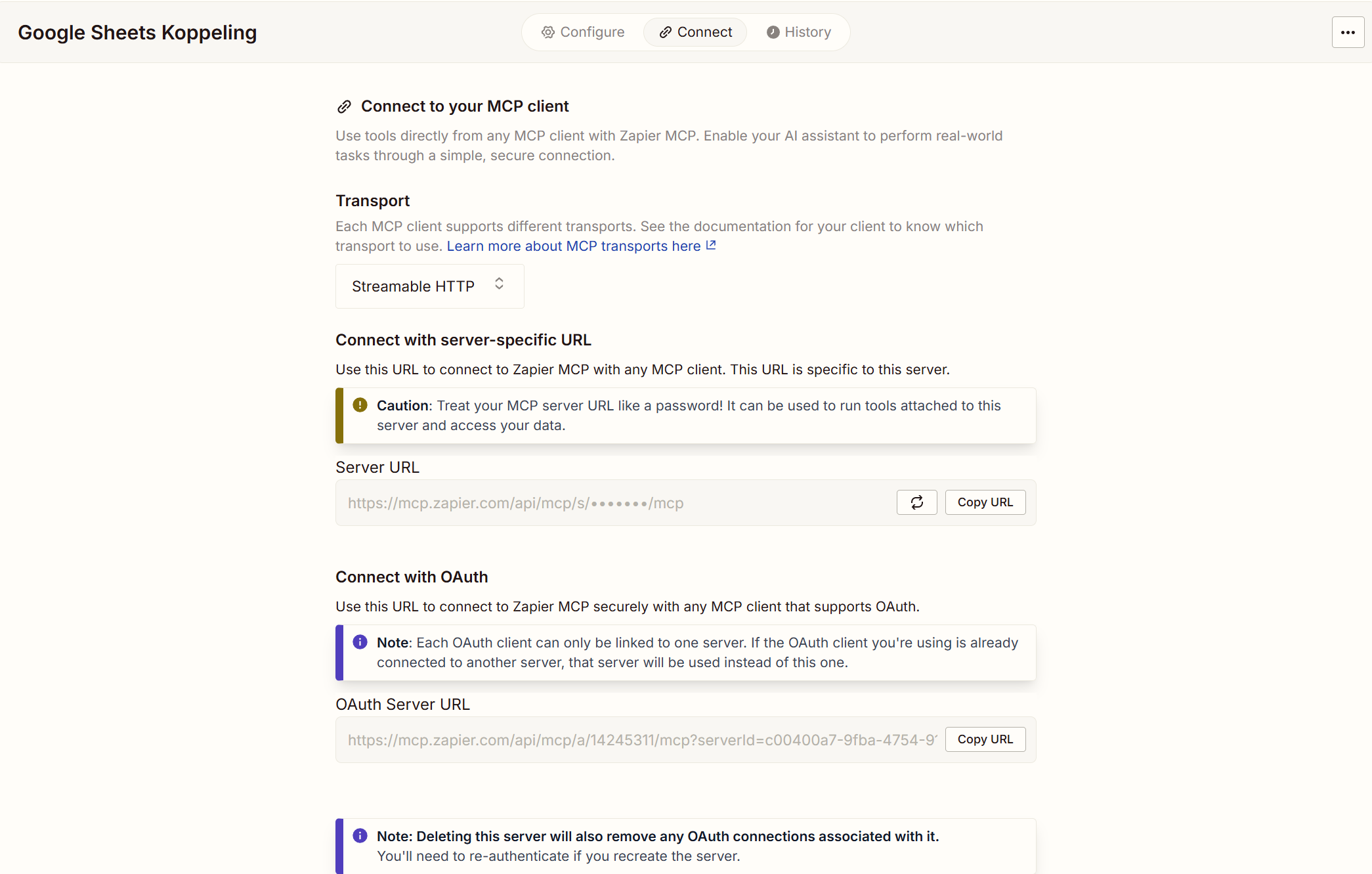
Nella scheda "Connect" vedi due opzioni di connessione:
Server-Specific URL
Accesso diretto senza autenticazione aggiuntiva.
⚠️ Rischio di sicurezza: Tratta questa URL come una password. Se la URL viene divulgata, chiunque può accedere ai tuoi strumenti.
OAuth Server URL
Richiede l'autenticazione su Zapier prima che gli strumenti possano essere utilizzati. Più sicuro per utilizzi condivisi.
Passo 4a: Usare Server-Specific URL
-
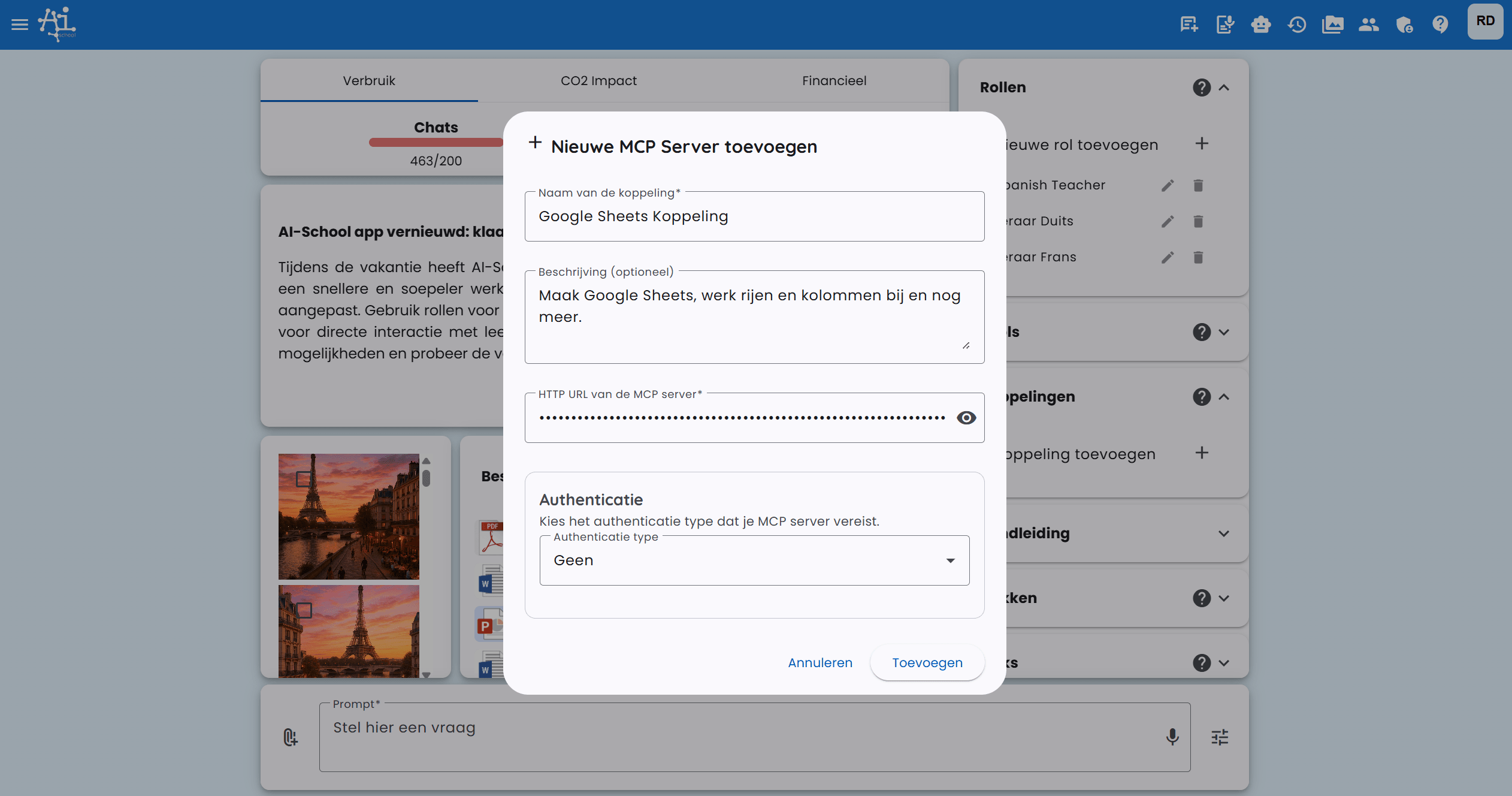
Vai al cruscotto in AI School
-
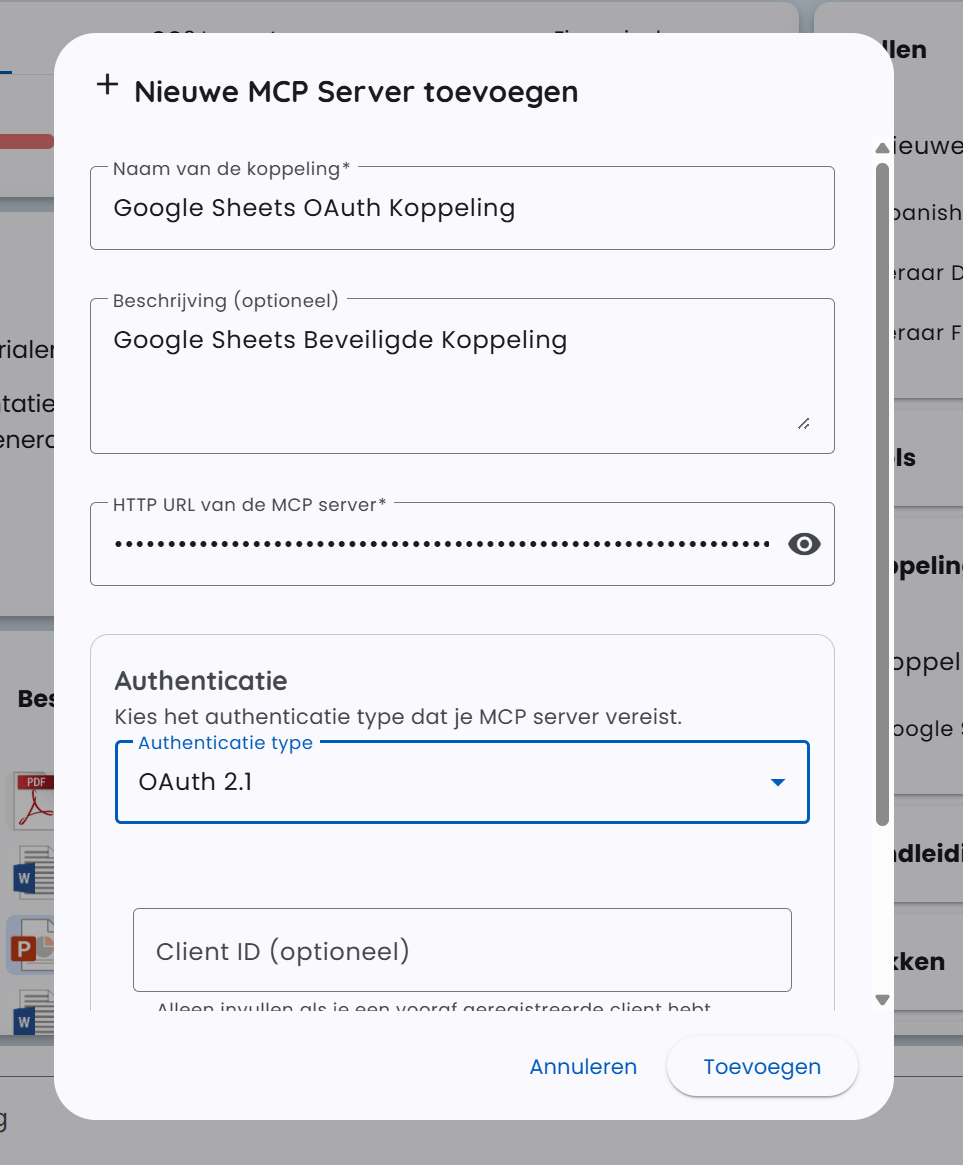
Clicca su Collegamenti e poi su "Aggiungi collegamento"
-
Compila:
- Nome: un nome descrittivo
- URL: incolla la Server-Specific URL
- Autenticazione: Nessuna
-
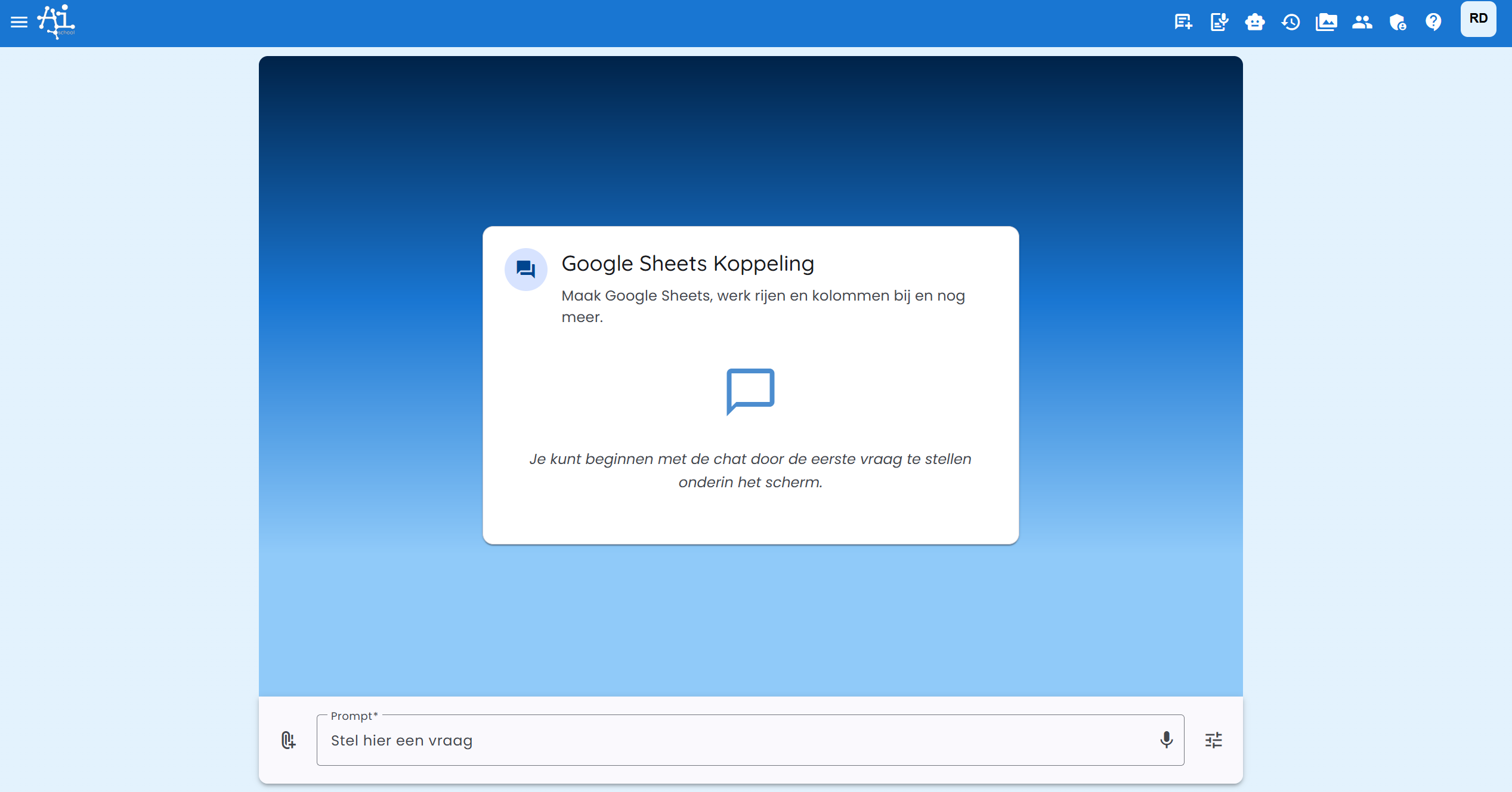
Clicca sul collegamento per iniziare una chat
-
Testa la connessione, ad esempio: "Crea un Google Sheet chiamato Test 123"
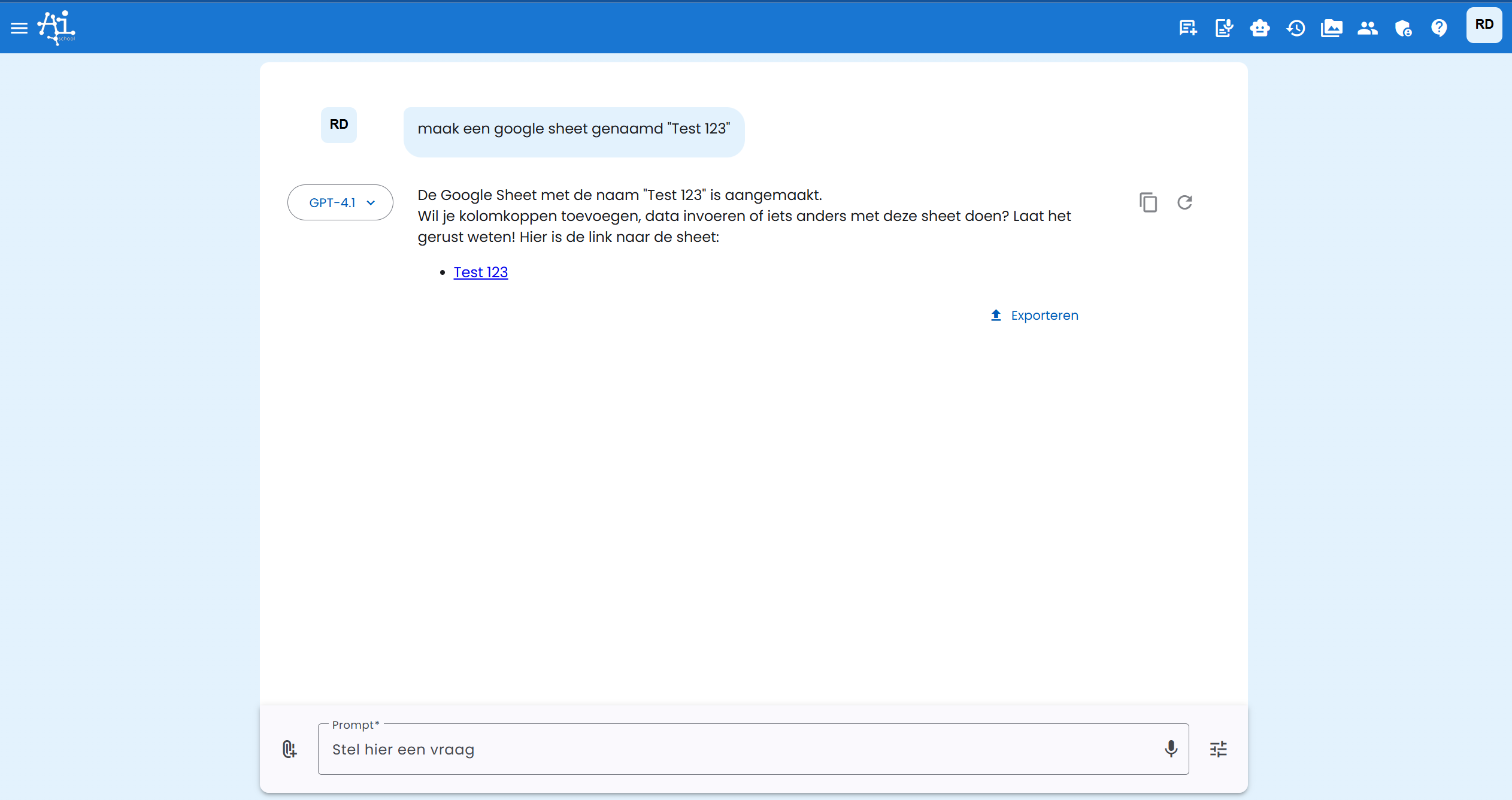
Passo 4b: Usare OAuth Server URL
Gli stessi passaggi del 4a, ma seleziona in Autenticazione l'opzione "OAuth 2.1".
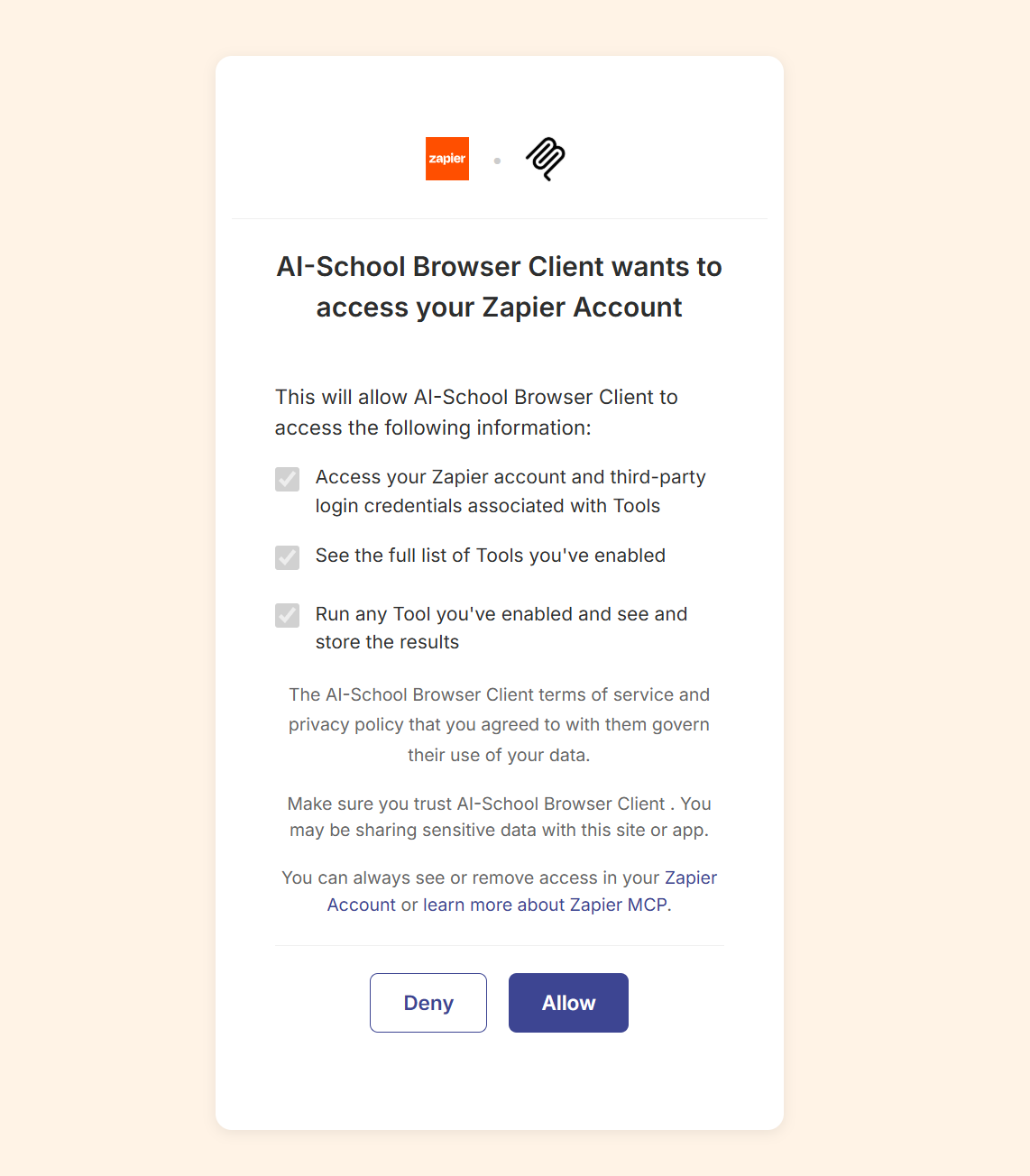
Al primo utilizzo ti verrà chiesto di autorizzare su Zapier:
Integrazioni popolari di Zapier
| Servizio | Strumenti disponibili |
|---|---|
| Google Sheets | Aggiungere righe, recuperare dati, creare fogli di calcolo |
| Slack | Inviare messaggi, leggere canali |
| Notion | Creare pagine, cercare database |
| Trello | Creare schede, gestire bacheche |
| Airtable | Aggiungere record, recuperare dati |
| HubSpot | Gestire contatti, richiedere affari |
Suggerimenti per la sicurezza
- Limitare gli strumenti: attiva solo gli strumenti strettamente necessari
- Niente diritti di scrittura se non necessari: scegli strumenti in sola lettura dove possibile
- Ruotare i secrets: genera regolarmente nuove Server-Specific URL
- Usare OAuth: per ambienti condivisi, utilizzare l'autenticazione OAuth
Limitazioni
- Gli account Zapier gratuiti hanno limiti sul numero di task
- Alcune azioni avanzate richiedono un account Zapier a pagamento
- Non tutte le app in Zapier sono disponibili per MCP
Articoli correlati
- Proprio server MCP - Per integrazioni avanzate con codice
