Server MCP Zapier
Cu Zapier poți crea cu ușurință servere MCP fără cunoștințe de programare. Platforma MCP de la Zapier oferă conectări cu mii de aplicații și servicii diferite.
Ce este Zapier MCP?
Zapier MCP este o platformă cu ajutorul căreia poți conecta asistenți AI cu aplicații externe. Creezi un „server” care pune la dispoziție unelte pentru AI School, cum ar fi crearea de foi de calcul, trimiterea de mesaje sau interogarea de date.
Beneficiile Zapier MCP
- ✅ Fără codare necesară - Interfață vizuală pentru configurare
- ✅ Mii de aplicații - Integrări cu Google, Microsoft, Slack și altele
- ✅ Început gratuit - Funcționalitate de bază fără costuri
- ✅ Configurare rapidă - În câteva minute o conectare funcțională
Pasul 1: Înscriere la Zapier MCP
- Accesează https://mcp.zapier.com
- Autentifică-te cu contul tău Zapier (sau creează un cont nou)
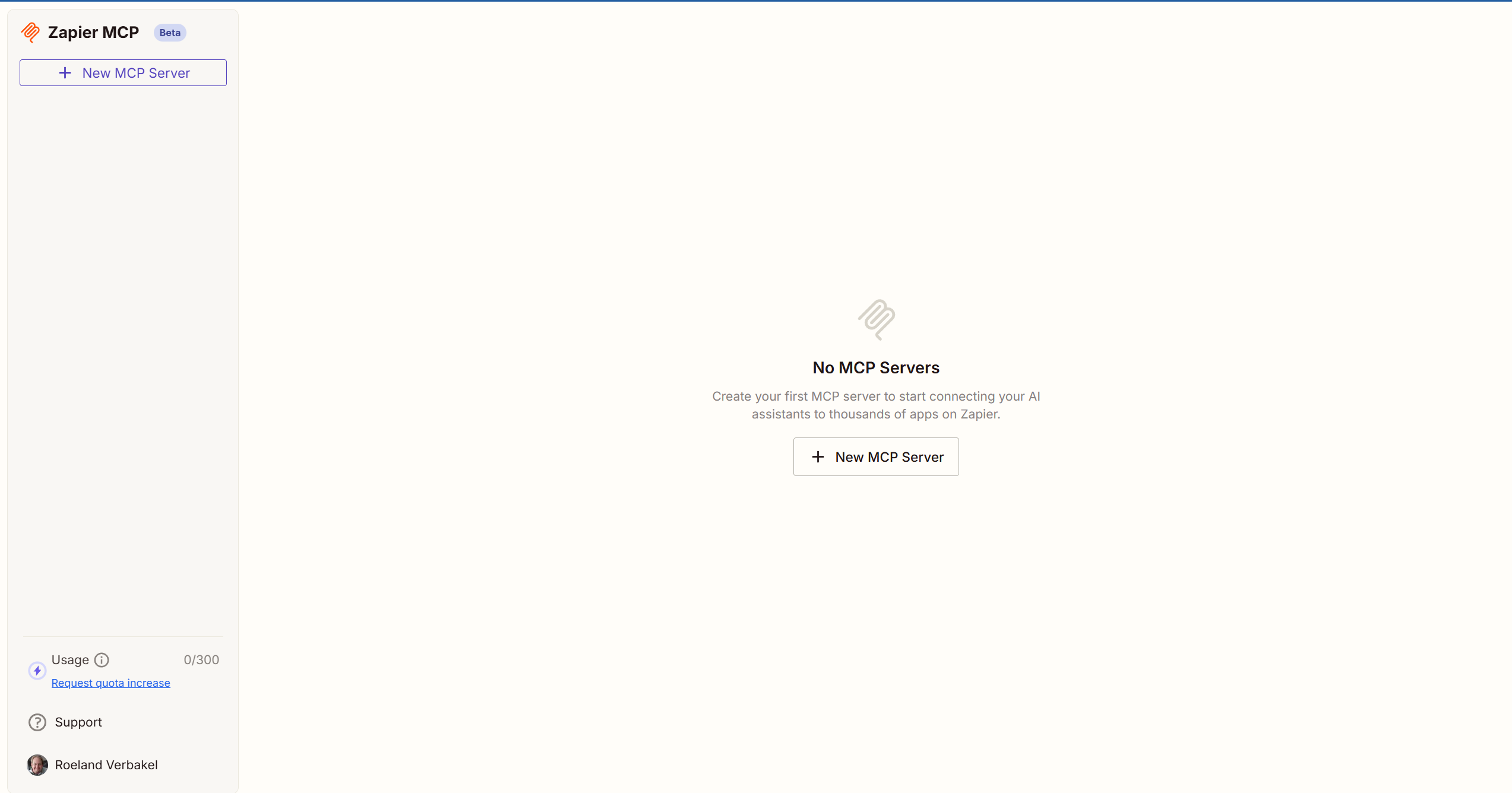
- Ești redirecționat către dashboard-ul MCP
Pasul 2: Crearea unui nou server MCP
-
Dă clic pe butonul "New MCP Server" din dashboard
-
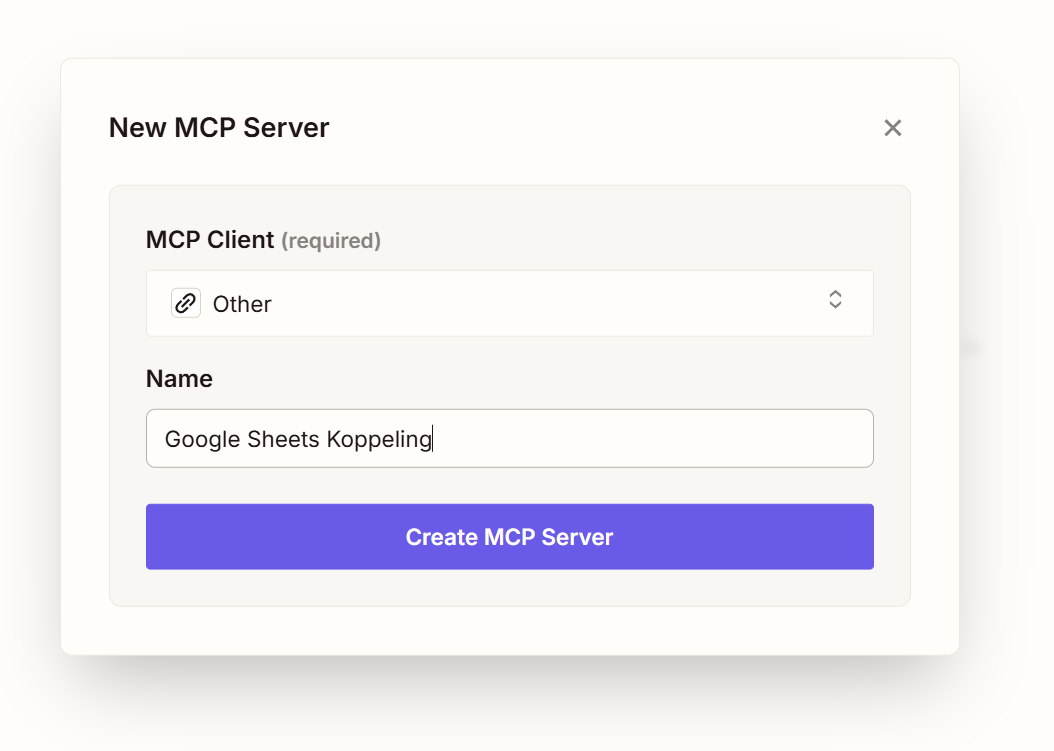
Vei vedea un formular pentru a-ți configura serverul MCP
-
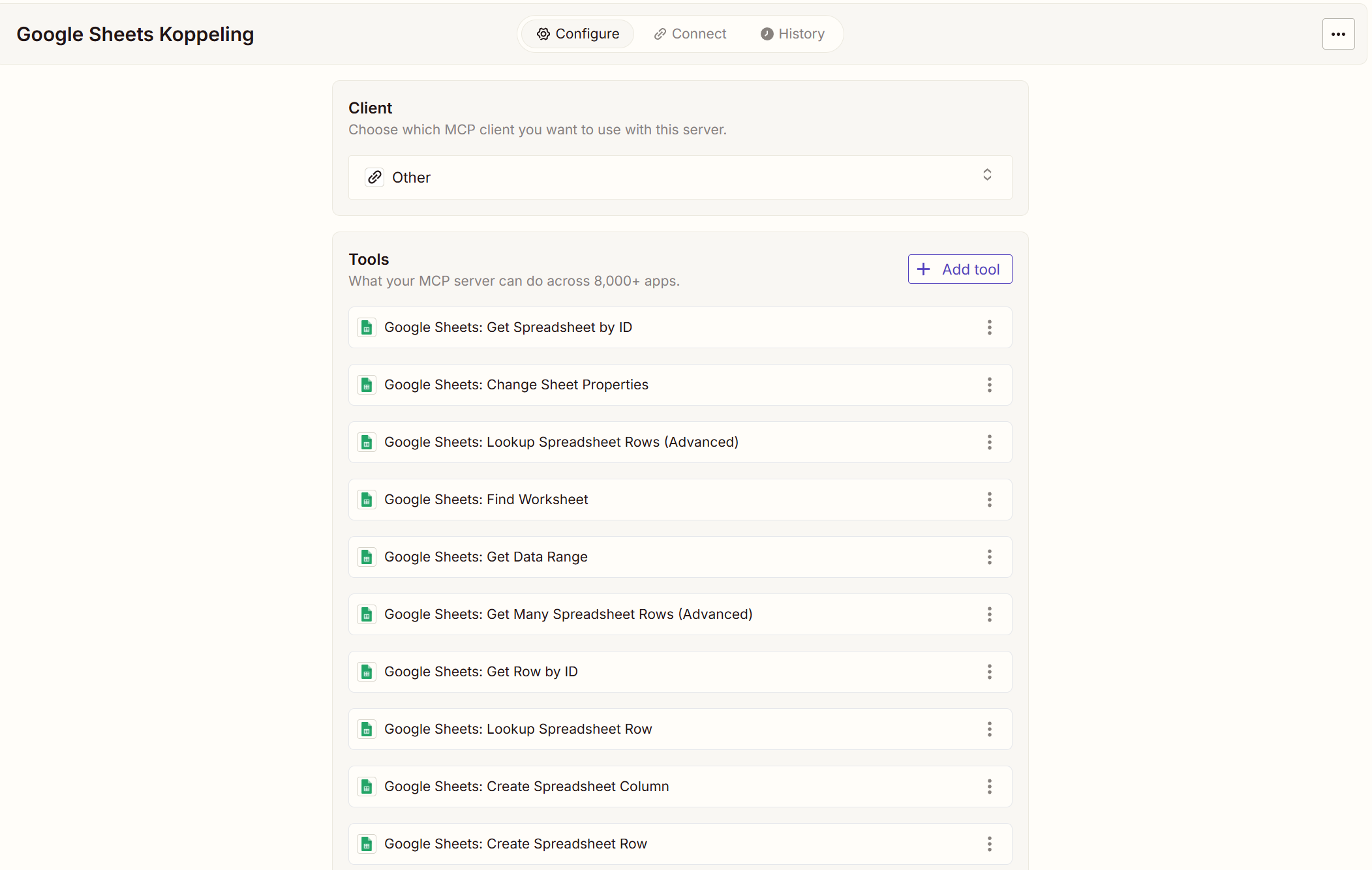
setează clientul la „Other”
-
Atribuie serverului MCP un nume, de exemplu „Conectare Google Sheets”
-
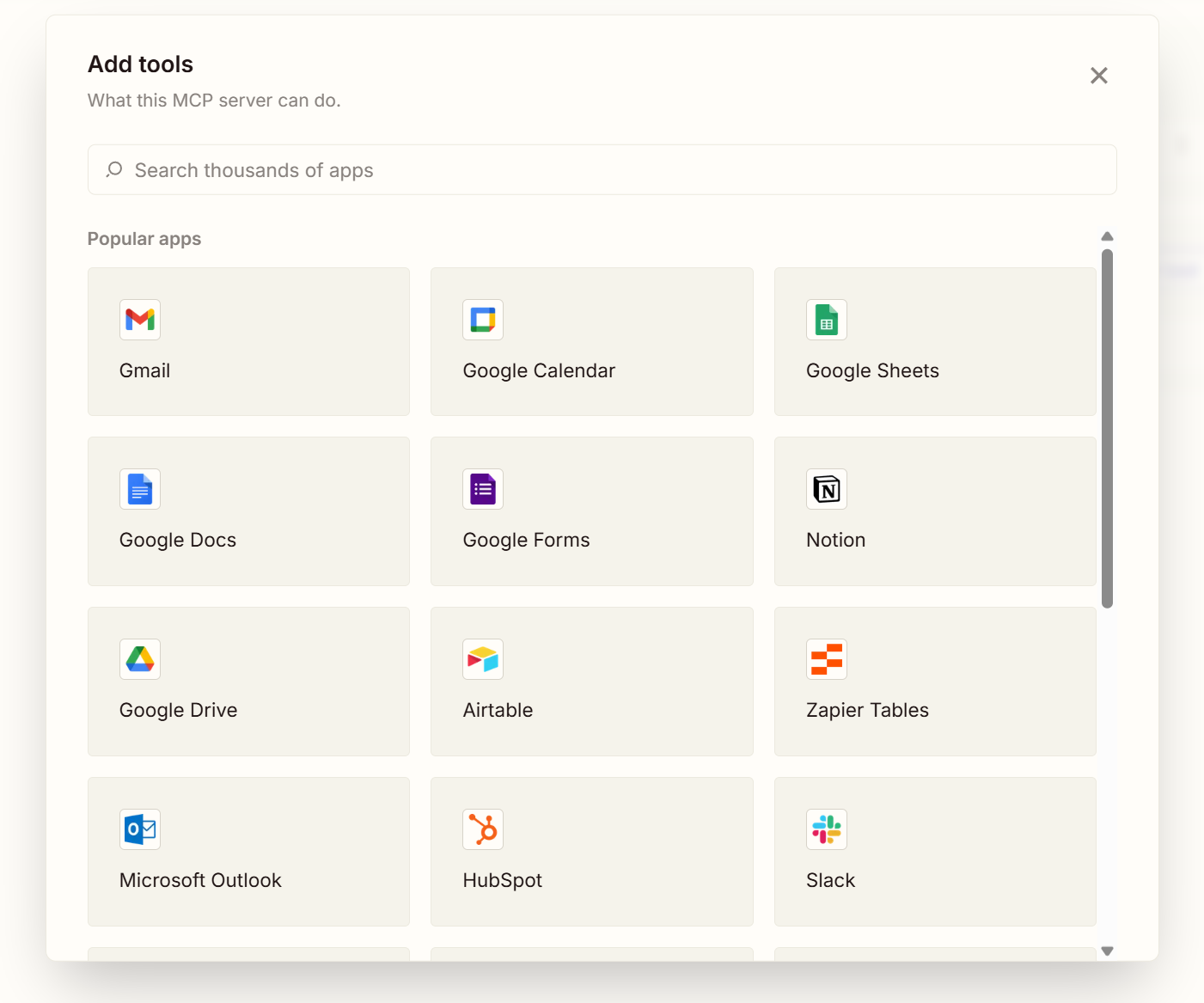
Dă clic pe „Add Tools”
-
Alege ce asocieri vrei să adaugi, de exemplu „Google Sheets”
-
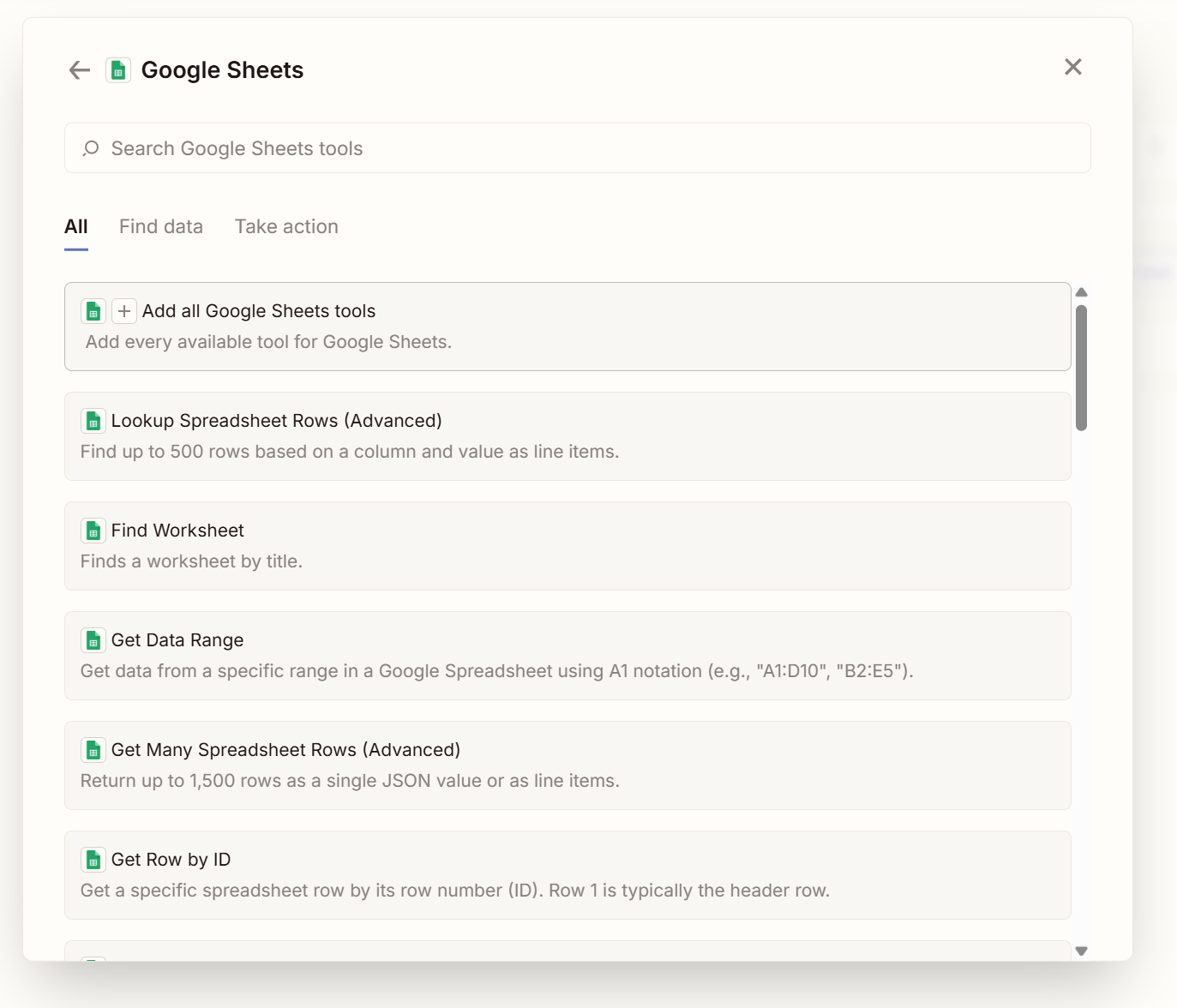
Alege apoi ce unelte vrei să folosești
-
Atenție: uneltele „Take action” pot scrie date în conexiunile tale!
-
Creează conexiunea cu integrarea aleasă
-
Dă clic pe Connect pentru a continua la setările de conectare
Pasul 3: Configurarea conexiunii
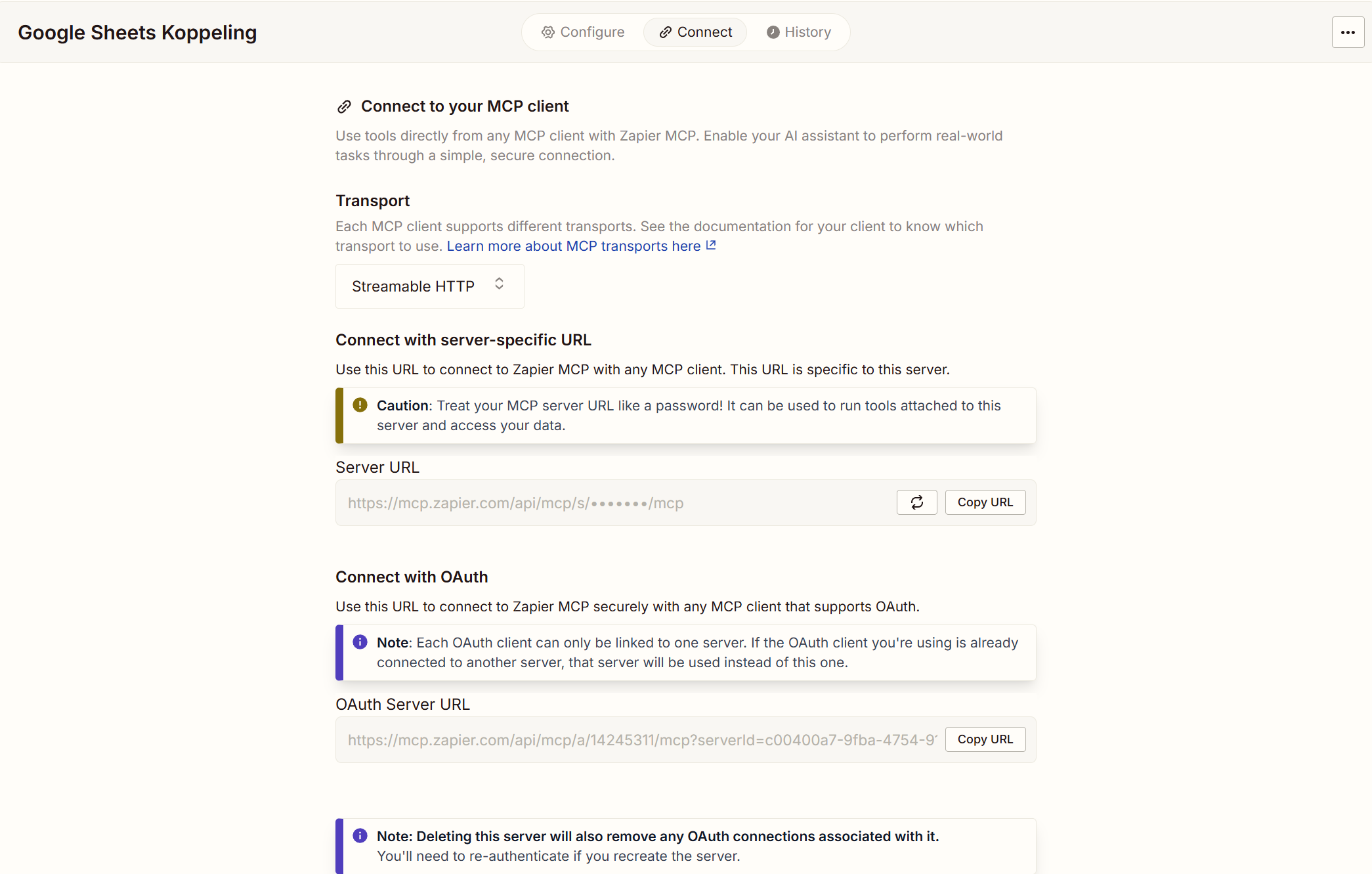
La fila „Connect” vezi două opțiuni de conectare:
URL specific Server
Acces direct fără autentificare suplimentară.
⚠️ Risc de securitate: tratează acest URL ca pe o parolă. Dacă URL-ul este compromis, oricine poate accesa uneltele tale.
URL Server OAuth
Este necesară autentificarea la Zapier înainte ca uneltele să poată fi utilizate. Mai sigur pentru utilizare partajată.
Pasul 4a: Utilizarea URL-ului specific Server
-
Deschide AI School în tabloul de bord
-
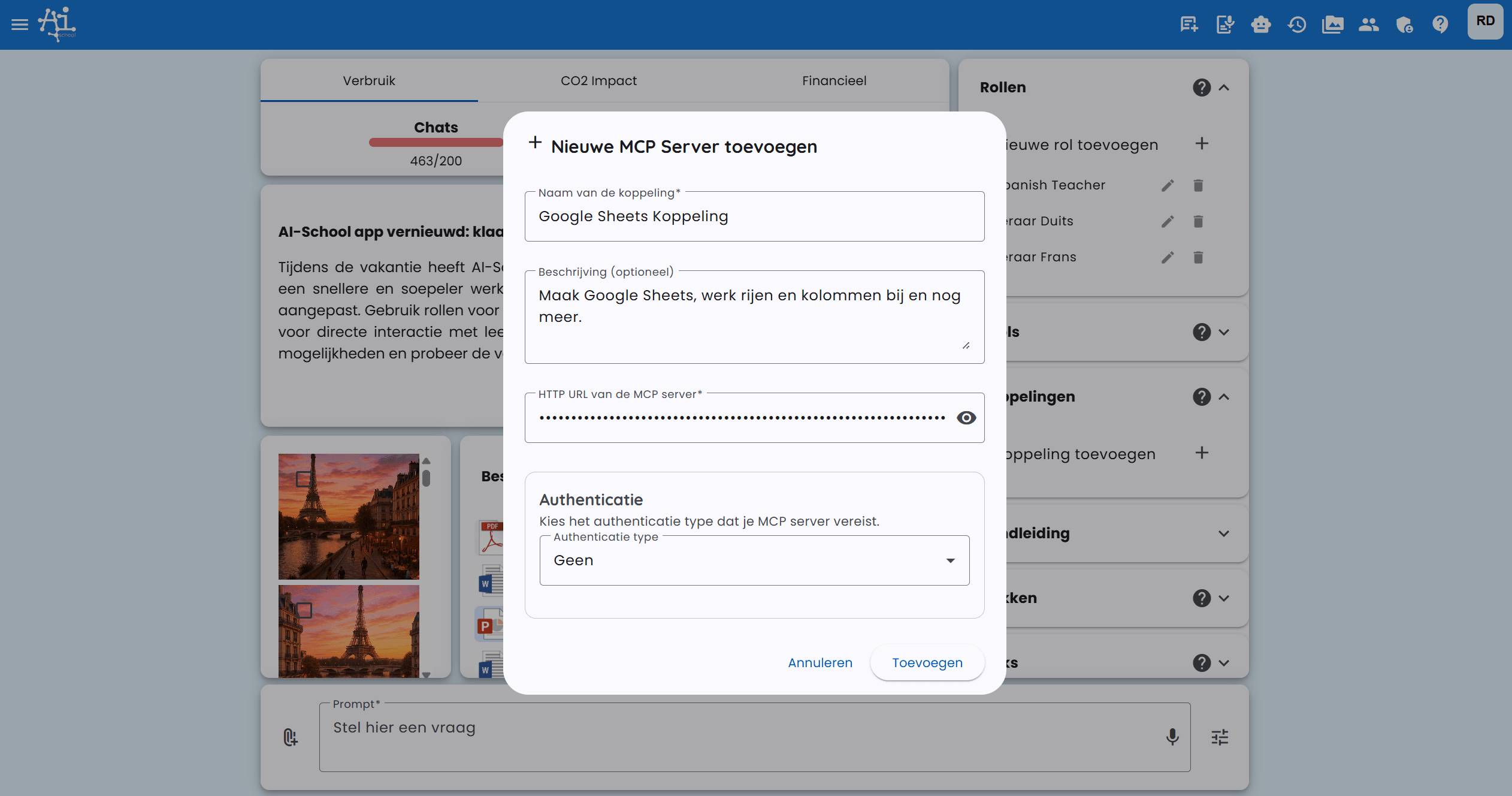
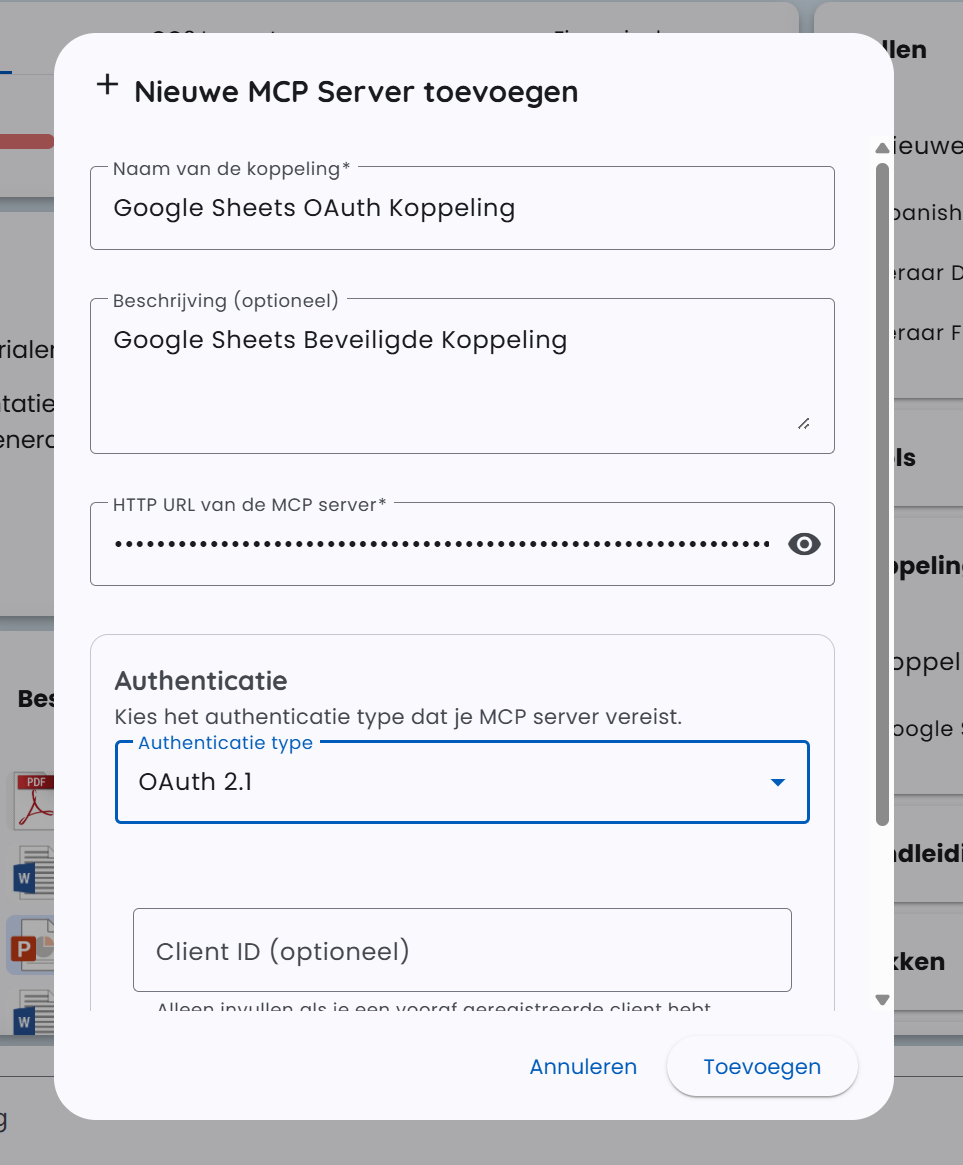
Dă clic pe Conectări apoi pe "Adaugă conectare"
-
Completează:
- Nume: un nume descriptiv
- URL: lipește URL-ul Server-Specific
- Autentificare: Niciuna
-
Dă clic pe conectare pentru a începe un chat
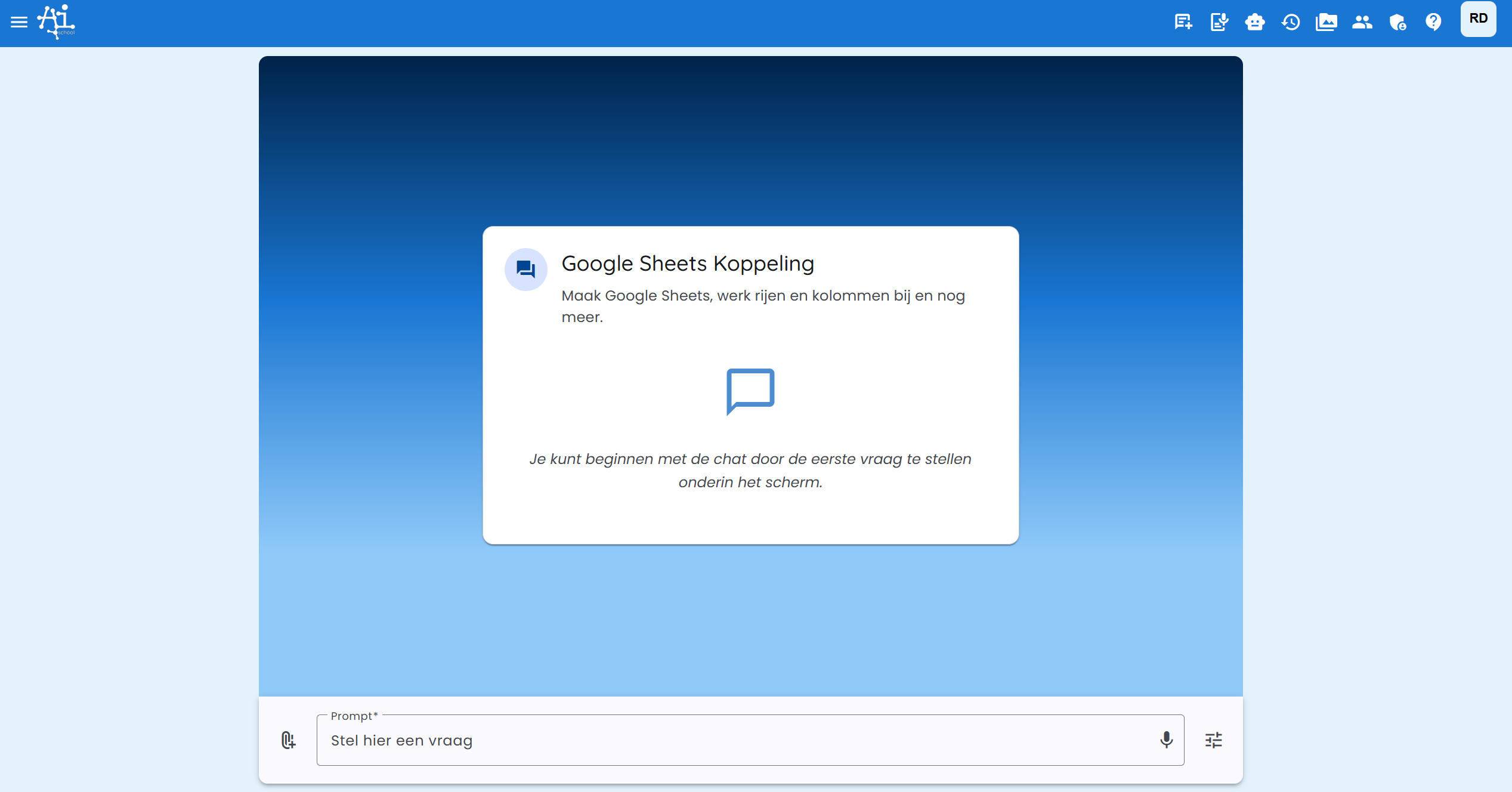
5.Testează conectarea, de exemplu: „Creează un Google Sheet numit Test 123”
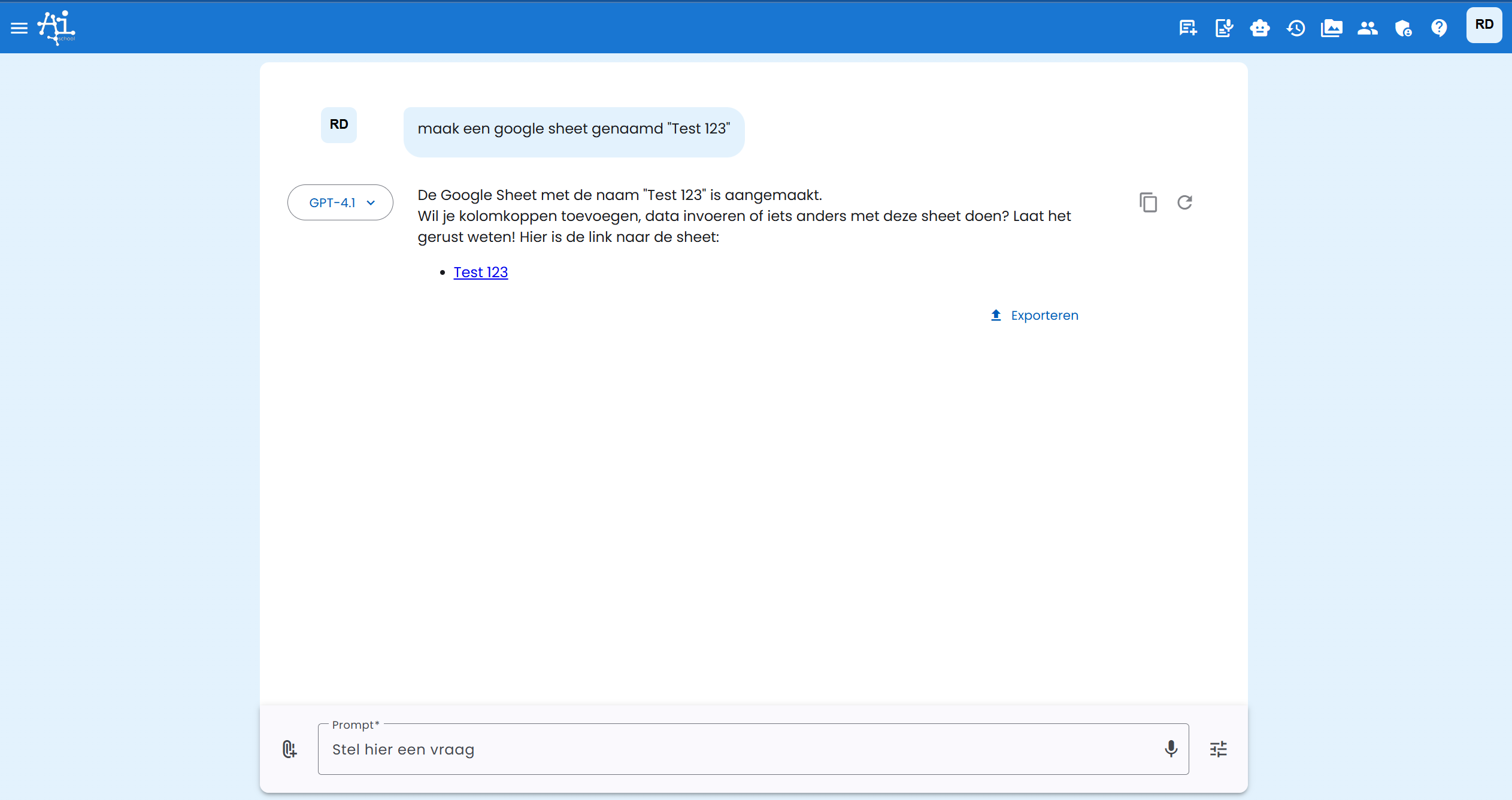
Pasul 4b: Utilizarea URL-ului Server OAuth
Urmează aceleași pași ca la 4a, dar la Autentificare selectează opțiunea "OAuth 2.1".
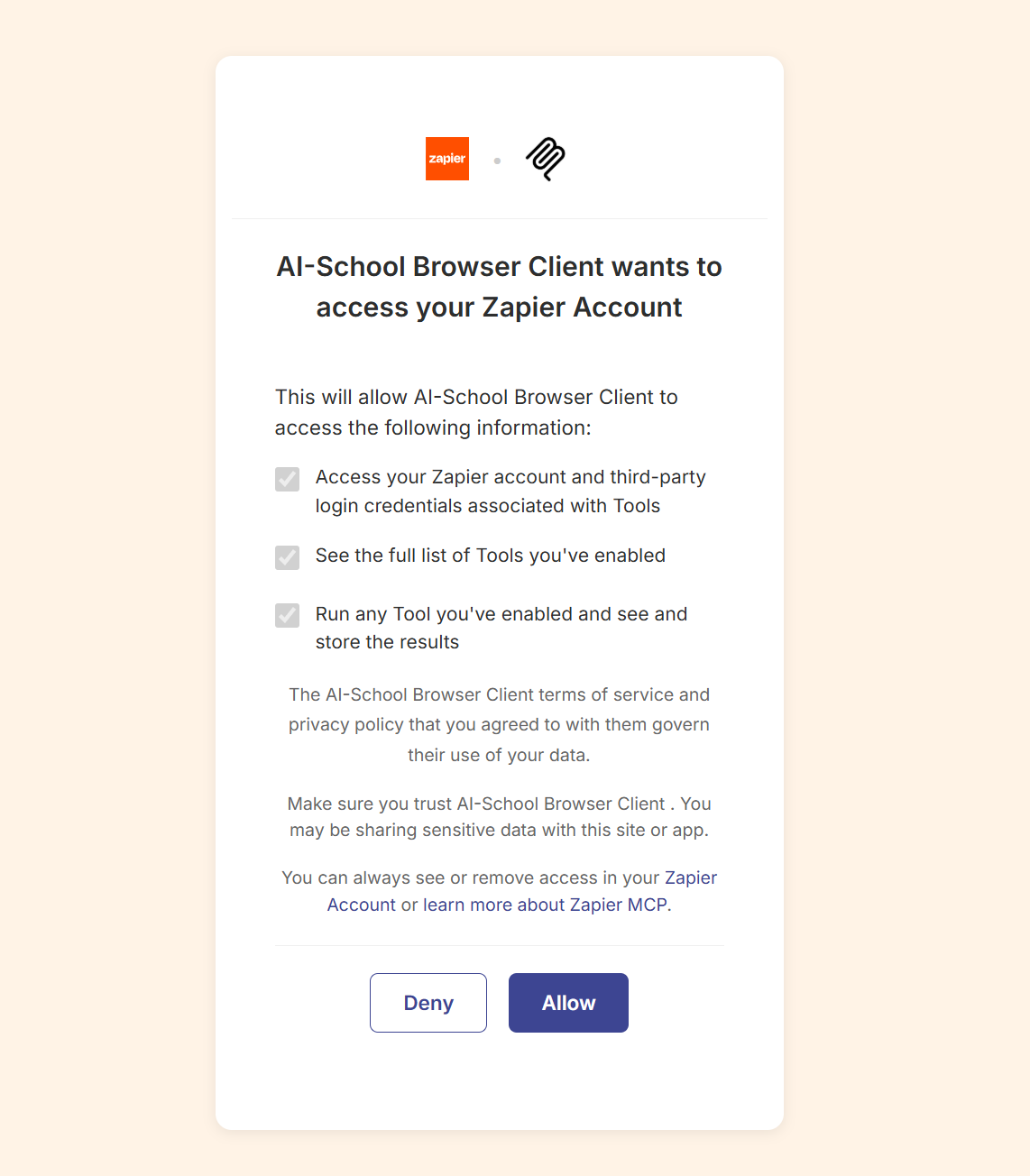
La prima utilizare ți se va cere autorizarea la Zapier:
Integrări populare Zapier
| Serviciu | Unelte posibile |
|---|---|
| Google Sheets | Adăugare rânduri, extragere date, creare foi de calcul |
| Slack | Trimitere mesaje, citire canale |
| Notion | Creare pagini, căutare în baze de date |
| Trello | Creare carduri, gestionare tablouri |
| Airtable | Adăugare înregistrări, extragere date |
| HubSpot | Gestionare contacte, interogare oferte |
Sfaturi de securitate
- Limitează uneltele: Activează doar acele unelte de care ai cu adevărat nevoie
- Fără drepturi de scriere dacă nu sunt necesare: Optează pentru unelte read-only când este posibil
- Rotația secretelor: Creează periodic URL-uri Server-Specific noi
- Folosește OAuth: Pentru medii partajate, folosește autentificarea OAuth
Limitări
- Conturile Zapier gratuite au limitări la numărul de taskuri
- Unele acțiuni avansate necesită un cont Zapier plătit
- Nu toate aplicațiile din Zapier sunt disponibile pentru MCP
Articole înrudite
- propriu Server MCP - Pentru integrări avansate cu cod
