Zapier MCP Server
Zapier を使うと、プログラミング知識なしで MCP server を簡単に作成できます。Zapier の MCP プラットフォームは、数千のアプリやサービスとの連携を提供します。
Zapier MCP とは?
Zapier MCP は、AI アシスタントを外部アプリケーションに接続するためのプラットフォームです。Google Sheets の作成、メッセージ送信、データ取得など、AI School にツールを提供する「server」を作成します。
Zapier MCP の利点
- ✅ コード不要 - 設定用の視覚的なインターフェース
- ✅ 数千のアプリ - Google、Microsoft、Slack などとの連携
- ✅ 無料で開始 - 基本機能を無料で利用
- ✅ すばやく構築 - 数分で動作する連携を作成
ステップ 1: Zapier MCP に登録する
- https://mcp.zapier.com に移動します
- Zapier アカウントでログインするか、新しいアカウントを作成します
- MCP ダッシュボードに移動します
ステップ 2: 新しい MCP Server を作成する
-
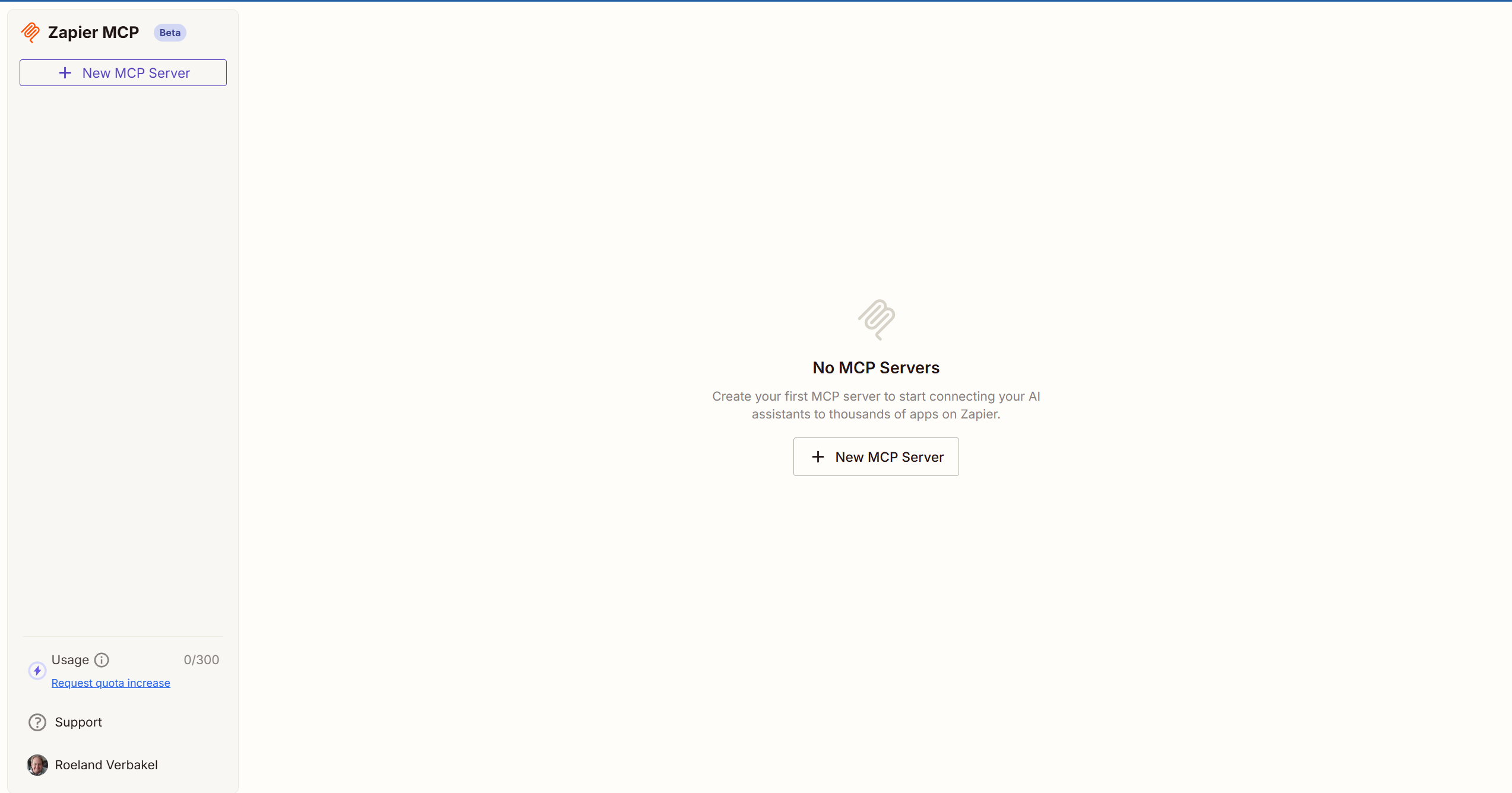
ダッシュボードの "New MCP Server" ボタンをクリックします
-
MCP server を設定するフォームが表示されます
-
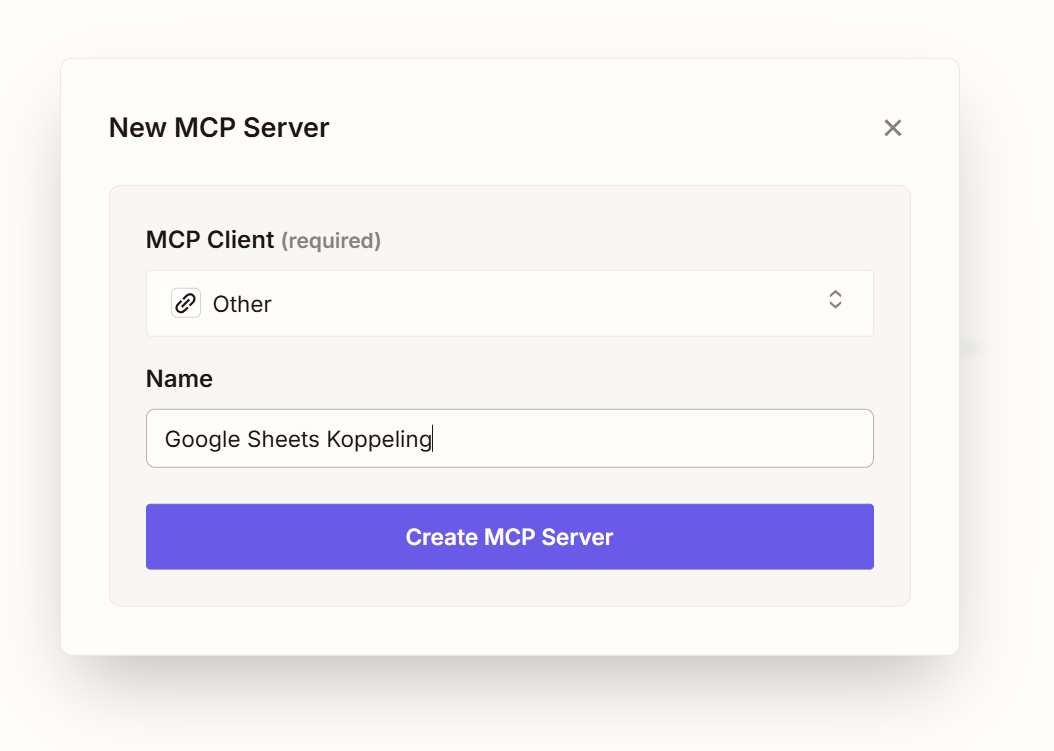
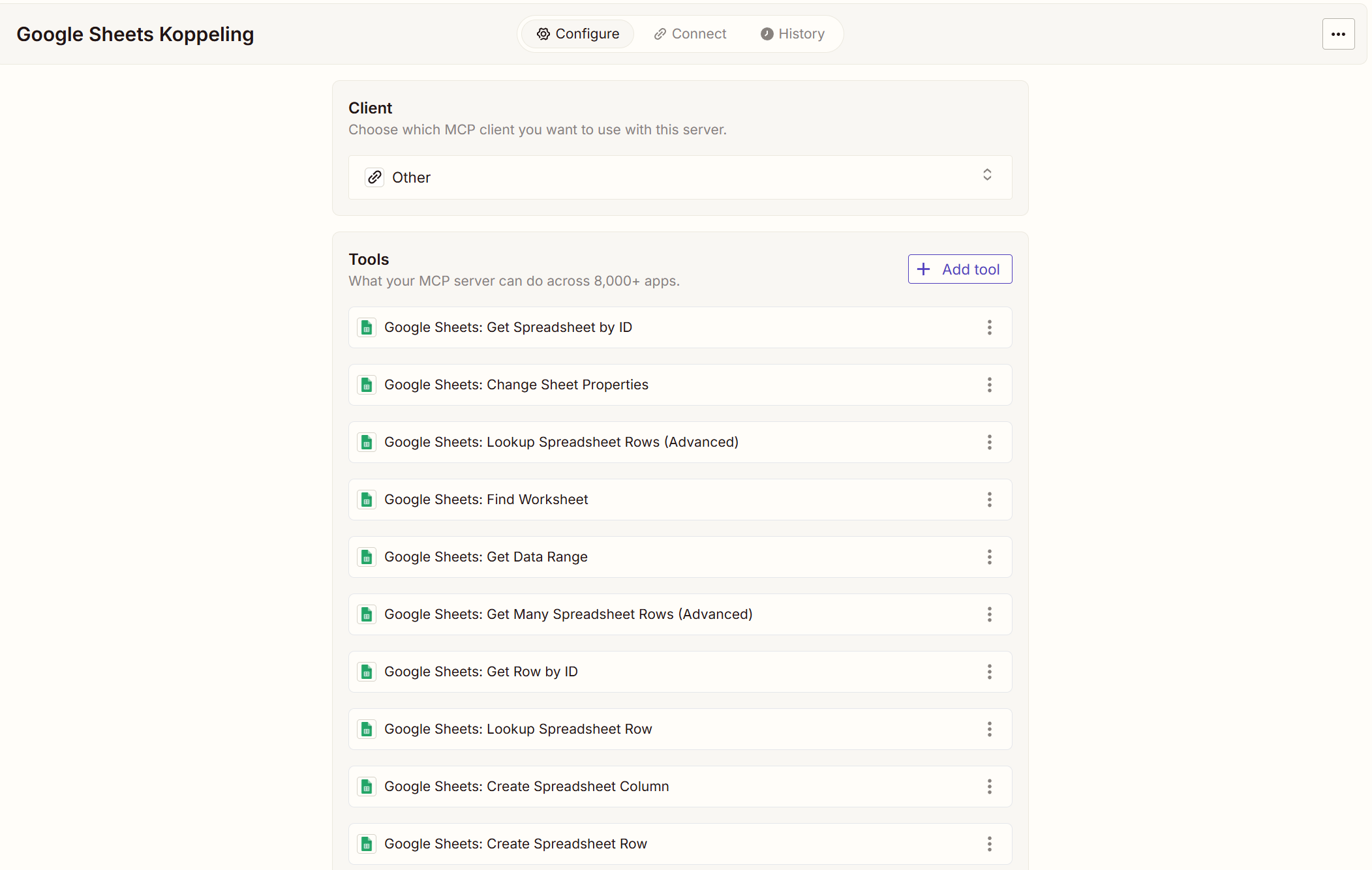
client を "Other" に設定します
-
MCP Server に名前を付けます。例: "Google Sheets Koppeling"
-
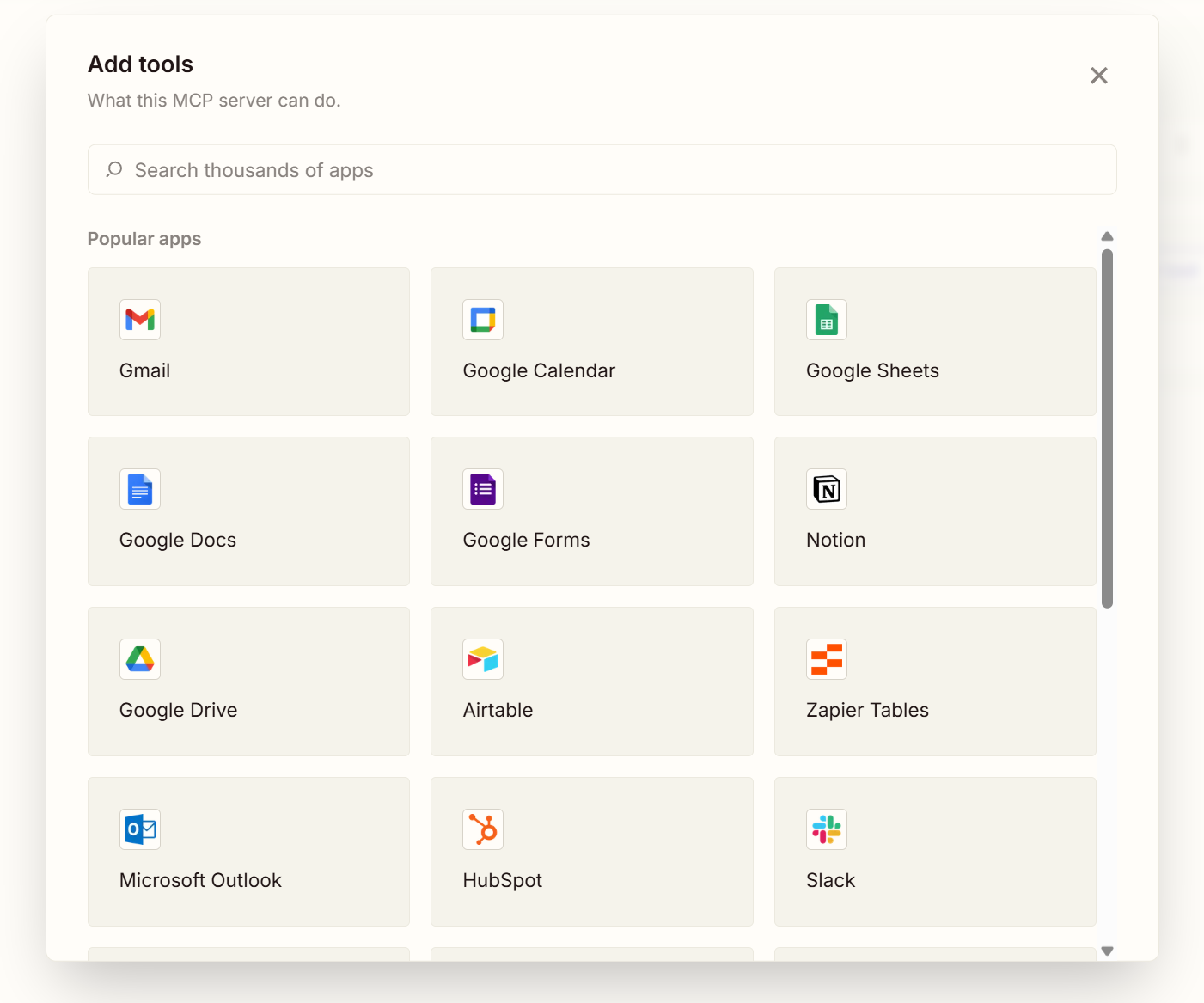
"Add Tools" をクリックします
-
追加したい連携を選択します。例: "Google Sheets"
-
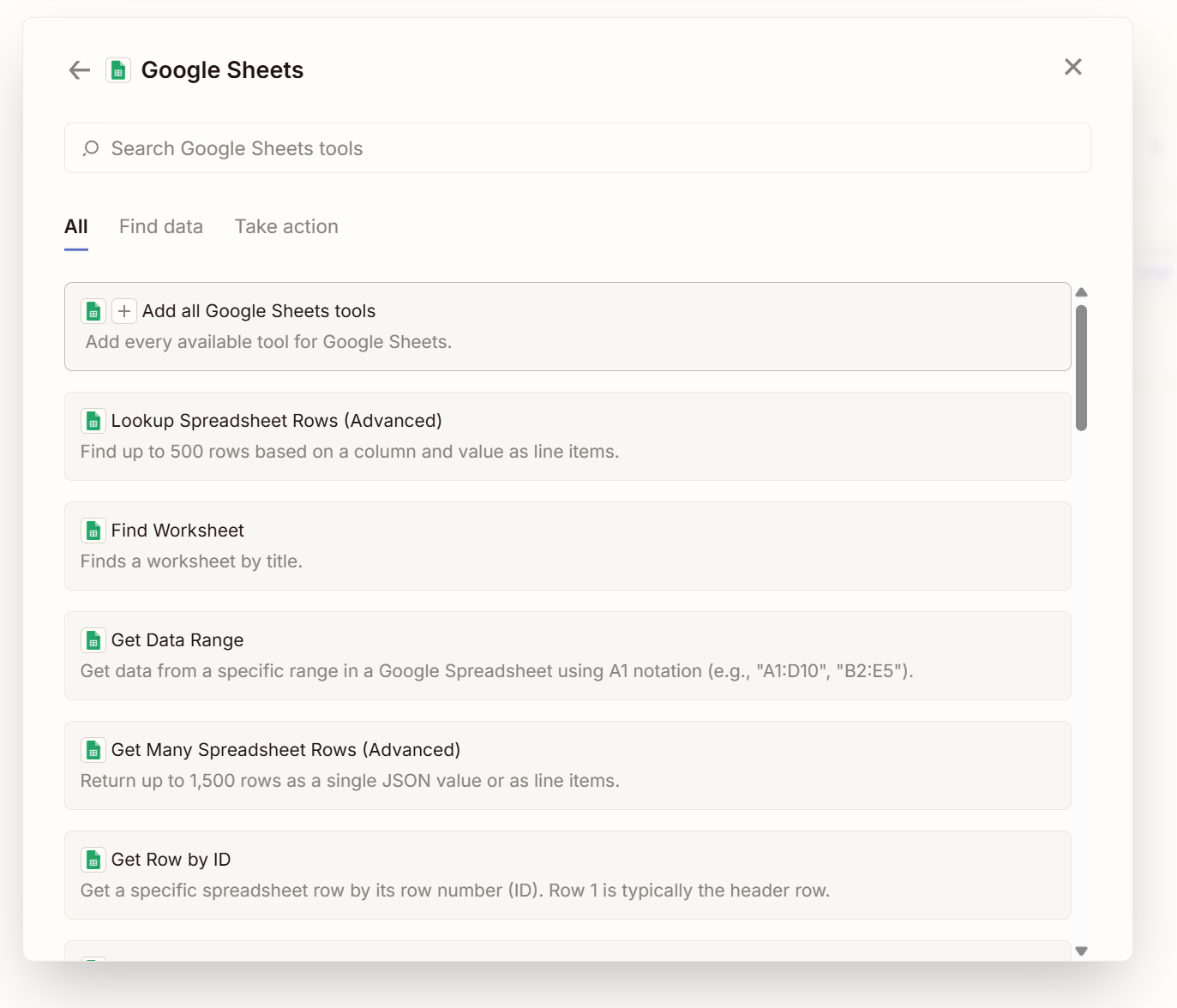
使用するツールを選択します
-
注意: "Take action" ツールは、接続先にデータを書き込むことがあります!
-
選択した連携に接続します
-
Connect をクリックして接続設定に進みます
ステップ 3: 接続を設定する
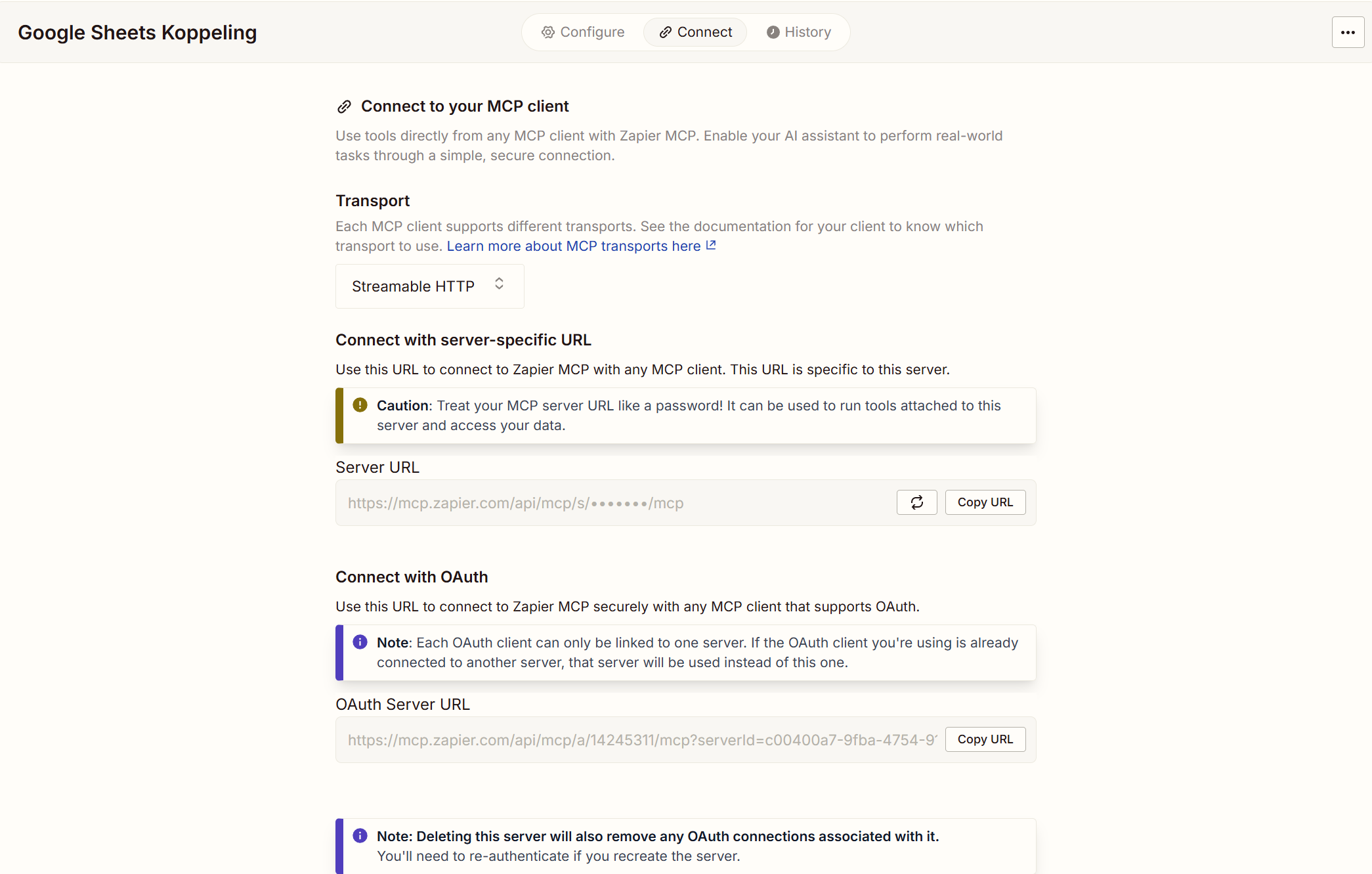
"Connect" タブには 2 つの接続オプションがあります:
Server-Specific URL
追加認証なしの直接アクセスです。
⚠️ セキュリティリスク: この URL はパスワードのように扱ってください。URL が漏れると、誰でもあなたのツールにアクセスできます。
OAuth Server URL
ツールを使用する前に Zapier へのログインが必要です。共有利用ではより安全です。
ステップ 4a: Server-Specific URL を使用する
-
AI School でダッシュボードに移動します
-
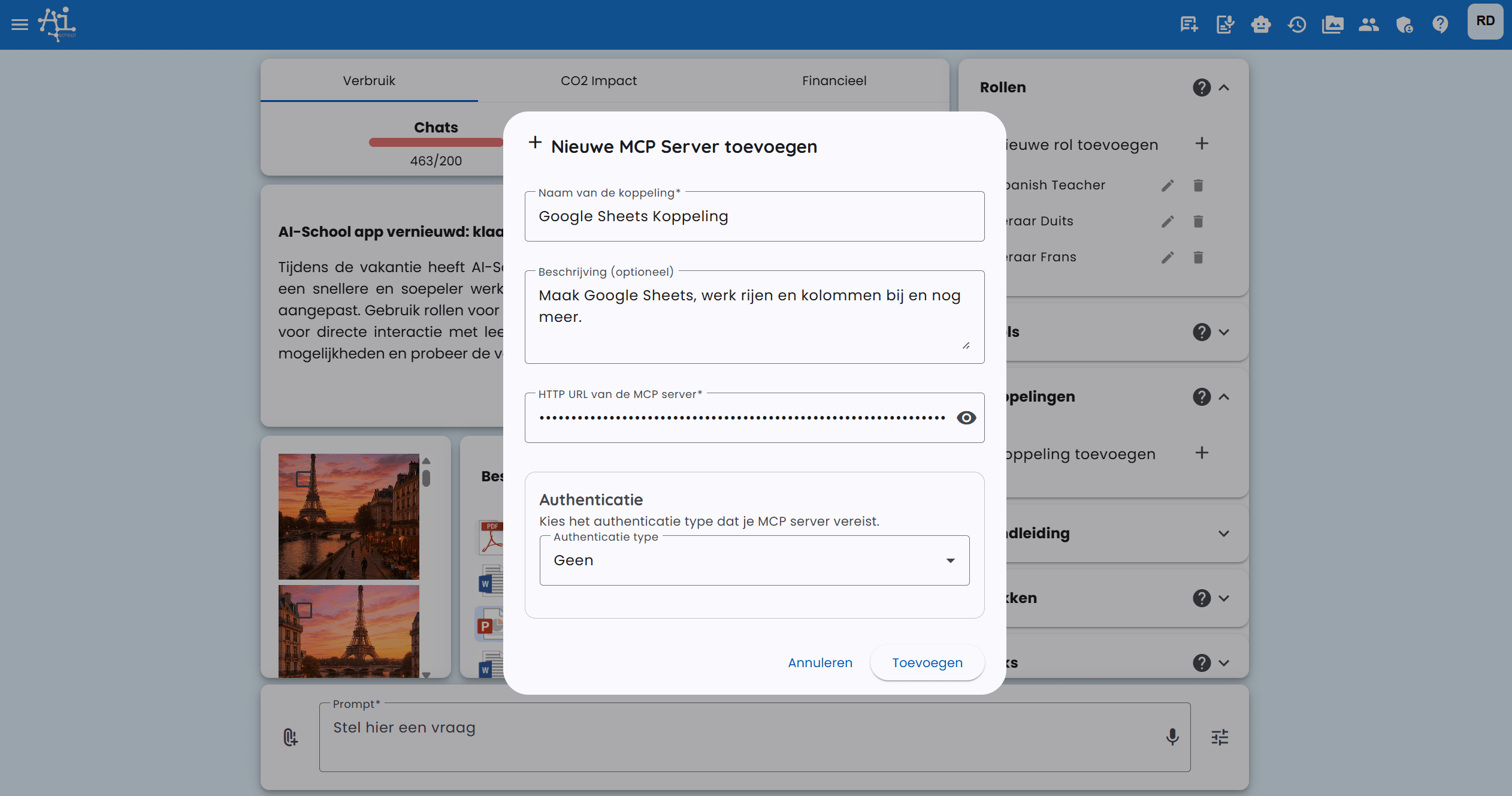
Koppelingen、続いて "Koppeling toevoegen" をクリックします
-
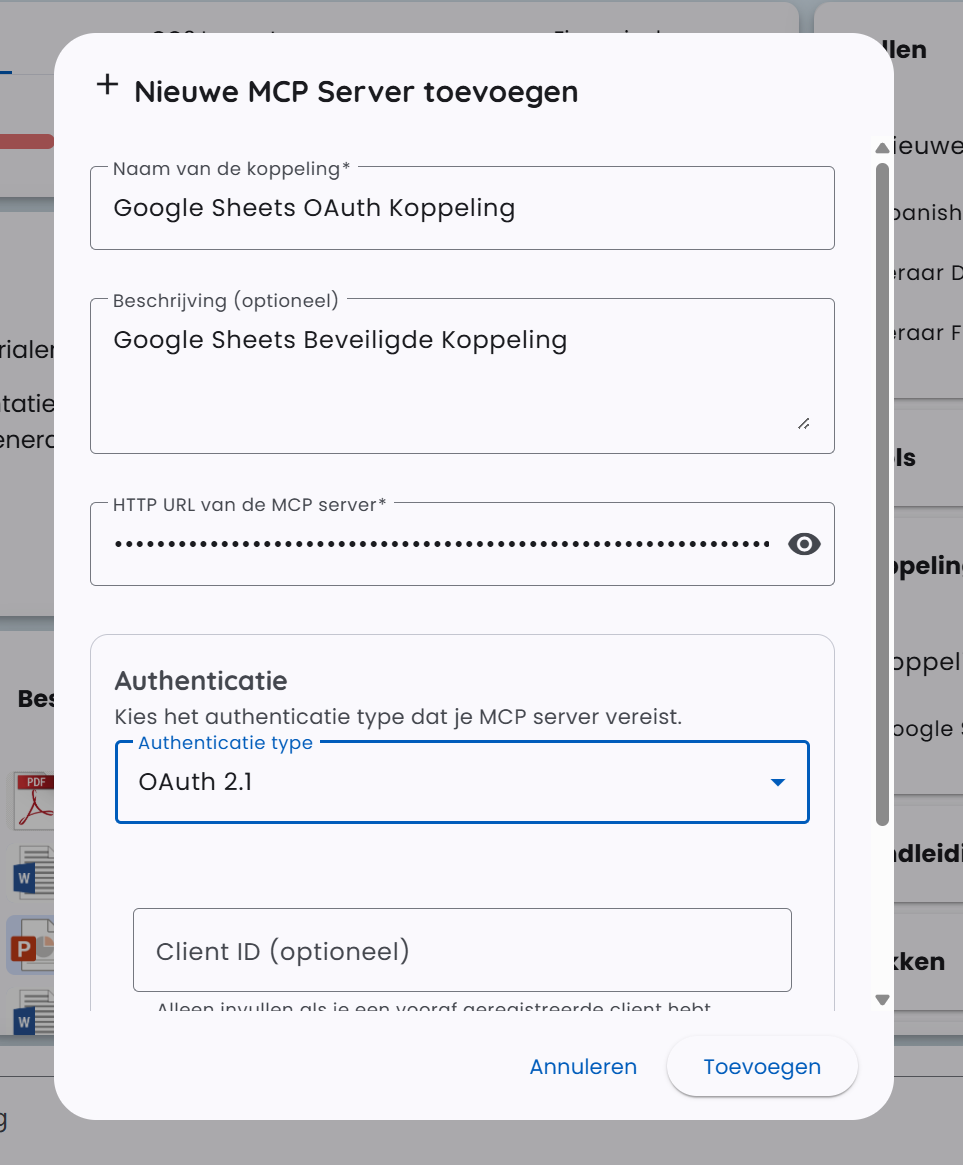
入力します:
- Naam: 分かりやすい名前
- URL: Server-Specific URL を貼り付けます
- Authenticatie: Geen
-
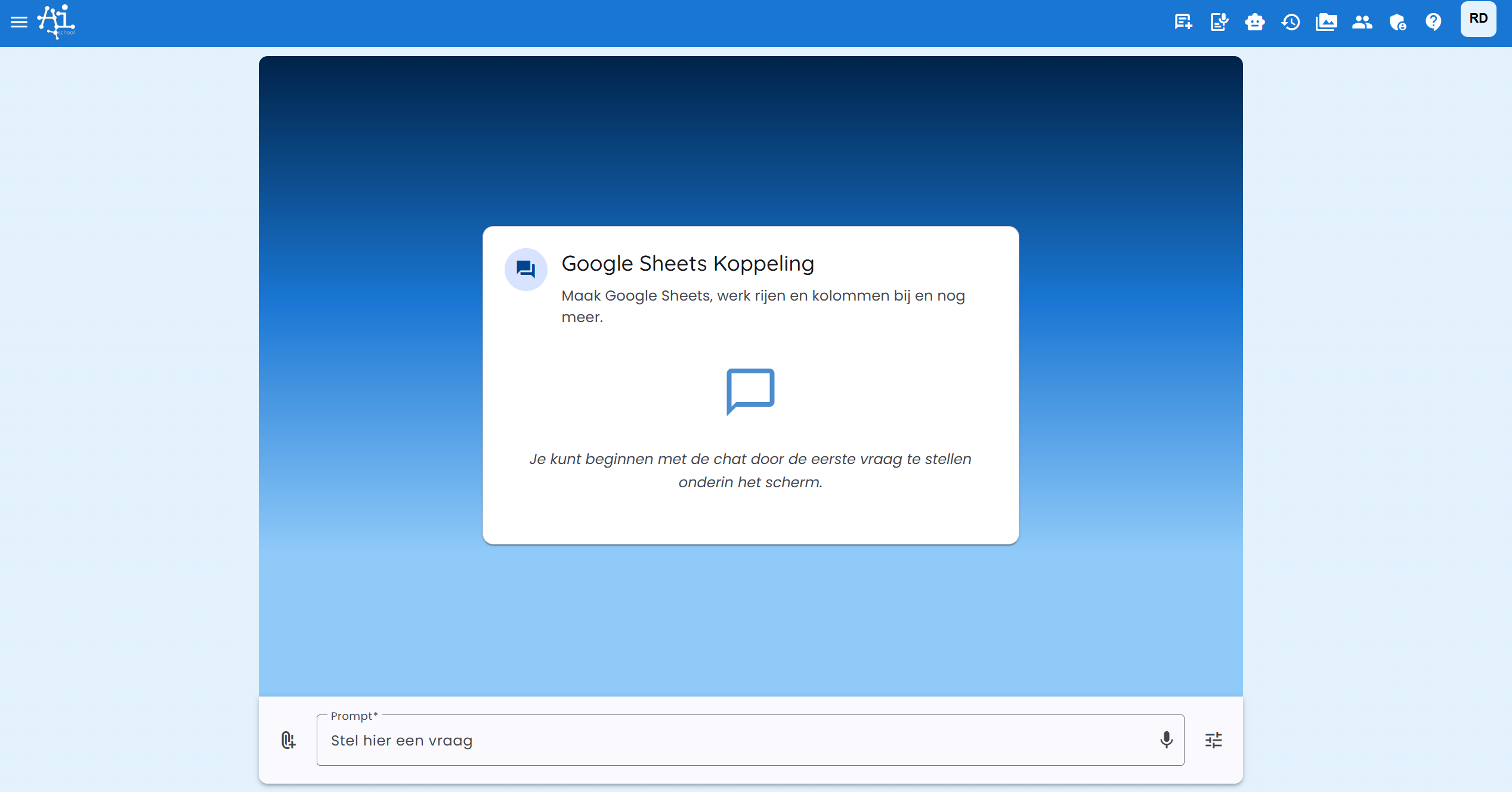
連携をクリックしてチャットを開始します
-
連携をテストします。例: "Maak een Google Sheet genaamd Test 123"
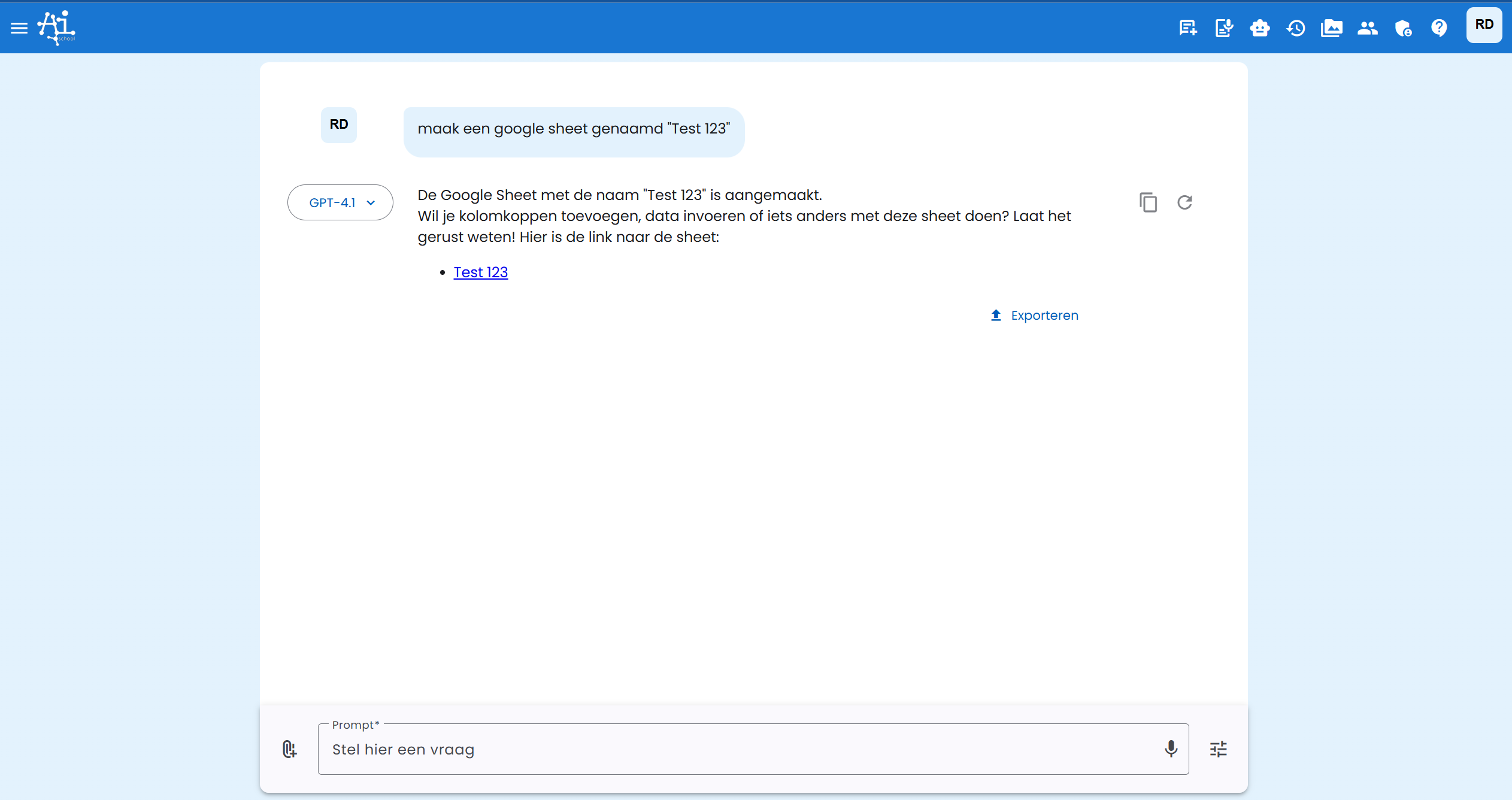
ステップ 4b: OAuth Server URL を使用する
4a と同じ手順ですが、Authenticatie で "OAuth 2.1" を選択します。
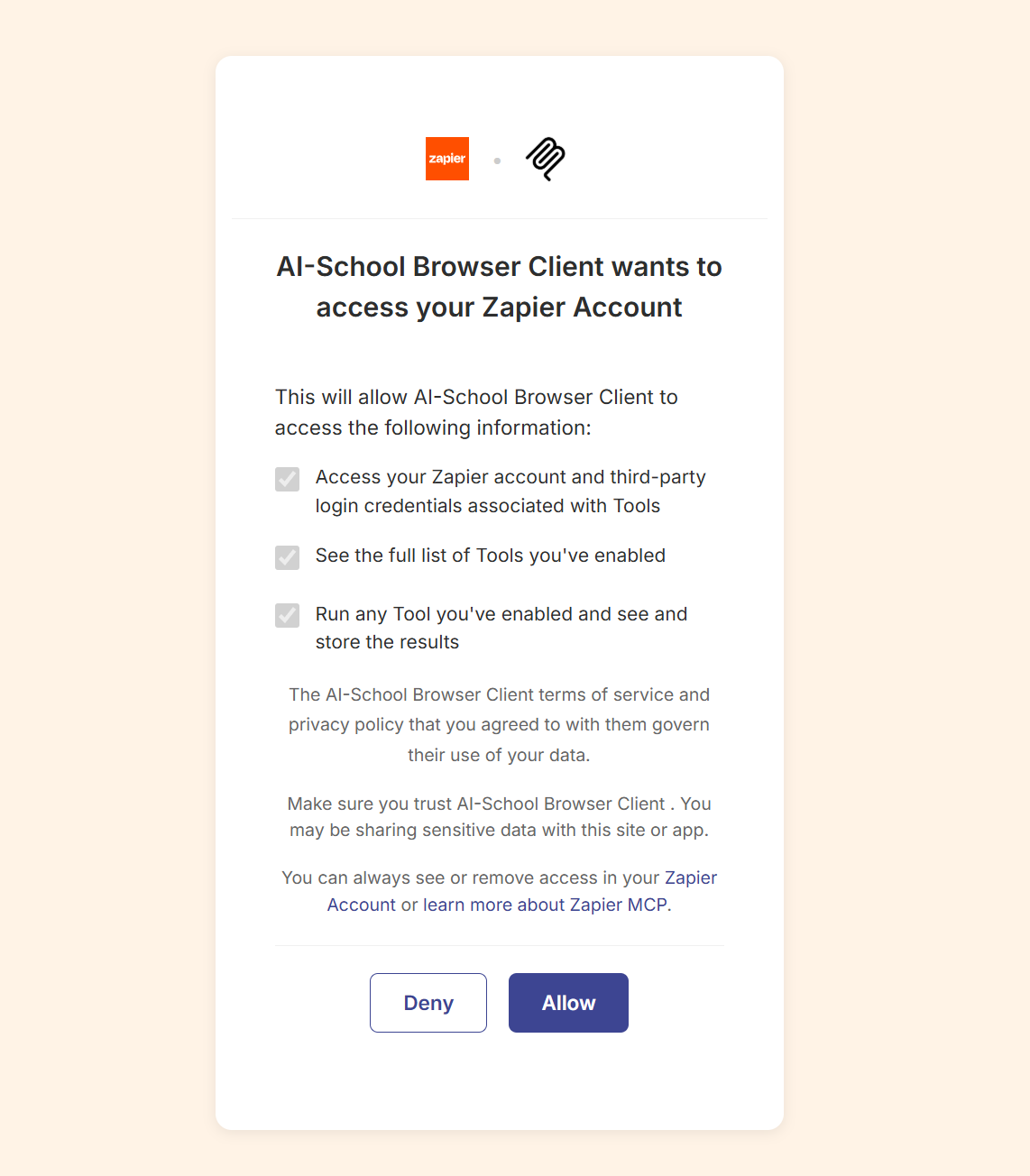
初回利用時に Zapier での認証が求められます:
人気の Zapier 連携
| サービス | 可能なツール |
|---|---|
| Google Sheets | 行の追加、データ取得、spreadsheets 作成 |
| Slack | メッセージ送信、チャンネル読み取り |
| Notion | ページ作成、databases 検索 |
| Trello | カード作成、board 管理 |
| Airtable | record 追加、データ取得 |
| HubSpot | contact 管理、deal 取得 |
セキュリティのヒント
- ツールを制限する: 本当に必要なツールだけを有効化します
- 必要でない限り書き込み権限を付けない: 可能な限り read-only ツールを選びます
- secrets をローテーションする: Server-Specific URL を定期的に再生成します
- OAuth を使う: 共有環境では OAuth 認証を使用します
制限
- 無料の Zapier アカウントには task 数の制限があります
- 一部の高度な操作には有料の Zapier アカウントが必要です
- Zapier のすべての apps が MCP で利用できるわけではありません
関連記事
- Eigen MCP Server - コードを使った高度な連携向け
