Zapier MCP Server
Com o Zapier você pode facilmente criar servidores MCP sem conhecimento de programação. A plataforma MCP do Zapier oferece integrações com milhares de apps e serviços diferentes.
O que é Zapier MCP?
Zapier MCP é uma plataforma que permite conectar assistentes de IA a aplicações externas. Você cria um "servidor" que disponibiliza ferramentas para a AI School, como criar planilhas, enviar mensagens ou consultar dados.
Vantagens do Zapier MCP
- ✅ Sem código - Interface visual para configuração
- ✅ Milhares de apps - Integrações com Google, Microsoft, Slack, e mais
- ✅ Começar grátis - Funcionalidade básica sem custo
- ✅ Configuração rápida - Em minutos, uma integração funcionando
Passo 1: Inscrever-se no Zapier MCP
- Acesse https://mcp.zapier.com
- Faça login com sua conta Zapier (ou crie uma nova)
- Você será direcionado ao painel MCP
Passo 2: Criar novo servidor MCP
-
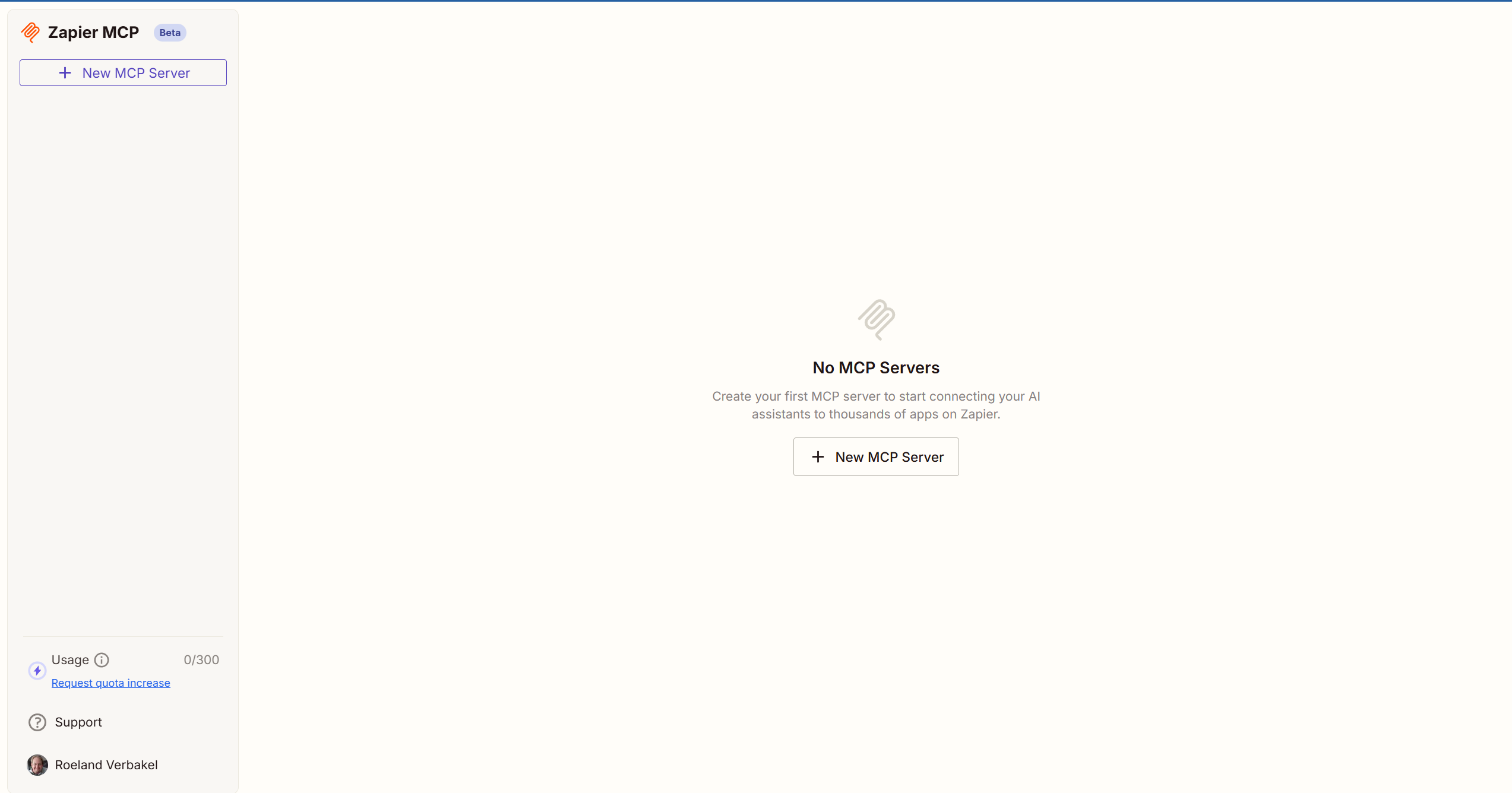
Clique no botão "New MCP Server" no painel
-
Você verá um formulário para configurar seu servidor MCP
-
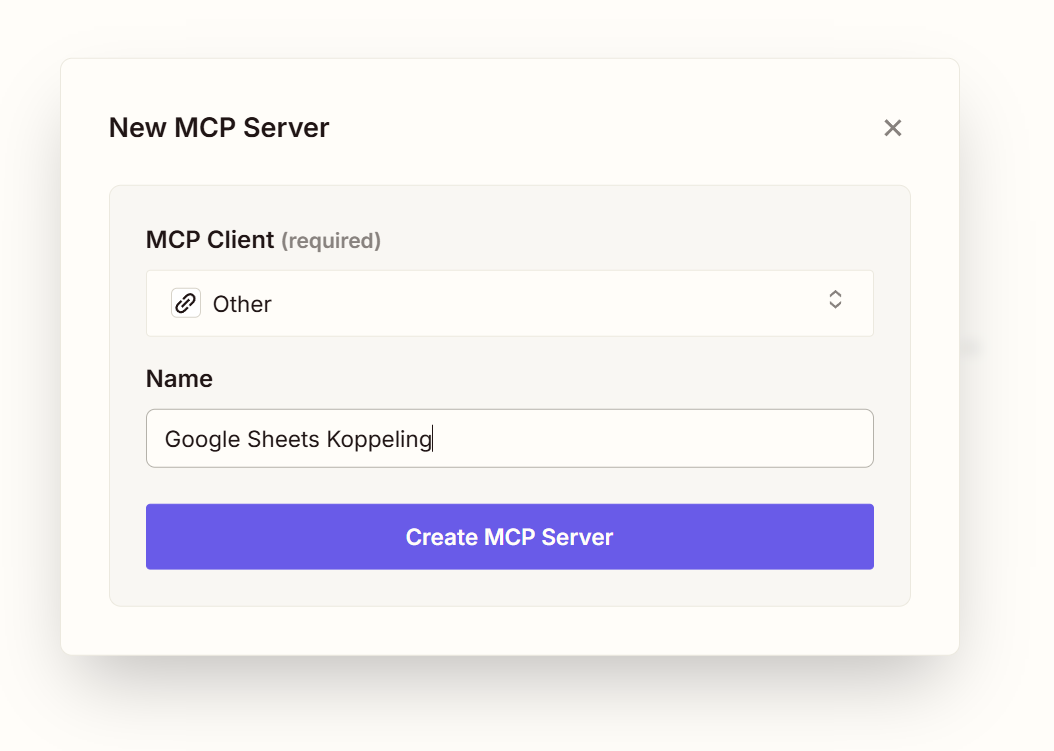
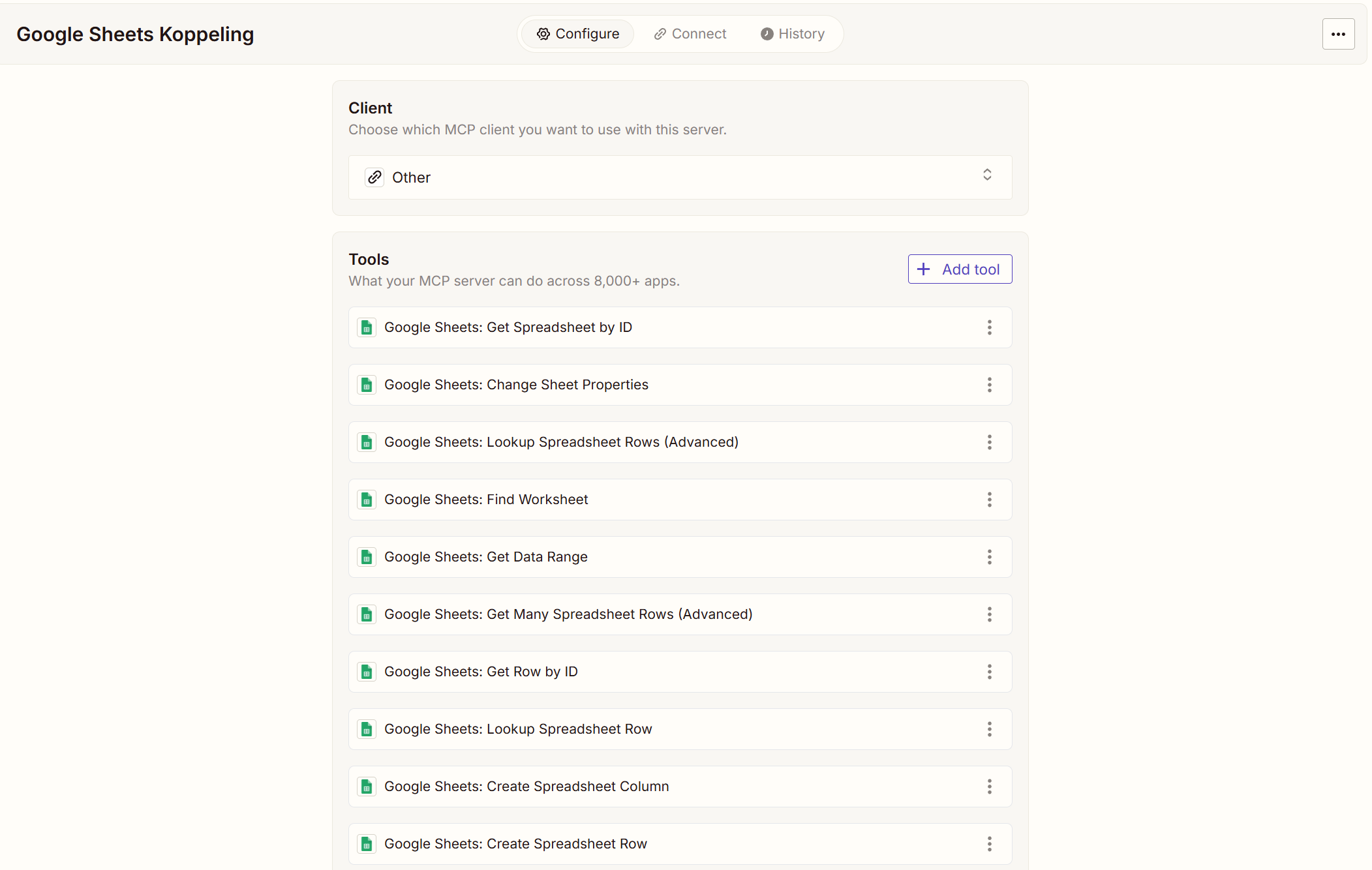
Defina o cliente como "Other"
-
Dê um nome ao servidor MCP, por exemplo "Integração Google Sheets"
-
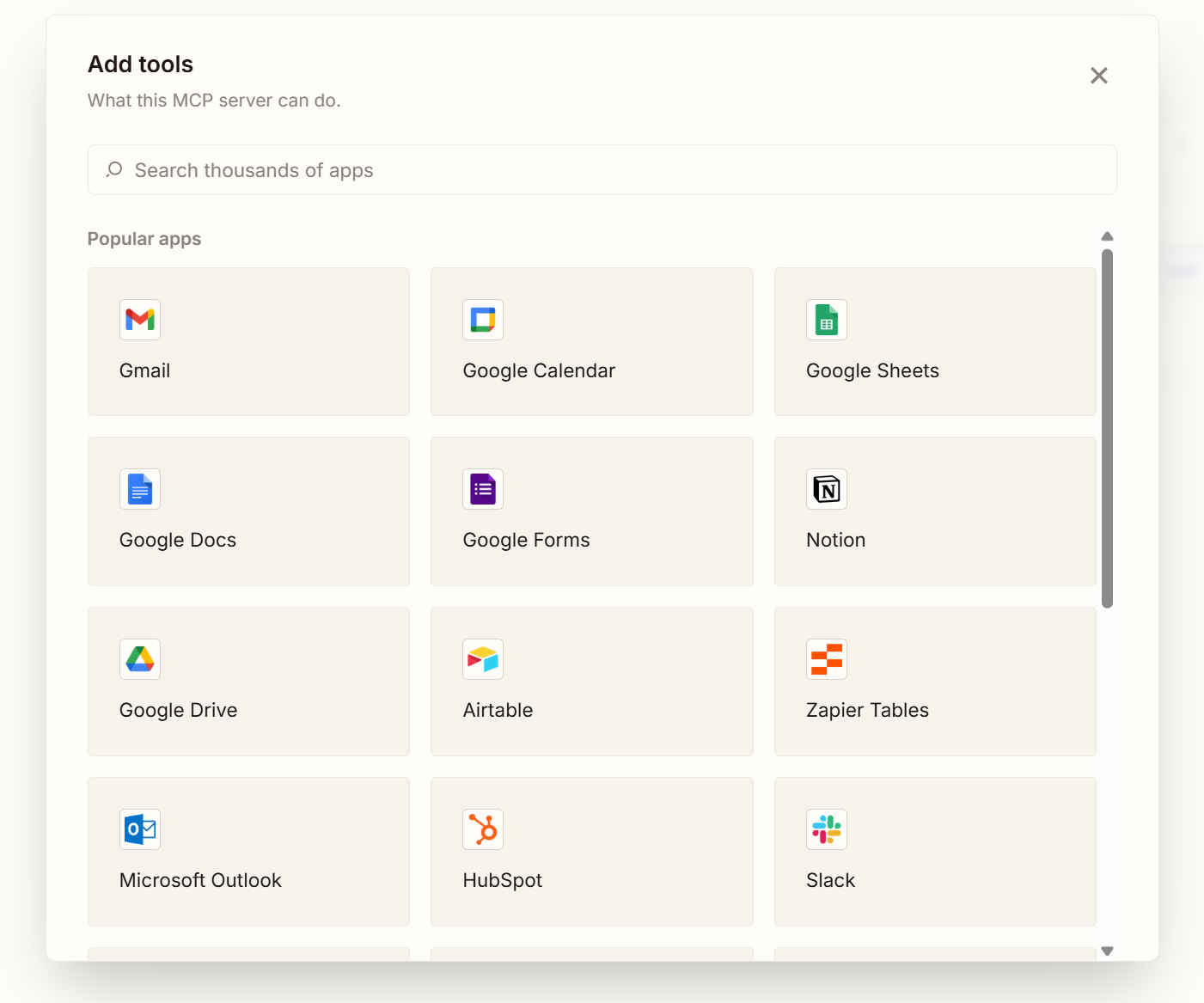
Clique em "Add Tools"
-
Selecione a integração que deseja adicionar, por exemplo "Google Sheets"
-
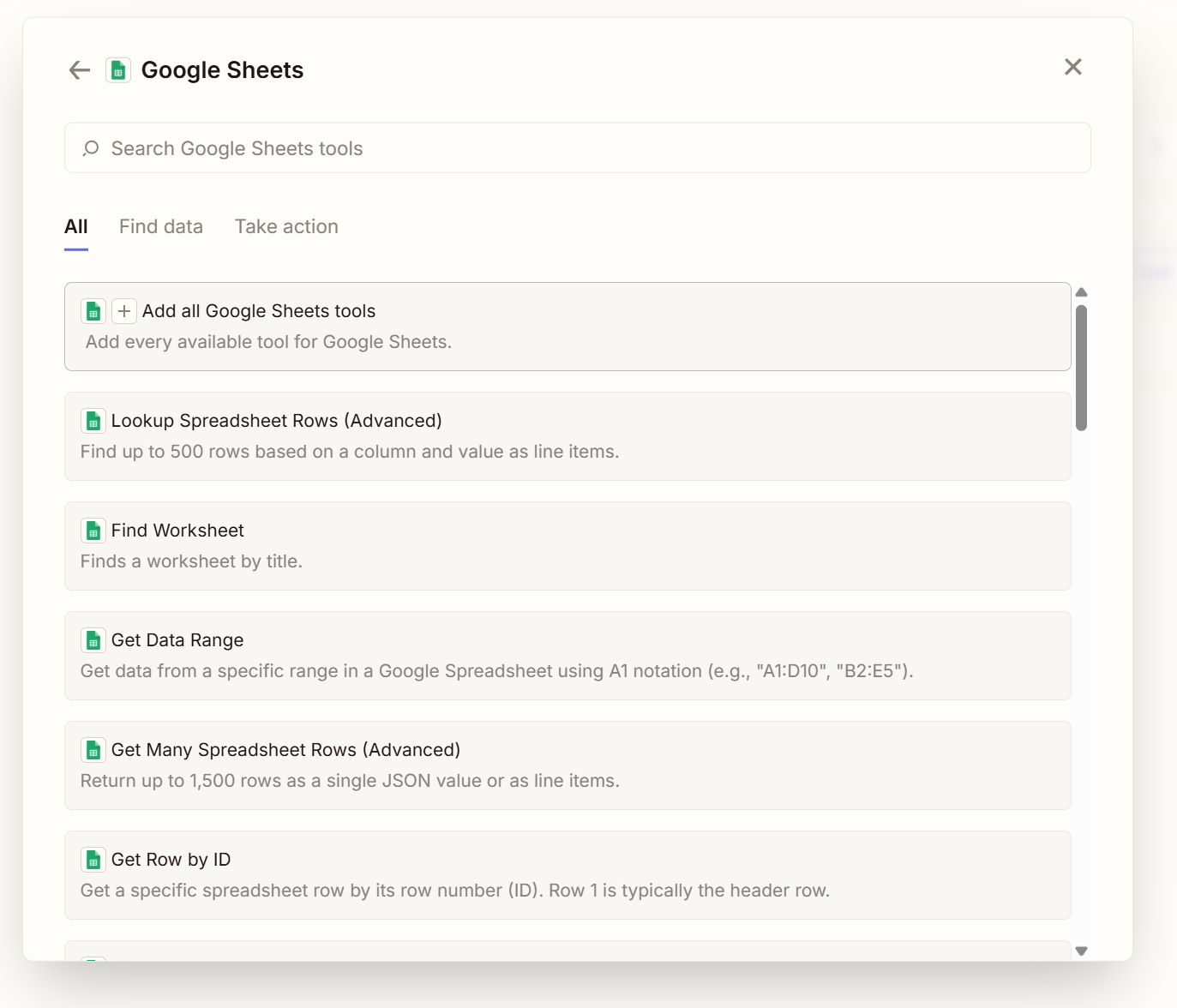
Em seguida, escolha quais ferramentas você quer usar
-
Observação: ferramentas "Take action" podem escrever dados em suas conexões!
-
Conecte-se à integração selecionada
-
Clique em Connect para continuar para as configurações de conexão
Passo 3: Configurar a conexão
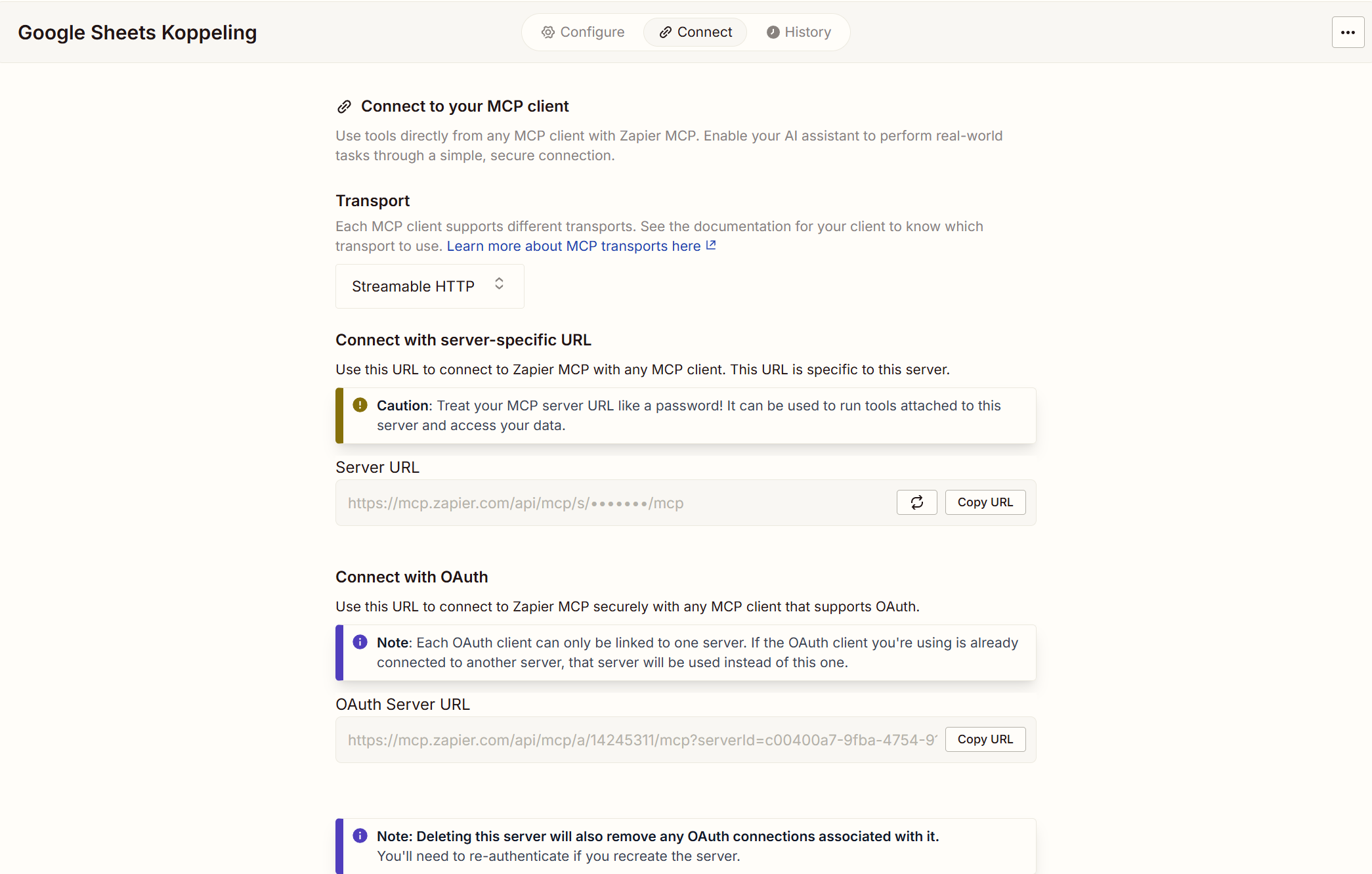
Na aba "Connect" você verá duas opções de conexão:
Server-Specific URL
Acesso direto sem autenticação adicional.
⚠️ Risco de segurança: trate esta URL como uma senha. Se a URL vazar, todos terão acesso às suas ferramentas.
OAuth Server URL
Exige login no Zapier antes que as ferramentas possam ser usadas. Mais seguro para uso compartilhado.
Passo 4a: Usar Server-Specific URL
-
Vá para o painel AI School
-
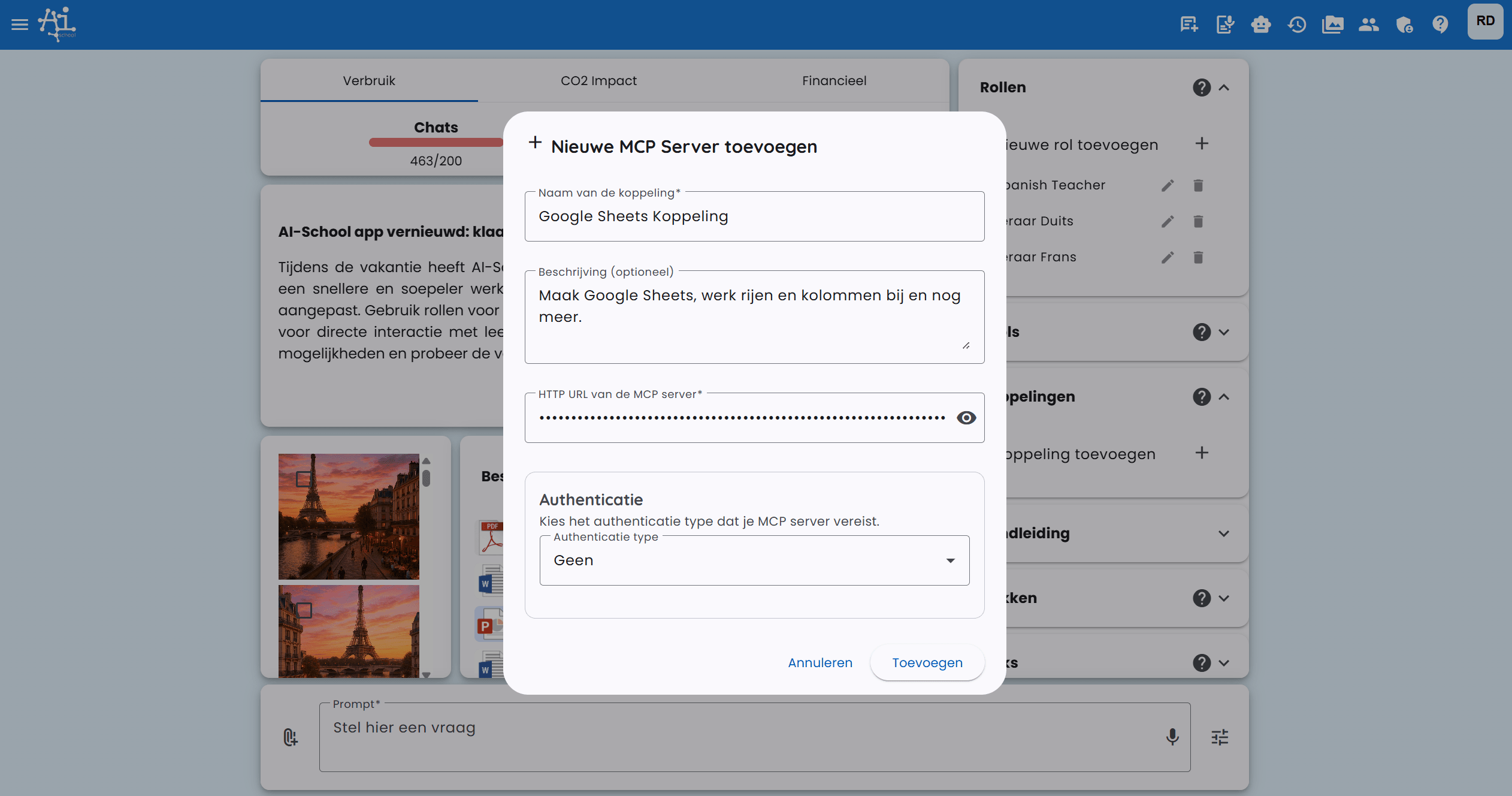
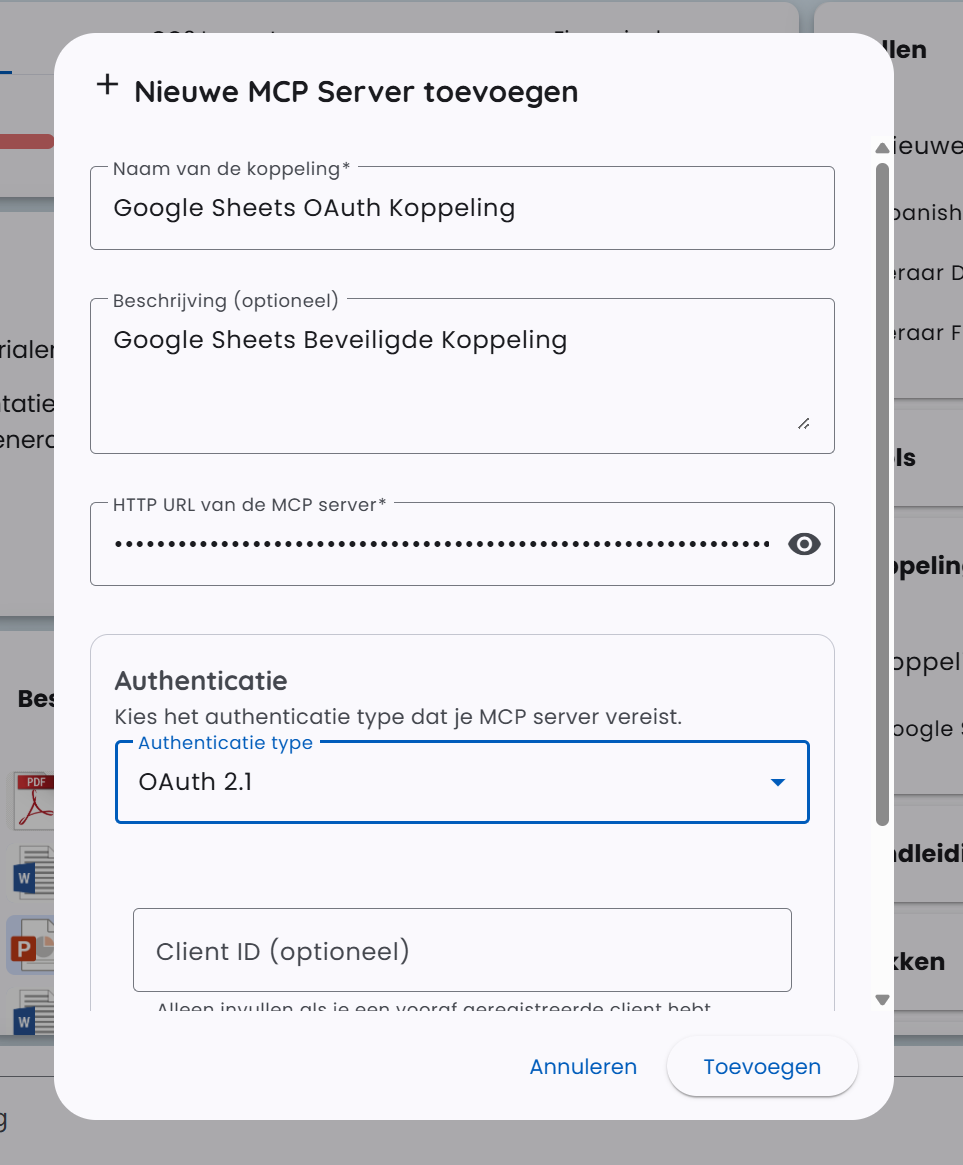
Clique em Koppelingen e depois em "Koppeling toevoegen"
-
Preencha:
- Nome: um nome descritivo
- URL: Cole a Server-Specific URL
- Autenticação: Nenhuma
-
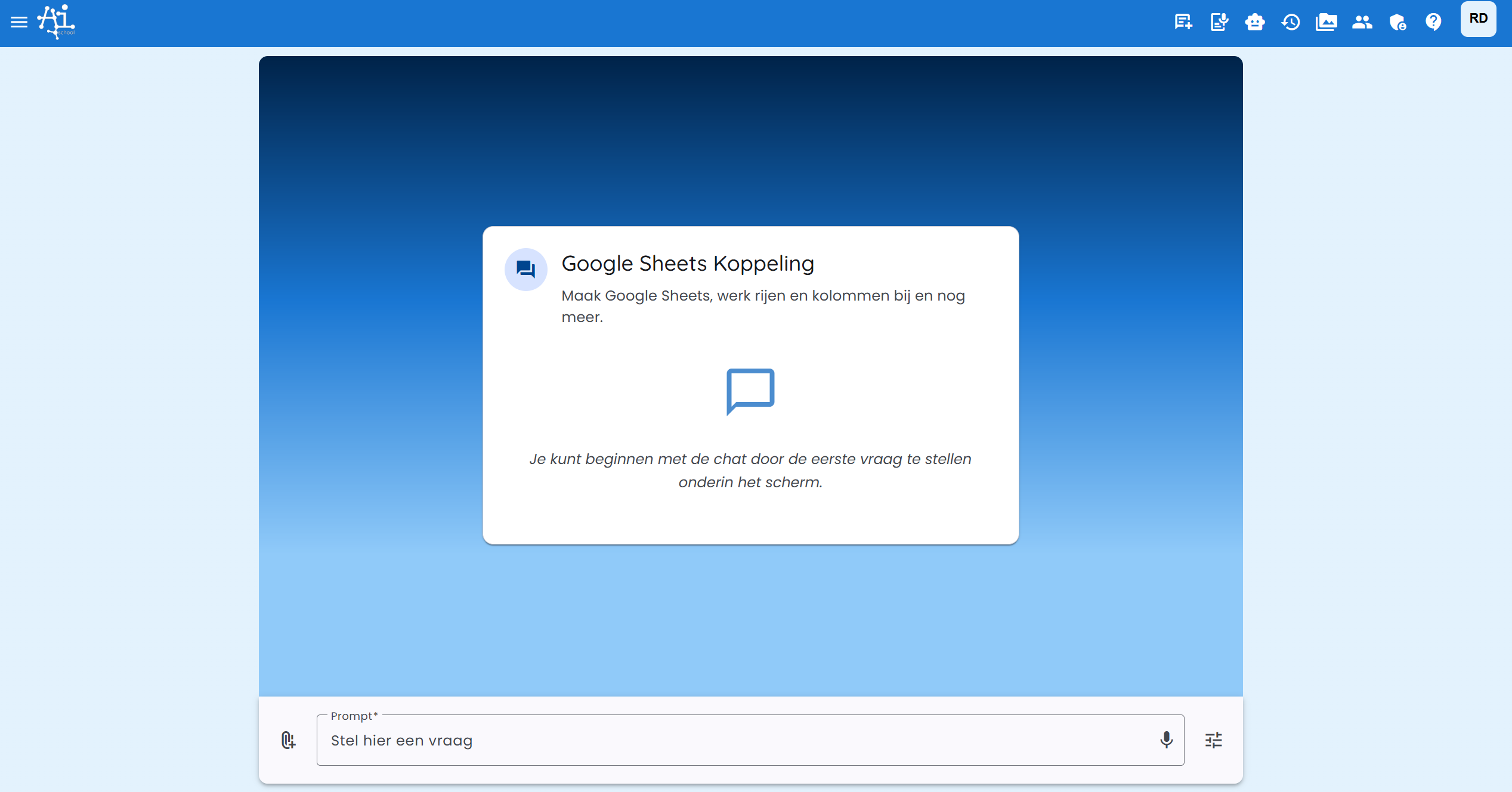
Clique na conexão para iniciar um chat
-
Teste a conexão, por exemplo: "Crie uma planilha Google chamada Test 123"
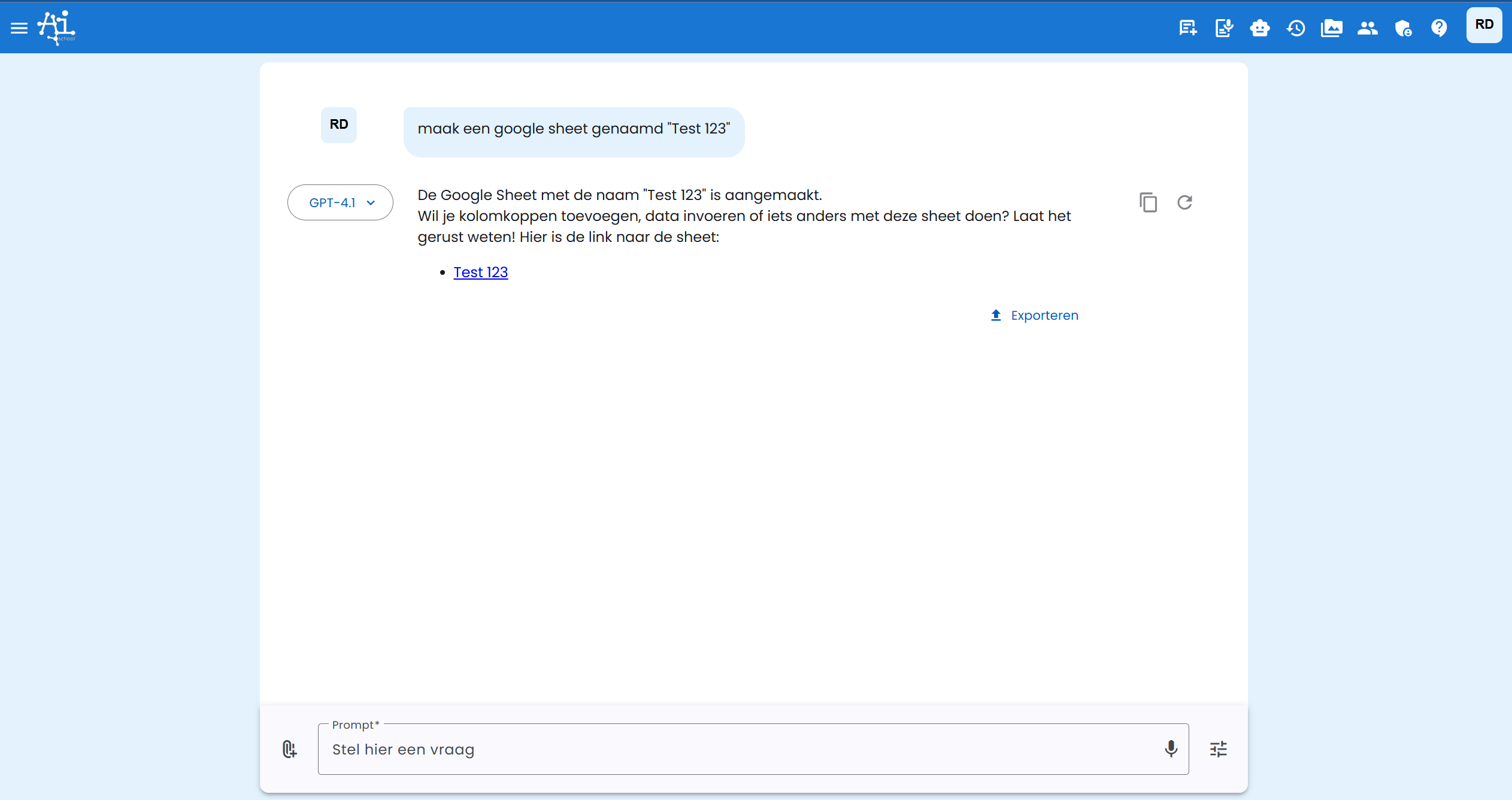
Passo 4b: Usar OAuth Server URL
Os mesmos passos de 4a, mas selecione em Autenticação a opção "OAuth 2.1".
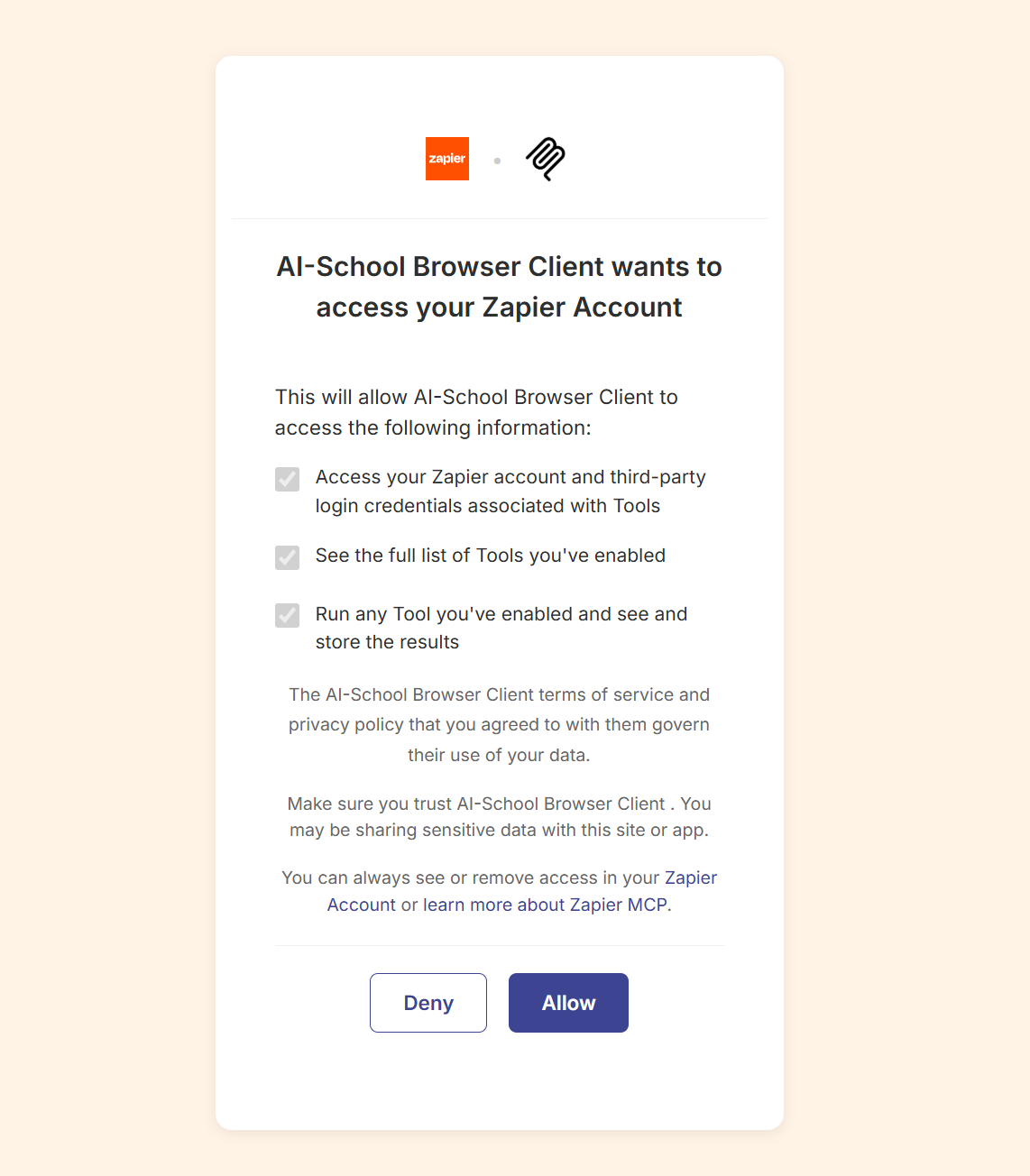
Na primeira utilização, será solicitado autorizar no Zapier:
Integrações populares do Zapier
| Serviço | Ferramentas potenciais |
|---|---|
| Google Sheets | Adicionar linhas, buscar dados, criar planilhas |
| Slack | Enviar mensagens, ler canais |
| Notion | Criar páginas, buscar bancos de dados |
| Trello | Criar cartões, gerenciar quadros |
| Airtable | Adicionar registros, obter dados |
| HubSpot | Gerenciar contatos, buscar deals |
Dicas de segurança
- Limitar ferramentas: Ative apenas as ferramentas realmente necessárias
- Sem direitos de escrita, se possível: escolha ferramentas somente de leitura quando possível
- Rota de segredos: Gere periodicamente novas Server-Specific URLs
- Use OAuth: para ambientes compartilhados, utilize autenticação OAuth
Limitações
- Contas Zapier gratuitas têm limites de tarefas
- Algumas ações avançadas requerem uma conta Zapier paga
- Nem todos os apps no Zapier estão disponíveis para MCP
Artigos Relacionados
- Própria MCP Server - Para integrações avançadas com código
