Zapier MCP Server
Con Zapier puedes crear servidores MCP fácilmente sin conocimientos de programación. La plataforma MCP de Zapier ofrece integraciones con miles de aplicaciones y servicios diferentes.
¿Qué es Zapier MCP?
Zapier MCP es una plataforma que permite conectar asistentes de IA con aplicaciones externas. Creas un "servidor" que pone herramientas a disposición de AI School, como crear hojas de cálculo, enviar mensajes o consultar datos.
Ventajas de Zapier MCP
- ✅ No se necesita código - Interfaz visual para configuración
- ✅ Miles de apps - Integraciones con Google, Microsoft, Slack y más
- ✅ Comienzo gratis - Funcionalidad básica sin costo
- ✅ Rápida configuración - En minutos una conexión operativa
Paso 1: Registrarse en Zapier MCP
- Ve a https://mcp.zapier.com
- Inicia sesión con tu cuenta de Zapier (o crea una nueva)
- Serás redirigido al tablero de MCP
Paso 2: Crear un nuevo servidor MCP
-
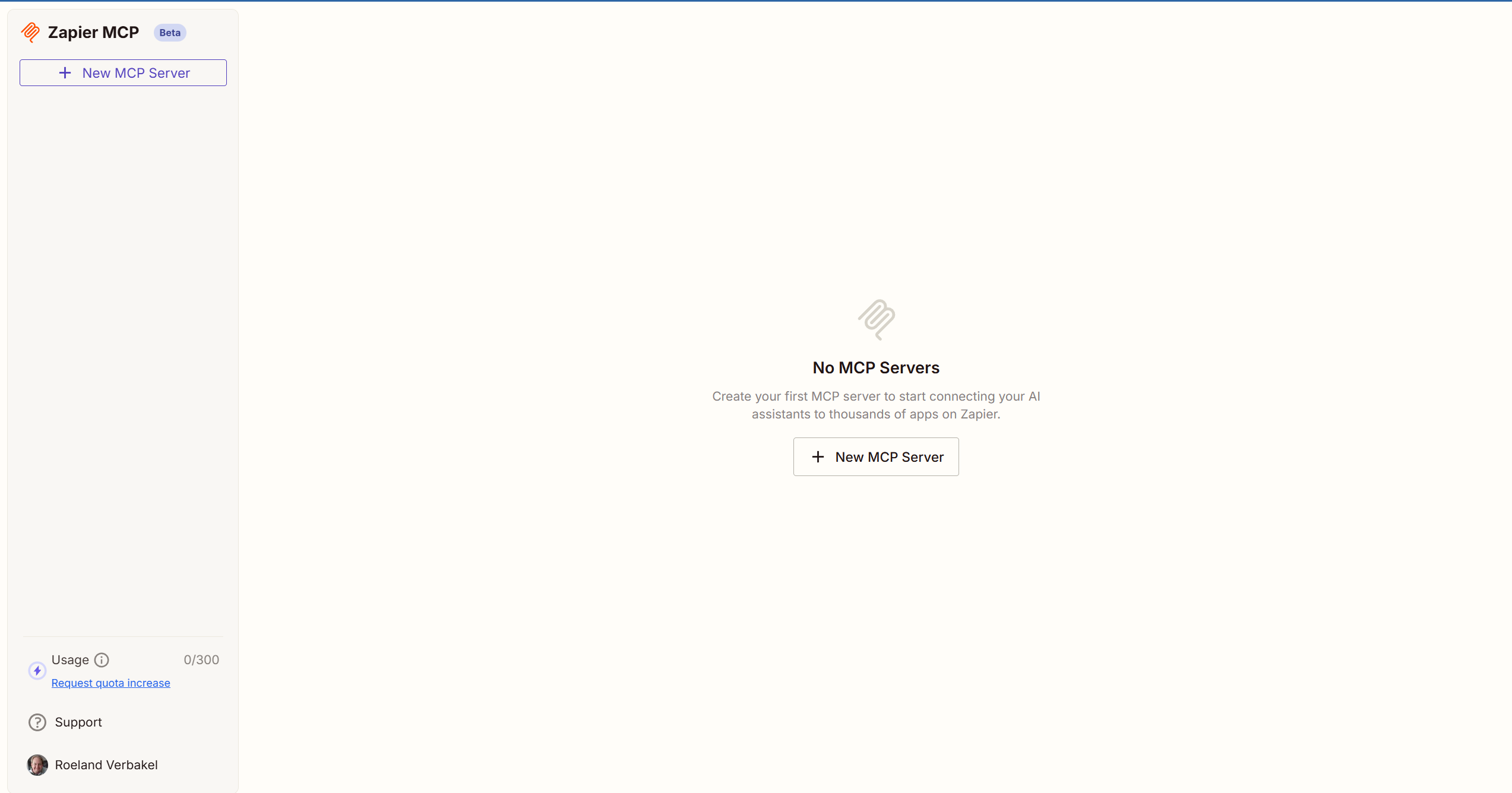
Haz clic en el botón "New MCP Server" en el tablero
-
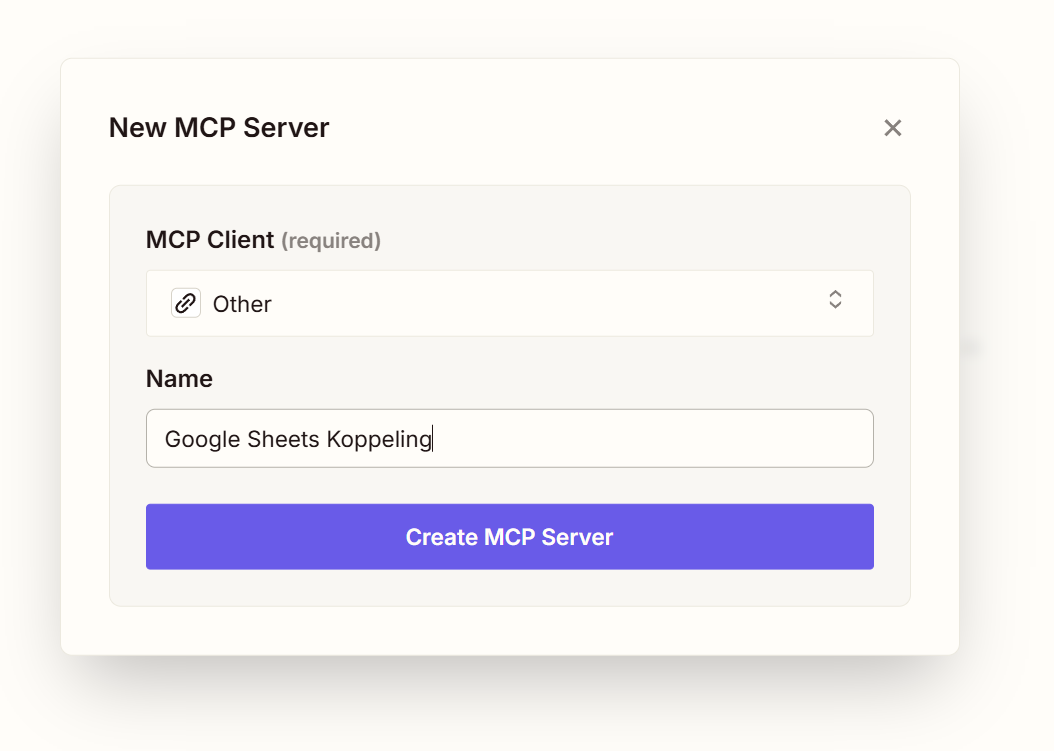
Verás un formulario para configurar tu servidor MCP
-
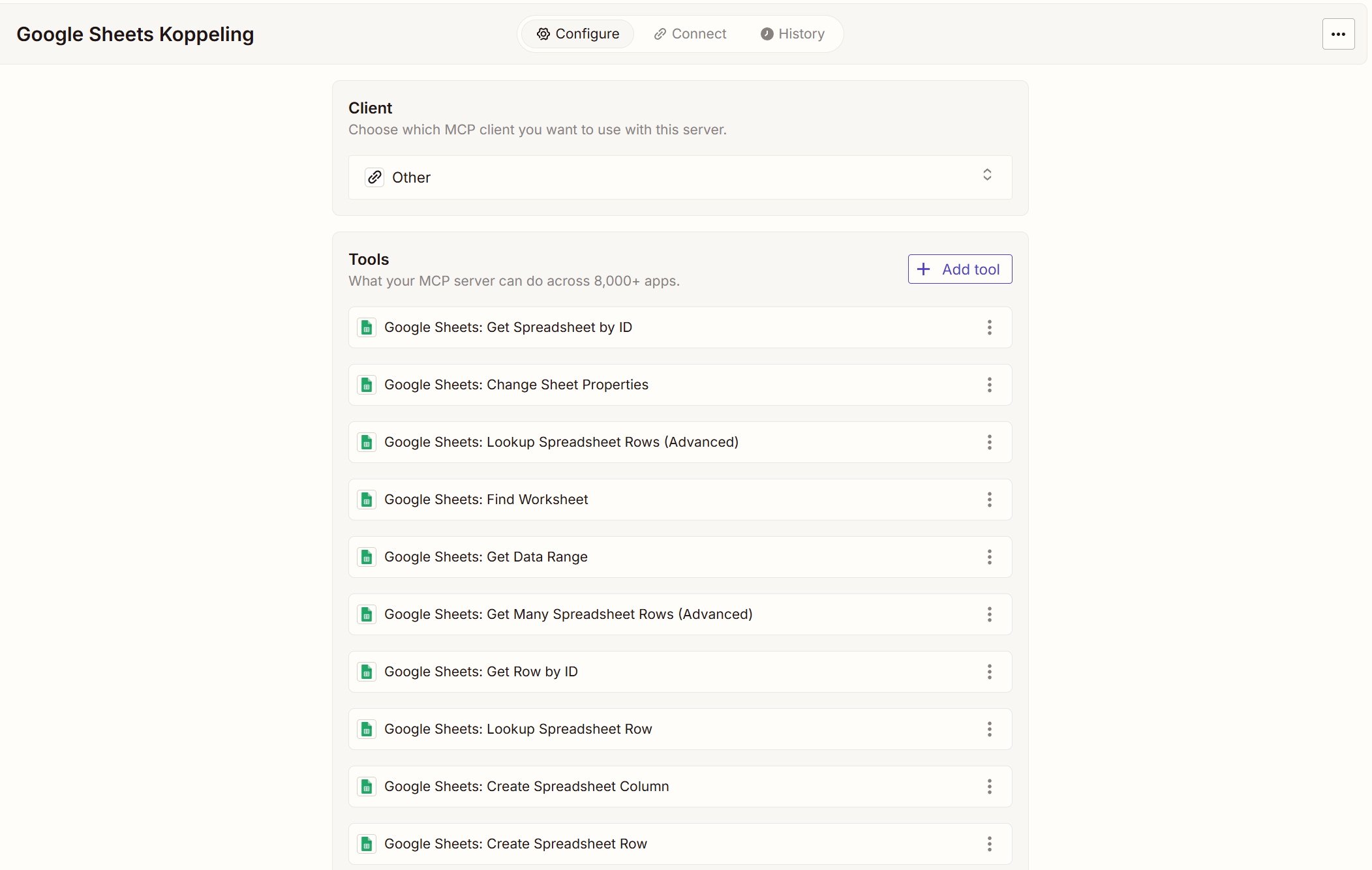
Configura el cliente en "Other"
-
Da un nombre al servidor MCP, por ejemplo "Conexión Google Sheets"
-
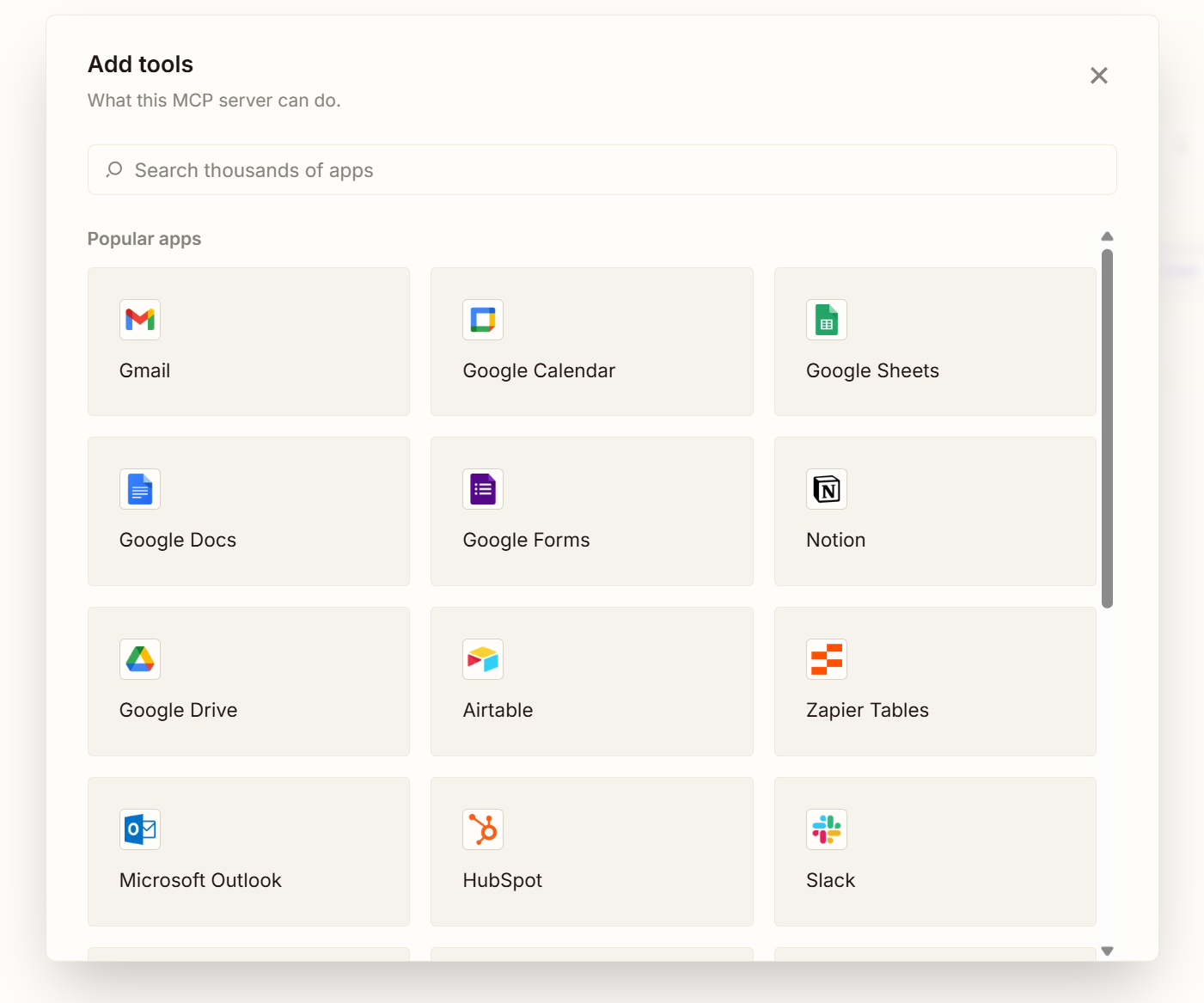
Haz clic en "Add Tools"
-
Elige qué integración quieres añadir, por ejemplo "Google Sheets"
-
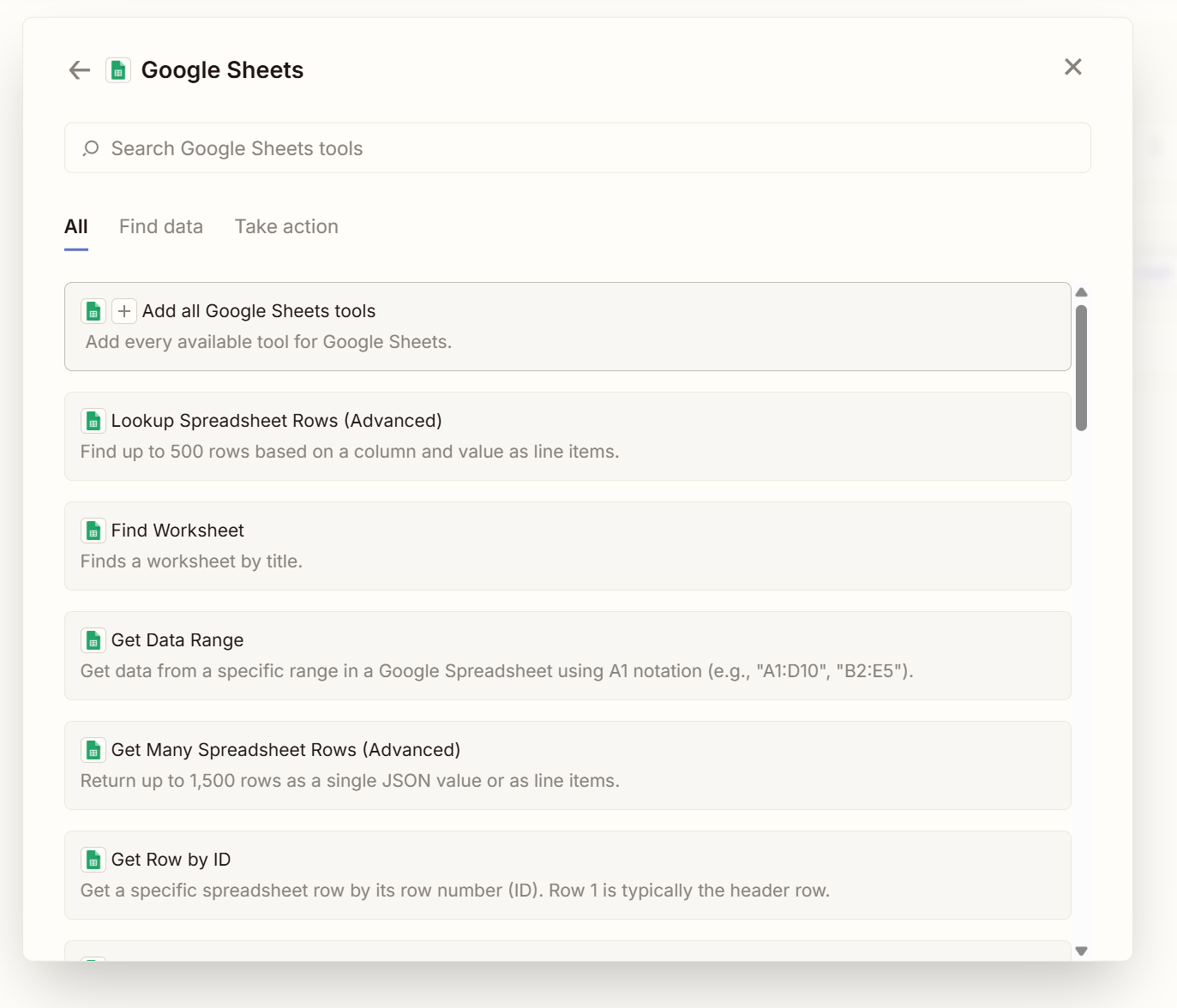
Luego elige qué herramientas quieres usar
-
Nota: Las herramientas "Take action" pueden escribir datos en tus conexiones!
-
Conecta con la integración elegida
-
Haz clic en Connect para avanzar a la configuración de la conexión
Paso 3: Configurar la conexión
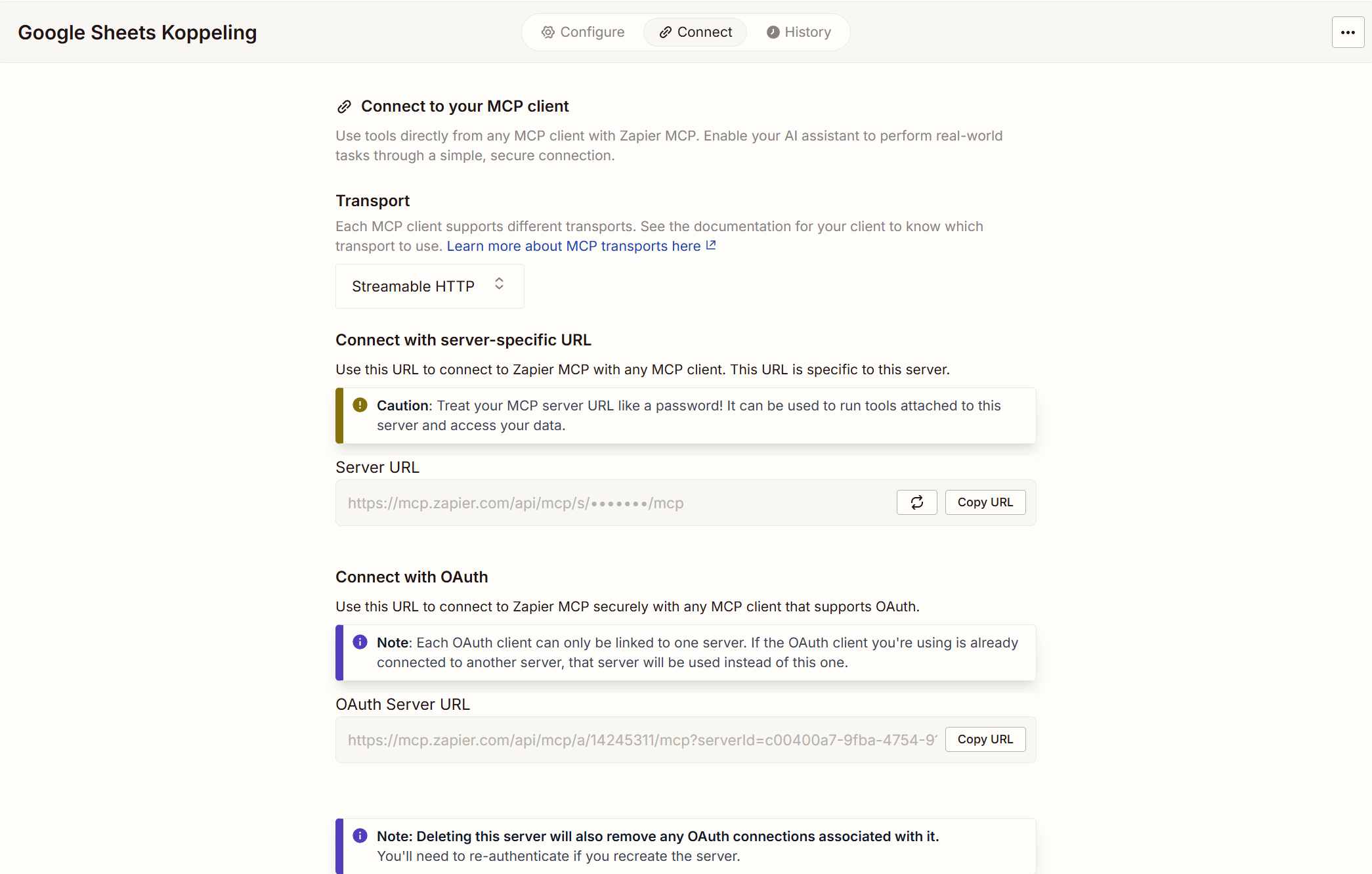
En la pestaña "Connect" verás dos opciones de conexión:
URL Específica del Servidor
Acceso directo sin autenticación adicional.
⚠️ Riesgo de seguridad: Trata esta URL como una contraseña. Si se filtra, cualquiera tendrá acceso a tus herramientas.
URL del Servidor OAuth
Requiere iniciar sesión en Zapier antes de poder usar las herramientas. Más seguro para uso compartido.
Paso 4a: Usar la URL Específica del Servidor
-
Ve al panel de AI School
-
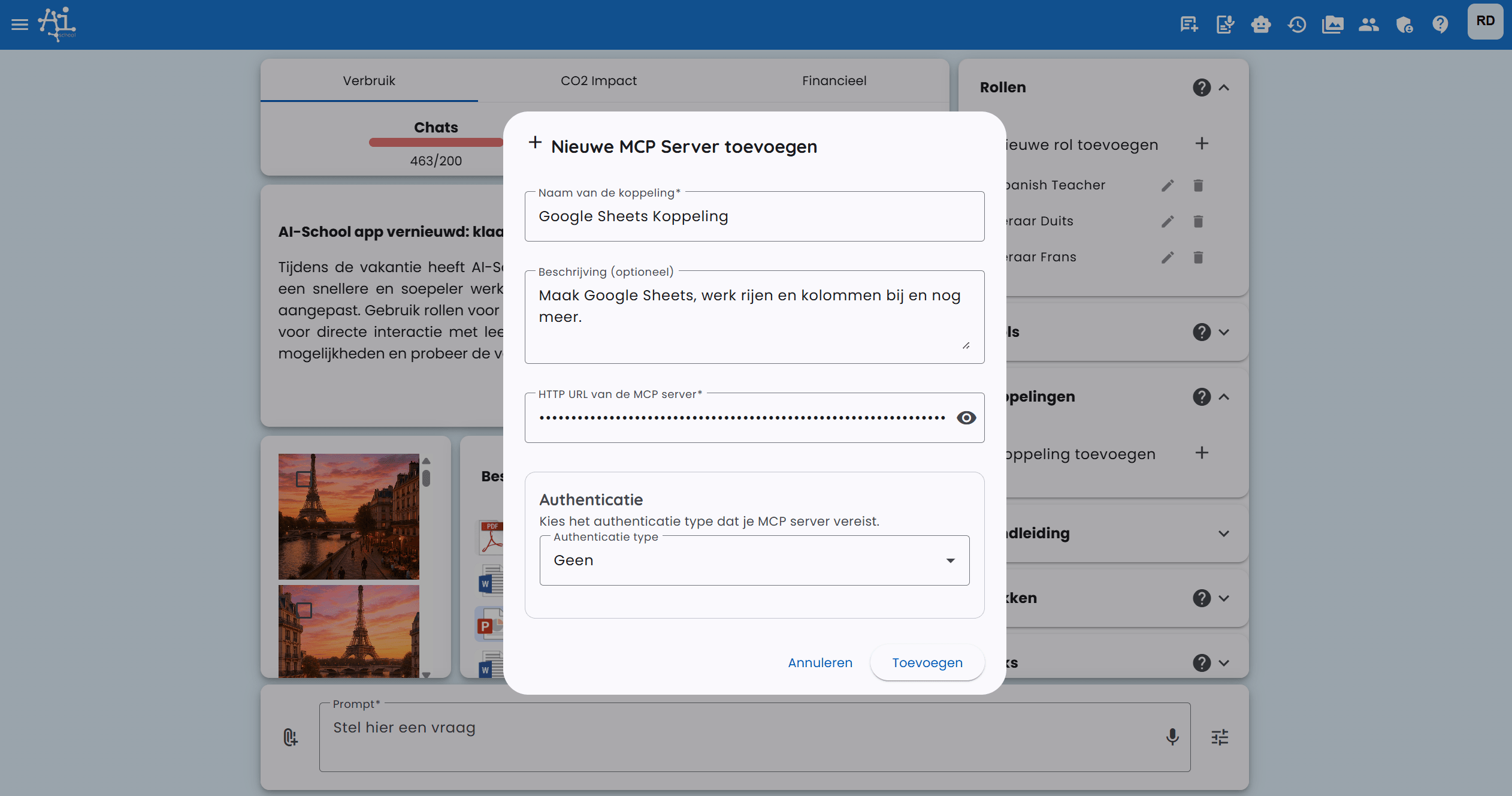
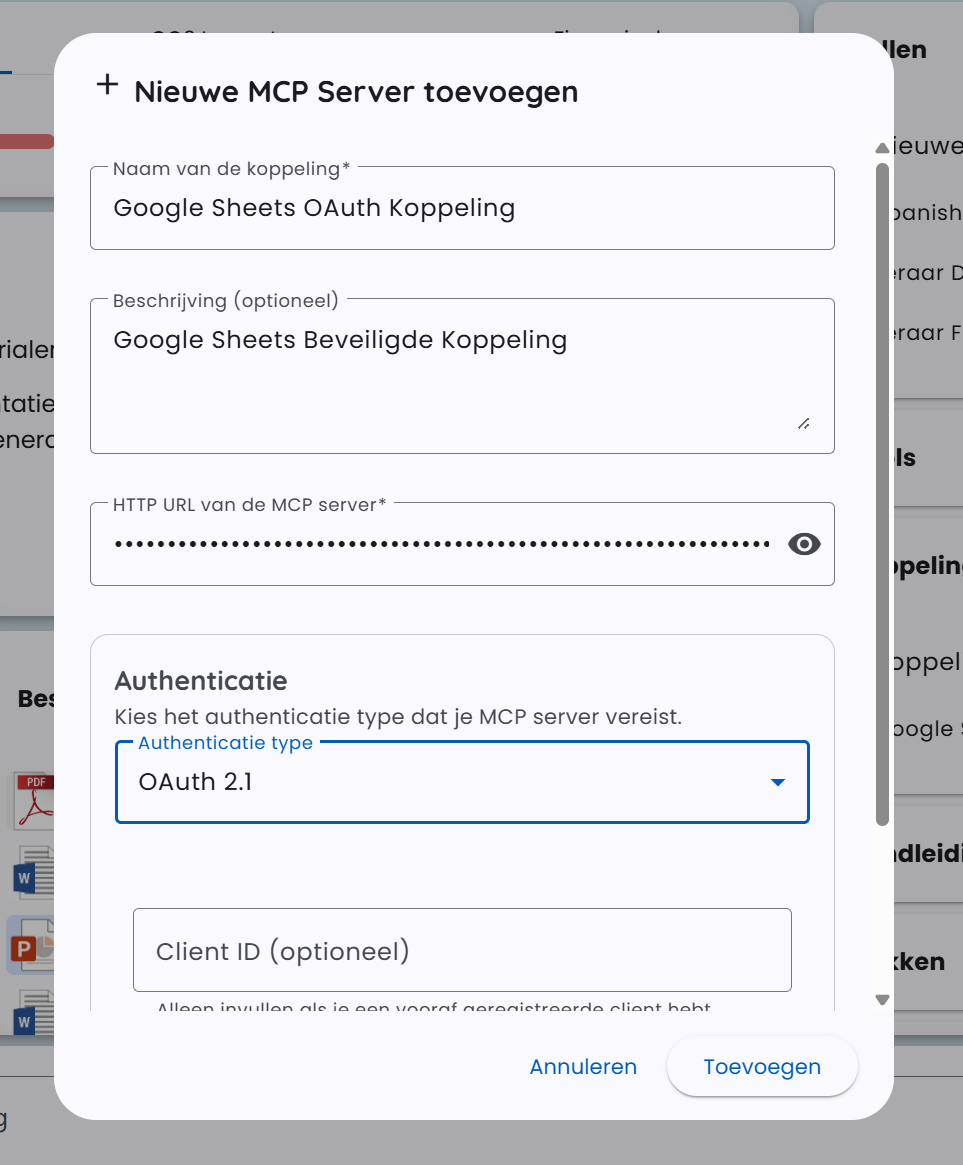
Haz clic en Conexiones y luego en "Agregar conexión"
-
Completa:
- Nombre: Un nombre descriptivo
- URL: Pega la URL específica del servidor
- Autenticación: Ninguna
-
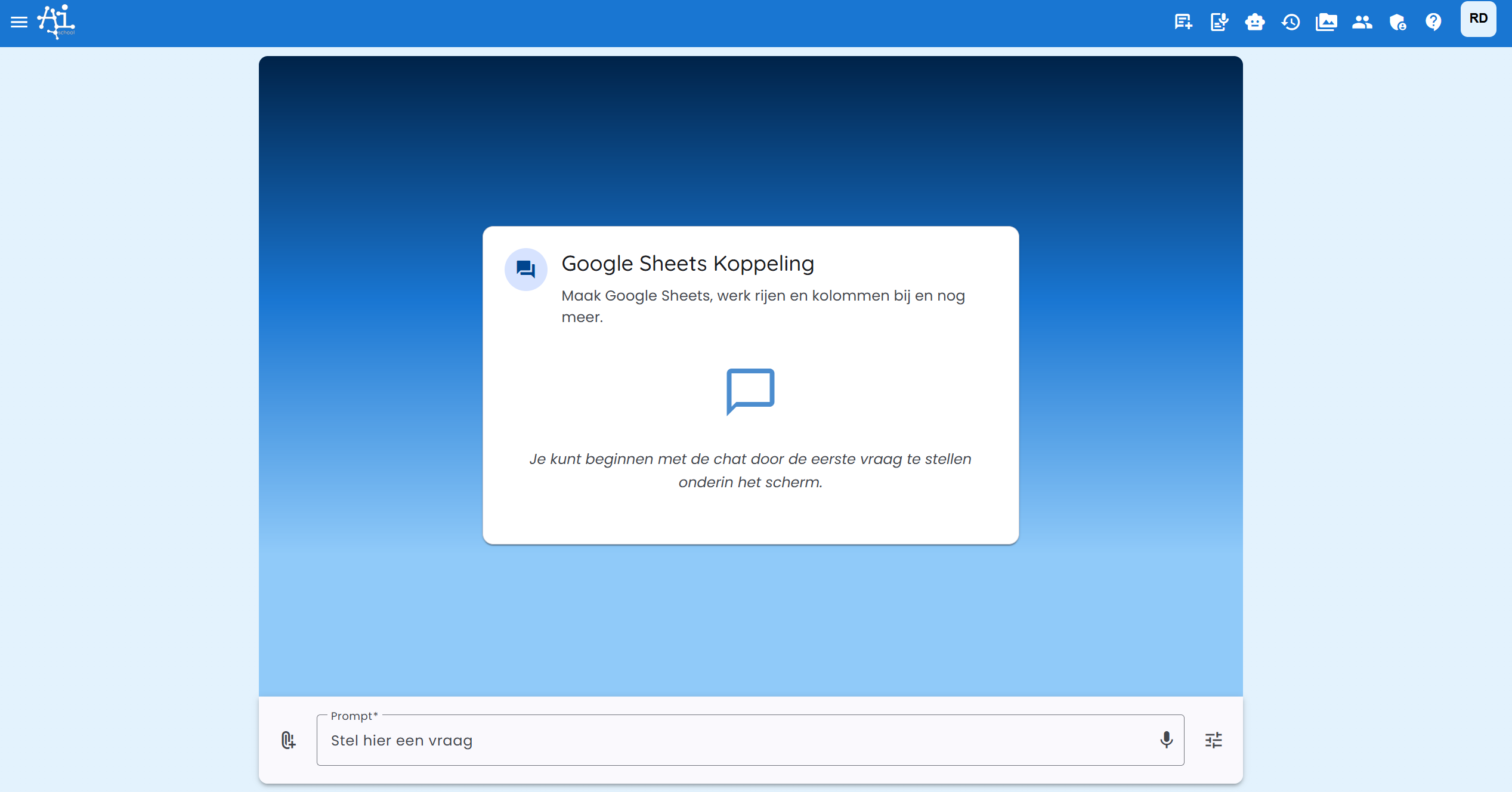
Haz clic en la conexión para iniciar un chat
-
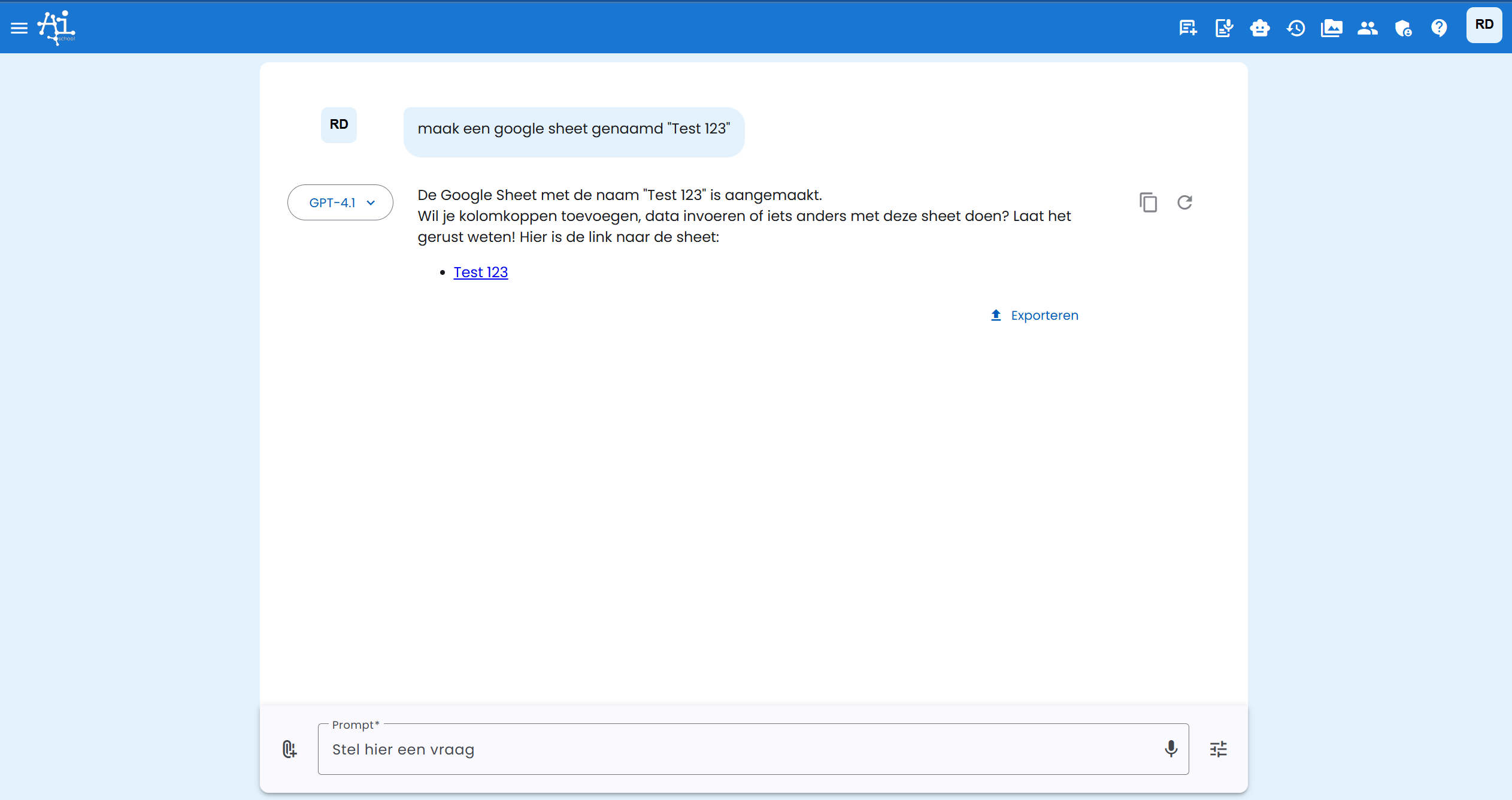
Prueba la conexión, por ejemplo: "Crea una Google Sheet llamada Test 123"
Paso 4b: Usar la URL del Servidor OAuth
Los mismos pasos que 4a, pero selecciona en Autenticación la opción "OAuth 2.1".
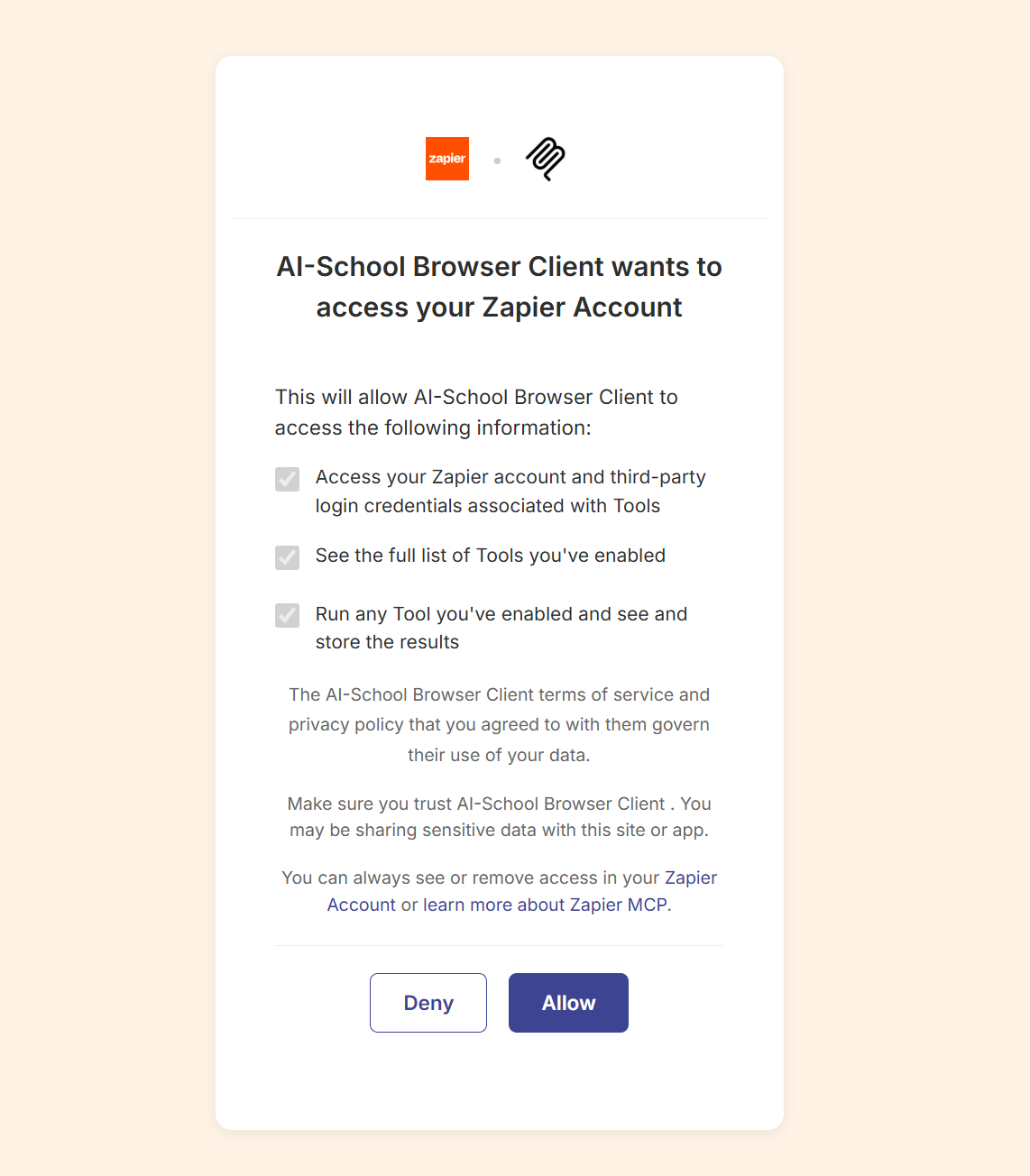
Al primer uso se te pedirá autorizar en Zapier:
Integraciones populares de Zapier
| Servicio | Herramientas posibles |
|---|---|
| Google Sheets | Añadir filas, obtener datos, crear hojas de cálculo |
| Slack | Enviar mensajes, leer canales |
| Notion | Crear páginas, buscar bases de datos |
| Trello | Crear tarjetas, gestionar tableros |
| Airtable | Añadir registros, obtener datos |
| HubSpot | Gestionar contactos, consultar deal |
Consejos de seguridad
- Limitar herramientas: Activa solo las herramientas que realmente necesites
- Sin permisos de escritura si no es necesario: Usa herramientas de solo lectura cuando sea posible
- Rotar secretos: Genera regularmente nuevas URLs específicas del servidor
- Usar OAuth: Para entornos compartidos, utiliza autenticación OAuth
Limitaciones
- Las cuentas gratuitas de Zapier tienen límites de tareas
- Algunas acciones avanzadas requieren una cuenta de Zapier de pago
- No todas las apps de Zapier están disponibles para MCP
Artículos relacionados
- Propio servidor MCP - Para integraciones avanzadas con código
