Zapier MCP 服务器
使用 Zapier,您可以轻松创建 MCP 服务器,无需编程知识。Zapier 的 MCP 平台提供与数千种应用和服务的集成。
什么是 Zapier MCP?
Zapier MCP 是一个平台,您可以将 AI 助手与外部应用连接。您可以创建一个“服务器”,向 AI School 提供工具,例如创建电子表格、发送消息或获取数据。
Zapier MCP 的优点
- ✅ 无需编码 - 可视化配置界面
- ✅ 数千应用 - 与 Google、Microsoft、Slack 等的集成
- ✅ 免费入门 - 基本功能免费
- ✅ 快速搭建 - 几分钟内即可完成可用连接
第一步:在 Zapier MCP 注册
- 访问 https://mcp.zapier.com
- 用您的 Zapier 账户登录(或创建新账户)
- 将被引导进入 MCP 仪表板
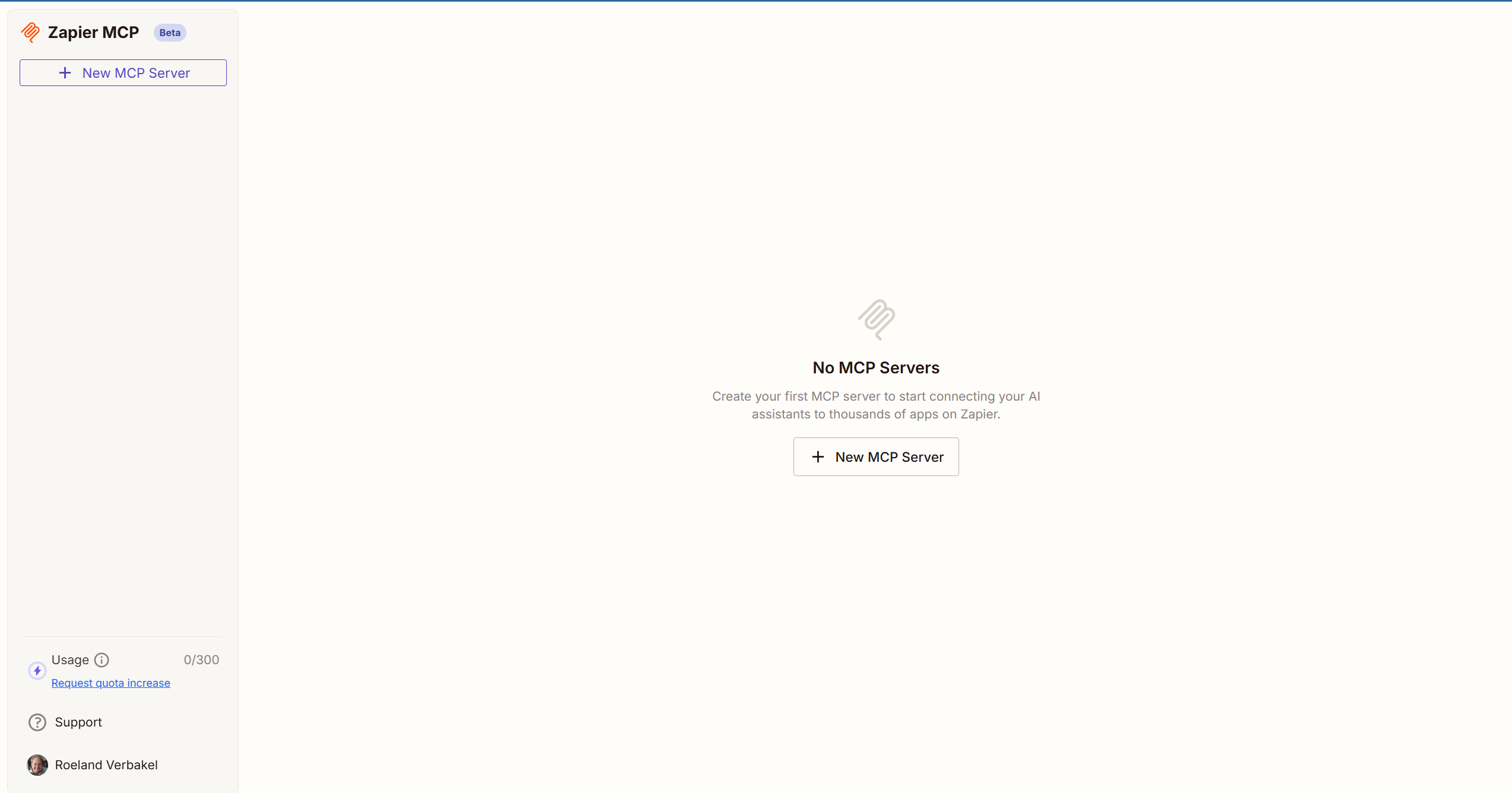
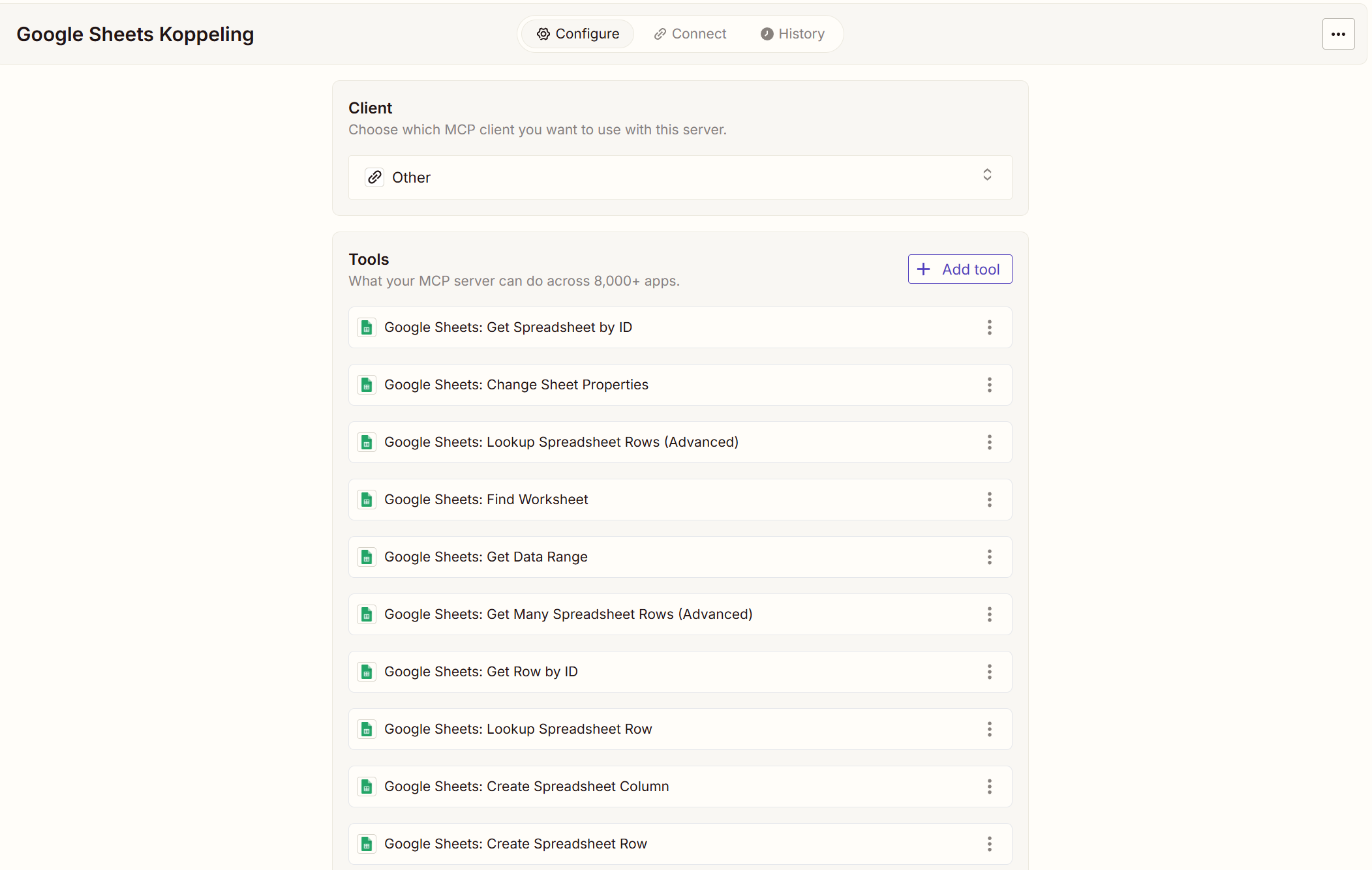
第二步:创建新的 MCP 服务器
-
在仪表板点击按钮 “New MCP Server”
-
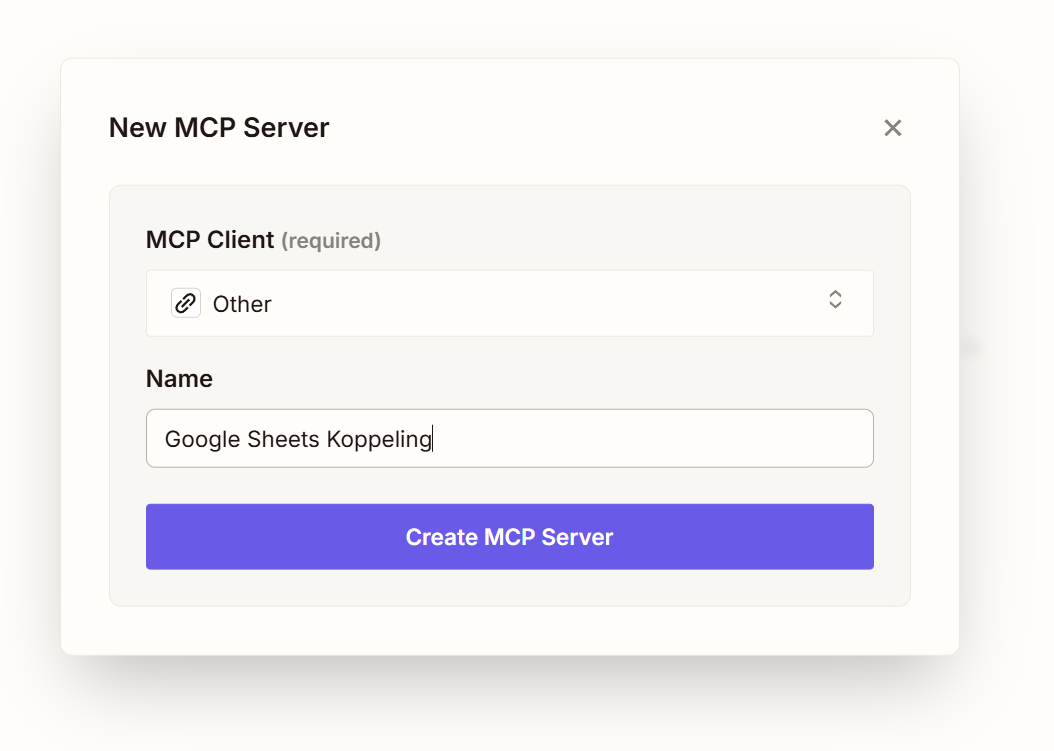
将看到一个表单,用于配置您的 MCP 服务器
-
将客户端设为 "Other"
-
为 MCP 服务器命名,例如 "Google Sheets 连接"
-
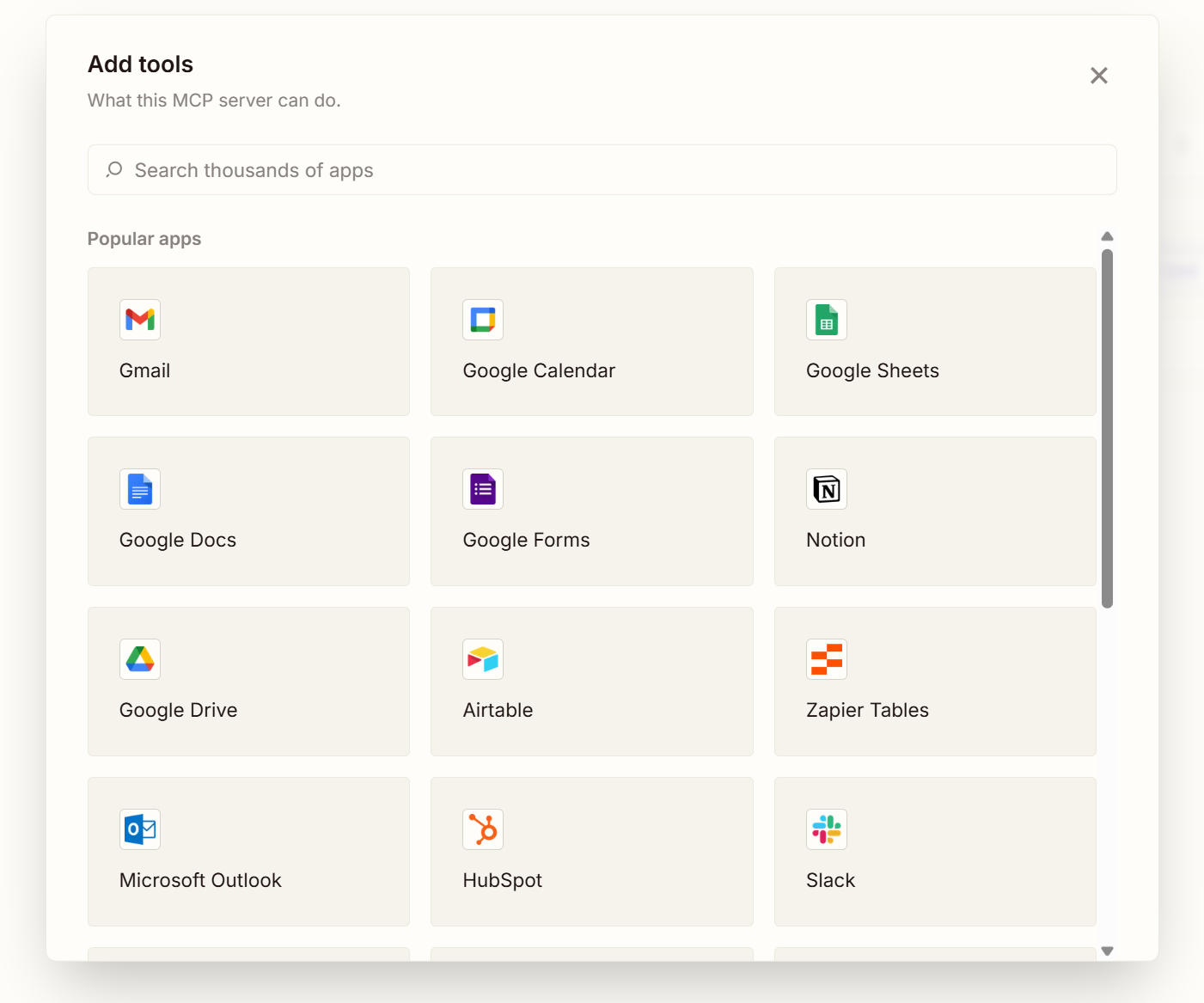
点击 Add Tools
-
选择要添加的集成,例如 "Google Sheets"
-
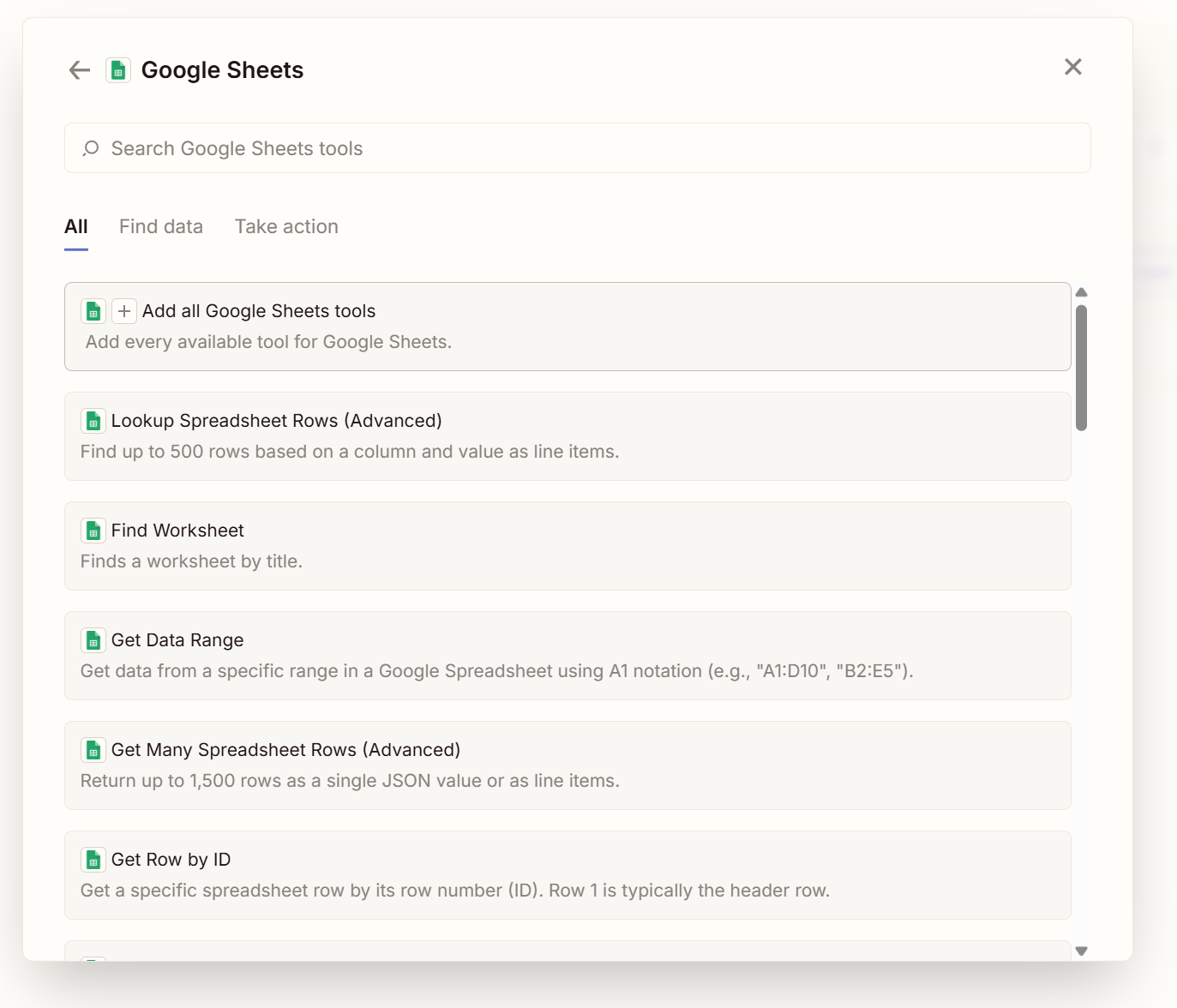
之后选择要使用的工具
-
注意:Take action 工具可能会向您的连接写入数据!
-
与所选集成建立连接
-
点击 Connect 继续进入连接设置
第三步:配置连接
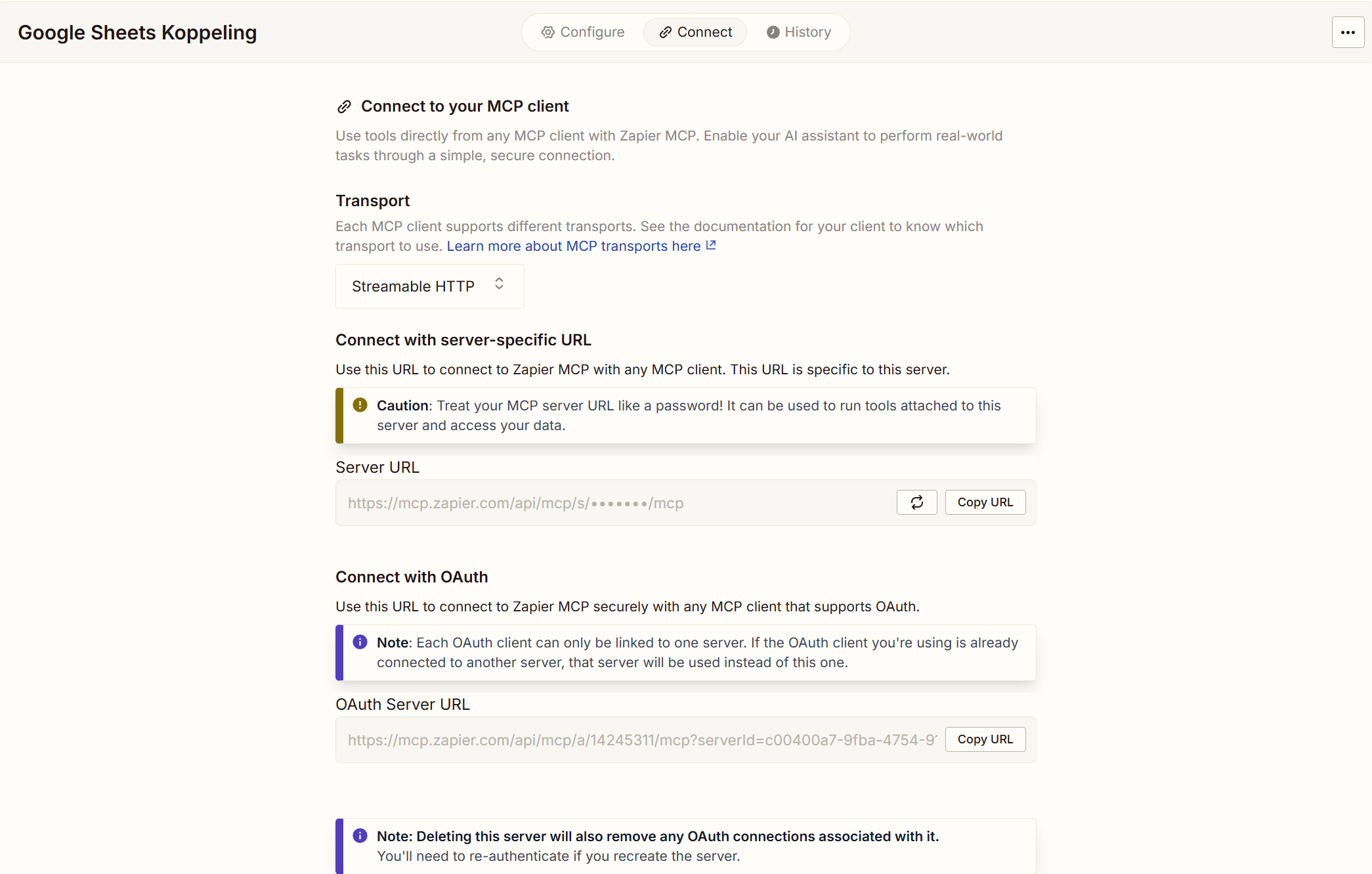
在“Connect”选项卡中,您会看到两种连接选项:
服务器特定 URL
直接访问,无需额外认证。
⚠️ 安全风险:请将此 URL 当作密码对待。若该 URL 泄露,任何人都可访问您的工具。
OAuth 服务器 URL
在使用工具前需要登录 Zapier。对共享使用更安全。
第四步 a:使用服务器特定 URL
-
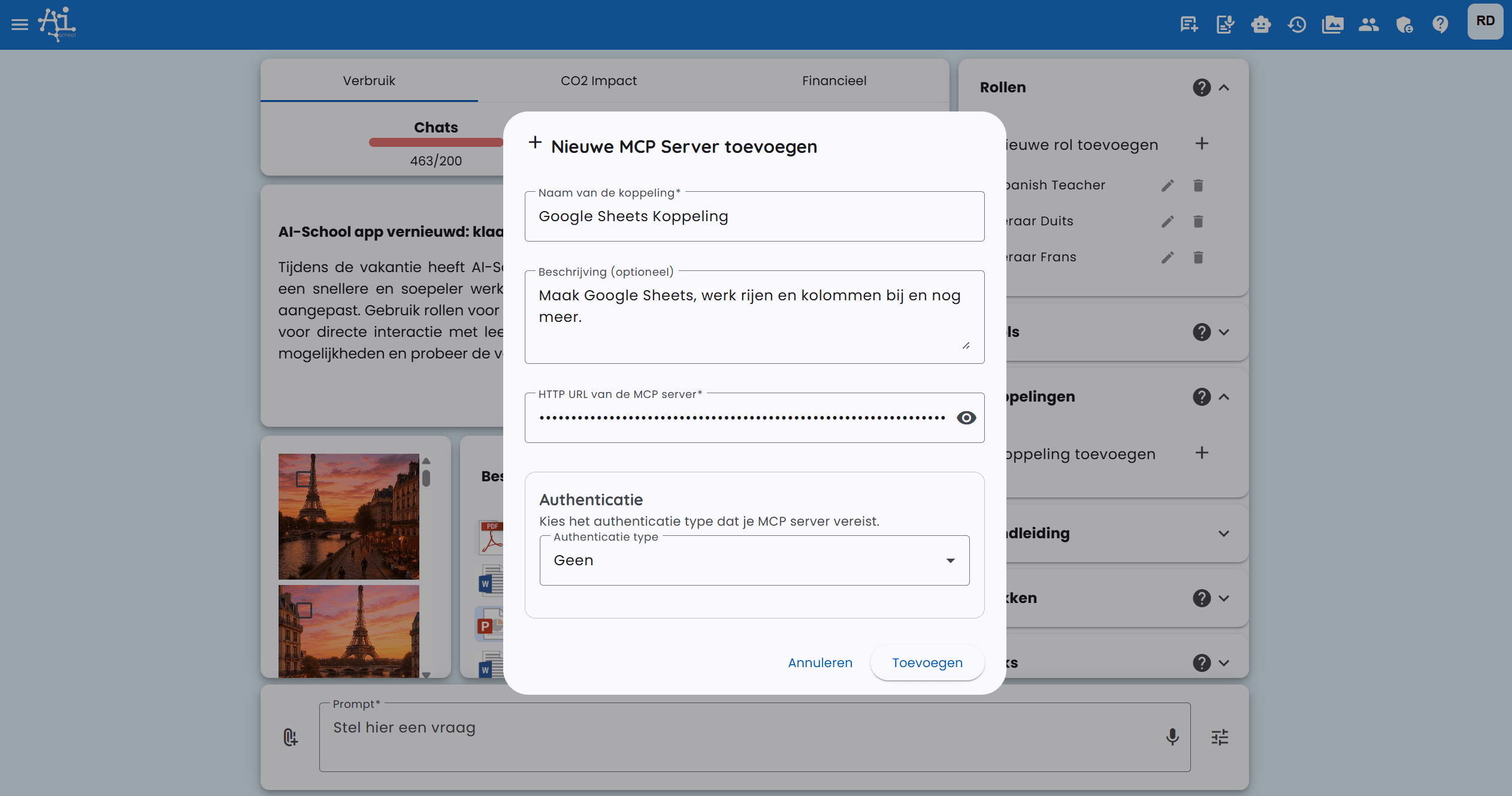
在 AI School 的仪表板中
-
点击 Koppelingen,然后选择 "Koppeling toevoegen"
-
填写:
- 名称:描述性名称
- URL:粘贴服务器特定 URL
- 认证:无
-
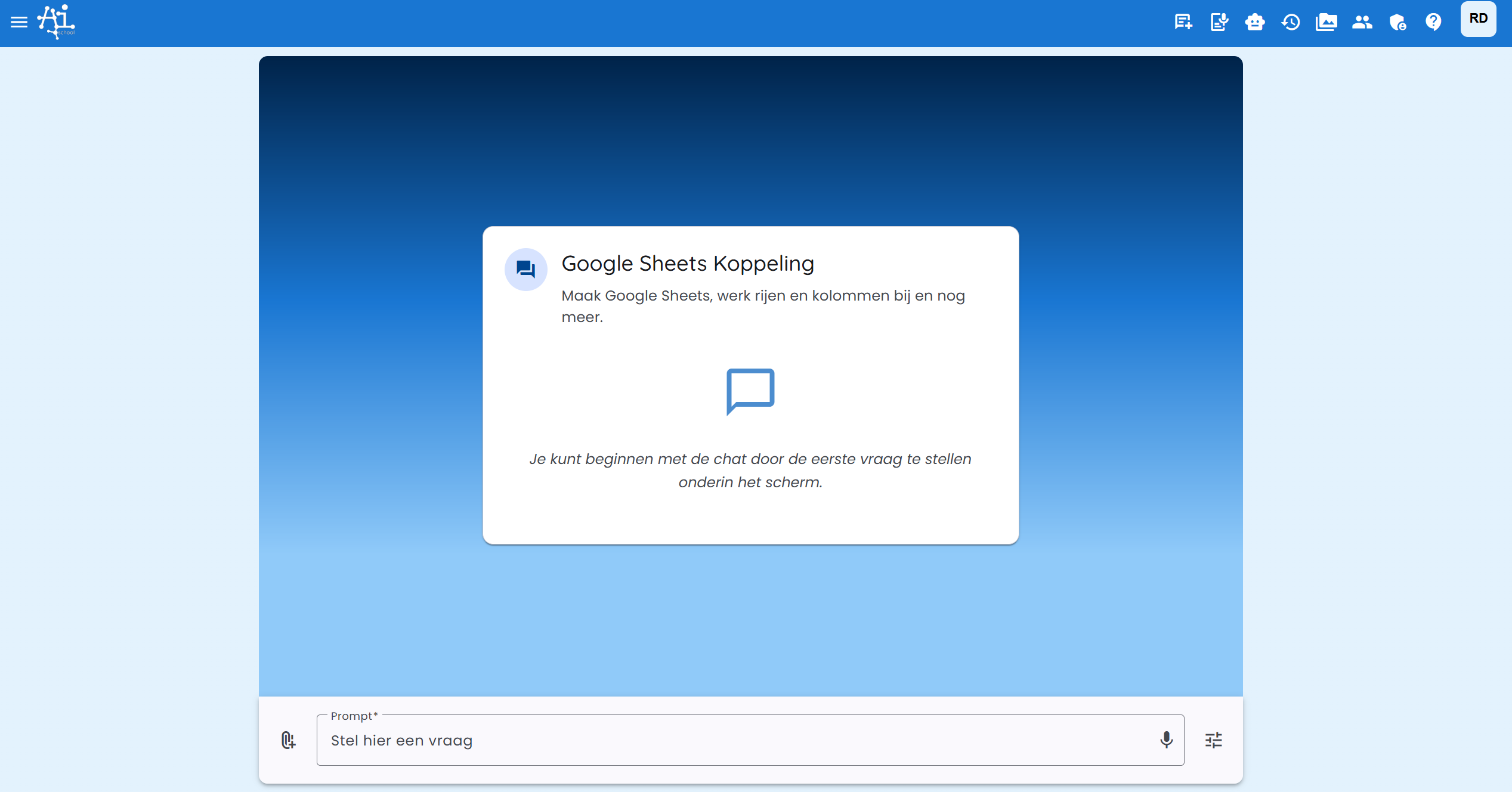
点击连接以启动聊天
-
测试连接,例如:“创建一个名为 Test 123 的 Google 表格”
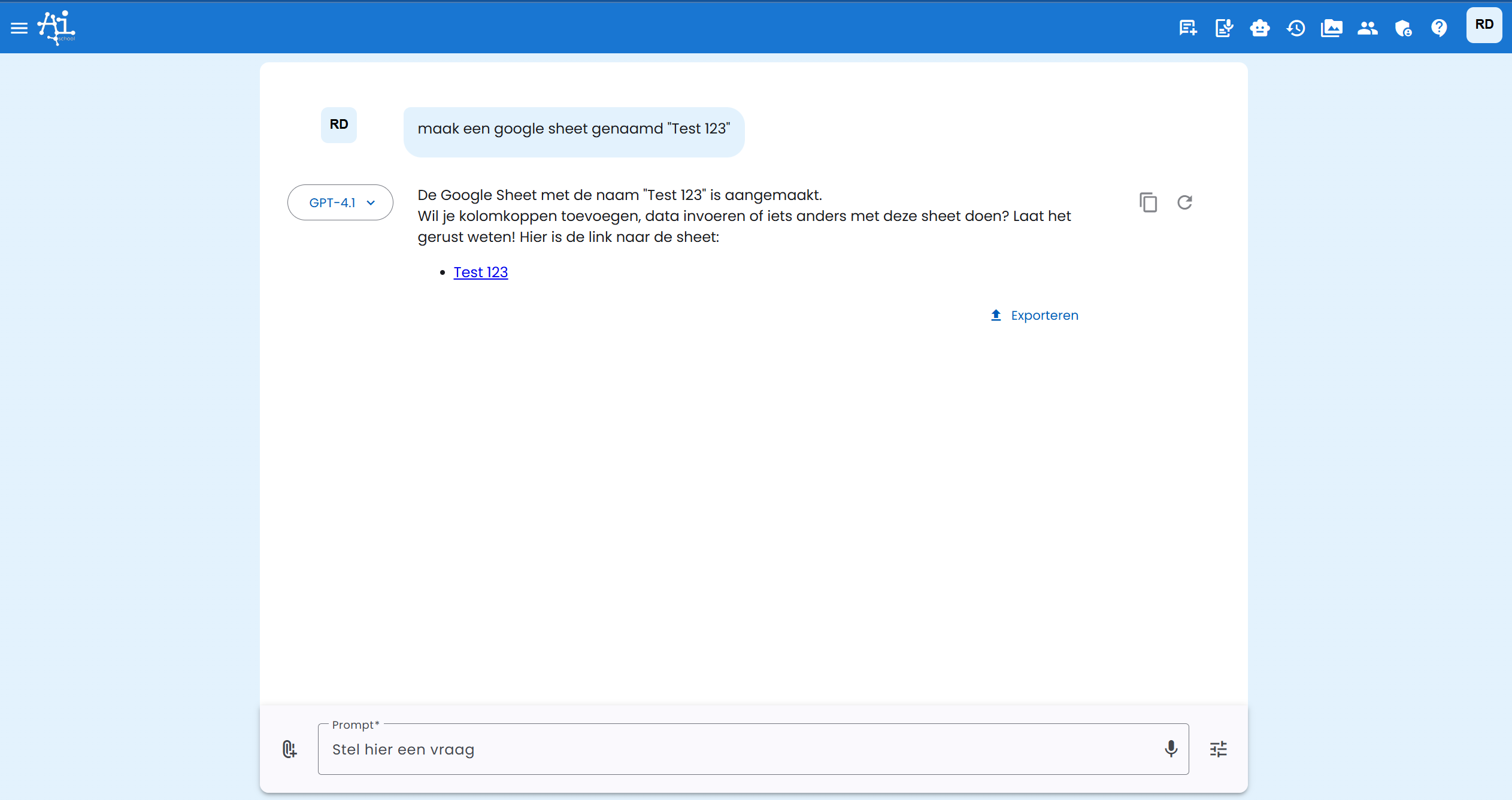
第四步 b:使用 OAuth 服务器 URL
与 4a 相同的步骤,但在 认证 中选择 "OAuth 2.1"。
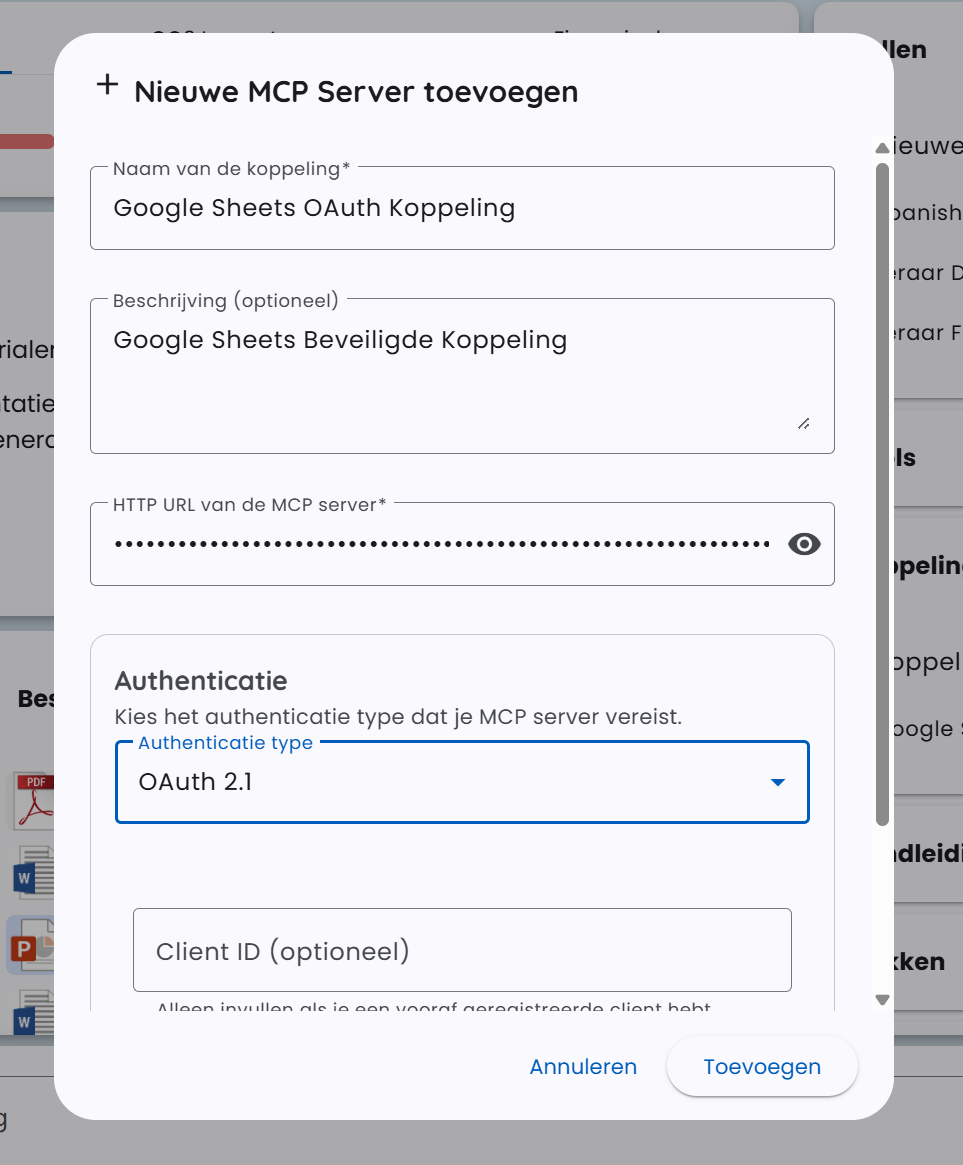
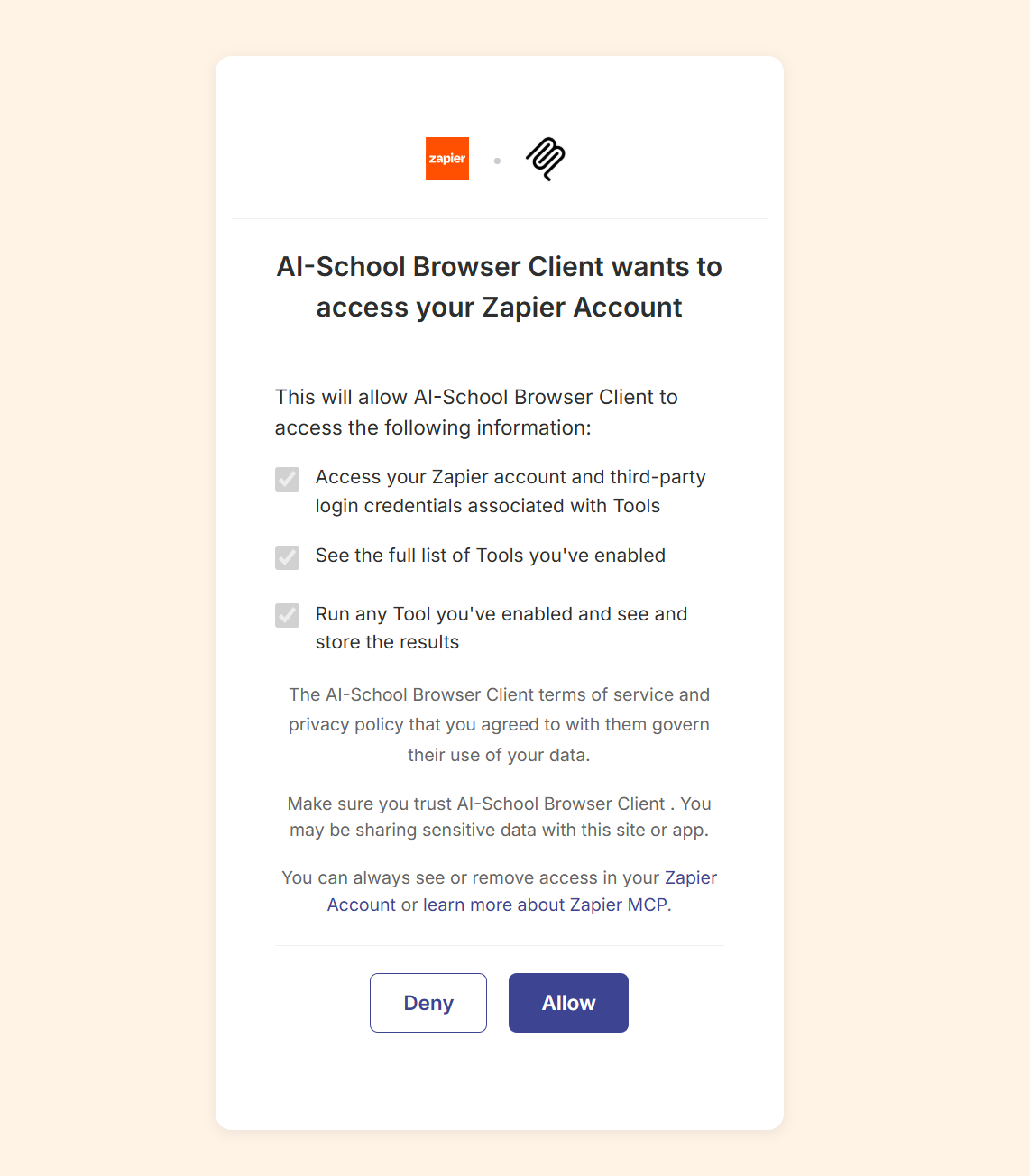
首次使用时将请求您在 Zapier 上授权:
流行的 Zapier 集成
| 服务 | 可能的工具 |
|---|---|
| Google Sheets | 添加行、获取数据、创建电子表格 |
| Slack | 发送消息、读取频道 |
| Notion | 创建页面、搜索数据库 |
| Trello | 创建卡片、管理看板 |
| Airtable | 添加记录、获取数据 |
| HubSpot | 管理联系人、查询交易 |
安全提示
- 限制工具:仅启用真正需要的工具
- 如无必要请勿写入权限:尽量使用只读工具
- 轮换密钥:定期生成新的服务器特定 URL
- 使用 OAuth:在共享环境中使用 OAuth 认证
限制
- 免费的 Zapier 账户对任务数量有上限
- 某些高级操作需要付费 Zapier 账户
- 并非 Zapier 中的所有应用都可用于 MCP
相关教程
- 自有 MCP 服务器 - 适用于带代码的高级集成
