Zapier MCP Server
Met Zapier kun je eenvoudig MCP servers maken zonder programmeerkennis. Zapier's MCP platform biedt koppelingen met duizenden verschillende apps en services.
Co to jest Zapier MCP?
Zapier MCP to platform, dzięki któremu możesz łączyć asystentów AI z zewnętrznymi aplikacjami. Tworzysz „serwer”, który udostępnia narzędzia AI School, takie jak tworzenie arkuszy kalkulacyjnych, wysyłanie wiadomości lub pobieranie danych.
Zalety Zapier MCP
- ✅ Brak kodowania - wizualny interfejs konfiguracji
- ✅ Tysiące aplikacji - integracje z Google, Microsoft, Slack i innymi
- ✅ Darmowy start - funkcje podstawowe bez kosztów
- ✅ Szybkie uruchomienie - w kilka minut działające połączenie
Krok 1: Zarejestruj się w Zapier MCP
- Przejdź do https://mcp.zapier.com
- Zaloguj się na konto Zapier (lub załóż nowe)
- Zostaniesz przekierowany do panelu MCP
Krok 2: Utwórz nowy serwer MCP
-
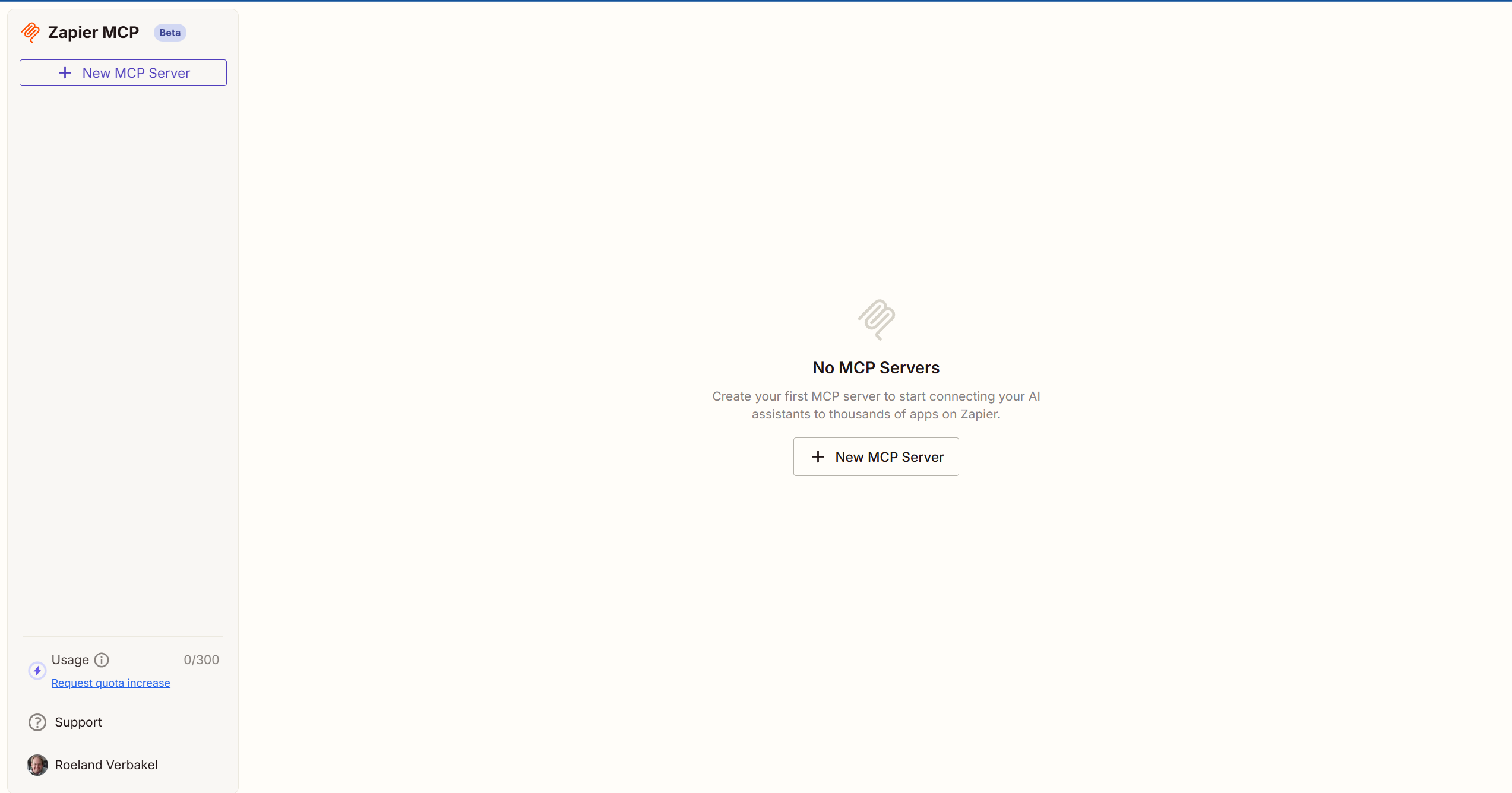
Kliknij przycisk "New MCP Server" w panelu
-
Zobaczysz formularz konfiguracyjny serwera MCP
-
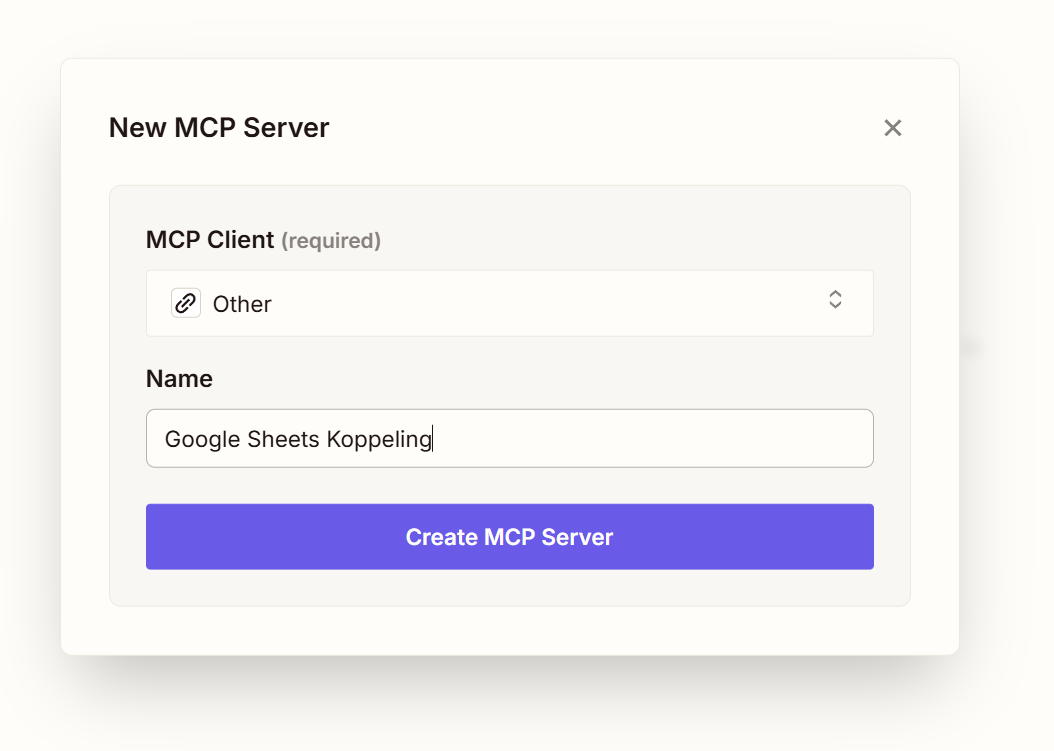
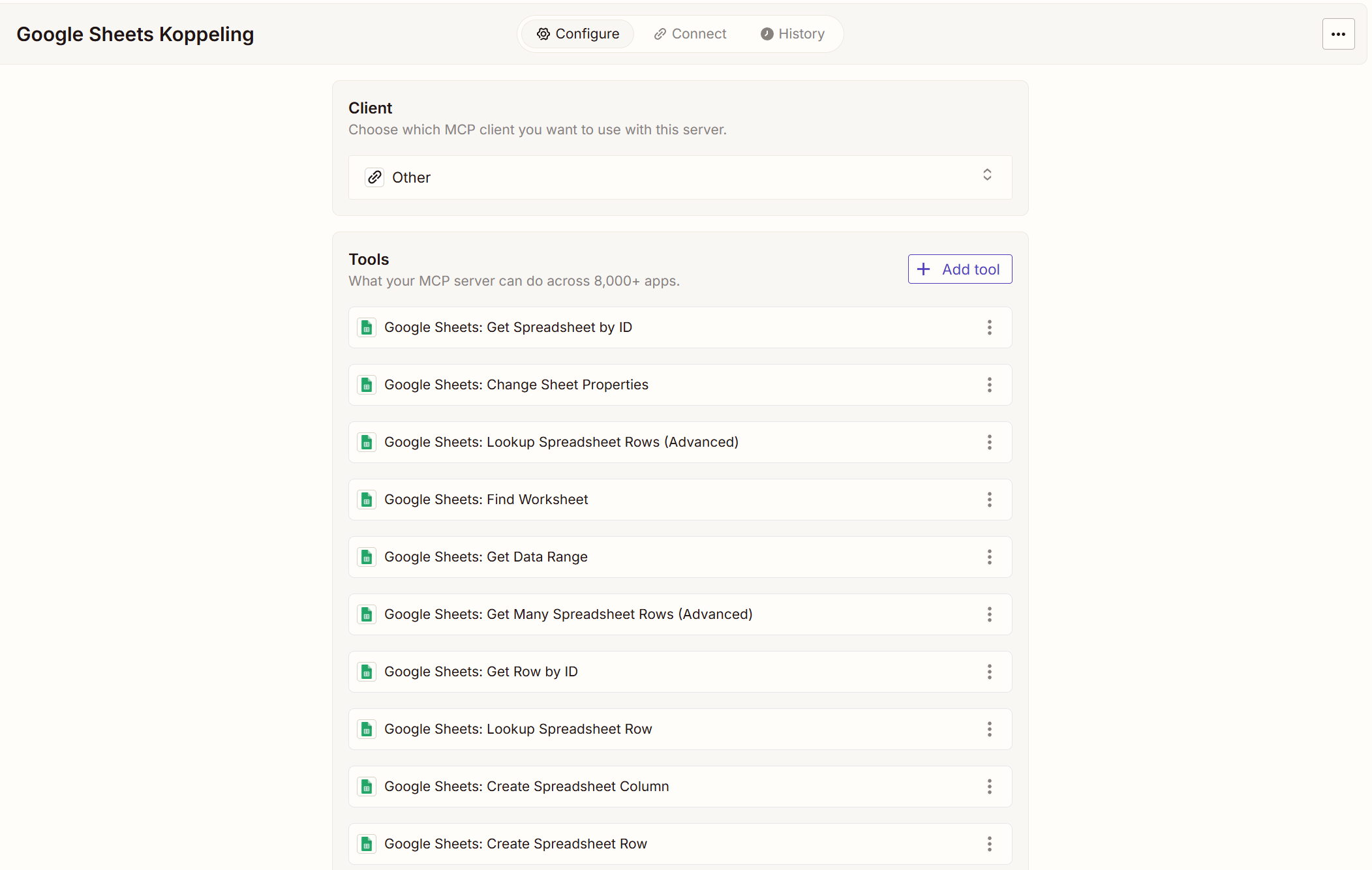
Ustaw klienta na „Other”
-
Nadaj serwerowi MCP nazwę, na przykład „Google Sheets Połączenie”
-
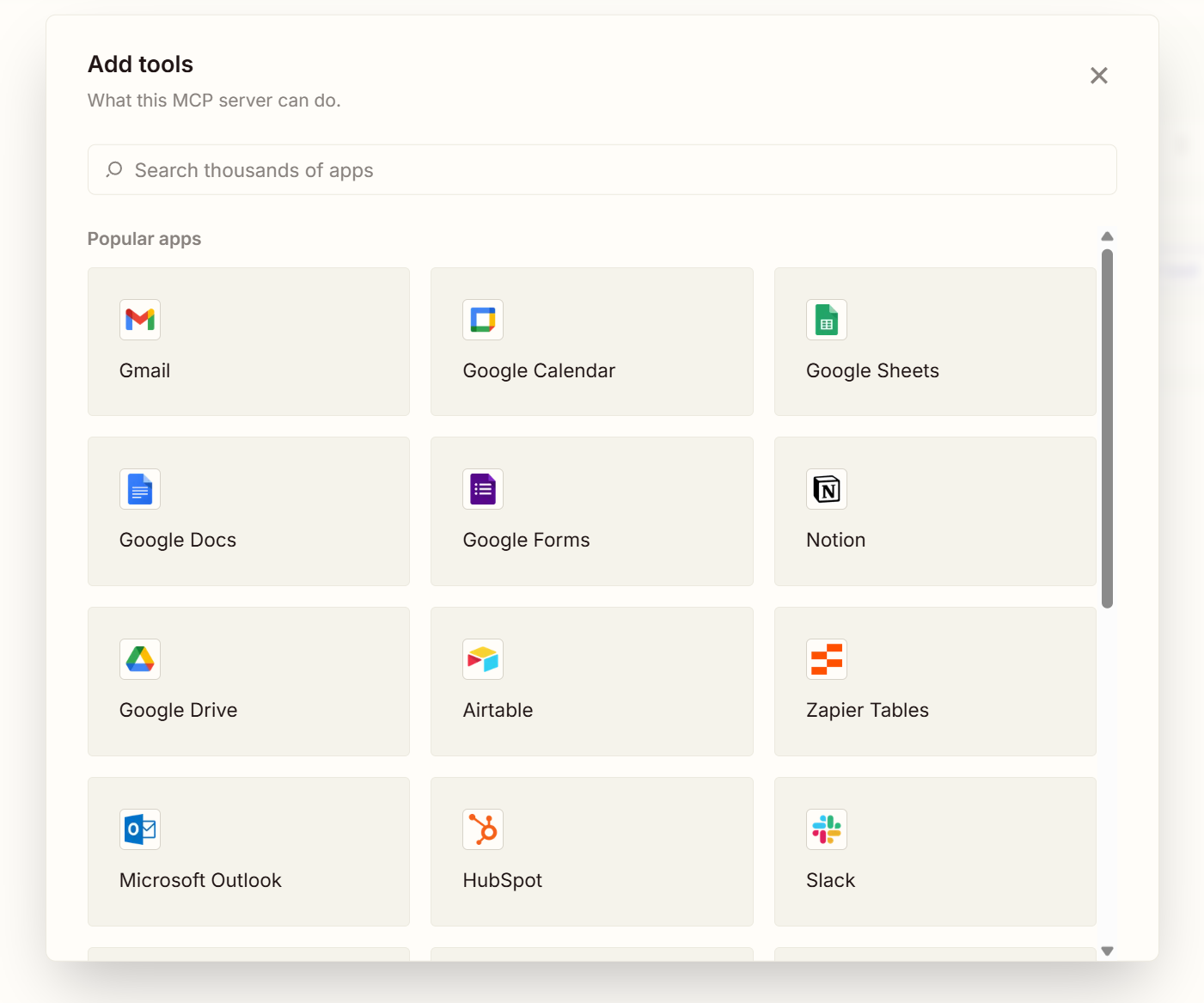
Kliknij „Add Tools”
-
Wybierz, którą integrację chcesz dodać, np. „Google Sheets”
-
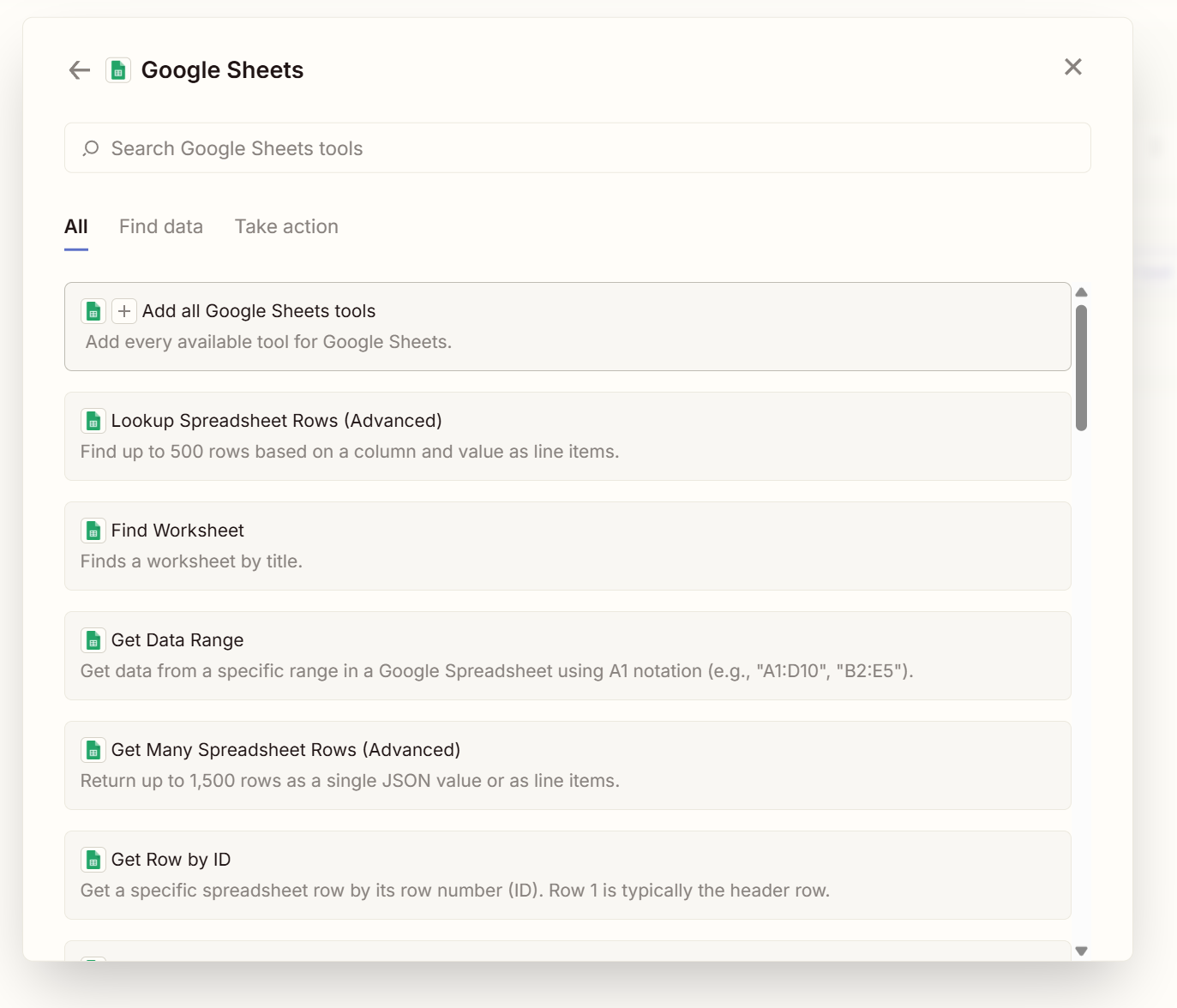
Następnie wybierz, z jakich narzędzi chcesz skorzystać
-
Uwaga: narzędzia „Take action” mogą zapisywać dane w twoich źródłach!
-
Nawiąż połączenie z wybraną integracją
-
Kliknij „Connect”, aby przejść do ustawień połączenia
Krok 3: Konfiguracja połączenia
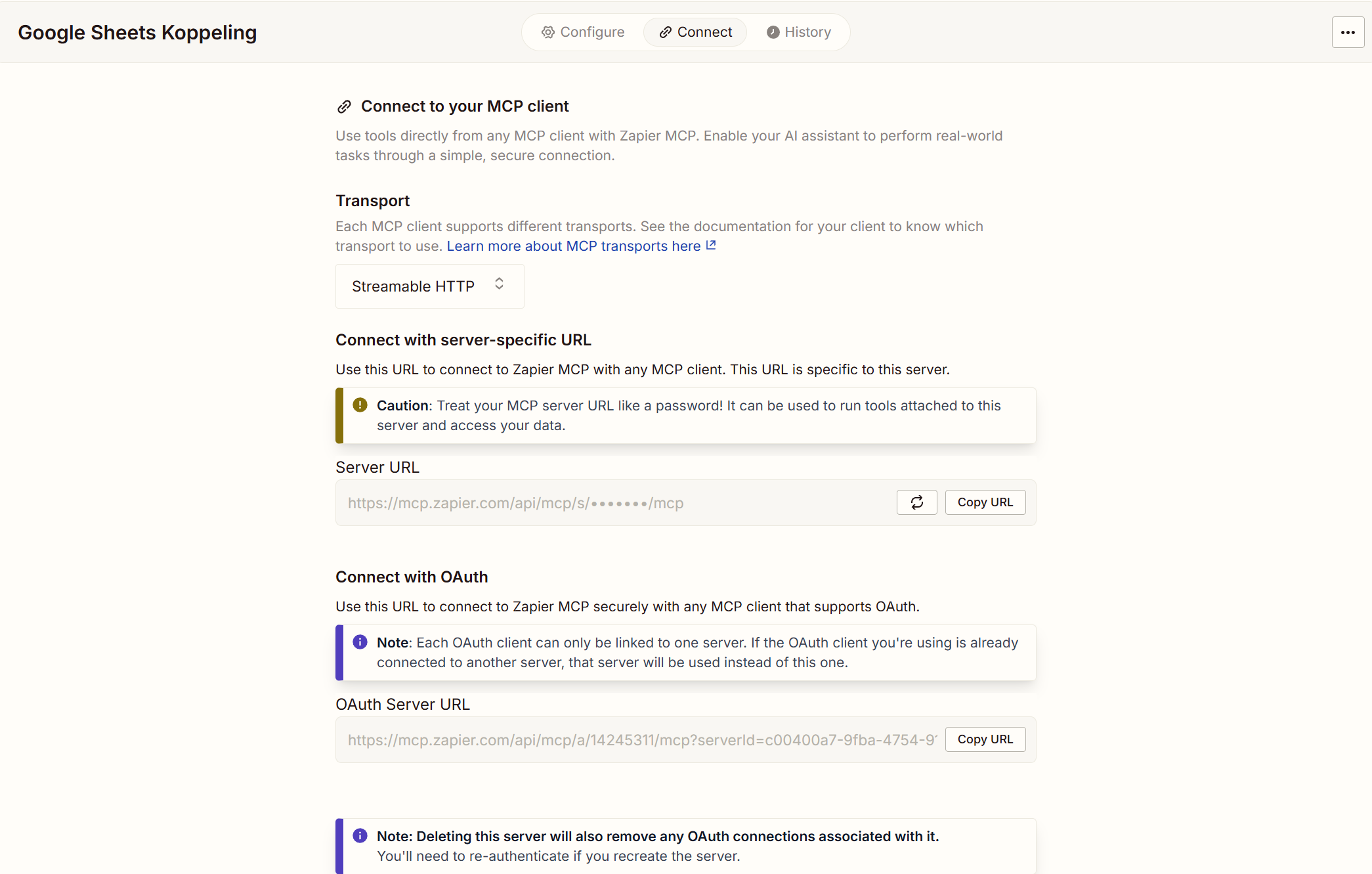
Na zakładce „Connect” widzisz dwa opcje połączenia:
Server-Specific URL
Bezpośredni dostęp bez dodatkowej autoryzacji.
⚠️ Ryzyko bezpieczeństwa: Traktuj ten URL jak hasło. Jeżeli wycieknie, każdy będzie miał dostęp do twoich narzędzi.
OAuth Server URL
Wymaga zalogowania do Zapier przed użyciem narzędzi. Bezpieczniejsze w przypadku udostępniania.
Krok 4a: Użyj Server-Specific URL
-
Zaloguj się w AI School do panelu
-
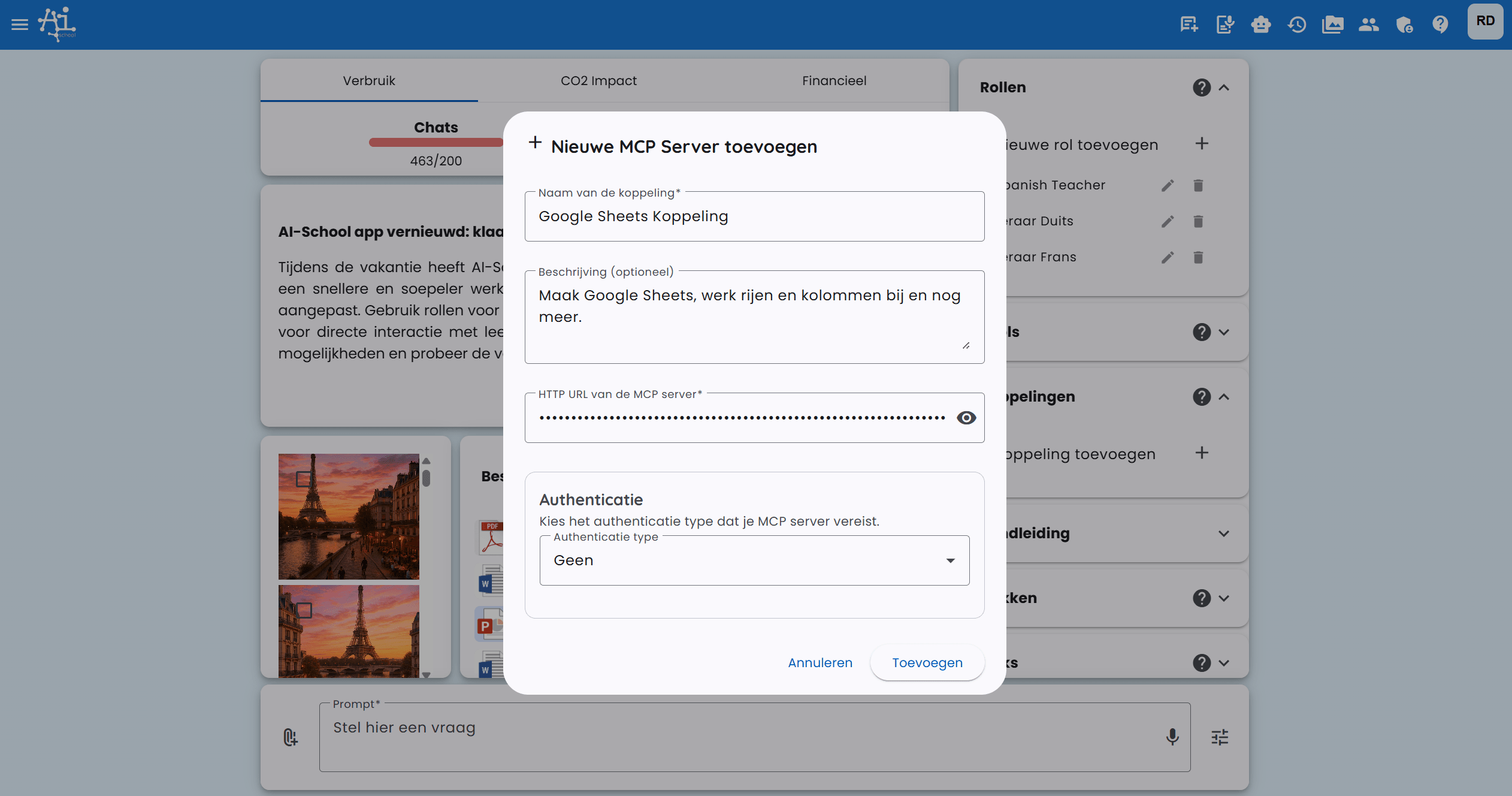
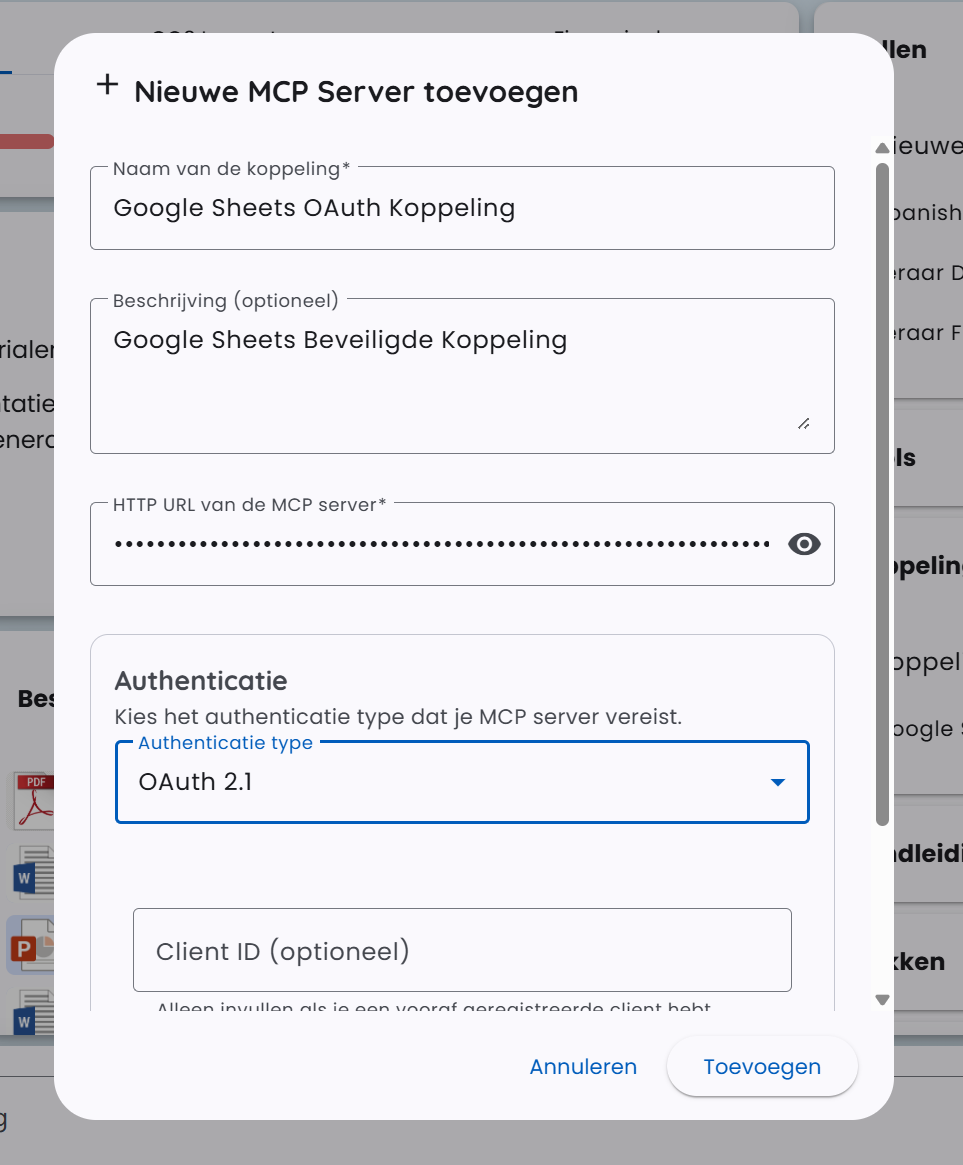
Kliknij „Koppelingen” i następnie „"Koppeling toevoegen"”
-
Wypełnij:
- Nazwa: opisowa nazwa
- URL: Wklej Server-Specific URL
- Autentykacja: Brak
-
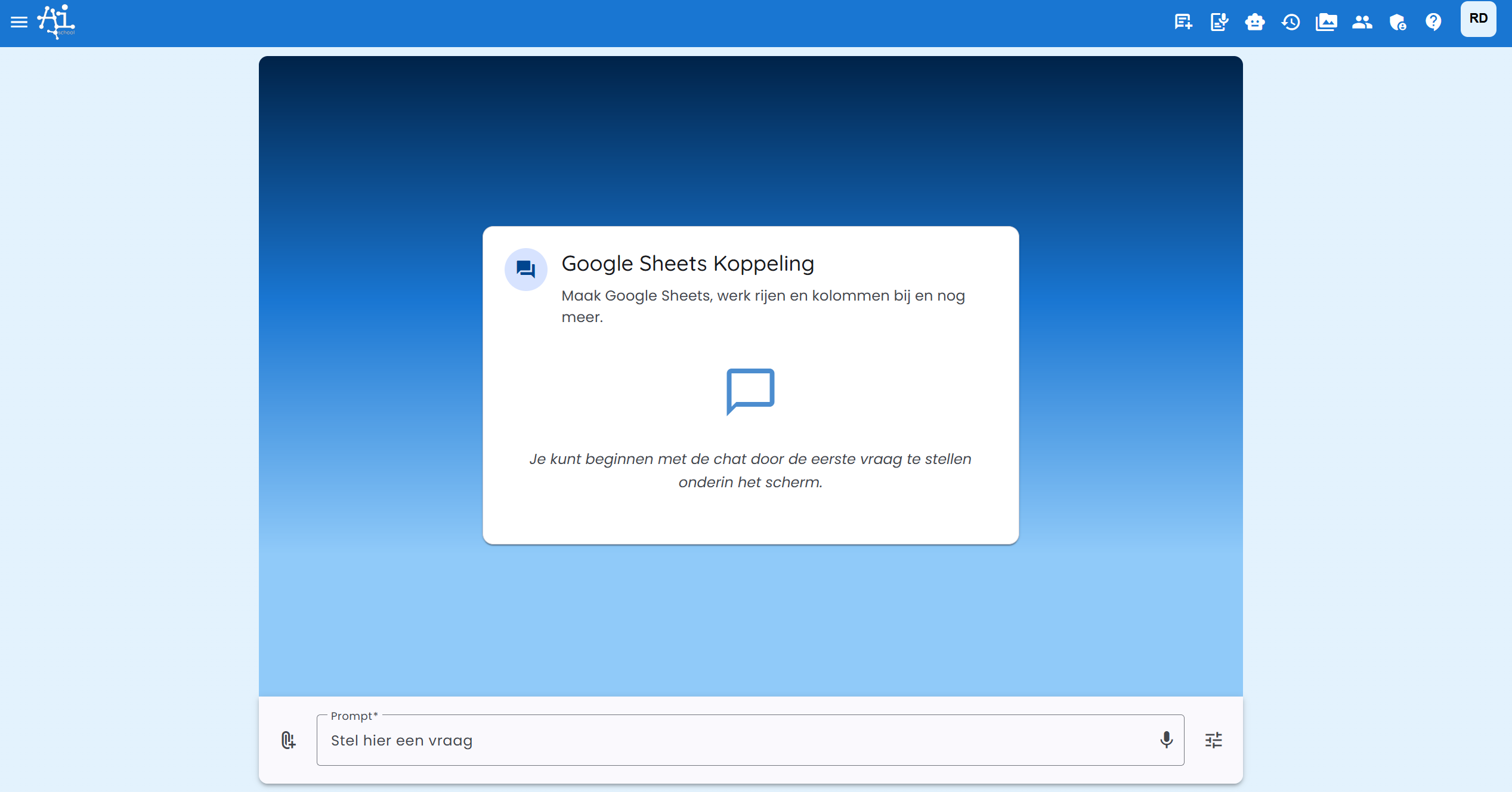
Kliknij połączenie, aby rozpocząć czat
-
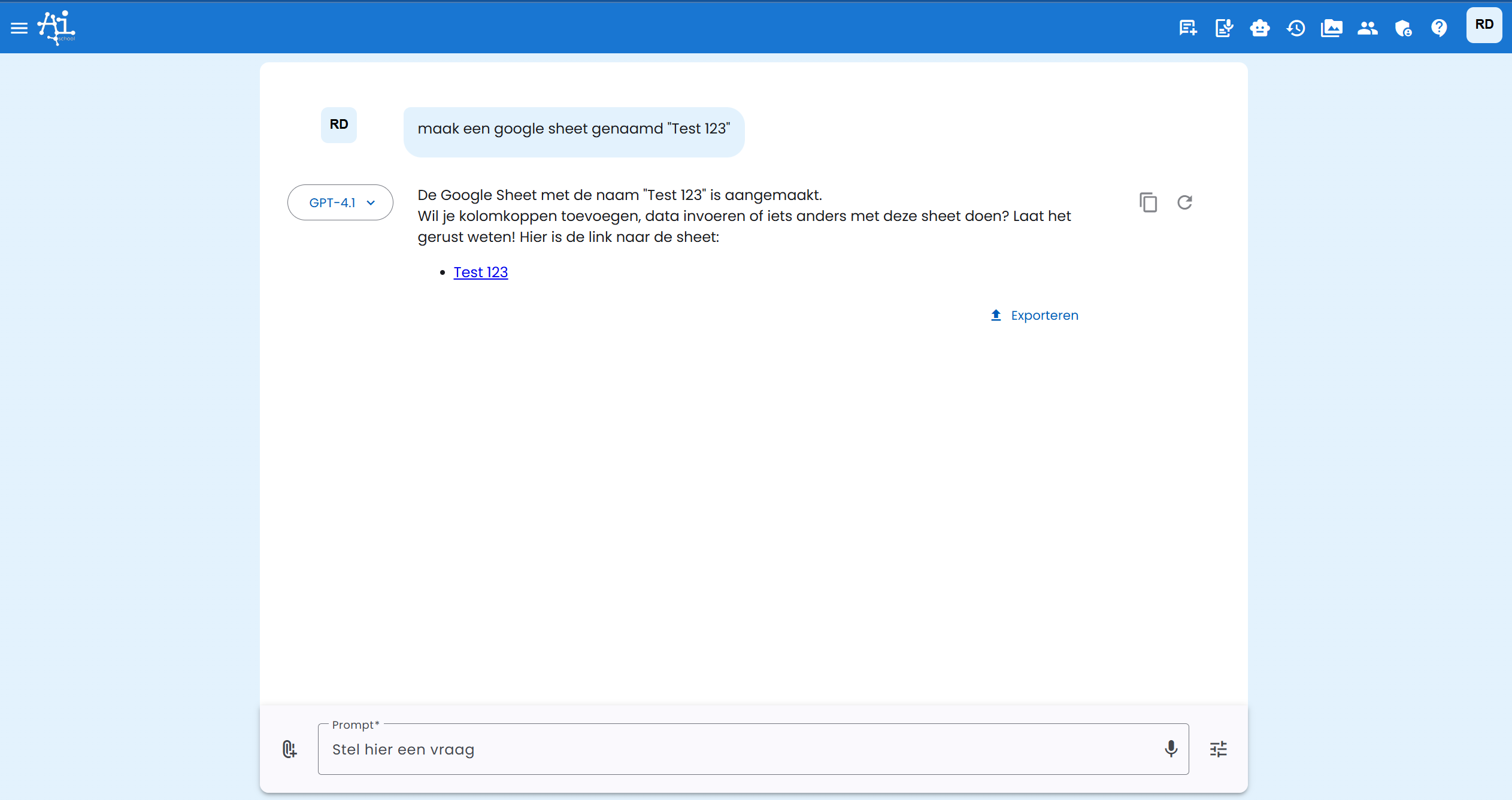
Przetestuj połączenie, na przykład: „Stwórz arkusz Google o nazwie Test 123”
Krok 4b: Użyj OAuth Server URL
Te same kroki co 4a, ale podczas Autentykacja wybierz opcję "OAuth 2.1".
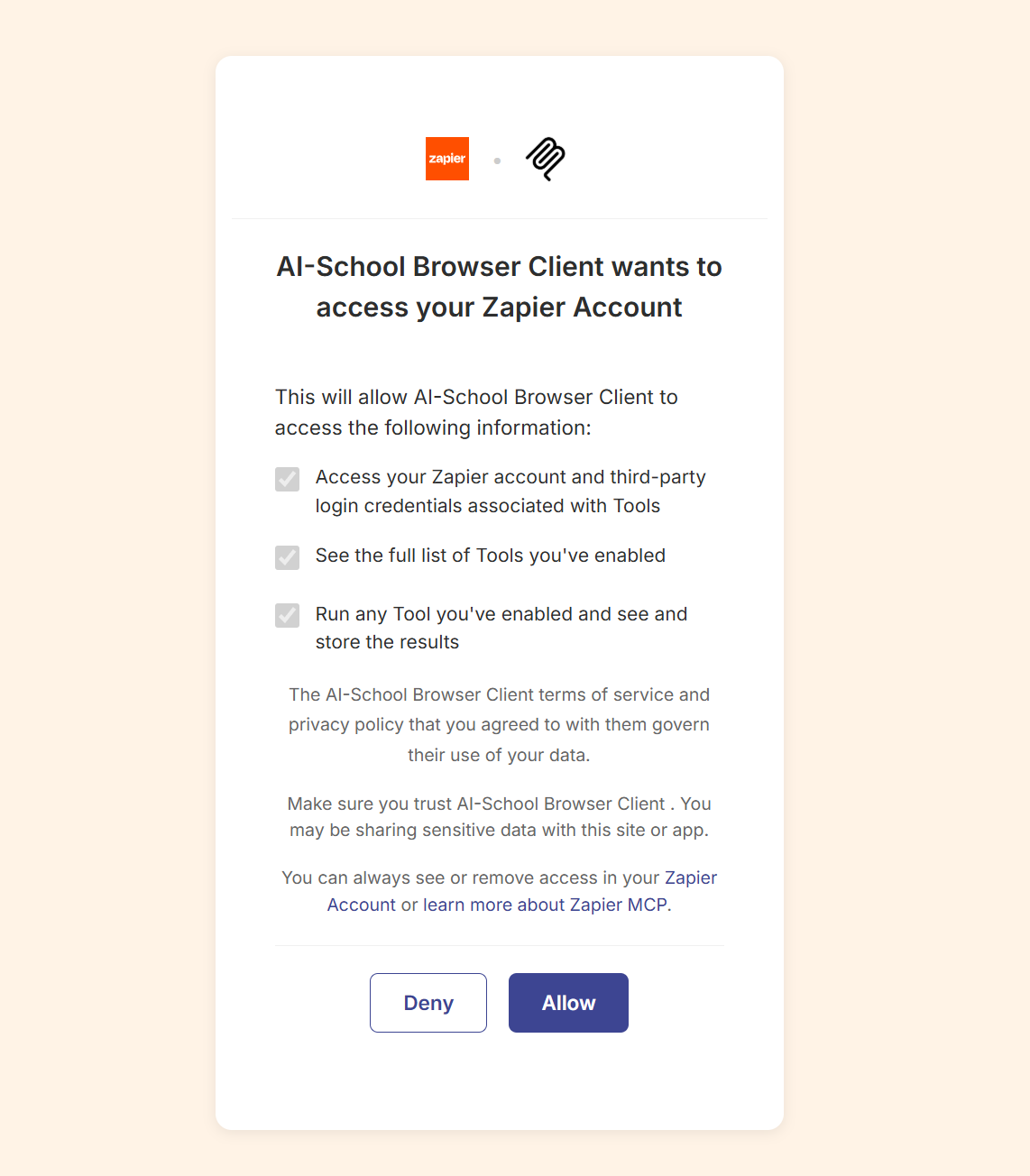
Podczas pierwszego użycia pojawi się prośba o autoryzację w Zapier:
Popularne integracje Zapier
| Usługa | Możliwe narzędzia |
|---|---|
| Google Sheets | Dodawanie wierszy, pobieranie danych, tworzenie arkuszy |
| Slack | Wysyłanie wiadomości, odczyt kanałów |
| Notion | Tworzenie stron, wyszukiwanie baz danych |
| Trello | Tworzenie kart, zarządzanie tablicami |
| Airtable | Dodawanie rekordów, pobieranie danych |
| HubSpot | Zarządzanie kontaktami, pobieranie ofert |
Wskazówki dotyczące bezpieczeństwa
- Ogranicz narzędzia: Aktywuj tylko te, które naprawdę potrzebujesz
- Brak praw zapisu, jeśli nie trzeba: Wybieraj narzędzia tylko do odczytu, jeśli to możliwe
- Rotuj sekrety: Regularnie generuj nowe Server-Specific URLs
- Używaj OAuth: Dla środowisk współdzielonych używaj autoryzacji OAuth
Ograniczenia
- Darmowe konta Zapier mają limity liczby zadań
- Niektóre zaawansowane działania wymagają płatnego konta Zapier
- Nie wszystkie aplikacje w Zapier są dostępne dla MCP
Powiązane artykuły
- Własny serwer MCP - Dla zaawansowanych integracji z kodem
