Zapier MCP Sunucusu
Zapier ile MCP sunucuları kurmak için hiç programlama bilgisine ihtiyaç yok. Zapier'in MCP platformu, binlerce farklı uygulama ve hizmetle entegrasyonlar sunar.
Zapier MCP nedir?
Zapier MCP, yapay zeka asistanlarını harici uygulamalarla bağlamak için bir platformdur. Yapay Zeka Okulu’na araçlar sunan bir "sunucu" oluşturursunuz; örneğin tablolar oluşturmak, mesaj göndermek veya verileri sorgulamak gibi.
Zapier MCP’nin avantajları
- ✅ Kod gerekmez - Yapılandırma için görsel arayüz
- ✅ Binlerce uygulama - Google, Microsoft, Slack ve daha fazlası ile entegrasyonlar
- ✅ Ücretsiz başlamalıs - Temel işlevsellik ücretsiz
- ✅ Hızlı kurulum - Dakikalar içinde çalışan bir bağlantı
Adım 1: Zapier MCP’ye kaydolun
- https://mcp.zapier.com adresine gidin
- Zapier hesabınızla giriş yapın (veya yeni bir hesap oluşturun)
- MCP kontrol paneline yönlendirileceksiniz
Adım 2: Yeni MCP Sunucusu Oluşturun
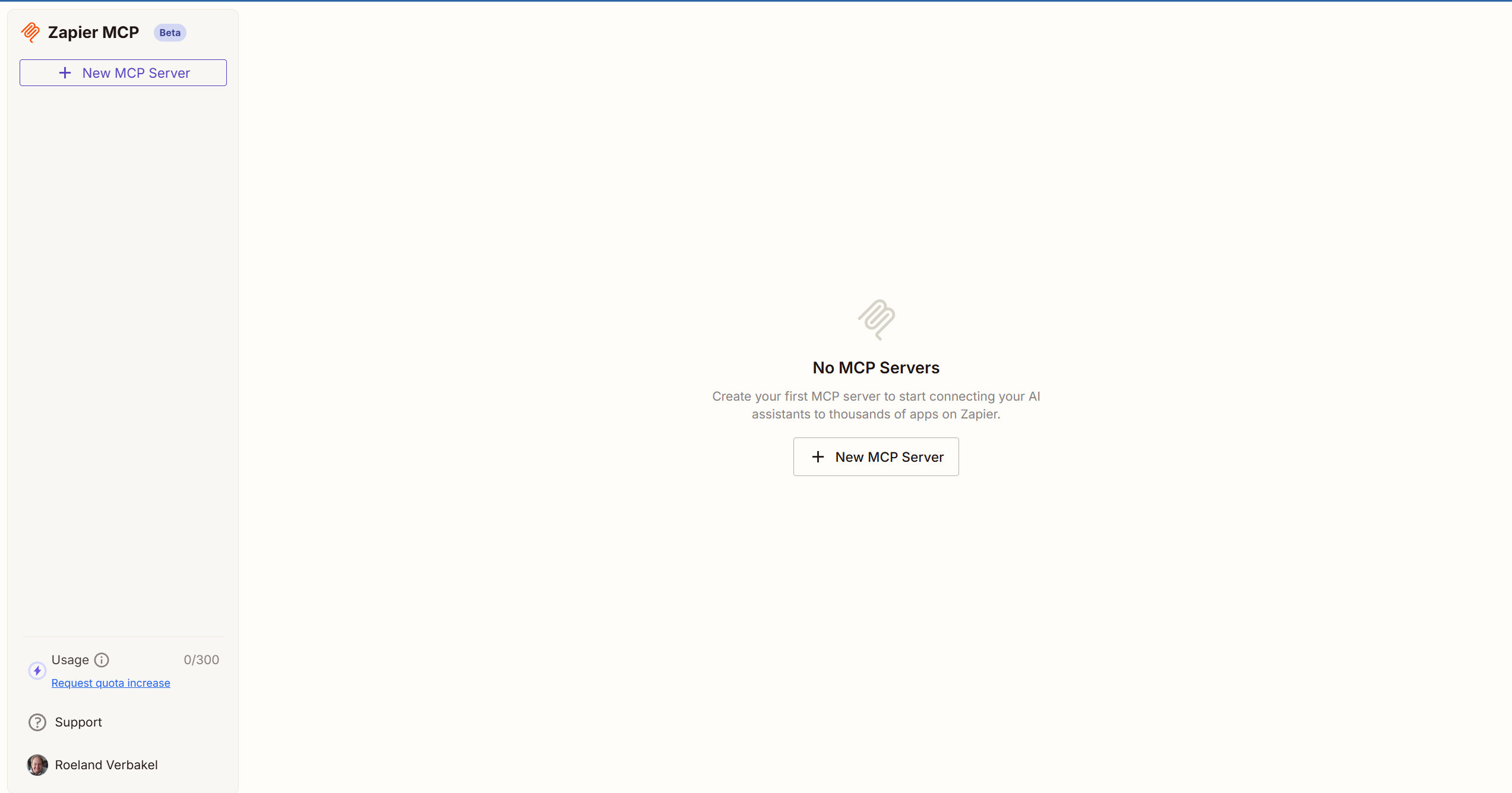
-
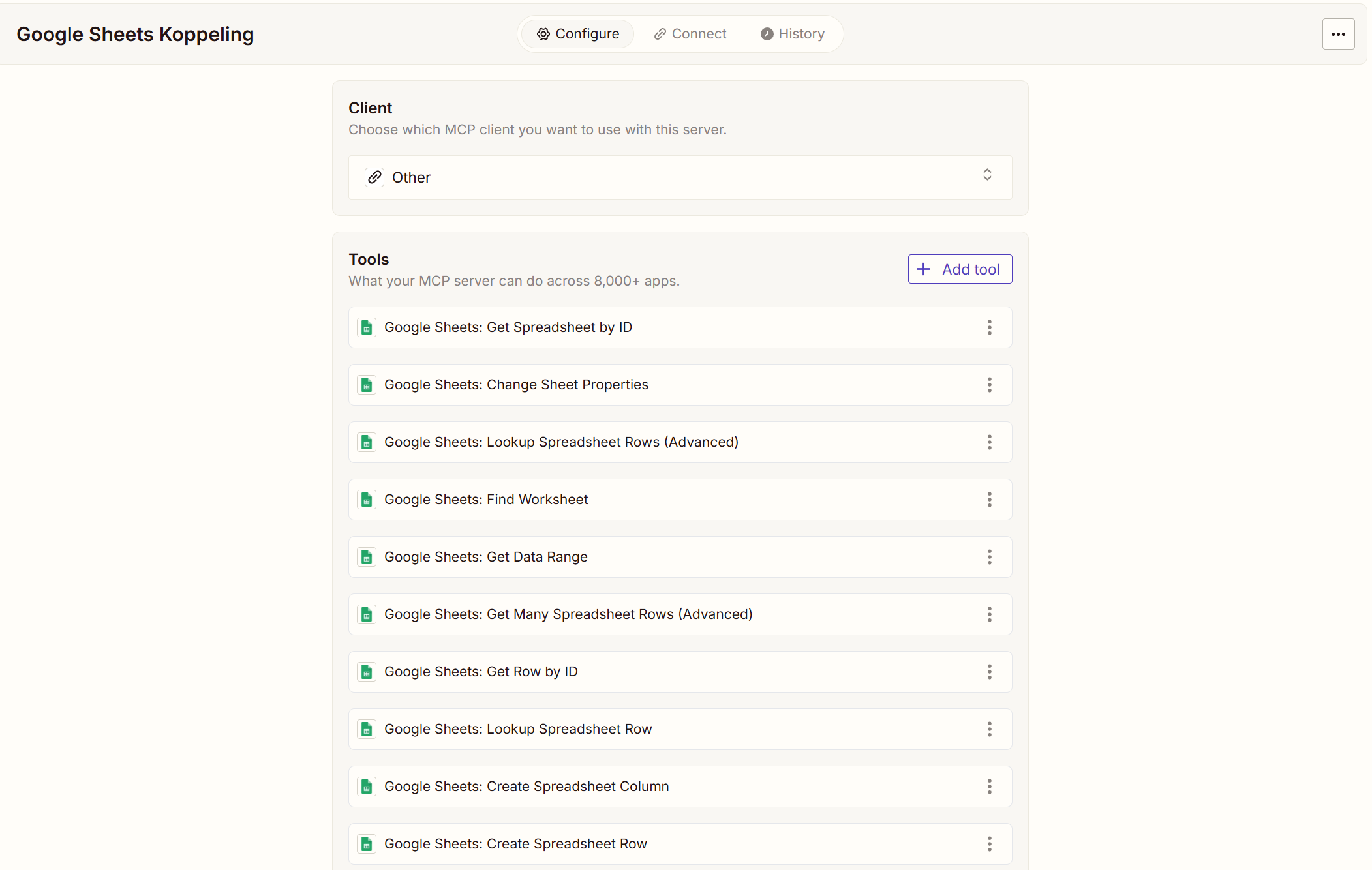
Kontrol panelindeki "New MCP Server" düğmesine tıklayın
-
MCP sunucunuzu yapılandırmak için bir form göreceksiniz
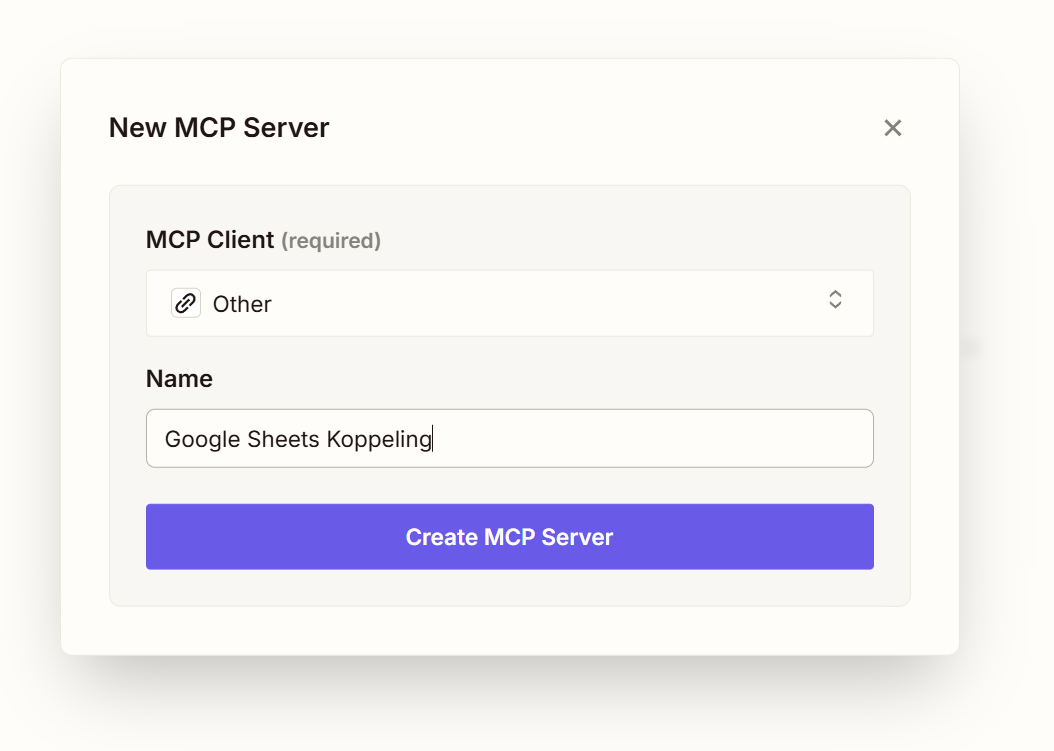
-
İstemciyi "Other" olarak ayarlayın
-
MCP Sunucusuna bir ad verin, örn. "Google Sheets Entegrasyonu"
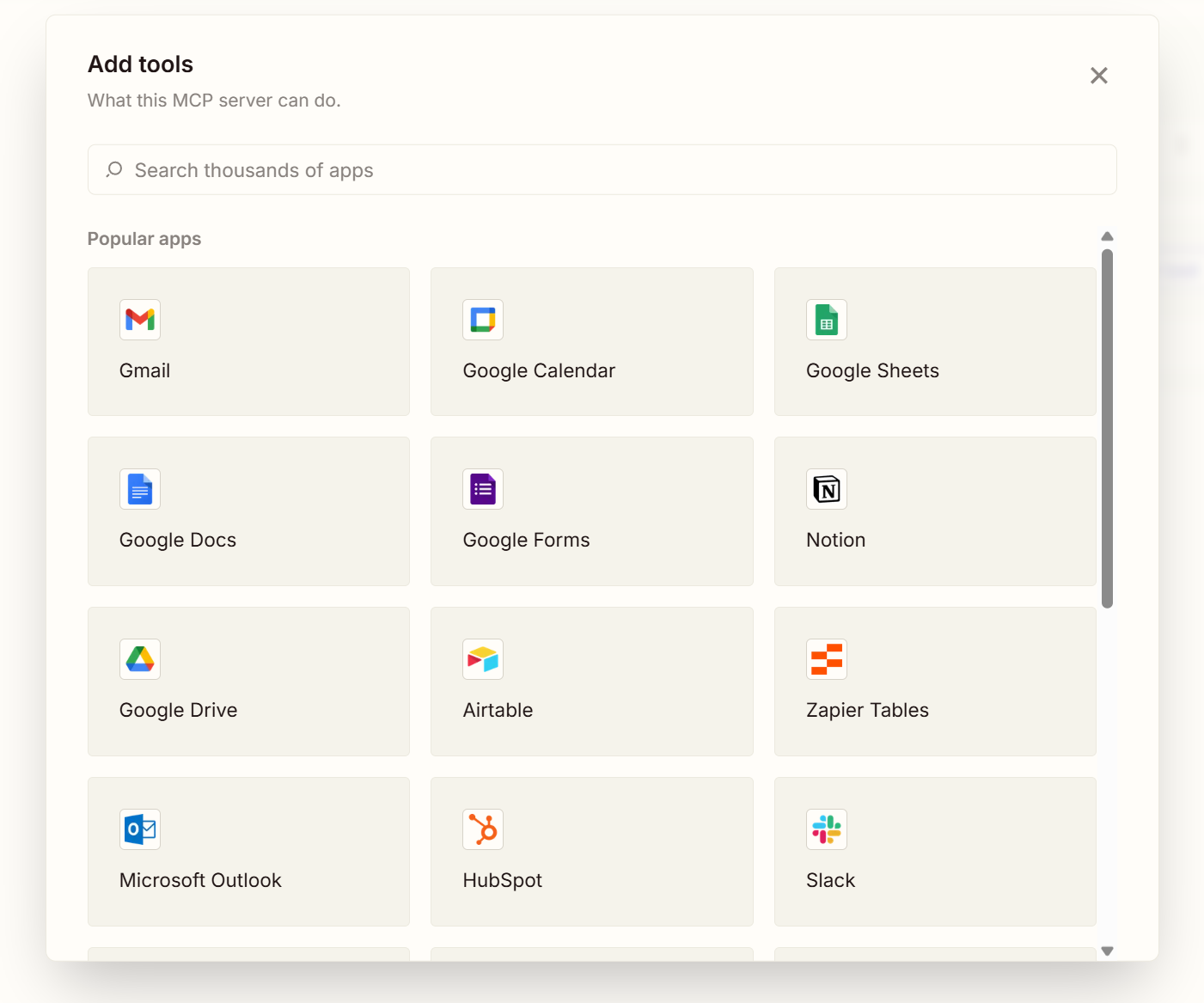
-
Add Tools üzerine tıklayın
-
Hangi entegrasyonu eklemek istediğinizi seçin, örn. "Google Sheets"
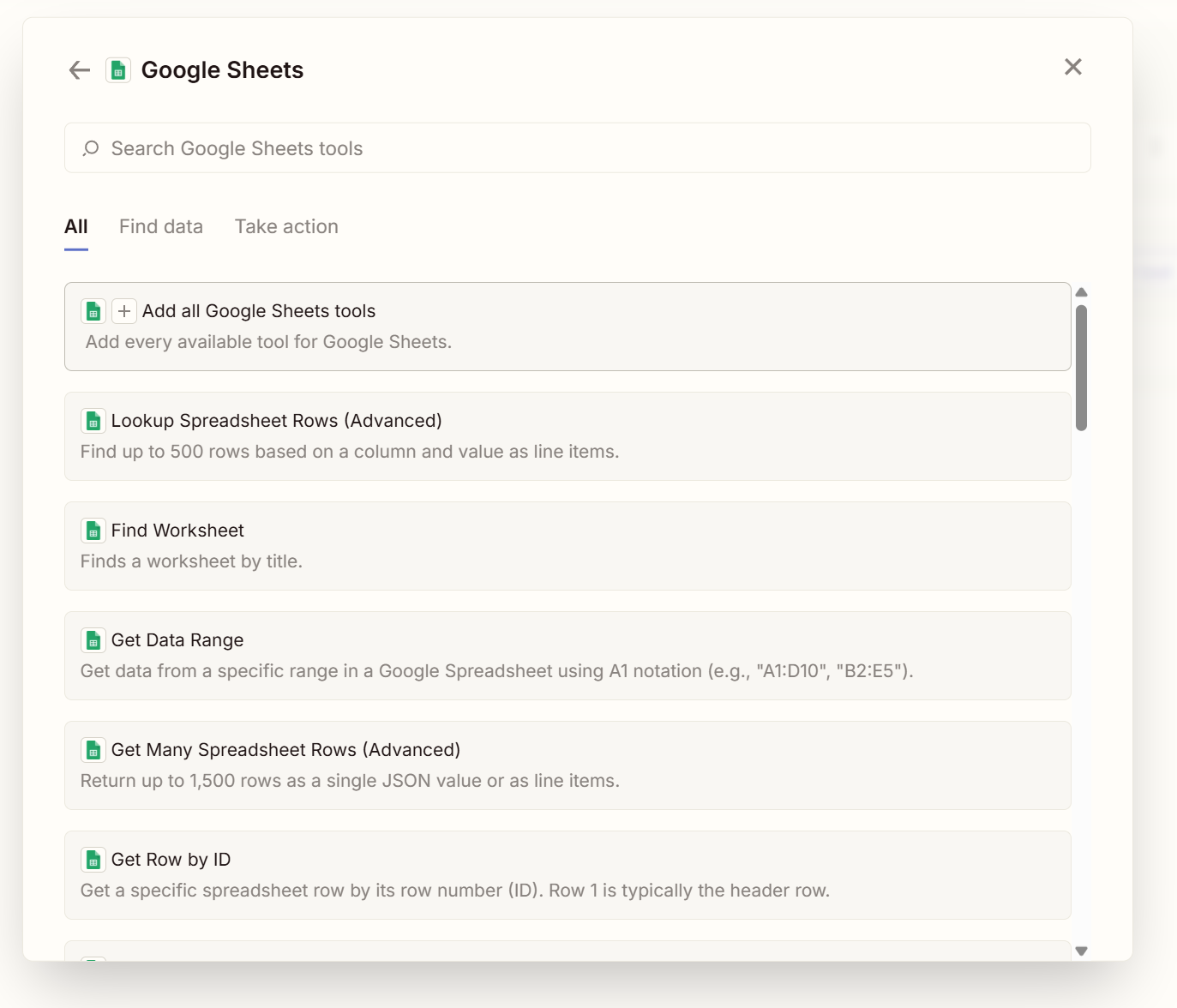
-
Daha sonra hangi araçları kullanmak istediğinizi seçin
-
Dikkat: "Take action" araçları verileri bağlantılarınıza yazabilir!
-
Seçilen entegrasyonla bağlantıyı kurun
-
Bağlantı ayarlarına geçmek için Connecte tıklayın
Adım 3: Bağlantıyı yapılandırma
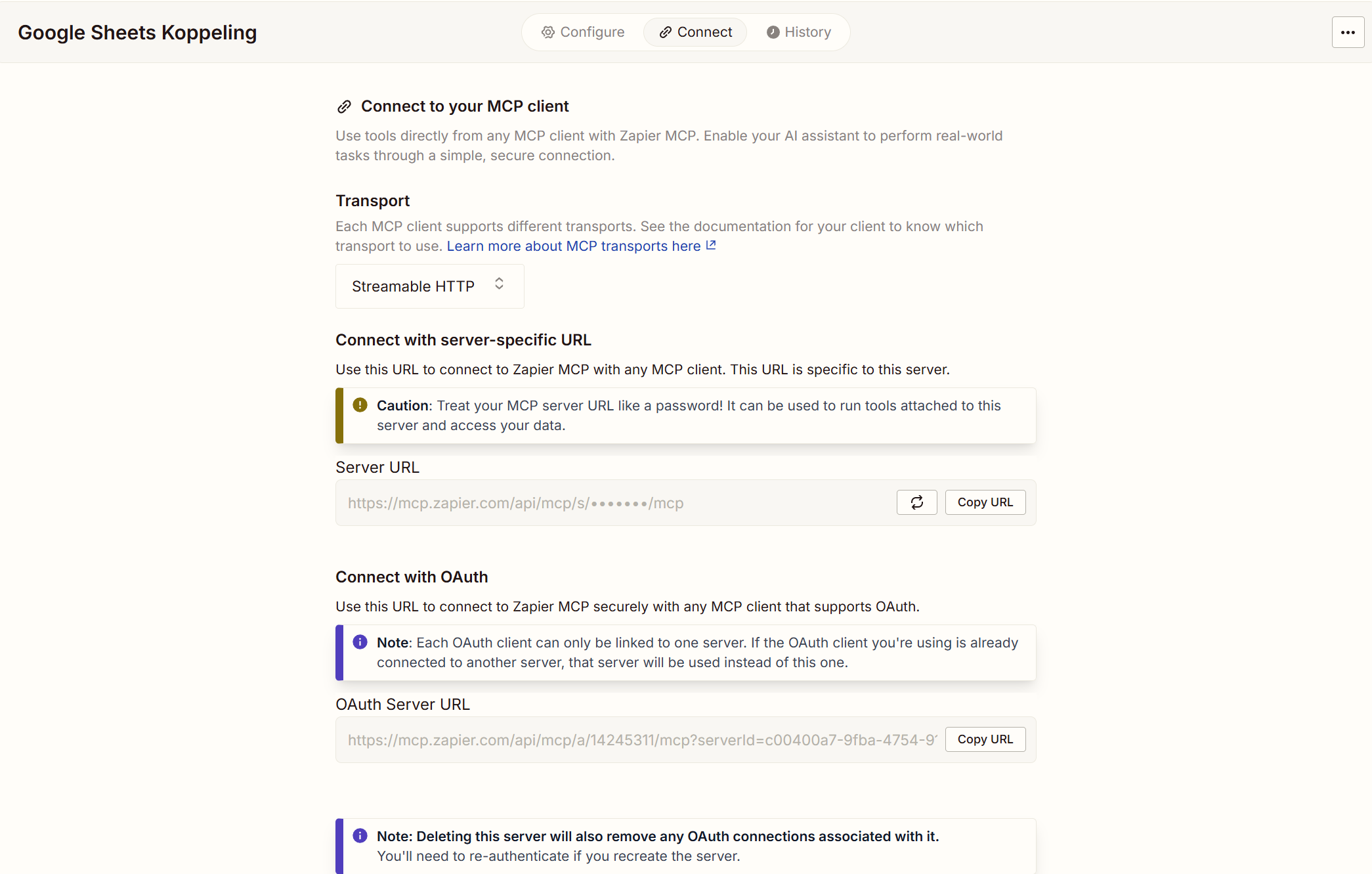
"Connect" sekmesinde iki bağlantı seçeneği vardır:
Sunucu-Özel URL (Server-Specific URL)
Doğrudan ek kimlik doğrulama olmadan erişim.
⚠️ Güvenlik riski: Bu URL bir şifreden farksızdır. URL sızarsa araçlarınıza herkes erişebilir.
OAuth Sunucu URL (OAuth Server URL)
Araçlar kullanılmadan önce Zapier’a giriş yapmanızı gerektirir. Paylaşımlı kullanım için daha güvenli.
Adım 4a: Sunucu-Özel URL'yi kullanma
-
AI School'de gösterge paneline gidin
-
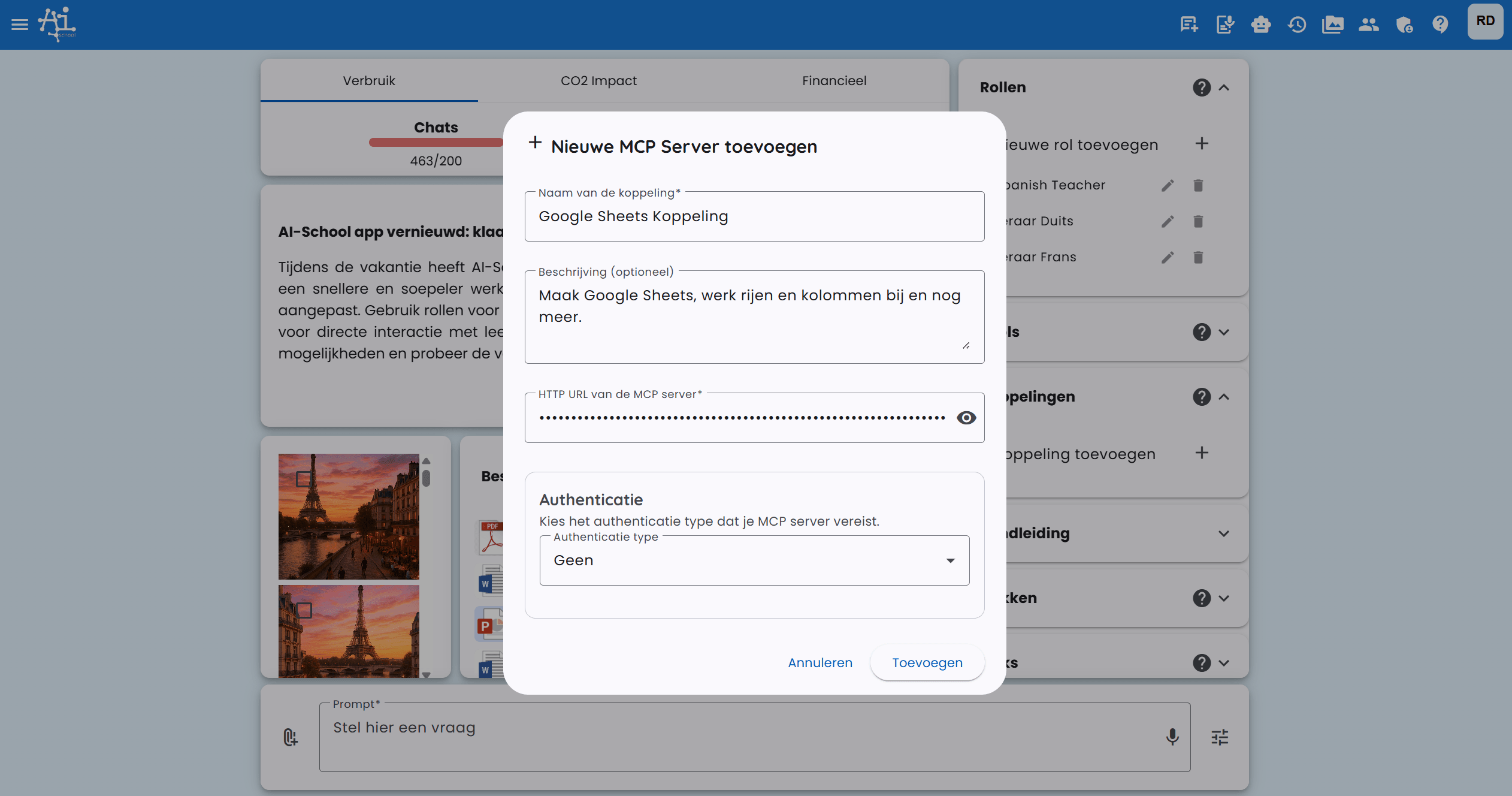
Koppelingen é ardından **"Koppeling toevoegen"**e tıklayın
-
Aşağıdakileri girin:
- Adı: Açıklayıcı bir ad
- URL: Sunucu-Özel URL'yi yapıştırın
- Authentication: Yok
-
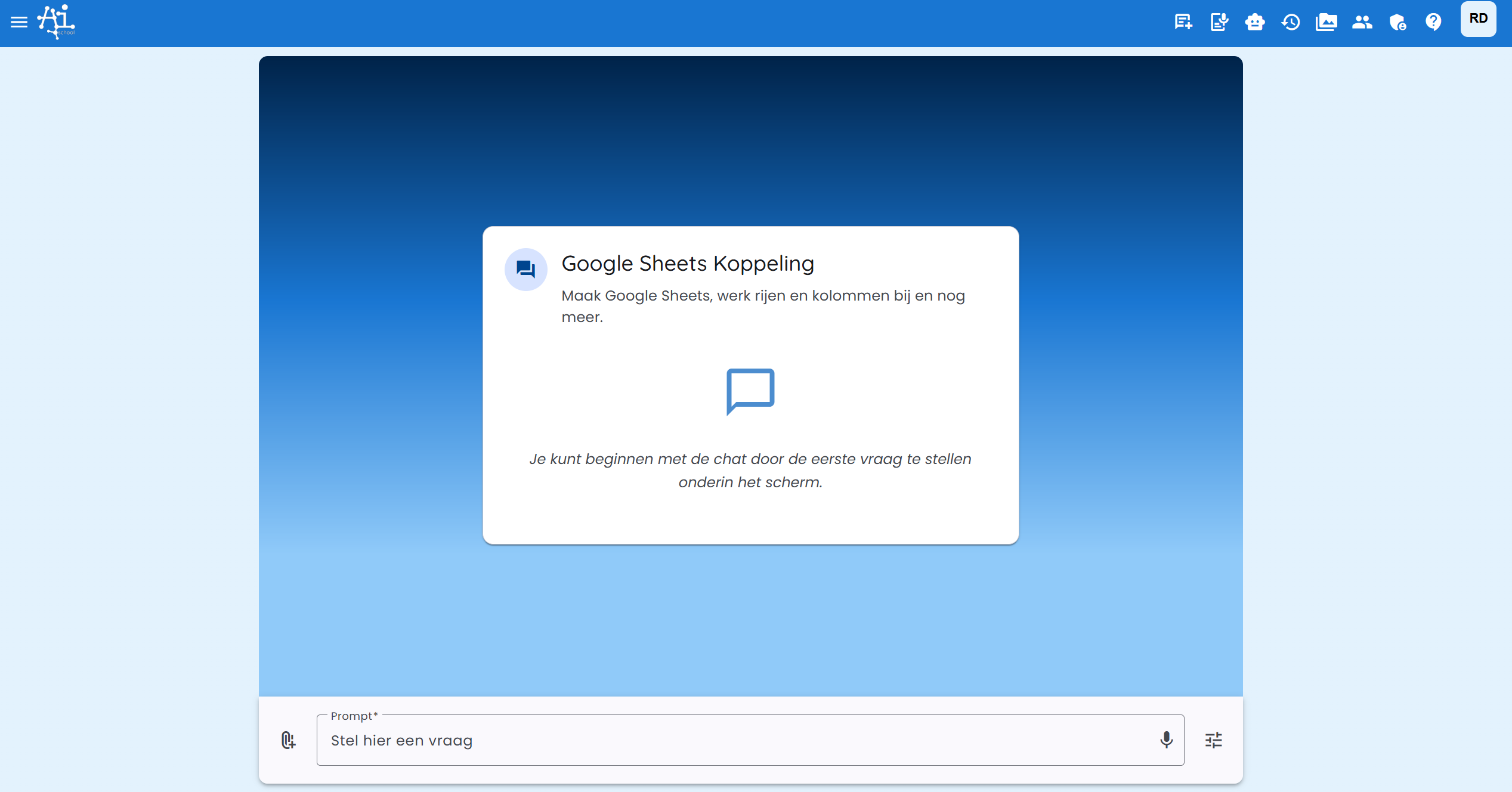
Bağlantıya tıklayarak bir sohbet başlatın
-
Bağlantıyı test edin, örn.: "Test 123 adında bir Google Sheet oluştur"
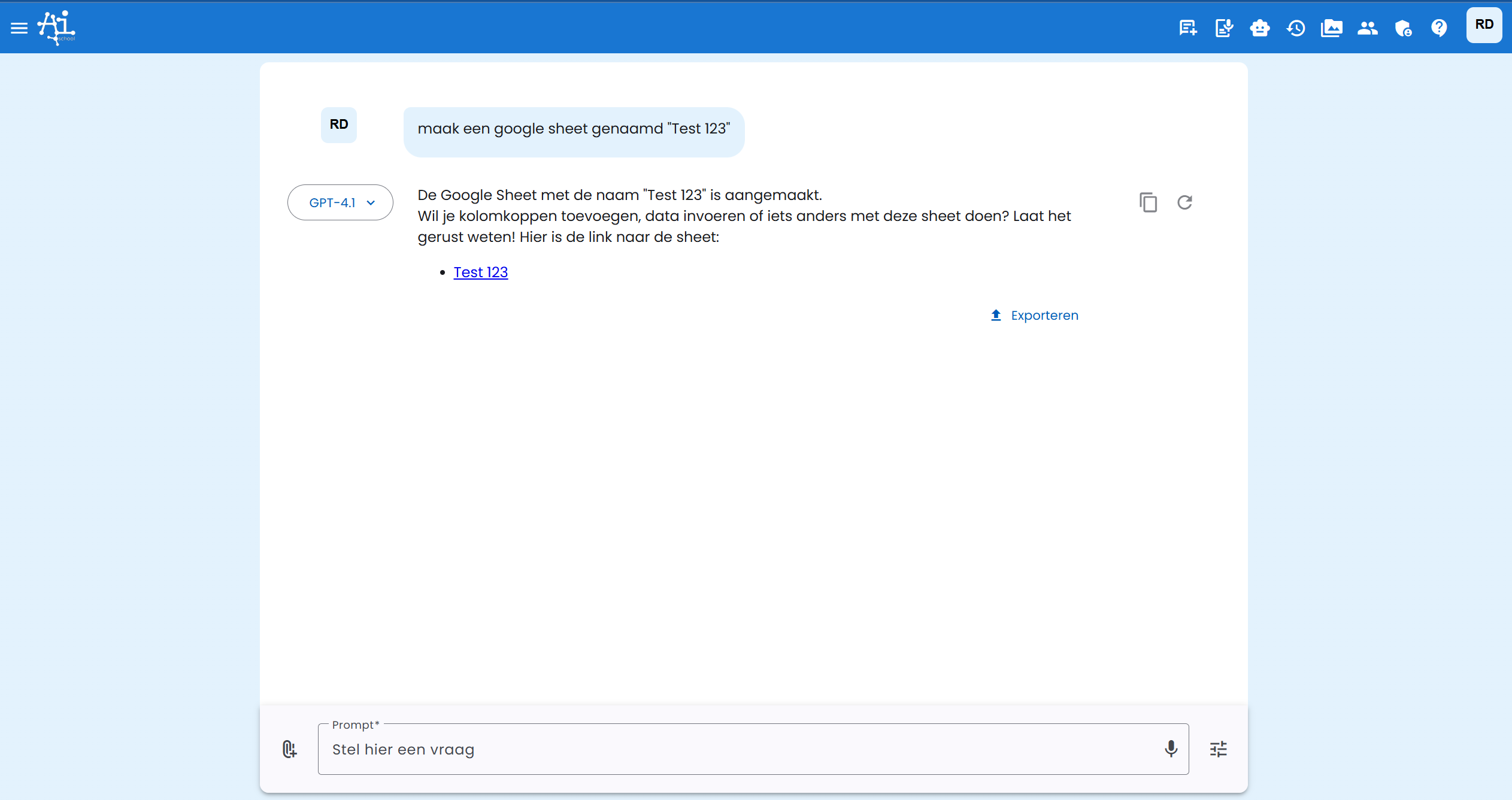
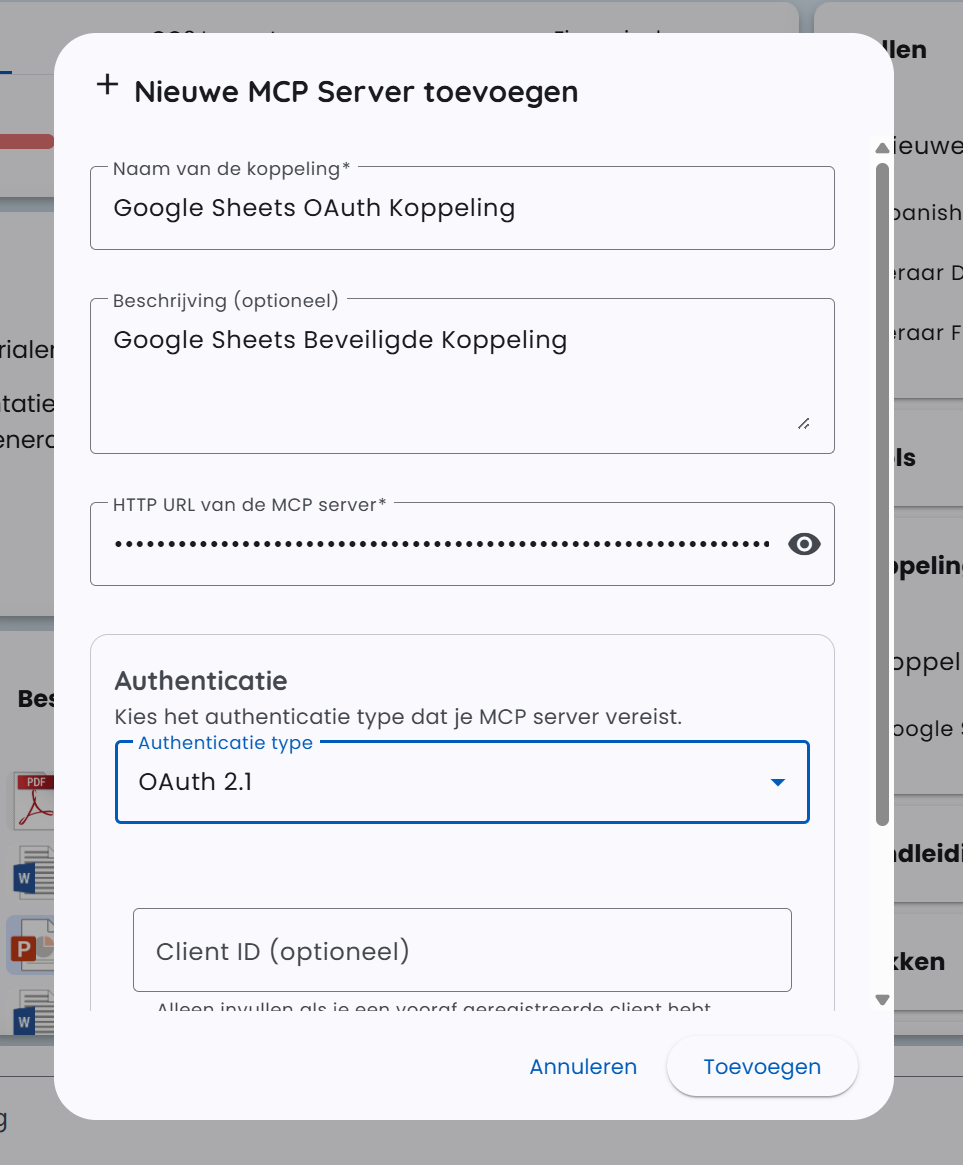
Adım 4b: OAuth Sunucu URL'yi kullanma
4a ile aynı adımlar, ancak Authentication altında "OAuth 2.1" seçeneğini seçin.
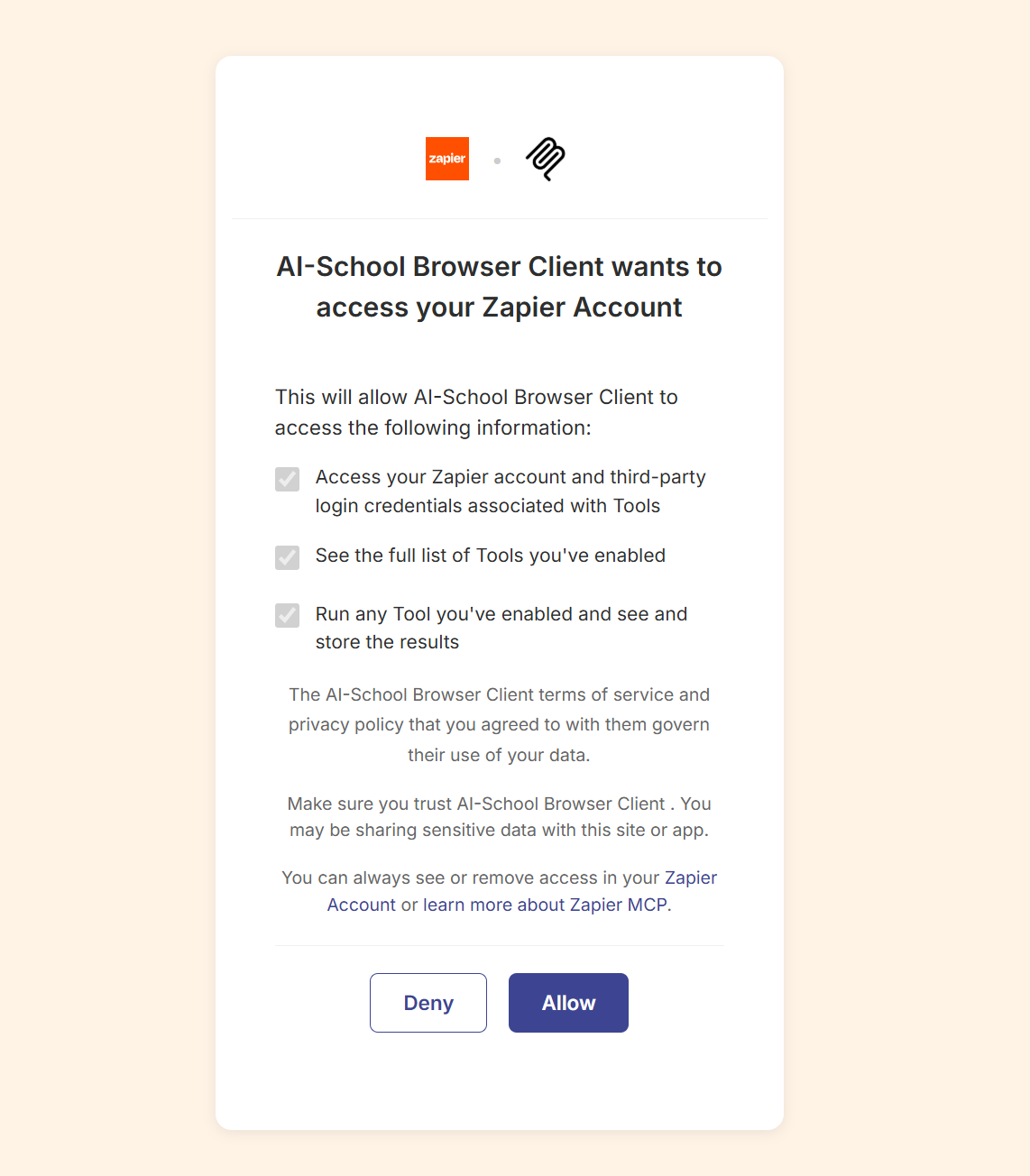
İlk kullanımda Zapier’da yetkilendirme istenir:
Popüler Zapier entegrasyonları
| Hizmet | Olası araçlar |
|---|---|
| Google Sheets | Satır ekleme, veri alma, elektronik tablolar oluşturma |
| Slack | Mesaj gönderme, kanalları okuma |
| Notion | Sayfalar oluşturma, veritabanlarını arama |
| Trello | Kartlar oluşturma, panoları yönetme |
| Airtable | Kayıtlar ekleme, veri çekme |
| HubSpot | Kişileri yönetme, fırsatları sorgulama |
Güvenlik ipuçları
- Araçları sınırlayın: Gerçekten ihtiyacınız olan araçları etkinleştirin
- Giriş haklarını gerekli olmadıkça yazma için kullanmayın: Mümkünse yalnızca okuma araçlarını seçin
- Gizli anahtarları rotasyon yapın: Sunucu-Özel URL’leri düzenli olarak yenileyin
- OAuth kullanın: Paylaşılan ortamlarda OAuth kimlik doğrulamasını kullanın
Sınırlamalar
- Ücretsiz Zapier hesapları belirli görev sayısında kısıtlamalar içerir
- Bazı gelişmiş işlemler için ücretli Zapier hesabı gerekir
- Tüm uygulamalar Zapier’da MCP için mevcut değildir
İlgili makaleler
- [Kendi MCP Sunucunuz]./eigen-mcp-server - Kod ile gelişmiş entegrasyonlar için
