Zapier MCP Server
Med Zapier kan du enkelt skapa MCP-servrar utan någon programmeringskunskap. Zapier’s MCP-plattform erbjuder kopplingar till tusentals olika appar och tjänster.
Vad är Zapier MCP?
Zapier MCP är en plattform där du kan koppla AI-assistenter till externa applikationer. Du skapar en "server" som gör verktyg tillgängliga för AI School, som att skapa kalkylblad, skicka meddelanden eller hämta data.
Fördelar med Zapier MCP
- ✅ Inga kodkunskaper behövs - Visuell konfigurationsgränssnitt
- ✅ Tusentals appar - Integrationer med Google, Microsoft, Slack och fler
- ✅ Gratis att börja - Grundfunktionalitet utan kostnad
- ✅ Snabb uppstart - Inom några minuter en fungerande koppling
Steg 1: Logga in på Zapier MCP
- Gå till https://mcp.zapier.com
- Logga in med ditt Zapier-konto (eller skapa ett nytt)
- Du omdirigeras till MCP-dashbordet
Steg 2: Skapa en ny MCP-server
-
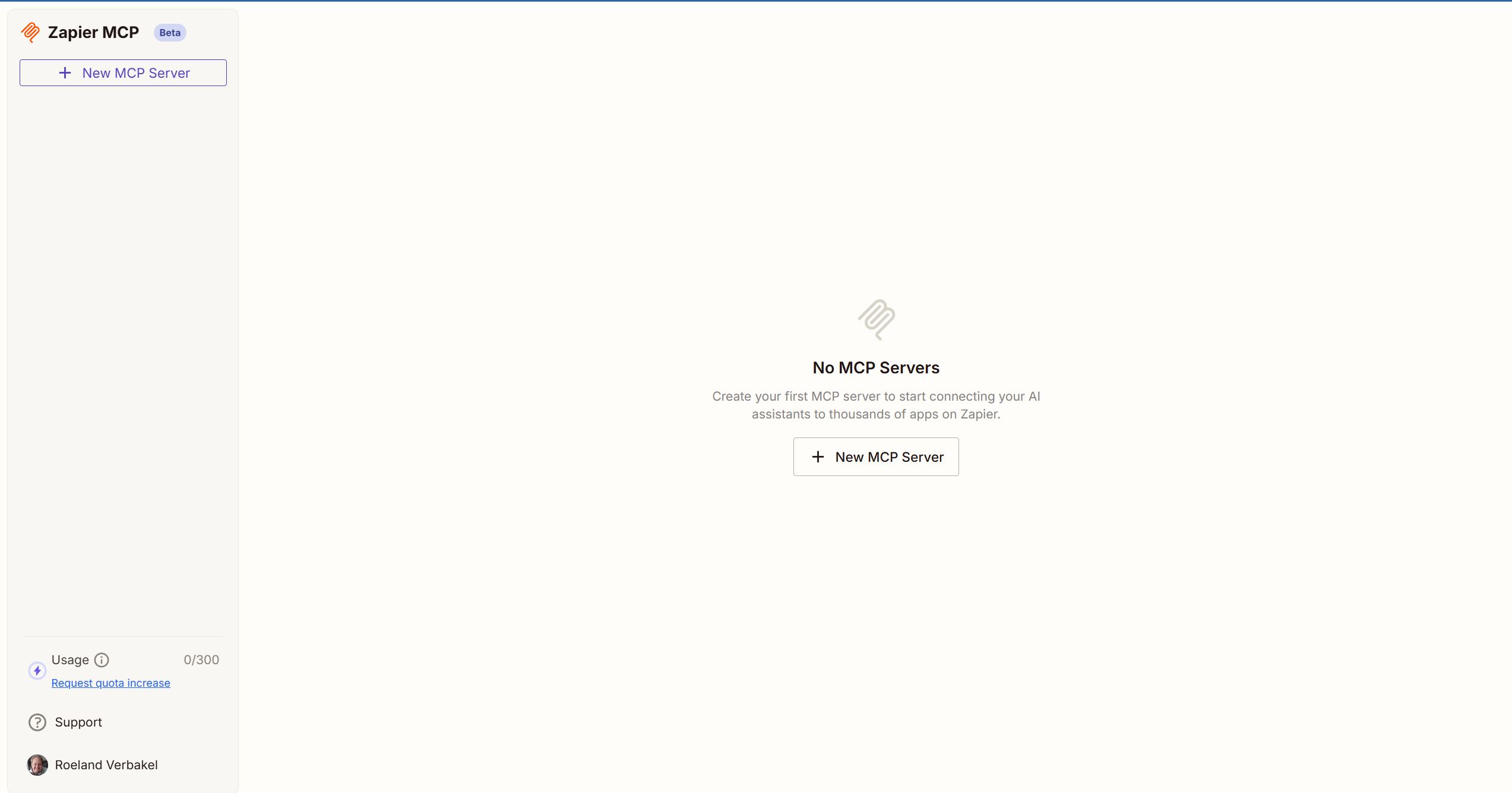
Klicka på knappen "New MCP Server" i dashbordet
-
Du får ett formulär för att konfigurera din MCP-server
-
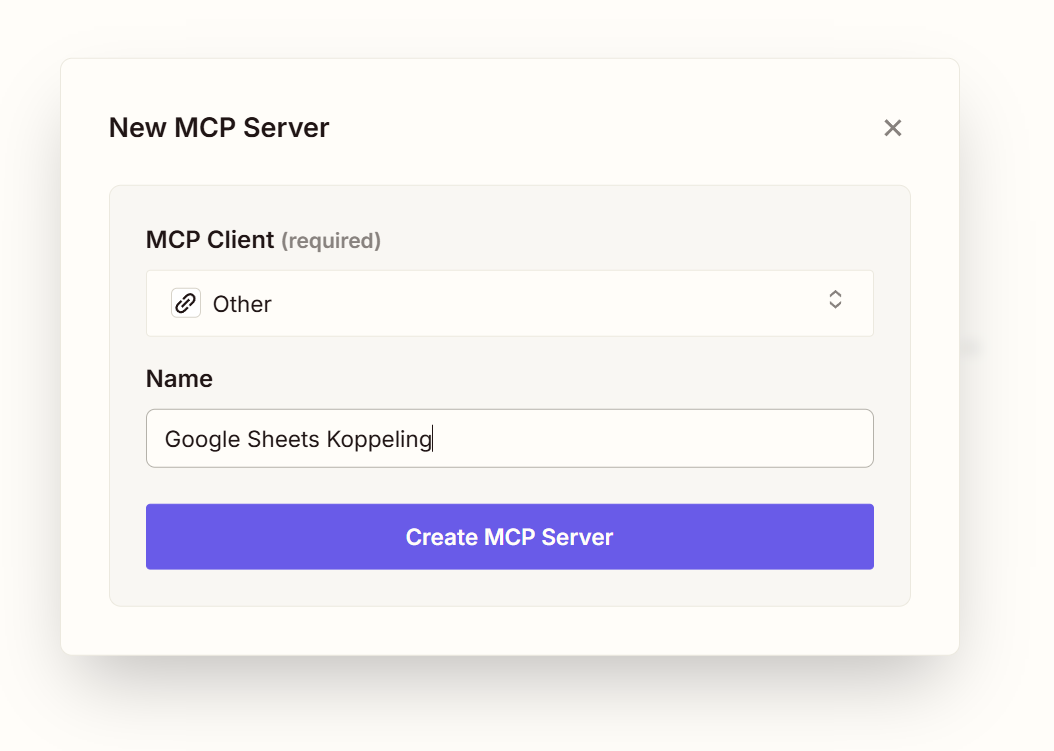
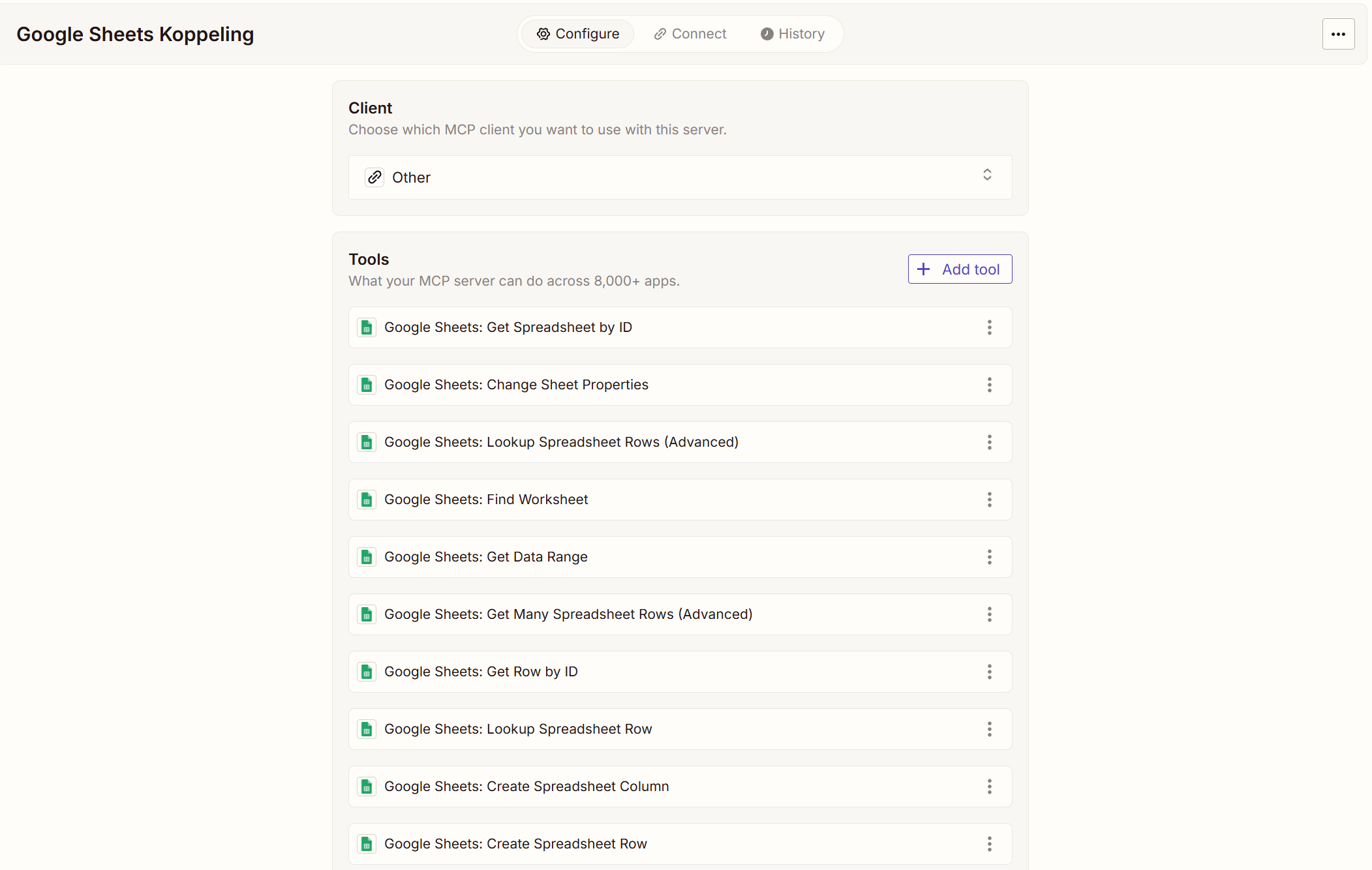
Ställ in klienten till "Other"
-
Ge MCP-servern ett namn, till exempel "Google Sheets Koppling"
-
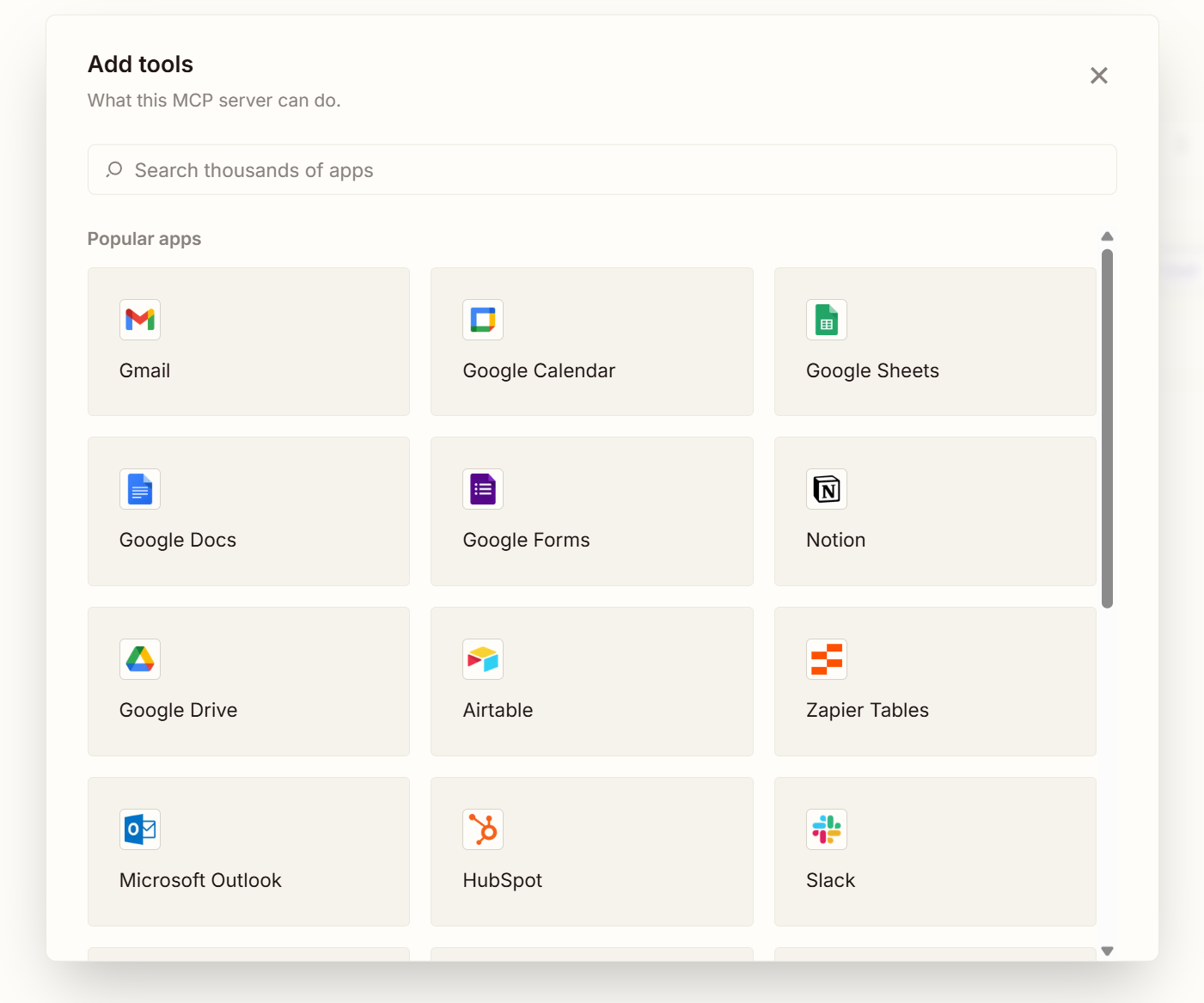
Klicka på "Add Tools"
-
Välj vilken integration du vill lägga till, till exempel "Google Sheets"
-
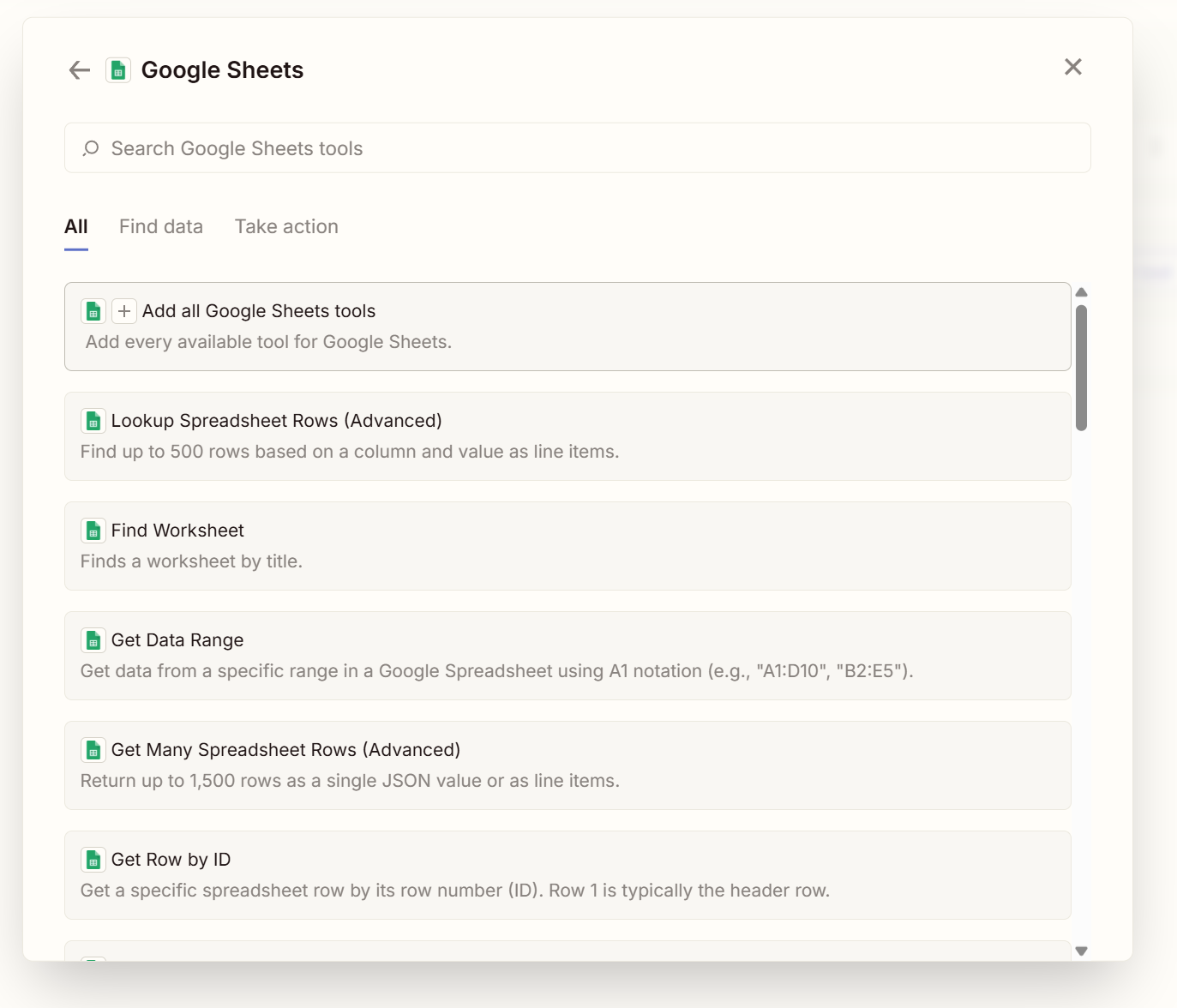
Välj sedan vilka verktyg du vill använda
-
Observera: verktyg som "Take action" kan skriva data till dina anslutningar!
-
Gör anslutningen till den valda integrationen
-
Klicka på Connect för att gå vidare till autentiseringsinställningarna
Steg 3: Konfigurera anslutning
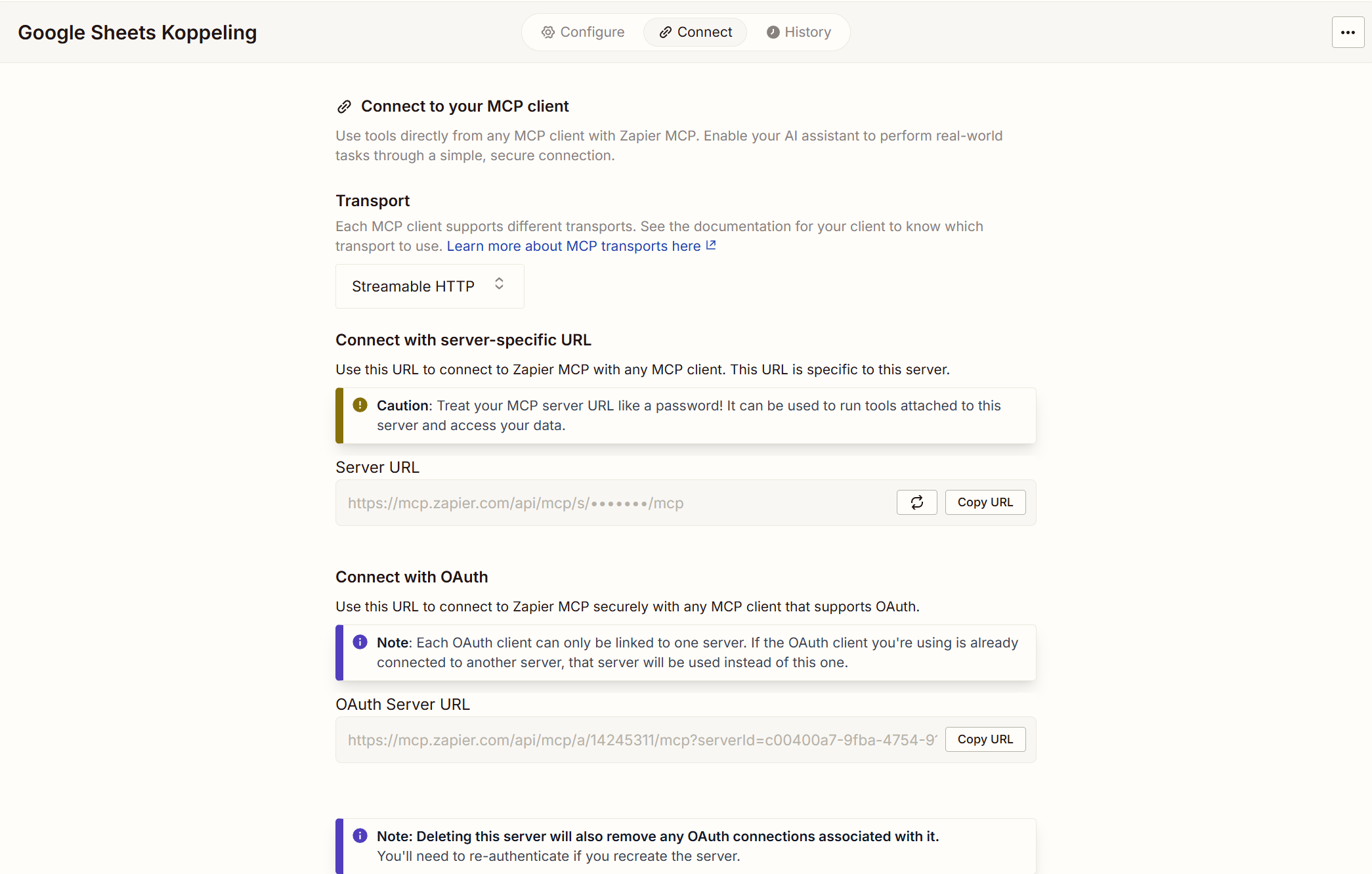
I fliken "Connect" ser du två anslutningsalternativ:
Server-Specific URL
Direkt åtkomst utan extra autentisering.
⚠️ Säkerhetsrisk: Behandla denna URL som ett lösenord. Om URL:en läcker får alla åtkomst till dina verktyg.
OAuth Server URL
Inloggning krävs hos Zapier innan verktygen kan användas. Säkrare för delat bruk.
Steg 4a: Använda Server-Specific URL
-
Öppna AI School och gå till dashbordet
-
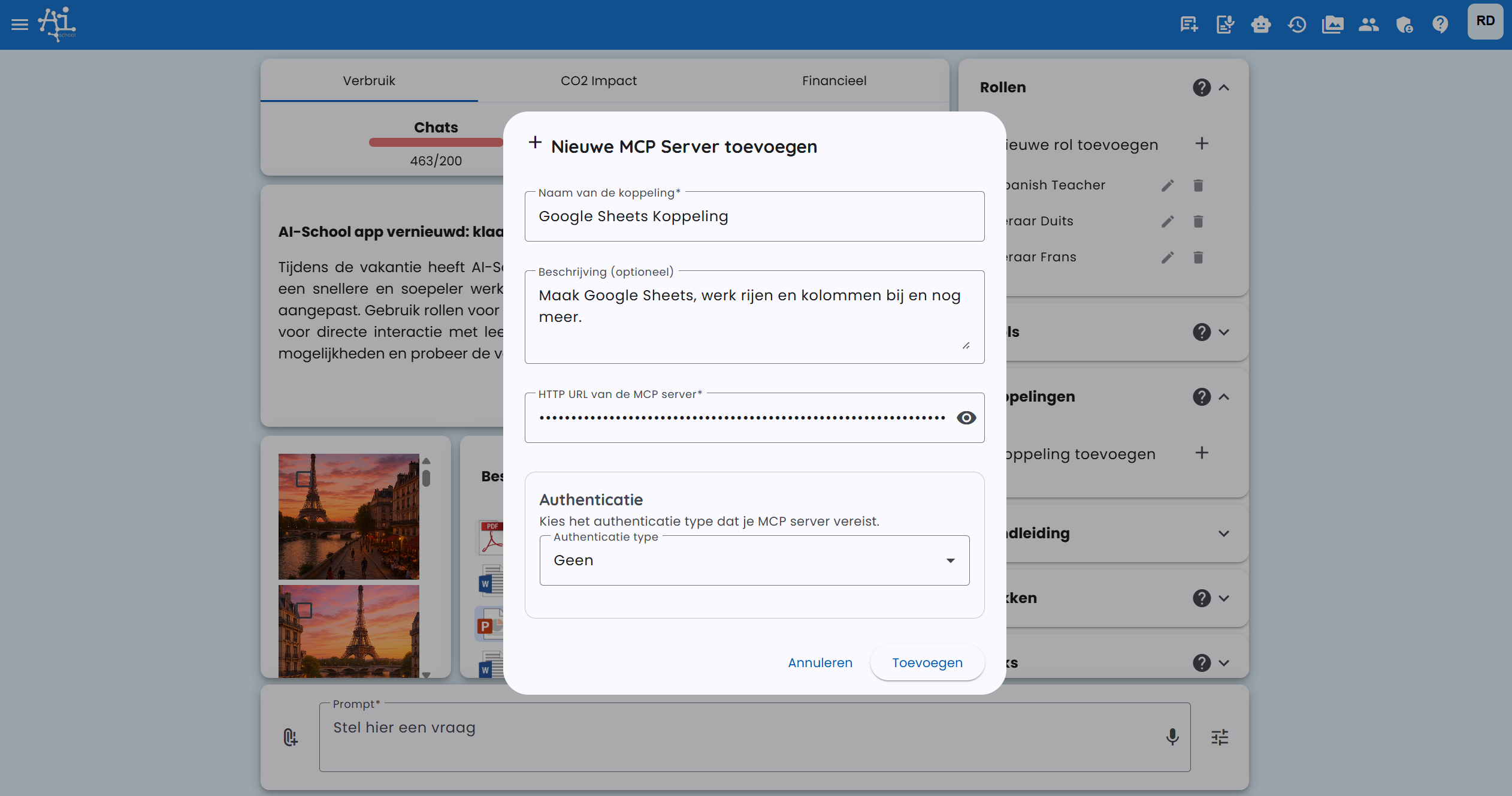
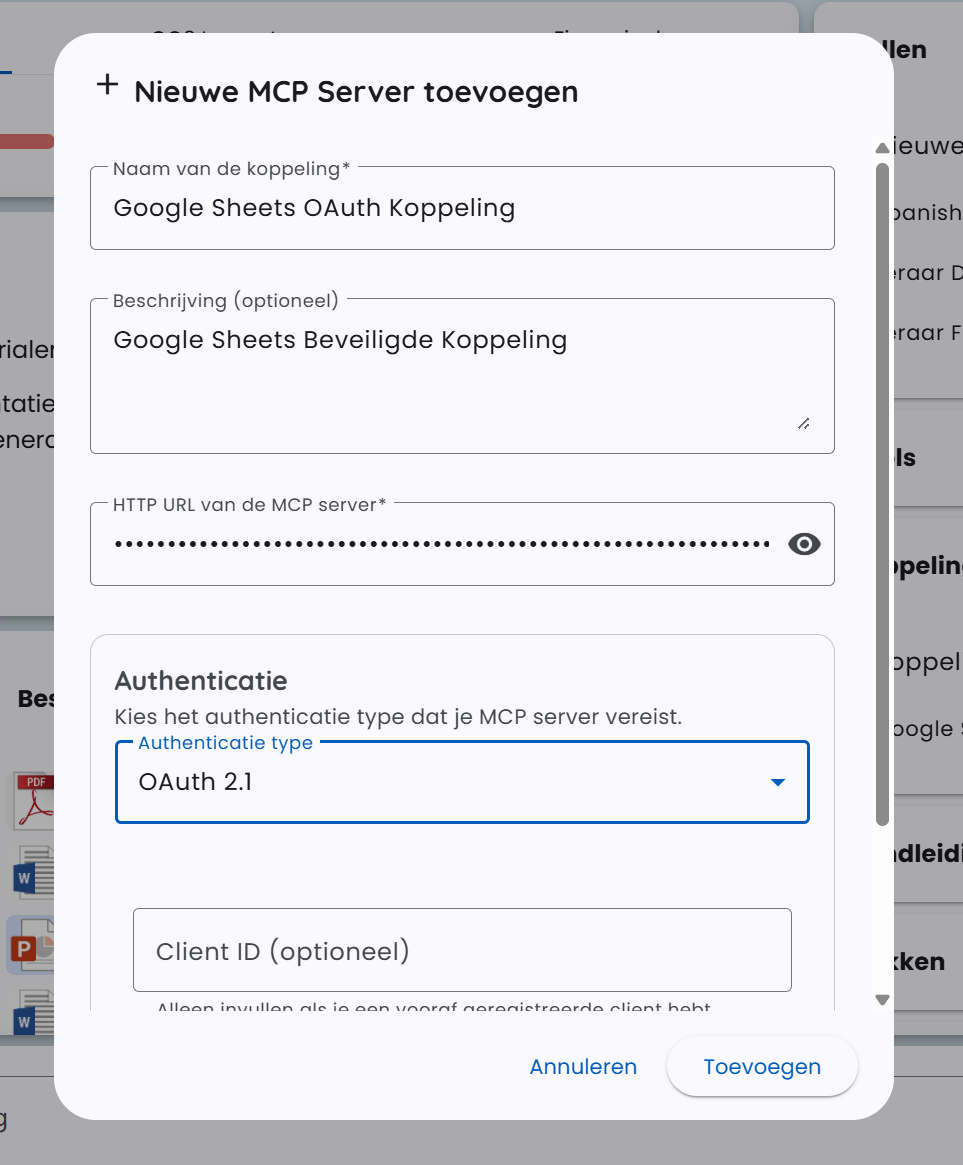
Klicka på Kopplingar och sedan "Lägg till koppling"
-
Fyll i:
- Namn: En beskrivande namn
- URL: Klistra in Server-Specific URL
- Autentisering: Ingen
-
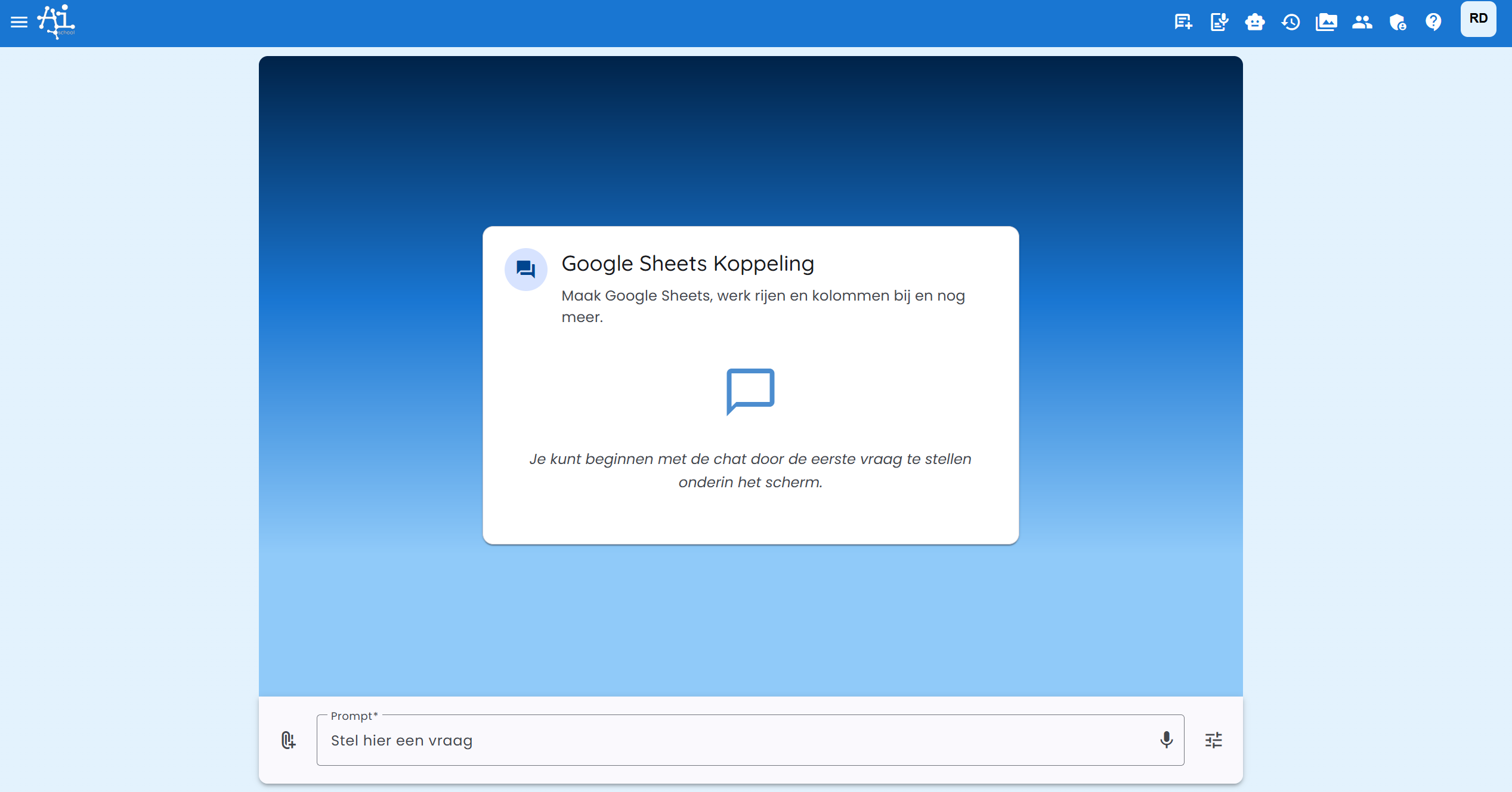
Klicka på kopplingen för att starta en chat
-
Testa kopplingen, till exempel: "Skapa ett Google Sheet med namn Test 123"
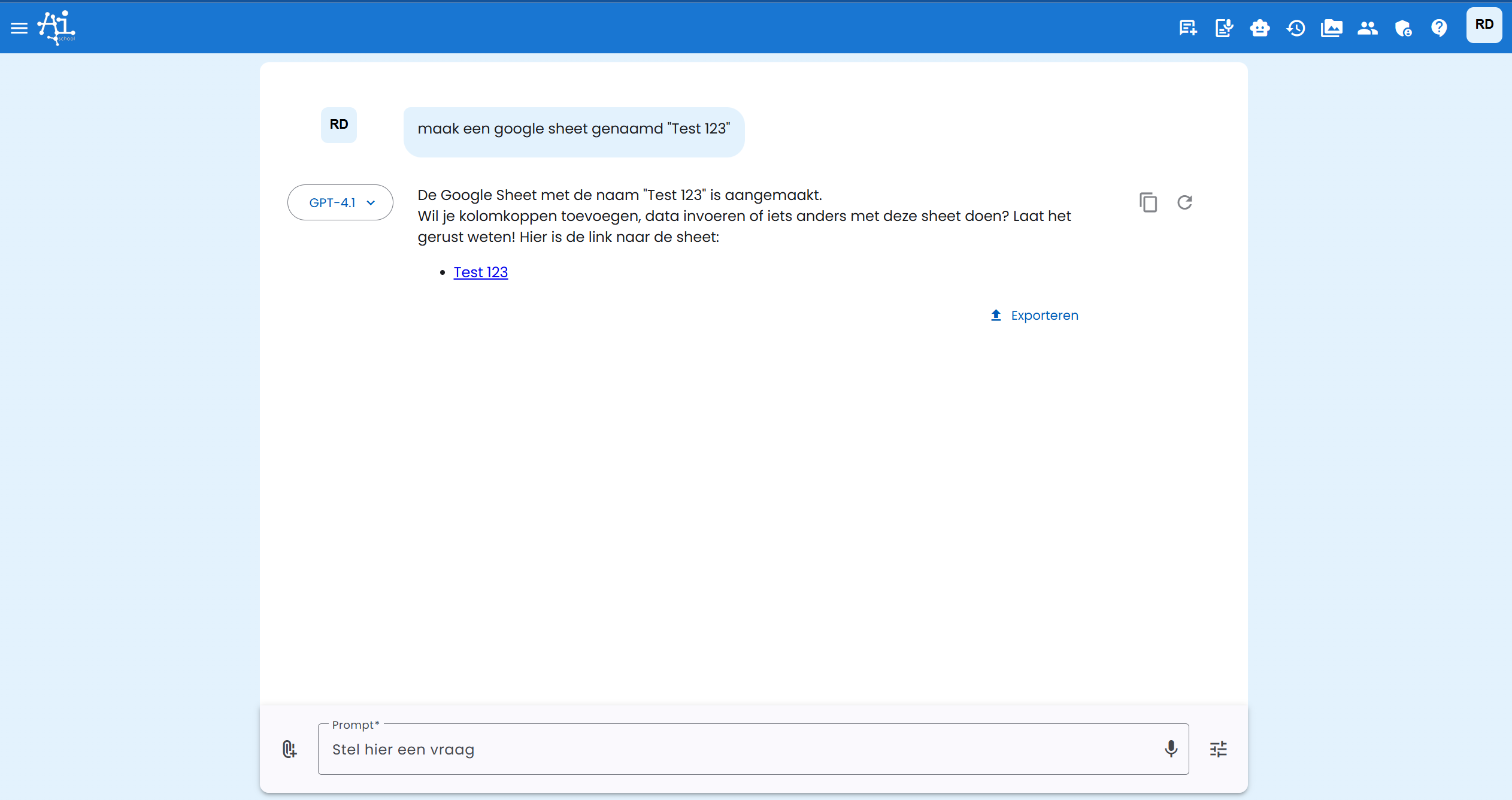
Steg 4b: Använda OAuth Server URL
Samma steg som 4a, men välj vid Autentisering alternativet "OAuth 2.1".
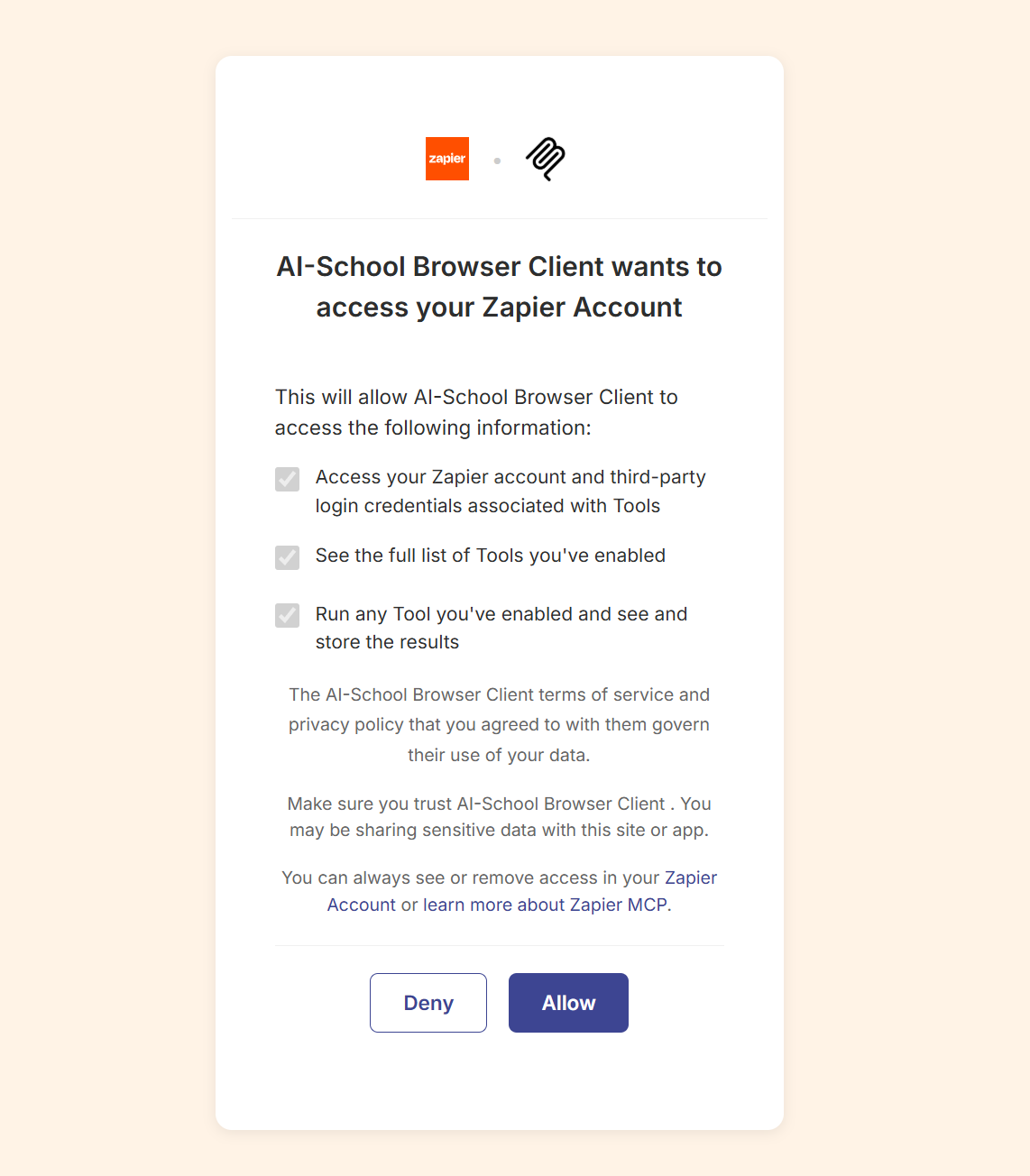
Vid första användning uppmanas du att autentisera hos Zapier:
Populära Zapier-integreringar
| Tjänst | Möjliga verktyg |
|---|---|
| Google Sheets | Lägg till rader, hämta data, skapa kalkylblad |
| Slack | Skicka meddelanden, läs kanaler |
| Notion | Skapa sidor, söka i databaser |
| Trello | Skapa kort, hantera tavlor |
| Airtable | Lägg till poster, hämta data |
| HubSpot | Hantera kontakter, hämta affärer |
Säkerhetstips
- Begränsa verktyg: Aktivera endast de verktyg du verkligen behöver
- Ej skrivbehörighet om möjligt: Välj read-only-verktyg där det är möjligt
- Rotera secrets: Generera regelbundet nya Server-Specific URLs
- Använd OAuth: För delade miljöer, använd OAuth-autentisering
Begränsningar
- Gratis Zapier-konton har gränser på antal uppgifter
- Vissa avancerade åtgärder kräver ett betalt Zapier-konto
- Inte alla appar i Zapier finns tillgängliga för MCP
Relaterade artiklar
- Egen MCP Server - För avancerade integrationer med kod
