Zapier MCP Server
با Zapier میتوانید بدون دانش برنامهنویسی بهسادگی MCP server بسازید. پلتفرم MCP زاپیر اتصال به هزاران برنامه و سرویس مختلف را فراهم میکند.
Zapier MCP چیست؟
Zapier MCP پلتفرمی است که با آن میتوانید دستیارهای AI را به برنامههای بیرونی وصل کنید. شما یک «server» میسازید که ابزارهایی را در اختیار AI School قرار میدهد، مثل ساخت spreadsheets، ارسال پیام یا دریافت داده.
مزایای Zapier MCP
- ✅ بدون نیاز به کدنویسی - رابط دیداری برای پیکربندی
- ✅ هزاران برنامه - اتصال به Google، Microsoft، Slack و موارد دیگر
- ✅ شروع رایگان - قابلیتهای پایه بدون هزینه
- ✅ راهاندازی سریع - ساخت یک اتصال فعال در چند دقیقه
گام 1: ثبتنام در Zapier MCP
- به https://mcp.zapier.com بروید
- با حساب Zapier خود وارد شوید یا حساب جدید بسازید
- به داشبورد MCP هدایت میشوید
گام 2: ساخت MCP Server جدید
-
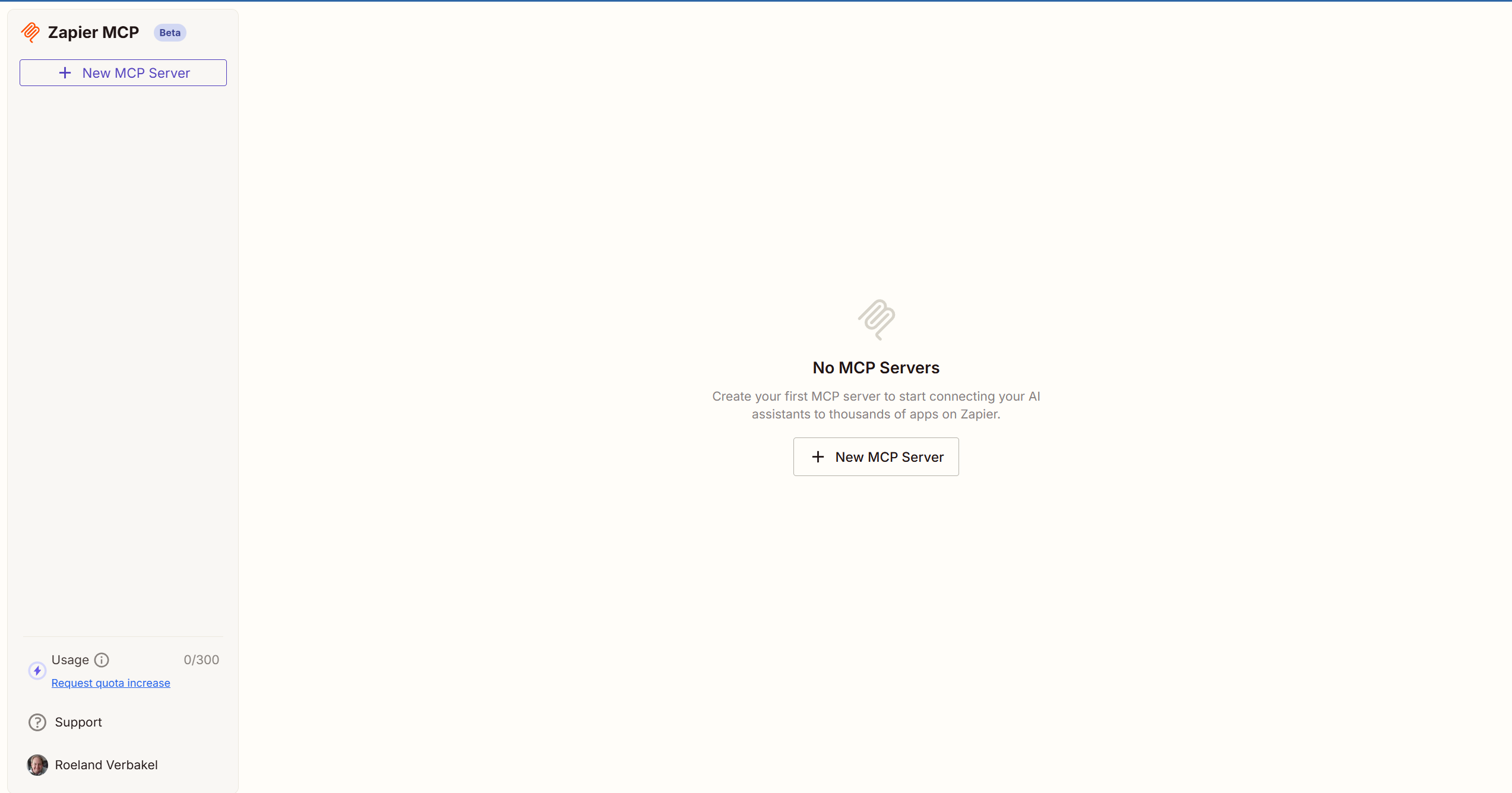
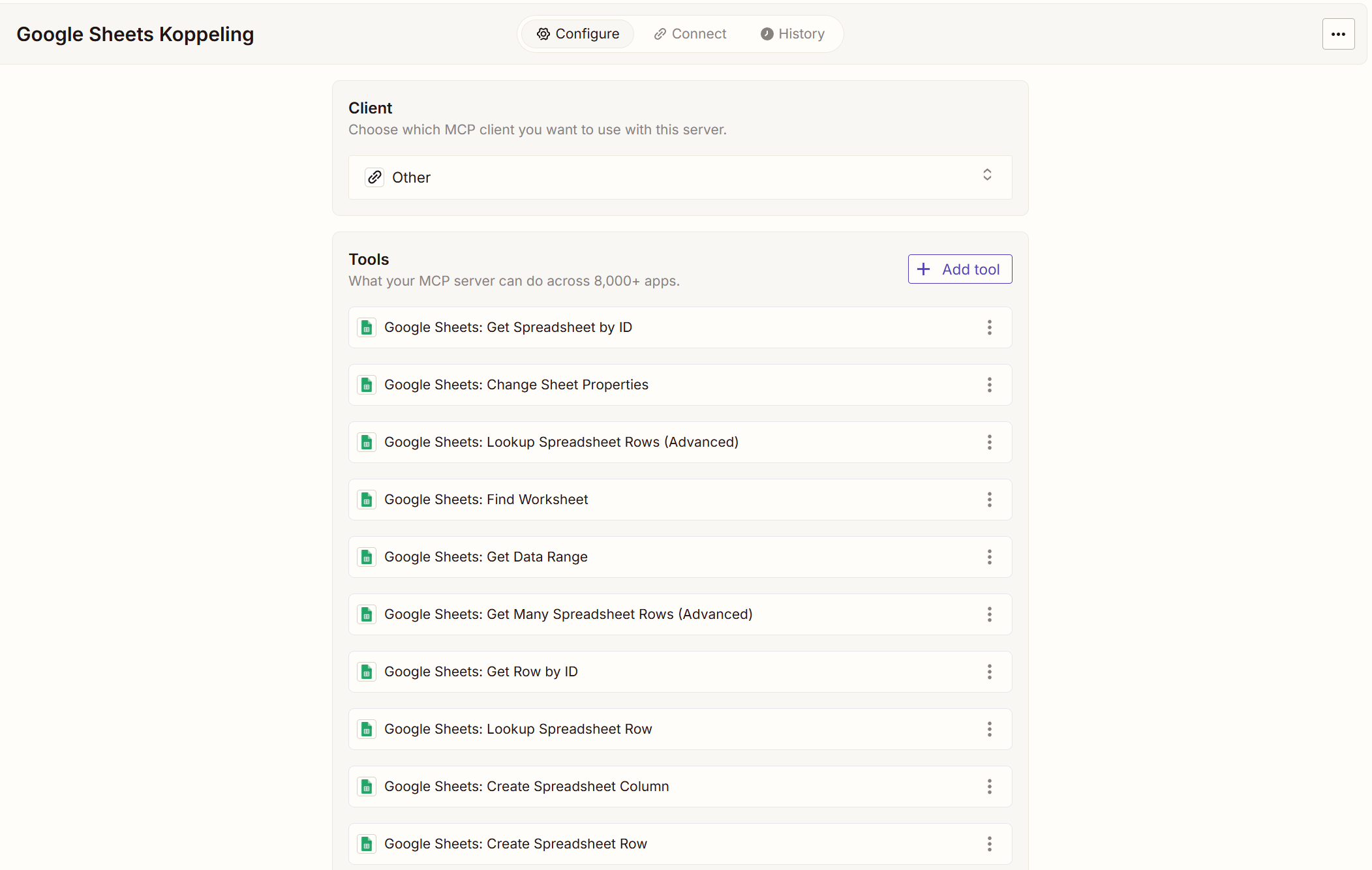
در داشبورد روی "New MCP Server" کلیک کنید
-
فرمی برای پیکربندی MCP server میبینید
-
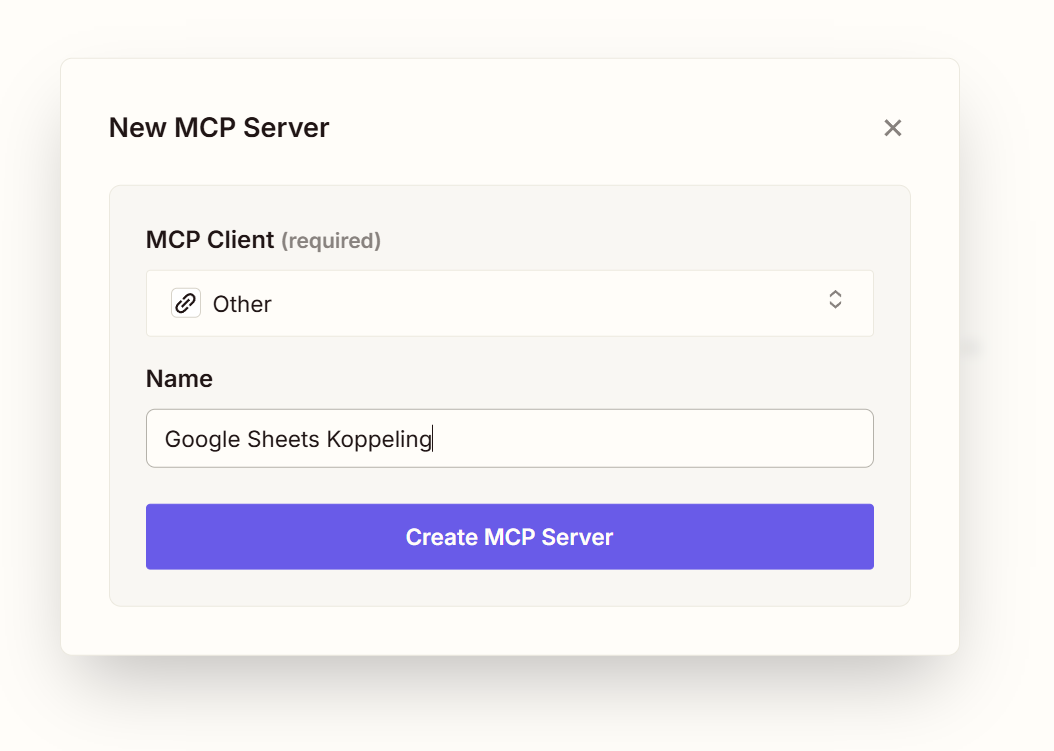
client را روی "Other" بگذارید
-
برای MCP Server یک نام بگذارید، مثلاً "Google Sheets Koppeling"
-
روی "Add Tools" کلیک کنید
-
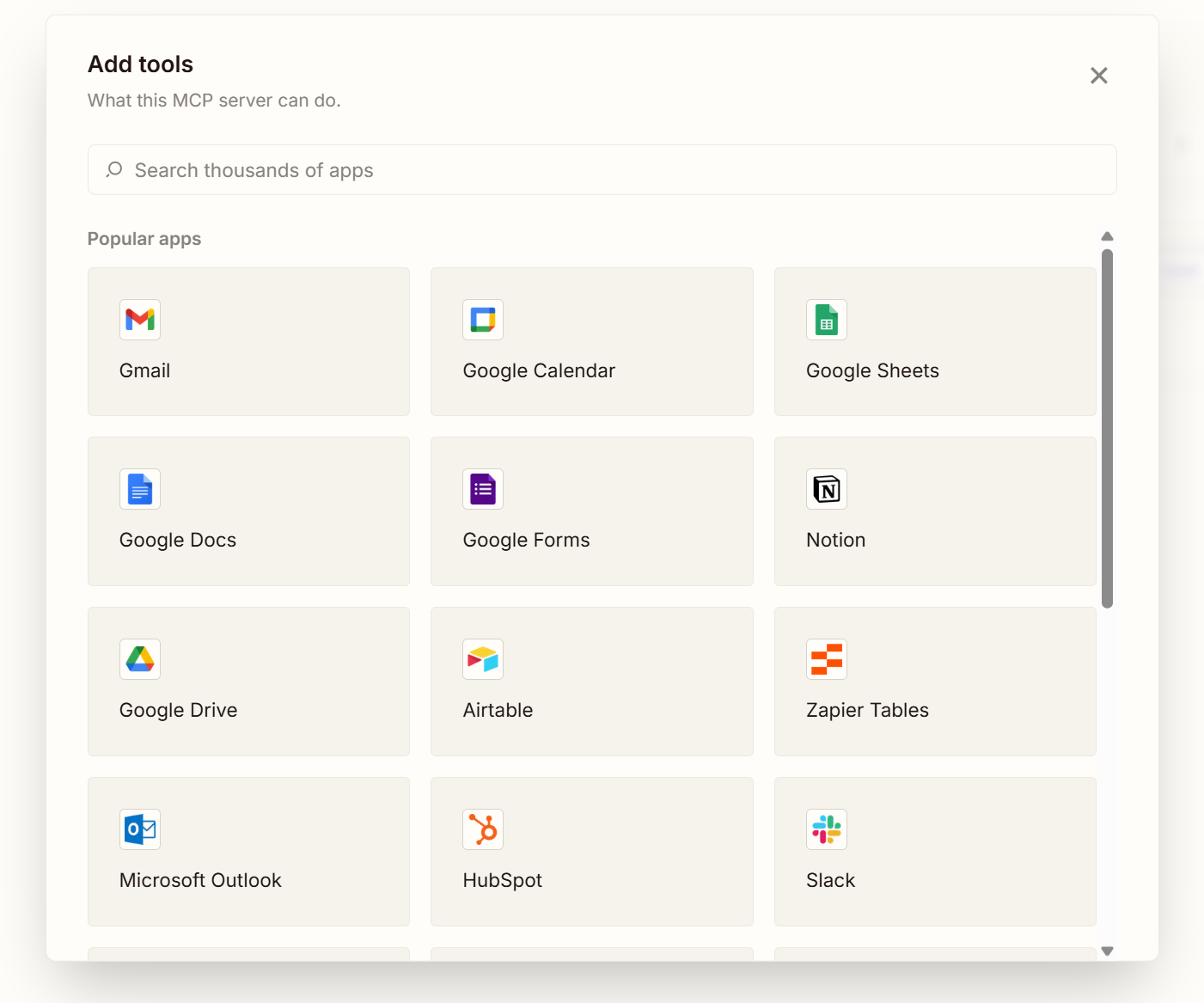
یکپارچهسازی موردنظر را انتخاب کنید، مثلاً "Google Sheets"
-
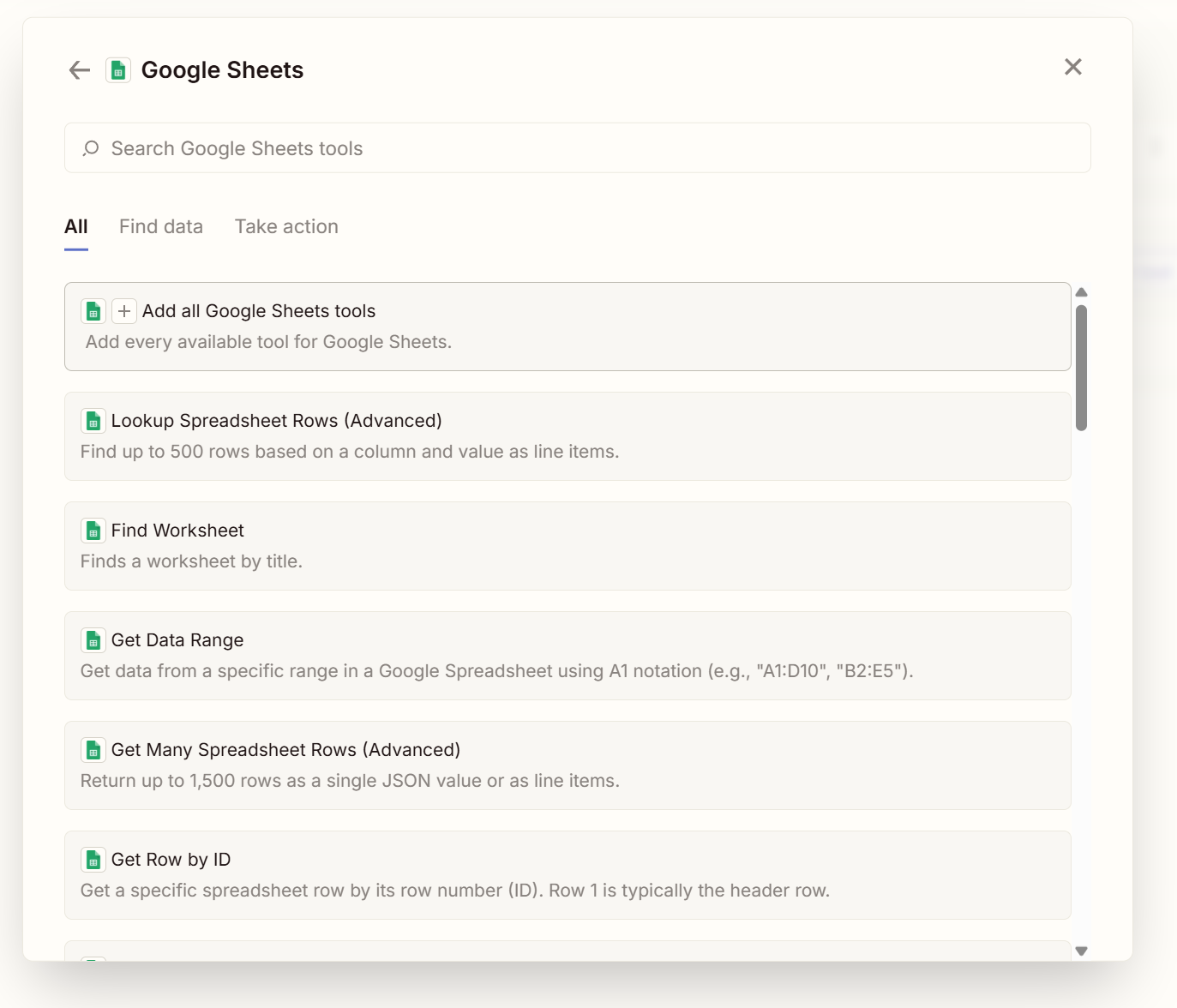
سپس ابزارهایی را که میخواهید استفاده کنید انتخاب کنید
-
توجه: ابزارهای "Take action" میتوانند داده را در اتصالهای شما بنویسند!
-
با یکپارچهسازی انتخابشده اتصال برقرار کنید
-
برای ادامه به تنظیمات اتصال روی Connect کلیک کنید
گام 3: پیکربندی اتصال
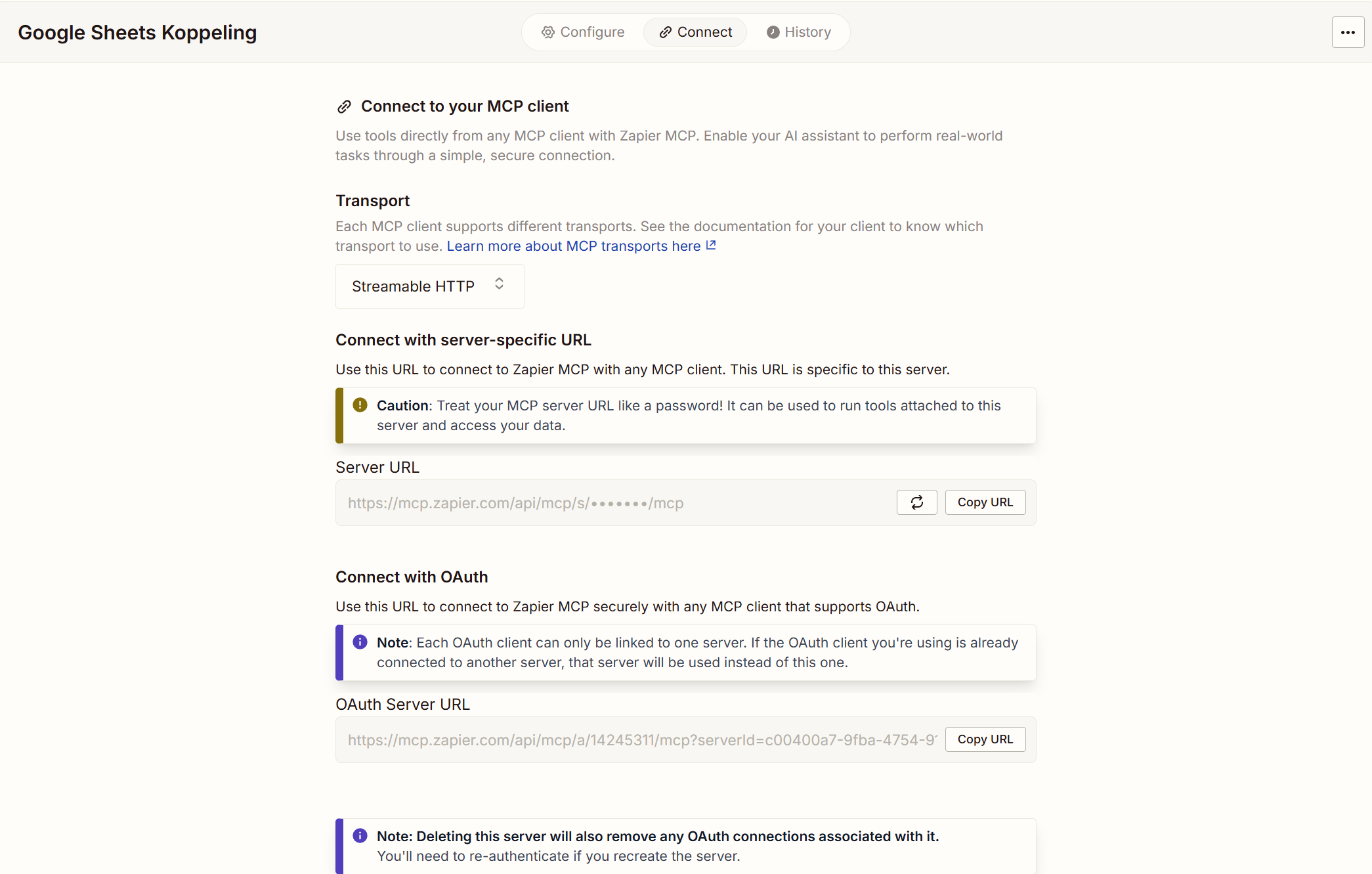
در تب "Connect" دو گزینه اتصال میبینید:
Server-Specific URL
دسترسی مستقیم بدون احراز هویت اضافی.
⚠️ ریسک امنیتی: با این URL مثل گذرواژه رفتار کنید. اگر URL فاش شود، هر کسی به ابزارهای شما دسترسی دارد.
OAuth Server URL
پیش از استفاده از ابزارها ورود به Zapier لازم است. برای استفاده مشترک امنتر است.
گام 4a: استفاده از Server-Specific URL
-
در AI School به داشبورد بروید
-
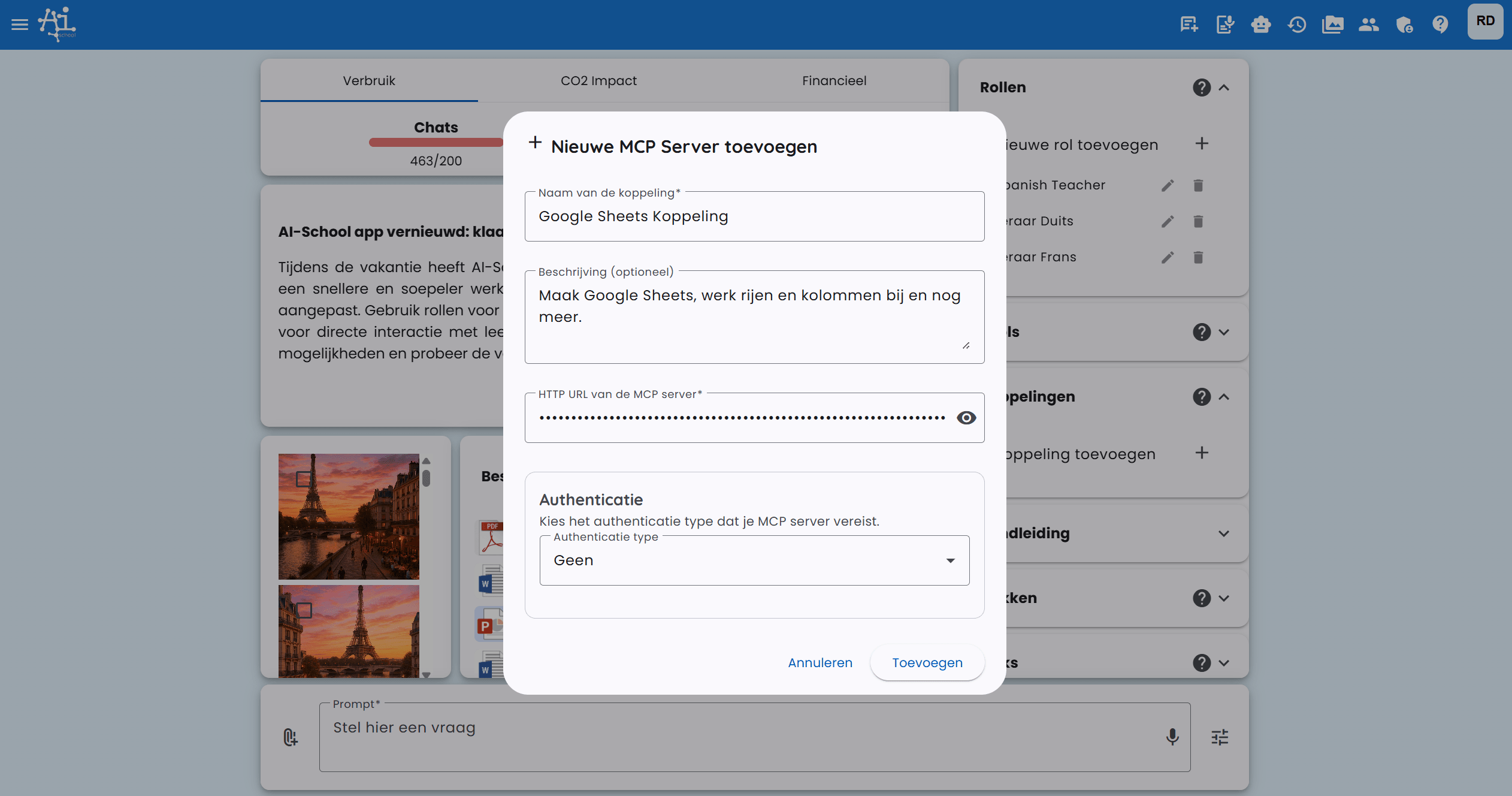
روی Koppelingen و سپس "Koppeling toevoegen" کلیک کنید
-
وارد کنید:
- Naam: یک نام توصیفی
- URL: Server-Specific URL را بچسبانید
- Authenticatie: Geen
-
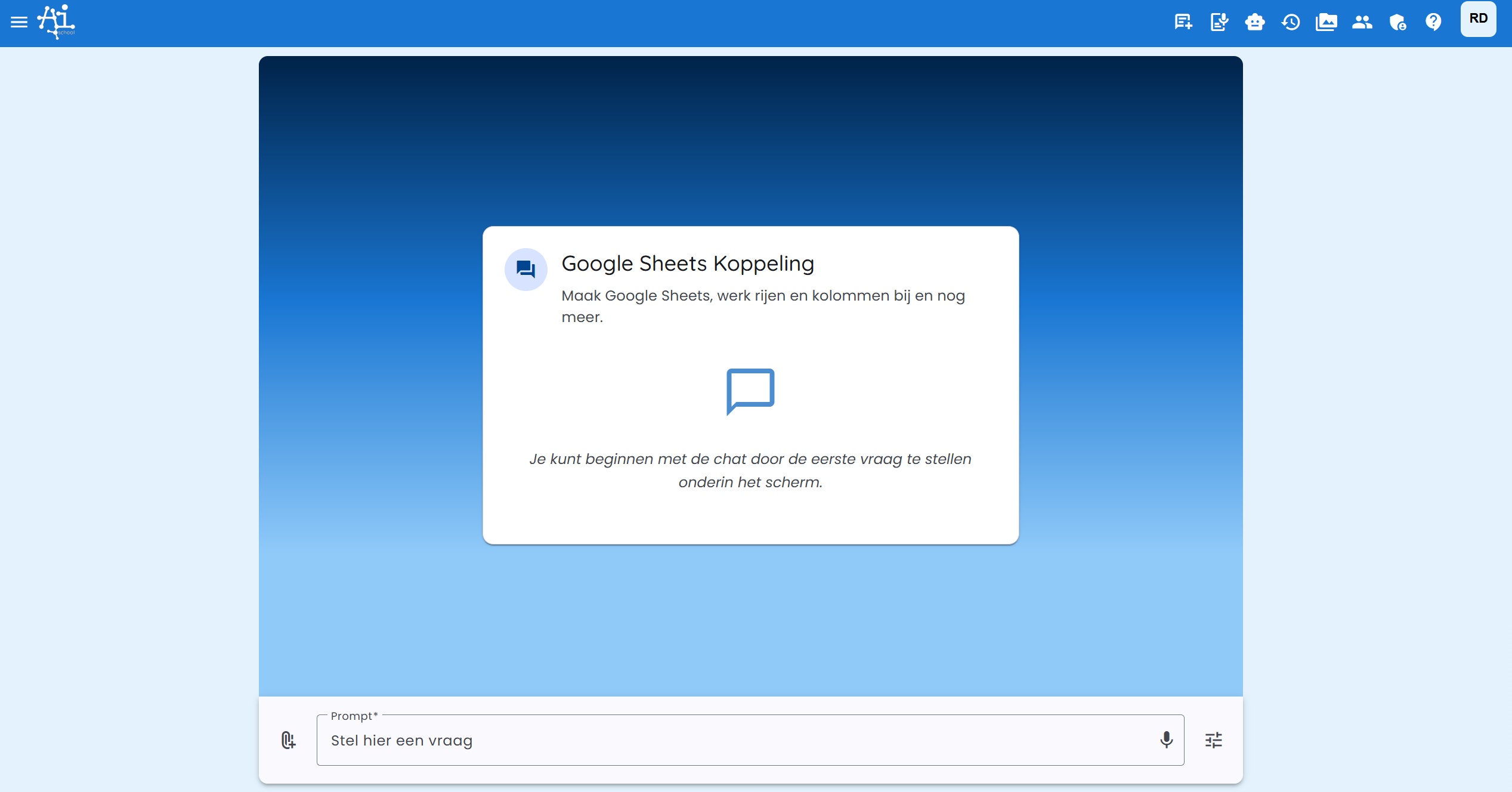
برای شروع چت روی اتصال کلیک کنید
-
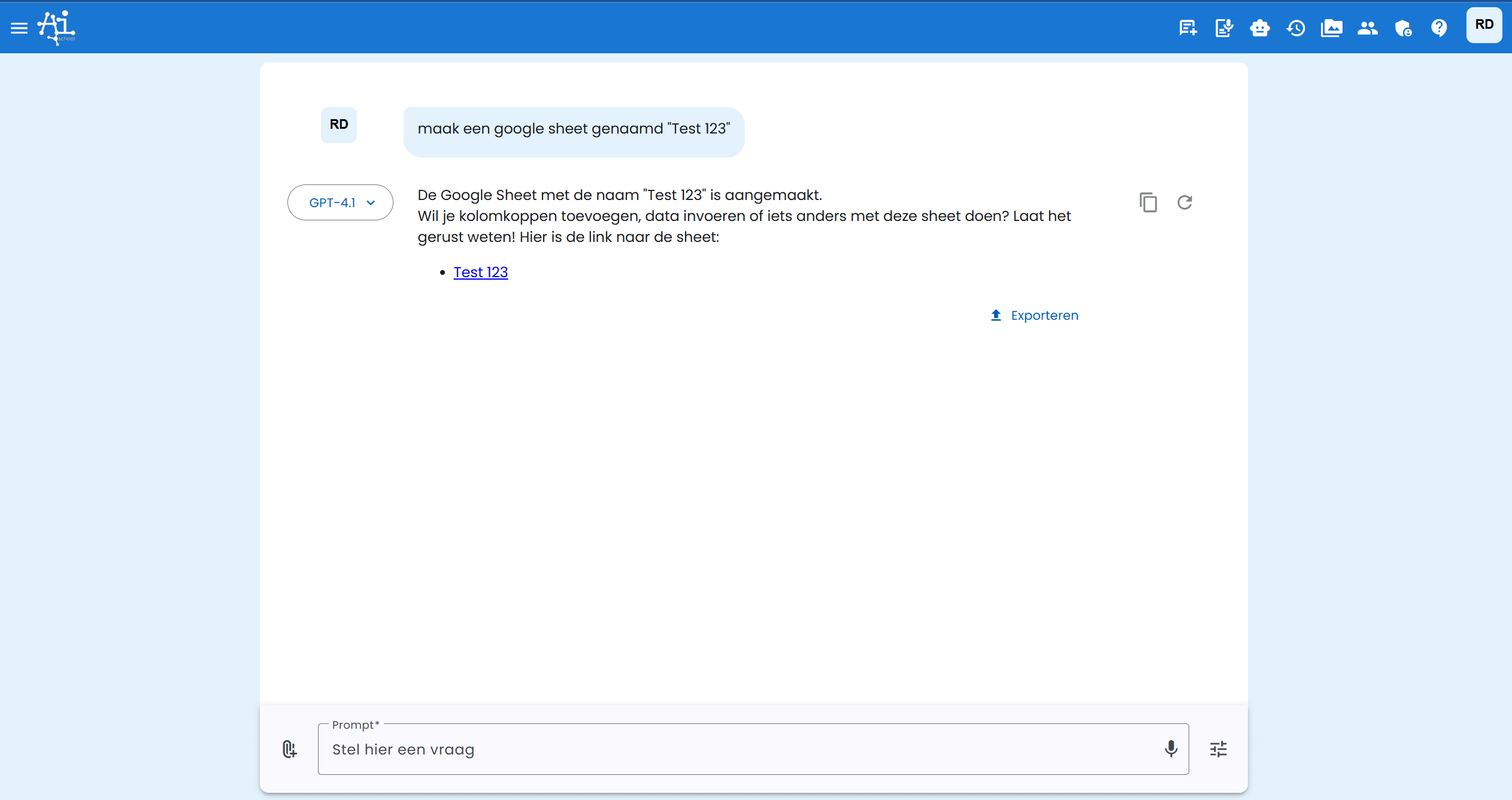
اتصال را آزمایش کنید، مثلاً: "Maak een Google Sheet genaamd Test 123"
گام 4b: استفاده از OAuth Server URL
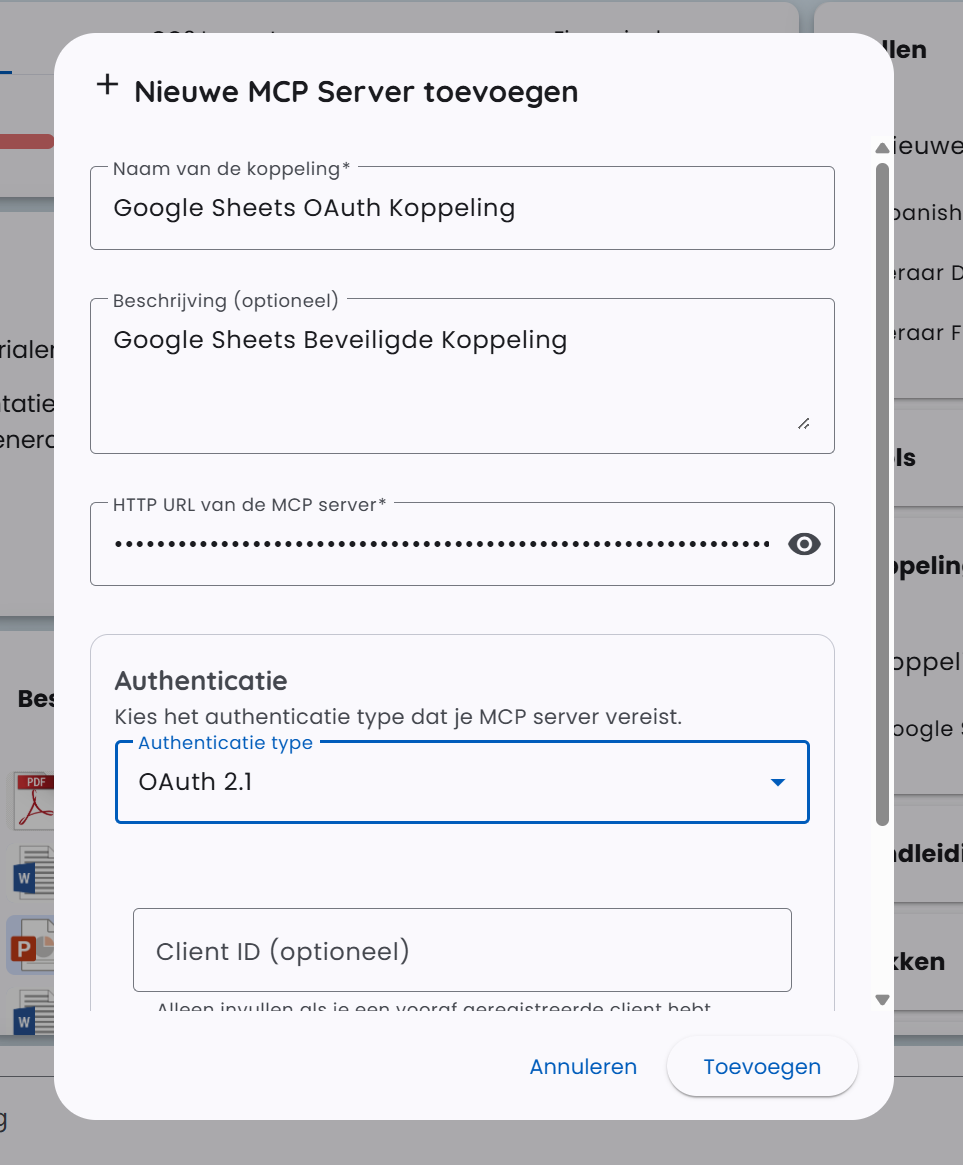
همان مراحل 4a را انجام دهید، اما در Authenticatie گزینه "OAuth 2.1" را انتخاب کنید.
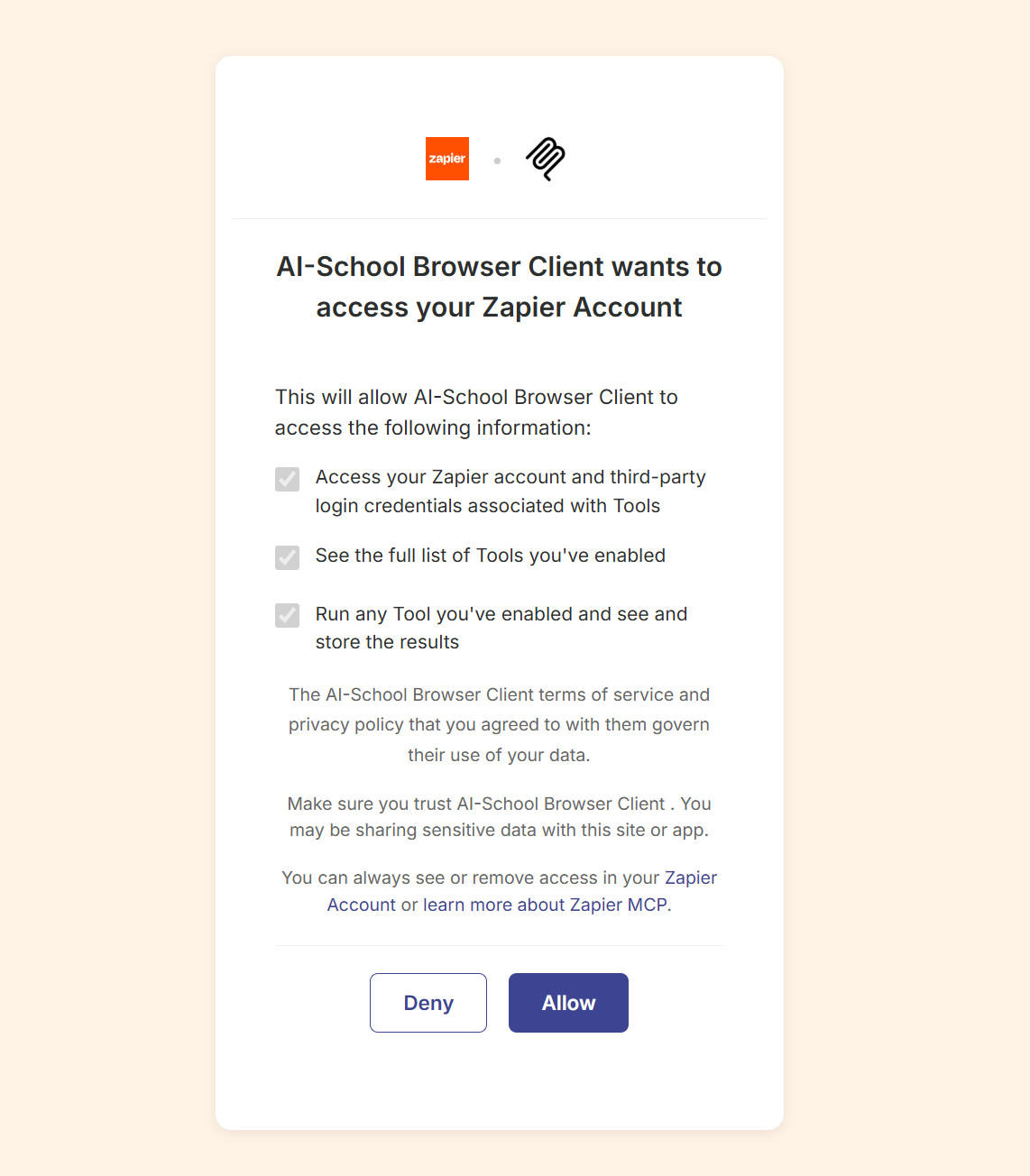
در اولین استفاده، Zapier درخواست مجوز میکند:
یکپارچهسازیهای محبوب Zapier
| سرویس | ابزارهای ممکن |
|---|---|
| Google Sheets | افزودن ردیف، دریافت داده، ساخت spreadsheets |
| Slack | ارسال پیام، خواندن کانالها |
| Notion | ساخت صفحه، جستوجوی databases |
| Trello | ساخت کارت، مدیریت boardها |
| Airtable | افزودن record، دریافت داده |
| HubSpot | مدیریت contactها، دریافت dealها |
نکات امنیتی
- ابزارها را محدود کنید: فقط ابزارهایی را فعال کنید که واقعاً لازم دارید
- بدون حق نوشتن مگر در صورت نیاز: تا حد امکان ابزارهای read-only را انتخاب کنید
- secrets را بچرخانید: بهطور منظم Server-Specific URL جدید بسازید
- از OAuth استفاده کنید: برای محیطهای مشترک، احراز هویت OAuth را بهکار ببرید
محدودیتها
- حسابهای رایگان Zapier در تعداد taskها محدودیت دارند
- برخی اقدامهای پیشرفته به حساب پولی Zapier نیاز دارند
- همه apps در Zapier برای MCP در دسترس نیستند
مقالههای مرتبط
- Eigen MCP Server - برای یکپارچهسازیهای پیشرفته با کد
