Zapier MCP Server
مع Zapier يمكنك بسهولة إنشاء خوادم MCP دون معرفة برمجة. منصة MCP من Zapier توفر ربطات مع آلاف التطبيقات والخدمات المختلفة.
ما هو Zapier MCP؟
Zapier MCP هي منصة تسمح لك بربط المساعدين الذكاء الاصطناعي بتطبيقات خارجية. يمكنك إنشاء "خادم" يتيح أدوات لـ AI School، مثل إنشاء جداول البيانات، إرسال رسائل، أو استعلام البيانات.
فوائد Zapier MCP
- ✅ لا حاجة للبرمجة - واجهة بصرية للتكوين
- ✅ آلاف التطبيقات - تكاملات مع Google و Microsoft و Slack وأكثر
- ✅ ابدأ مجاناً - وظيفية أساسية بلا تكلفة
- ✅ إعداد سريع - ربط عملي خلال دقائق
الخطوة 1: التسجيل في Zapier MCP
- اذهب إلى https://mcp.zapier.com
- سجل الدخول إلى حسابك في Zapier (أو أنشئ حساباً جديداً)
- ستنتقل إلى لوحة MCP
الخطوة 2: إنشاء MCP Server جديد
-
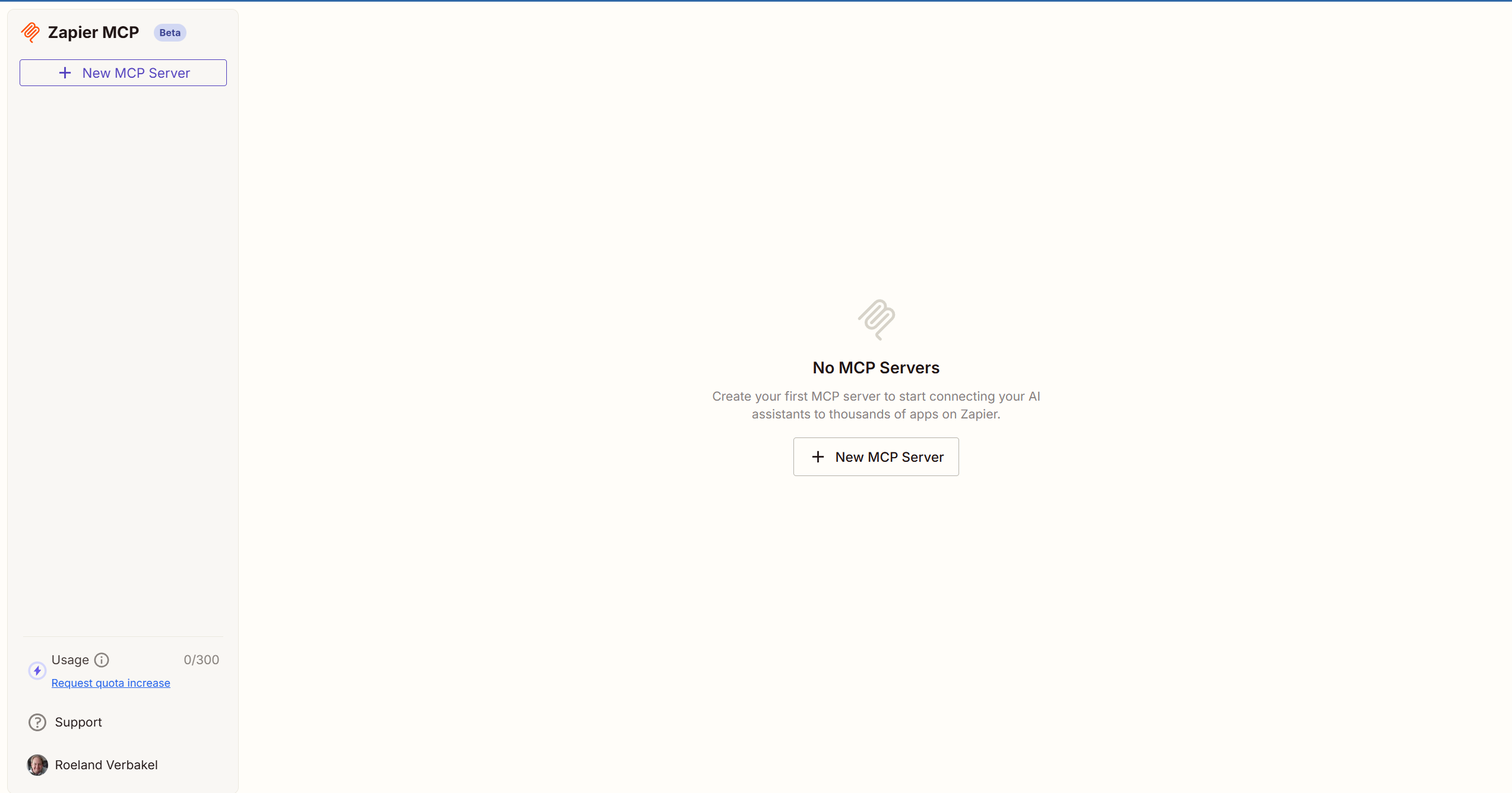
اضغط على زر "New MCP Server" في لوحة التحكم
-
ستظهر لك نموذج لإعداد خادم MCP الخاص بك
-
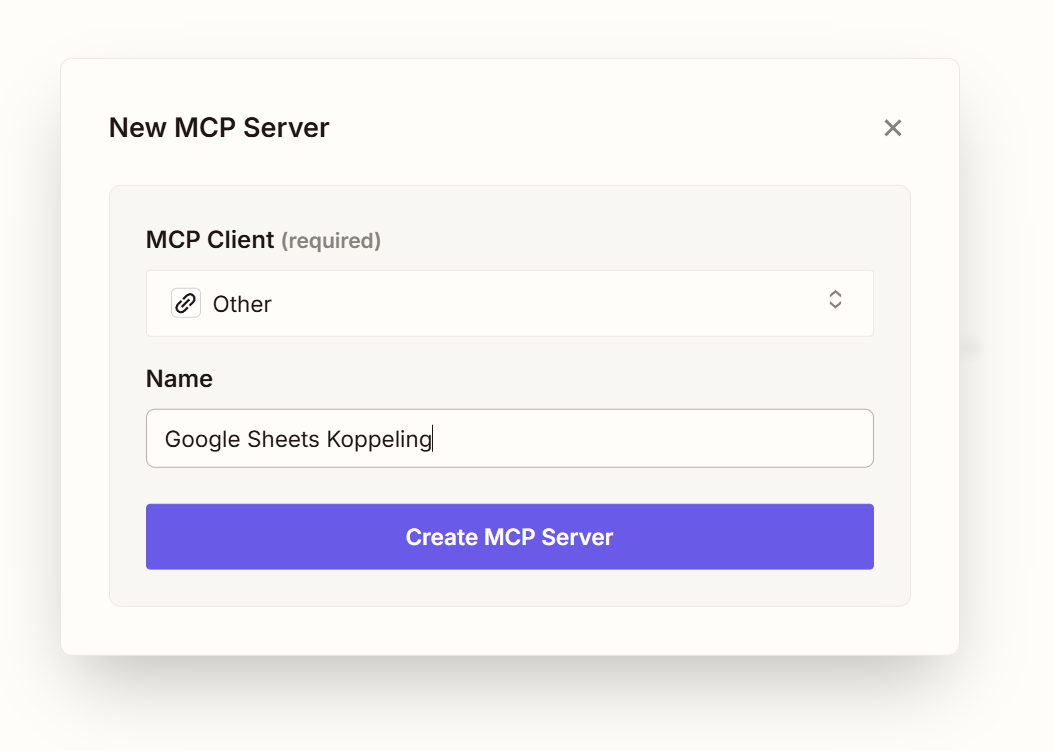
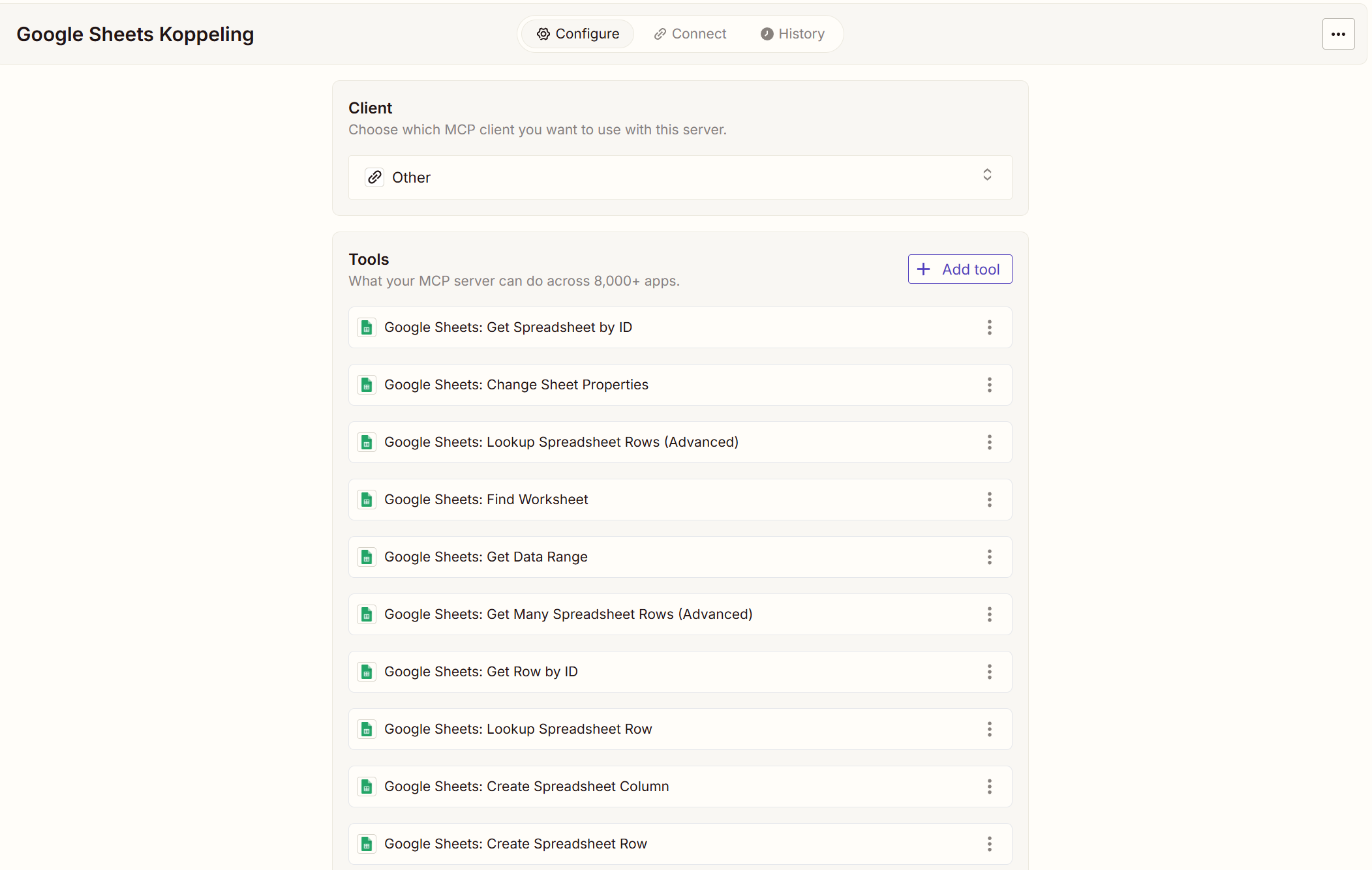
اضبط العميل على "Other"
-
اعطِ MCP Server اسمًا، مثل "Google Sheets ربط"
-
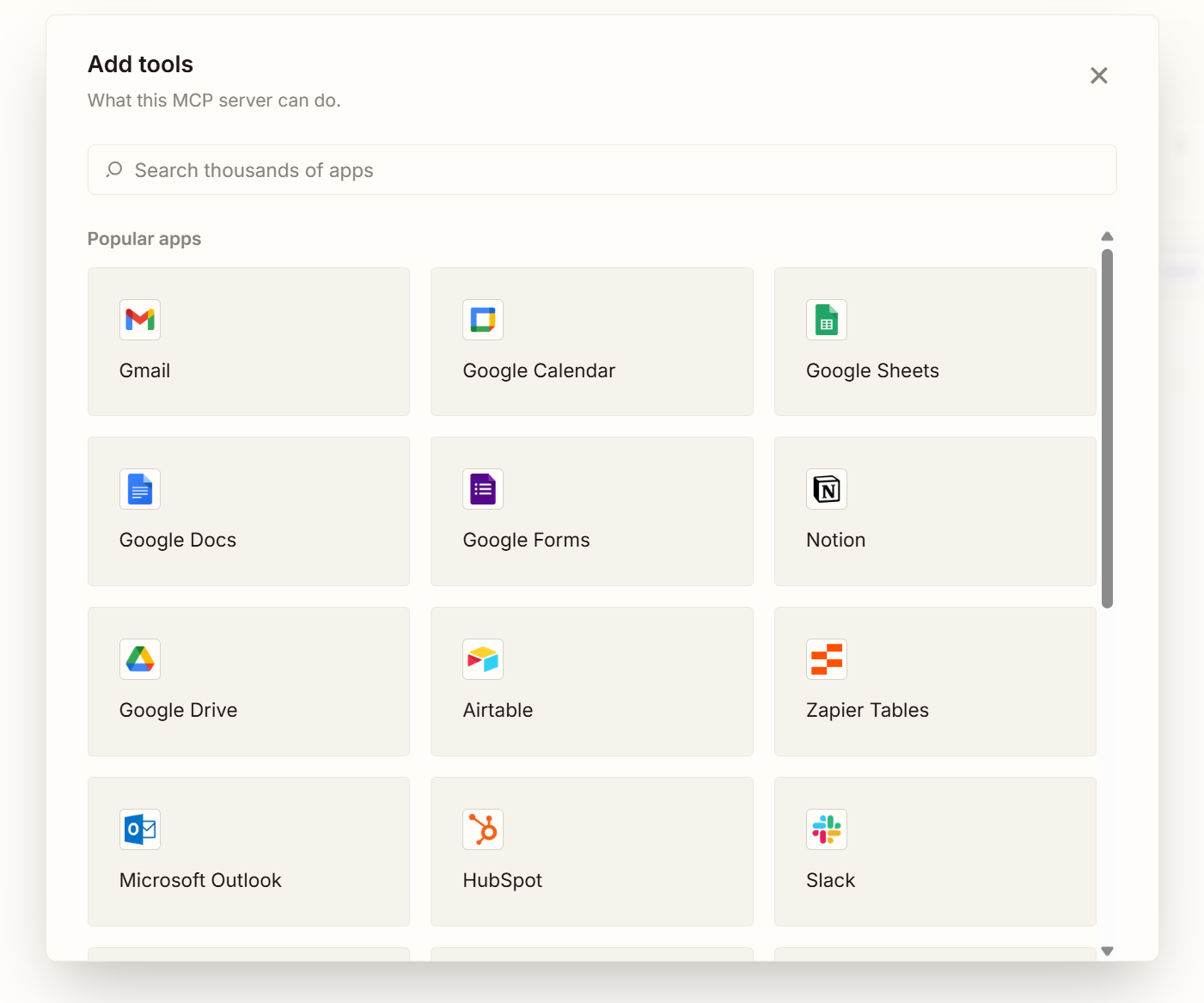
اضغط على "Add Tools"
-
اختر التكامل الذي ترغب في إضافته، مثل "Google Sheets"
-
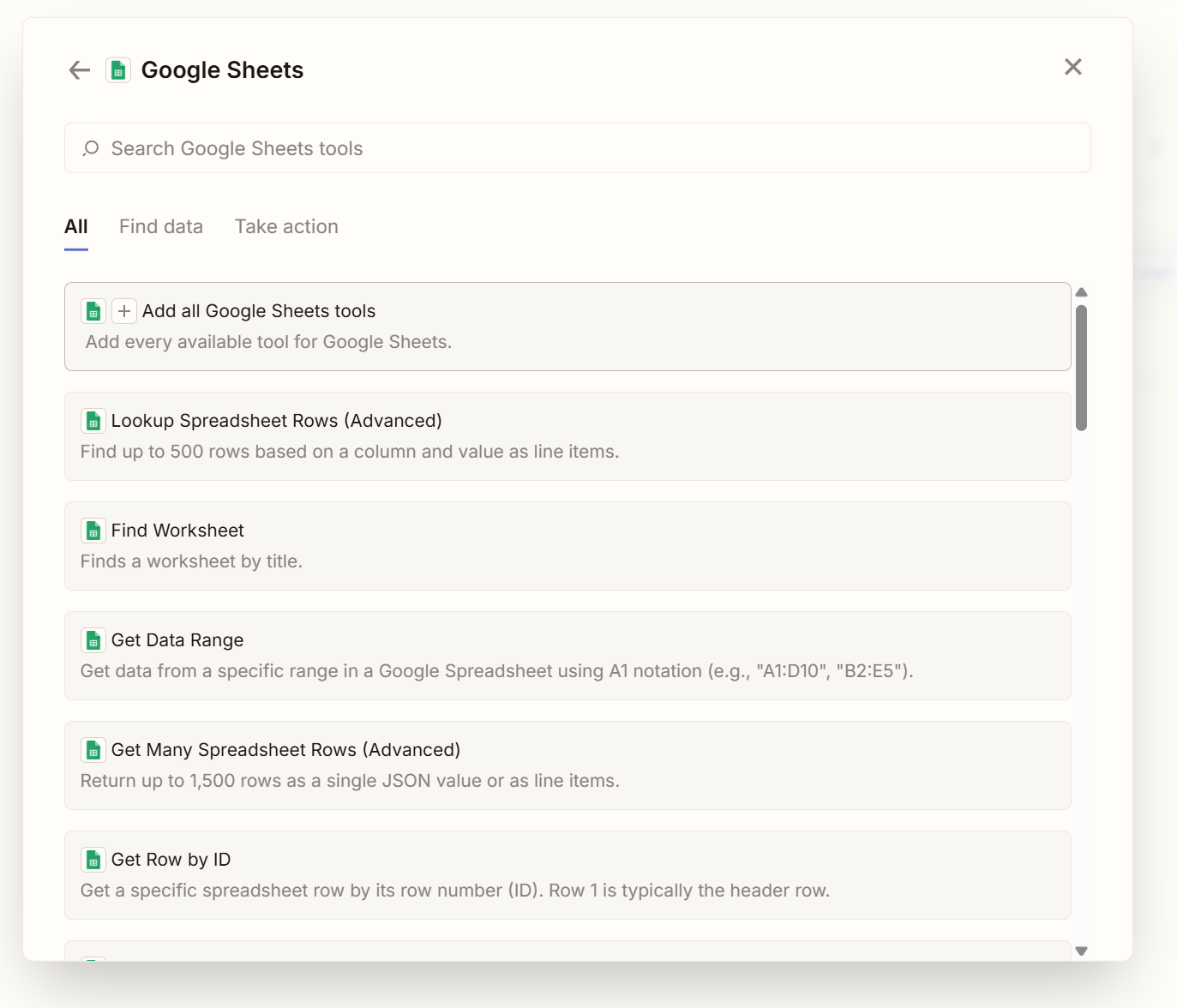
ثم اختر الأدوات التي تريد استخدامها
-
مهم: أدوات "Take action" قد تكتب البيانات إلى اتصالاتك!
-
أنشئ الاتصالات مع التكامل المختار
-
اضغط على Connect للانتقال إلى إعدادات الاتصال
الخطوة 3: إعداد الاتصال
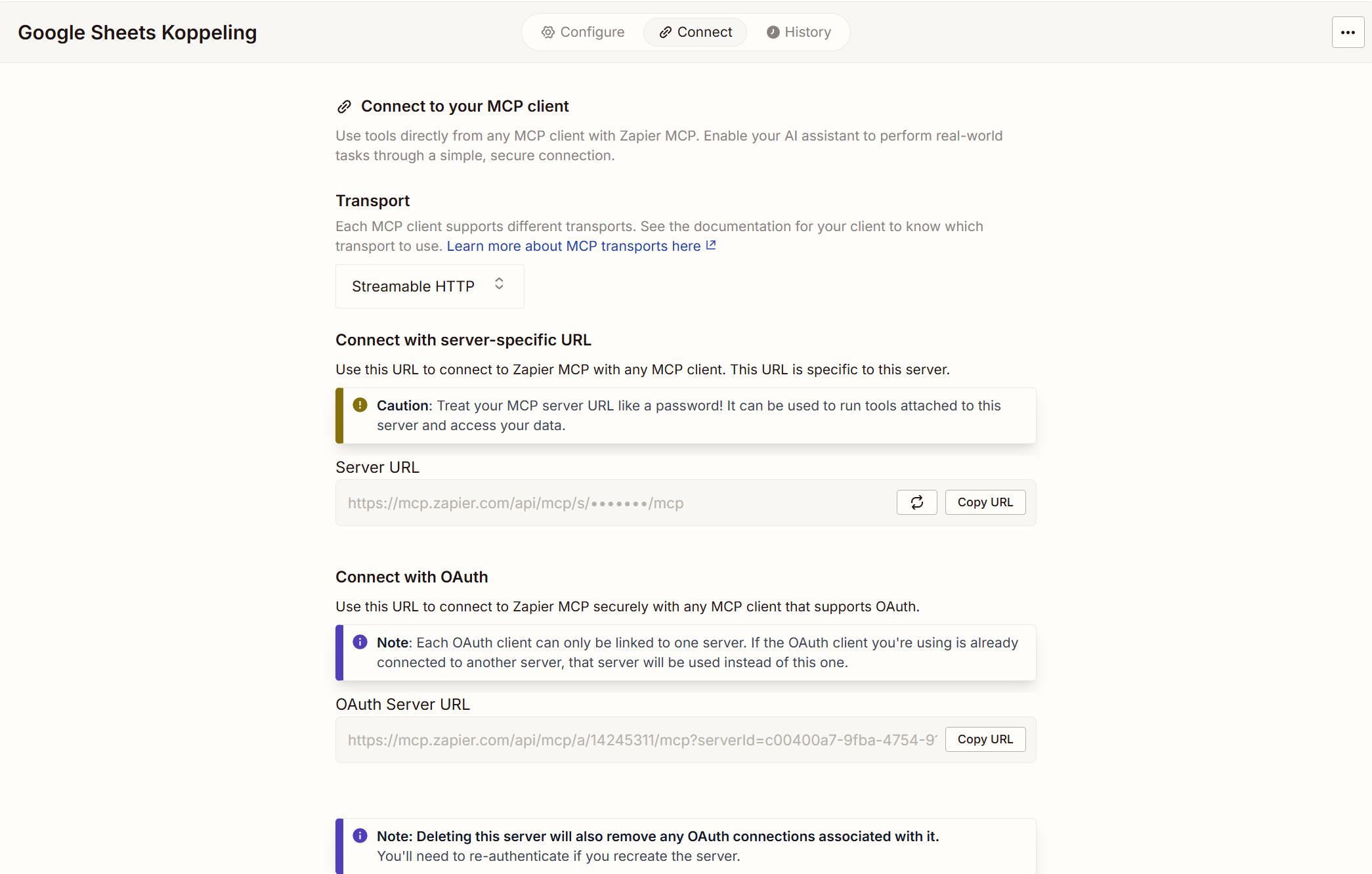
في تبويب "Connect" ترى خيارين للاتصال:
عنوان URL خاص بالخادم
وصول مباشر بدون مصادقة إضافية.
⚠️ خطر أمني: اعتبر هذا URL ككلمة مرور. إذا تم تسريبه، سيكون لكل شخص الوصول إلى أدواتك.
عنوان URL لخادم OAuth
يتطلب تسجيل الدخول في Zapier قبل استخدام الأدوات. أكثر أماناً للاستخدام المشترك.
الخطوة 4أ: استخدام عنوان URL الخاص بالخادم
-
اذهب إلى لوحة AI School
-
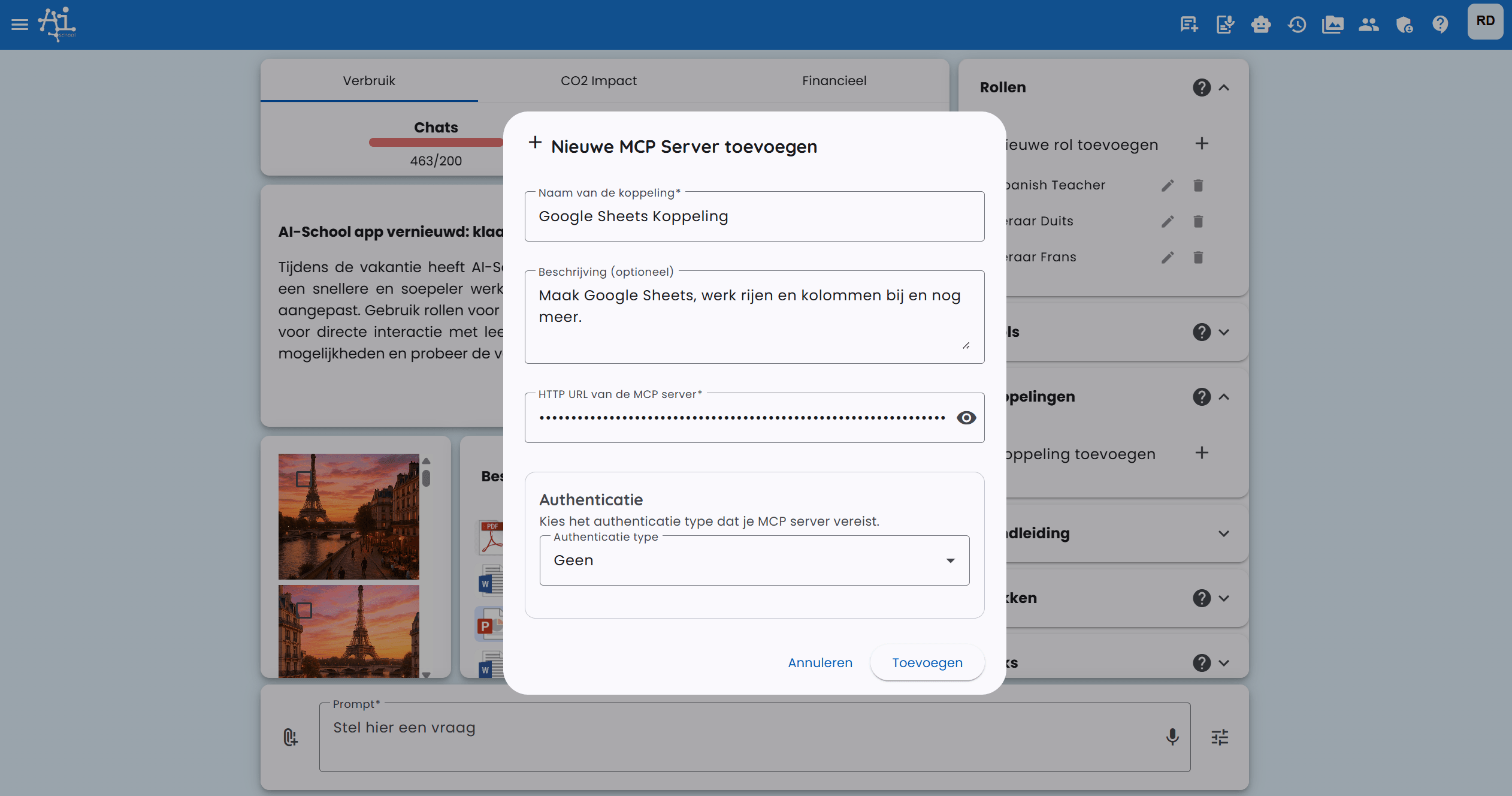
انقر على Koppelingen ثم "Koppeling toevoegen"
-
املأ:
- الاسم: اسم وصفي
- URL: الصق عنوان URL الخاص بالخادم
- المصادقة: None
-
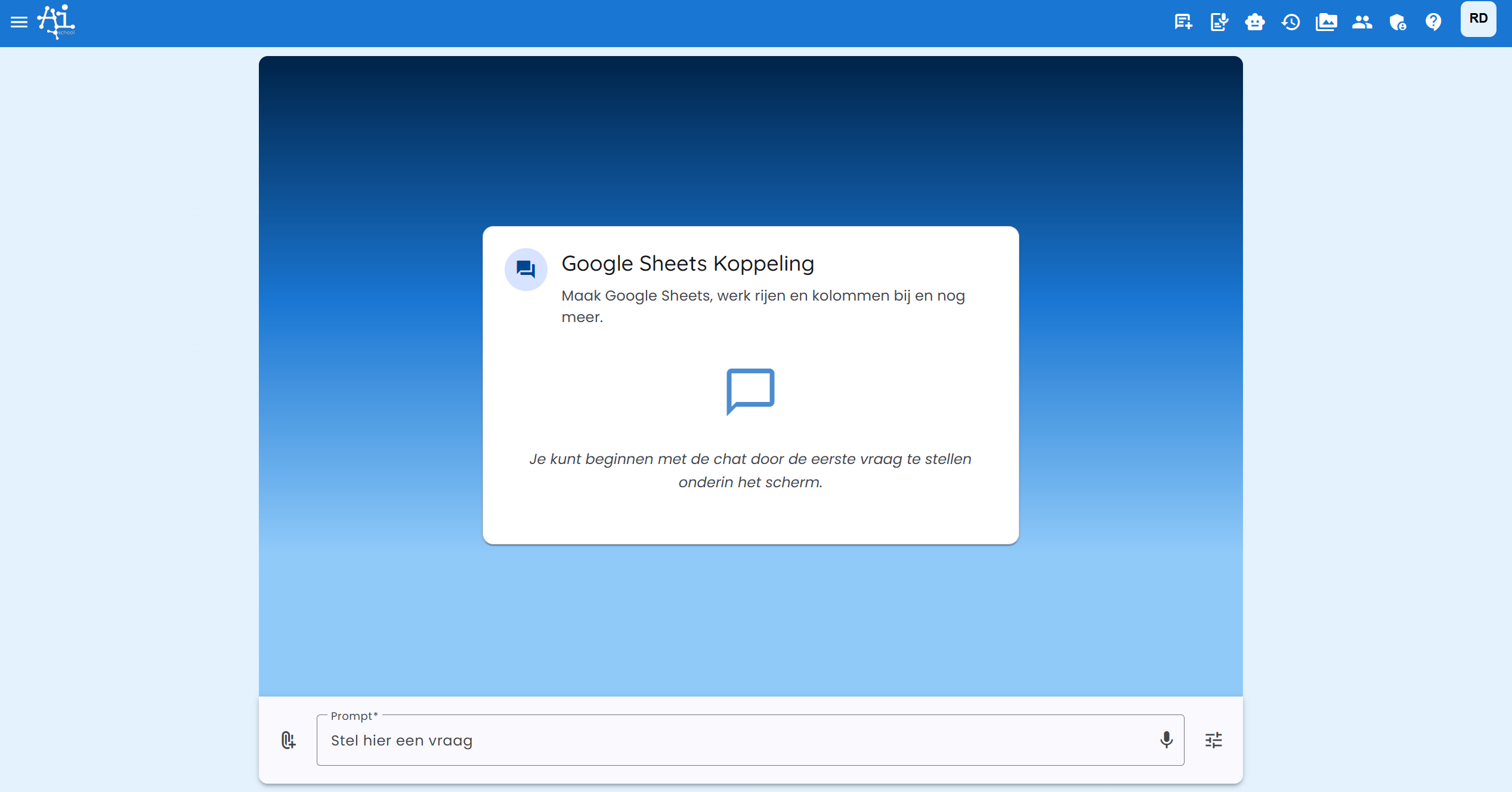
انقر على الربط لبدء محادثة
-
اختبر الاتصال، مثلاً: "أنشئ Google Sheet باسم Test 123"
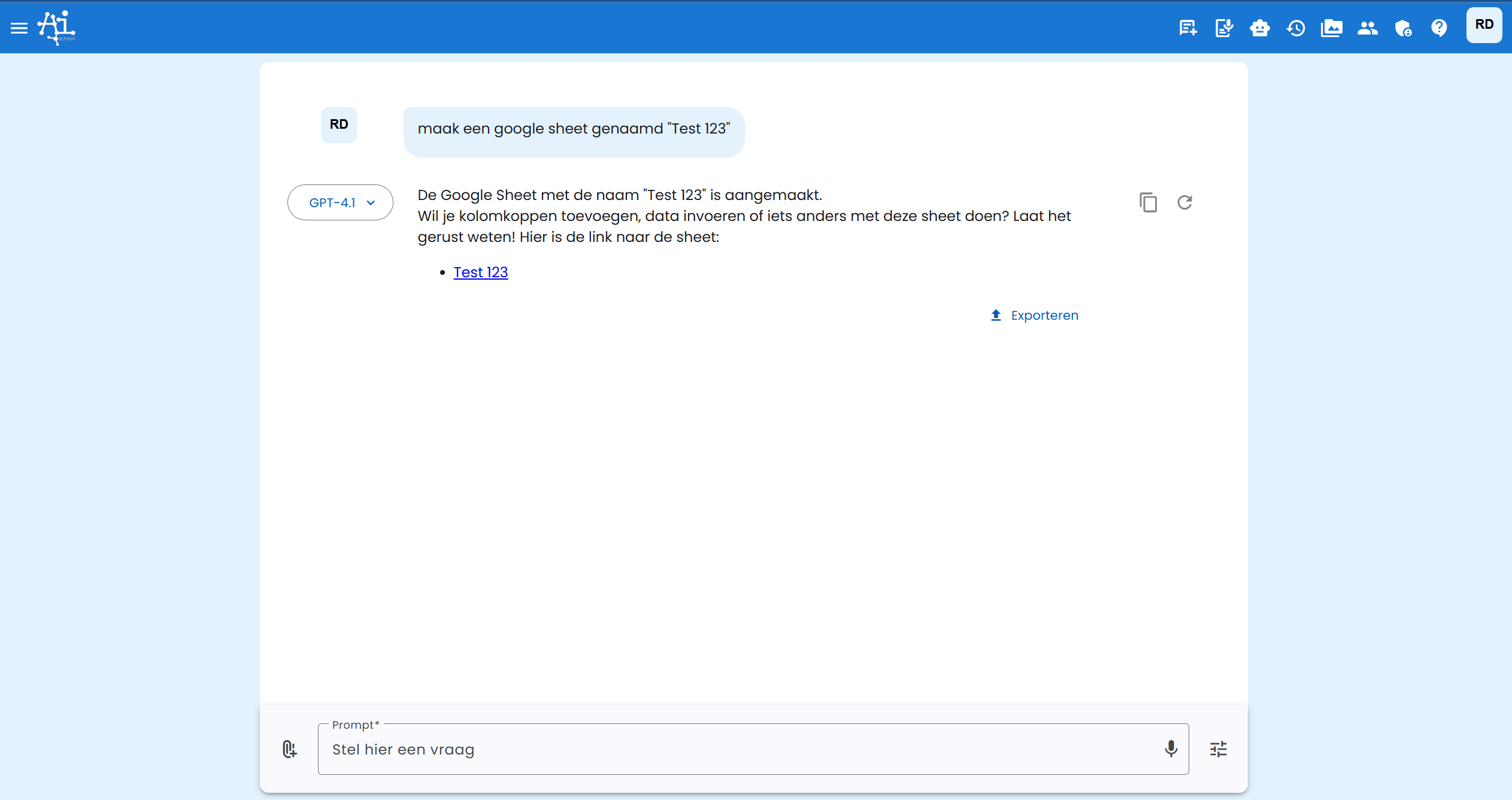
الخطوة 4ب: استخدام عنوان URL لخادم OAuth
نفس خطوات 4أ، لكن اختر عند المصادقة الخيار "OAuth 2.1".
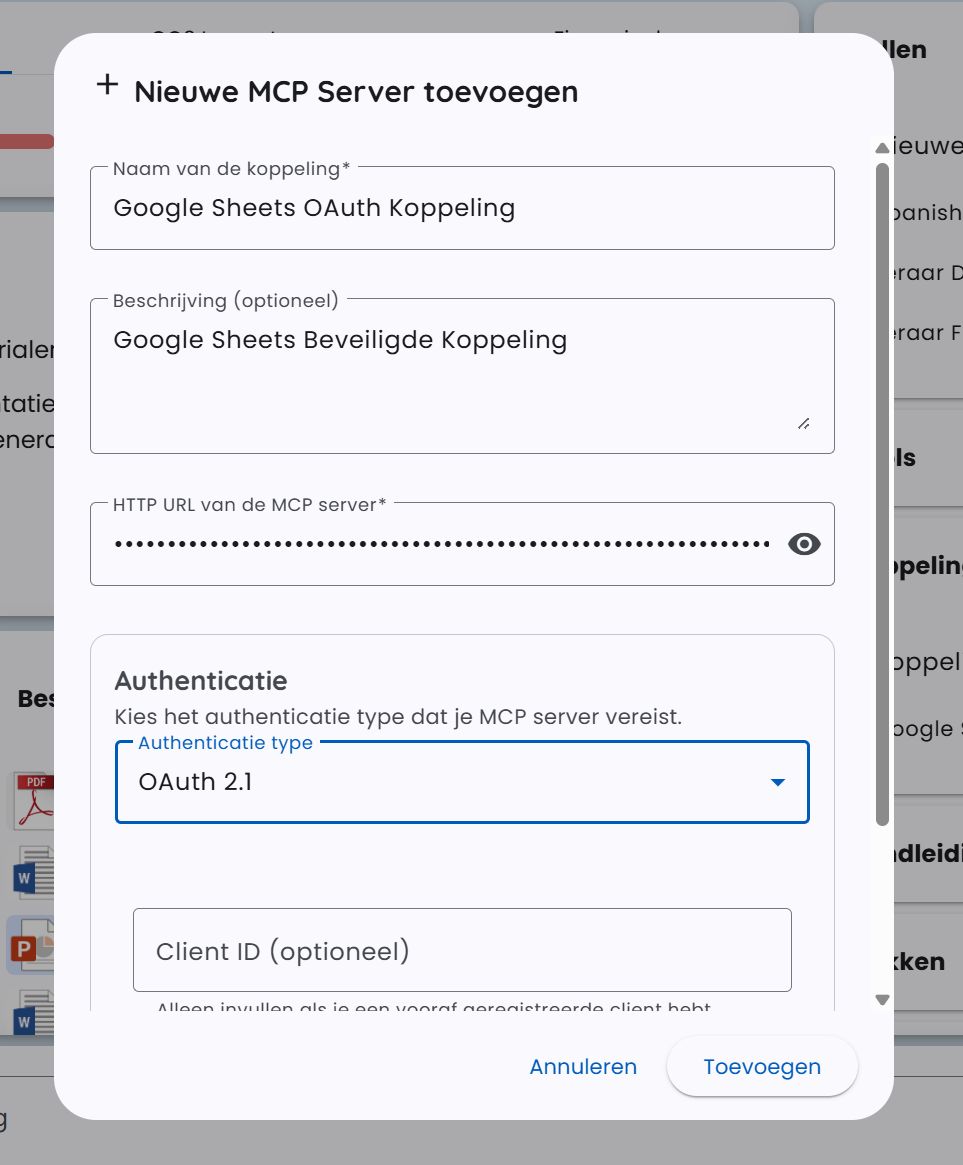
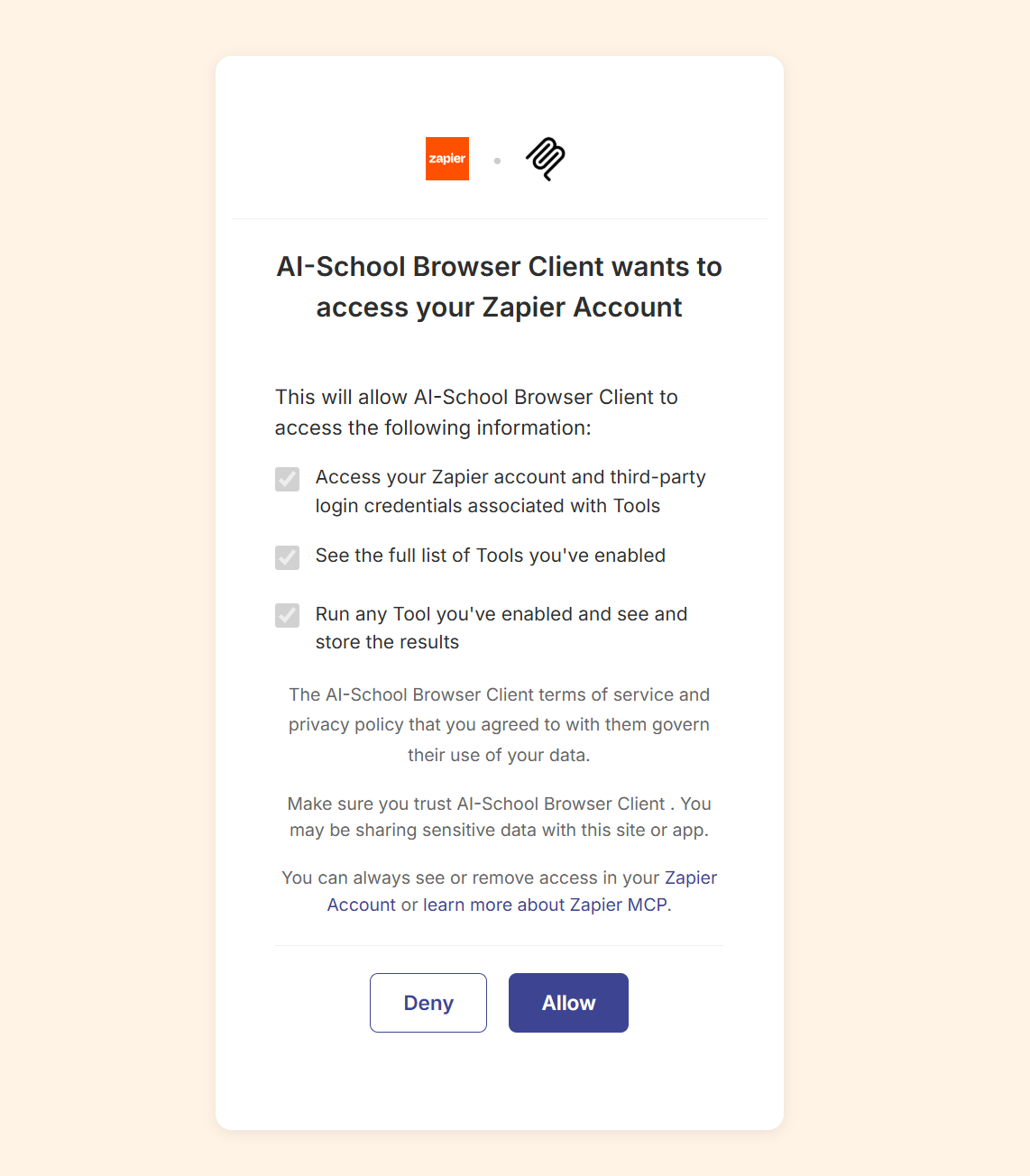
عند الاستخدام الأول سيُطلب التفويض عبر Zapier:
التكاملات الشائعة مع Zapier
| الخدمة | الأدوات الممكنة |
|---|---|
| Google Sheets | إضافة صفوف، استرداد البيانات، إنشاء جداول بيانات |
| Slack | إرسال رسائل، قراءة القنوات |
| Notion | إنشاء صفحات، البحث في قواعد البيانات |
| Trello | إنشاء بطاقات، إدارة اللوحات |
| Airtable | إضافة سجلات، استرداد البيانات |
| HubSpot | إدارة جهات الاتصال، استرجاع الصفقات |
نصائح للأمان
- قصر الأدوات: فعّل فقط الأدوات التي تحتاجها فعلاً
- لا حقوق كتابة إلا عند الحاجة: اختر أدوات للقراءة فقط حيثما أمكن
- دور Secrets: أنشئ عناوين URL الخاصة بالخادم بشكل دوري
- استخدم OAuth: للاستخدام المشترك، استخدم مصادقة OAuth
القيود
- حسابات Zapier المجانية لديها حدود على عدد المهام
- بعض الإجراءات المتقدمة تتطلب حساب Zapier مدفوع
- ليست كل التطبيقات في Zapier متاحة لـ MCP
مقالات ذات صلة
- Eigen MCP Server - لتكاملات متقدمة مع الكود
