Zapier MCP Server
Met Zapier kun je eenvoudig MCP servers maken zonder programmeerkennis. Zapier's MCP platform biedt koppelingen met duizenden verschillende apps en services.
Wat is Zapier MCP?
Zapier MCP is een platform waarmee je AI-assistenten kunt verbinden met externe applicaties. Je maakt een "server" die tools beschikbaar stelt aan AI School, zoals het aanmaken van spreadsheets, versturen van berichten, of opvragen van data.
Voordelen van Zapier MCP
- ✅ Geen code nodig - Visuele interface voor configuratie
- ✅ Duizenden apps - Integraties met Google, Microsoft, Slack, en meer
- ✅ Gratis starten - Basisfunctionaliteit zonder kosten
- ✅ Snel opzetten - Binnen minuten een werkende koppeling
Stap 1: Aanmelden bij Zapier MCP
- Ga naar https://mcp.zapier.com
- Log in met je Zapier-account (of maak een nieuw account aan)
- Je wordt doorgeleid naar het MCP dashboard
Stap 2: Nieuwe MCP Server aanmaken
-
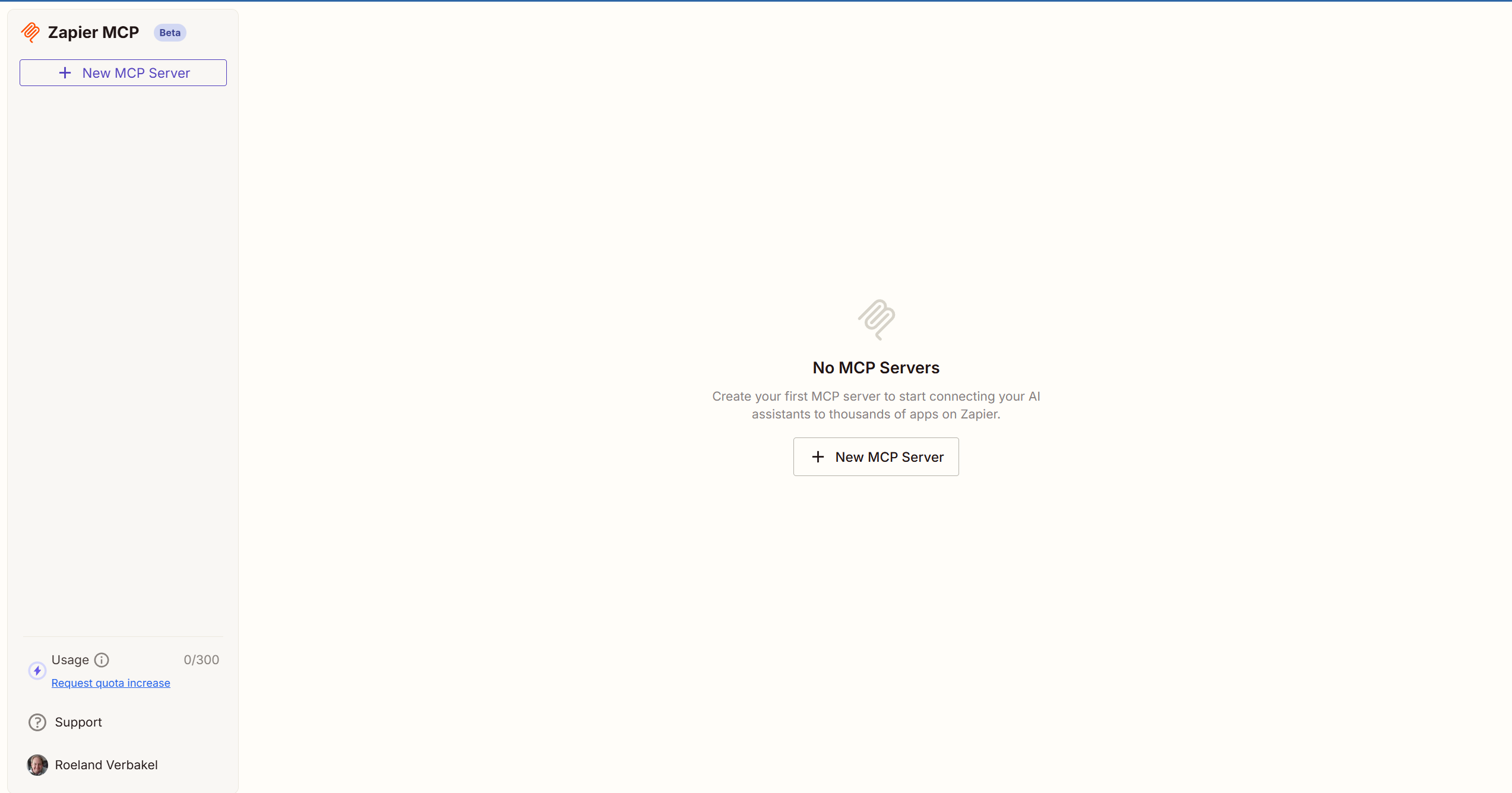
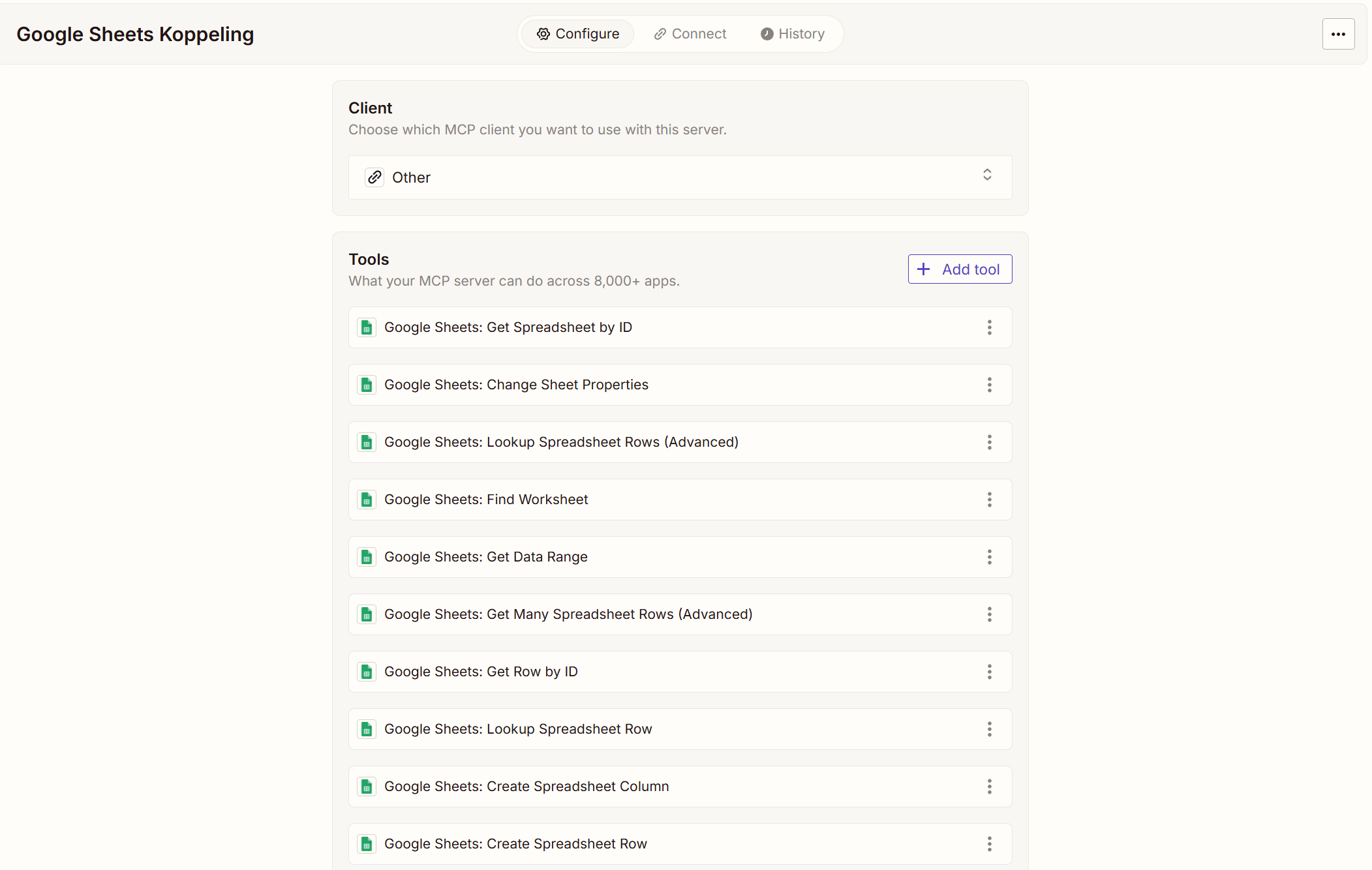
Klik op de knop "New MCP Server" in het dashboard
-
Je krijgt een formulier te zien om je MCP server te configureren
-
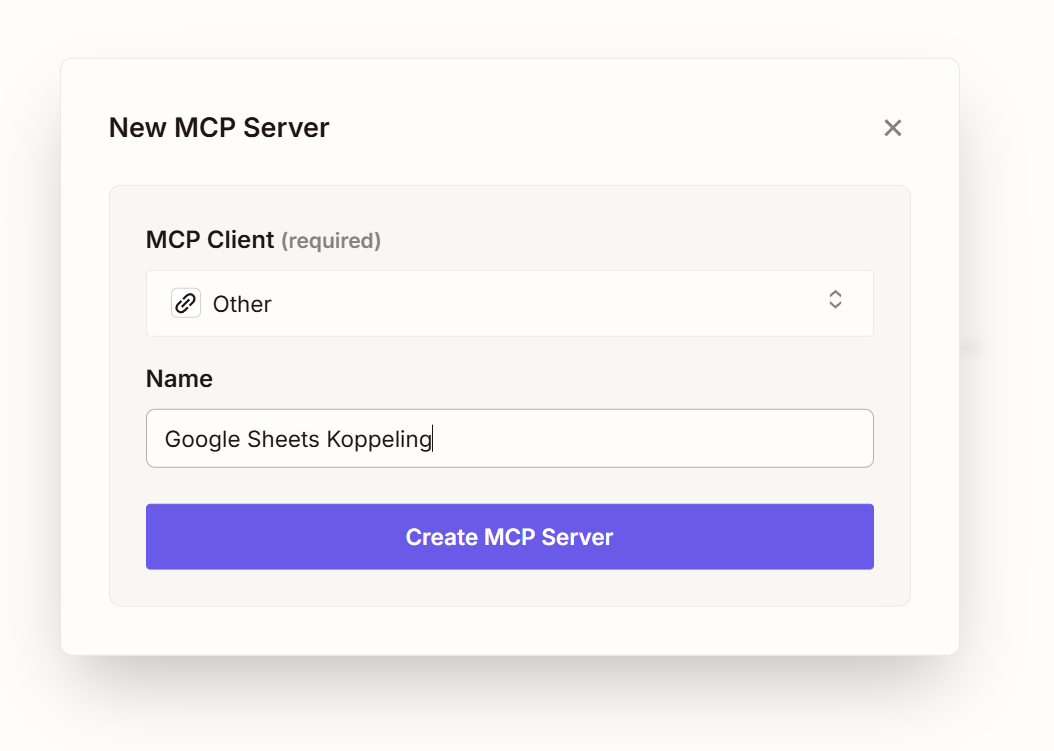
Stel de client in op "Other"
-
Geef de MCP Server een naam, bijvoorbeeld "Google Sheets Koppeling"
-
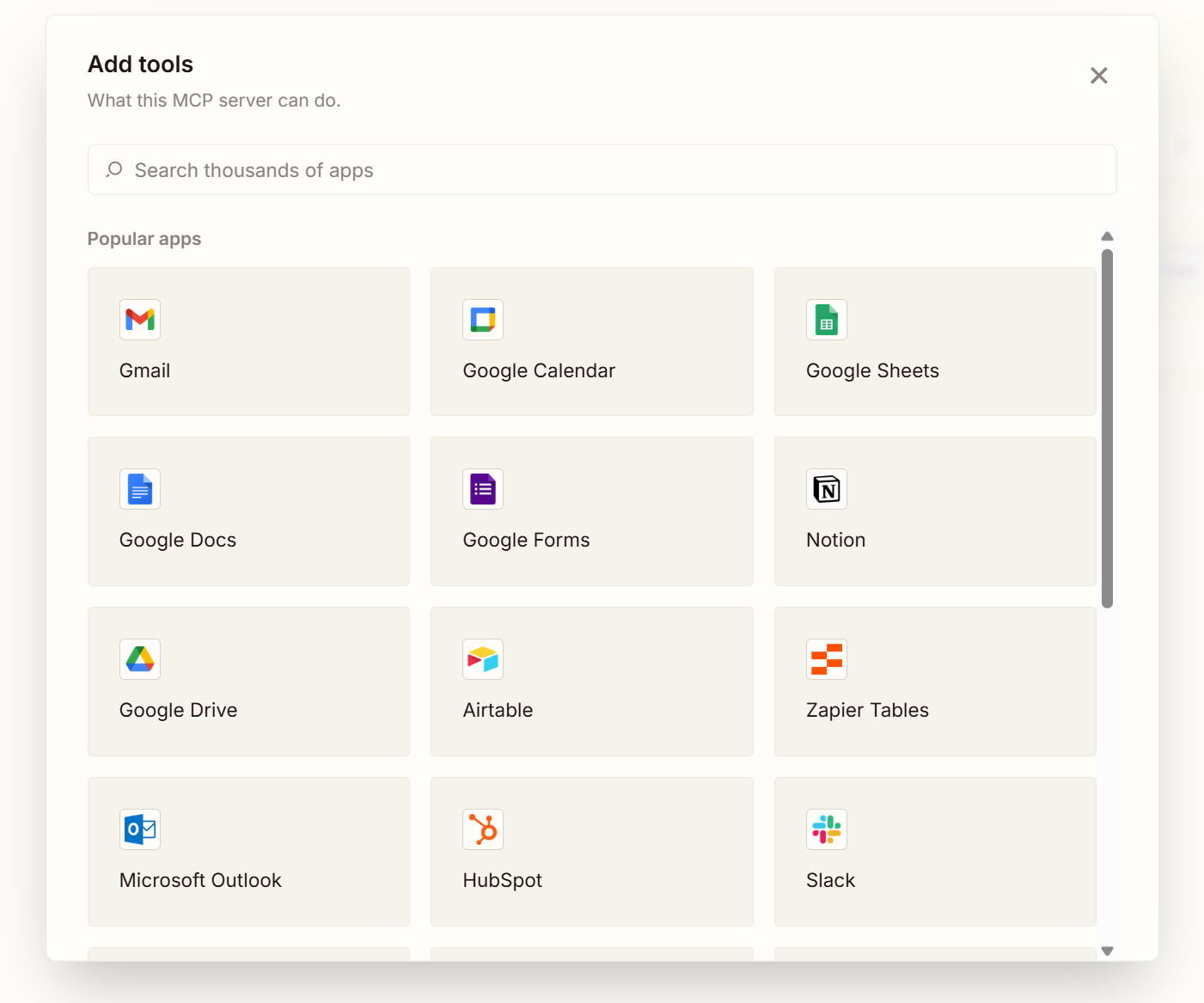
Klik op "Add Tools"
-
Kies welke integratie je wilt toevoegen, bijvoorbeeld "Google Sheets"
-
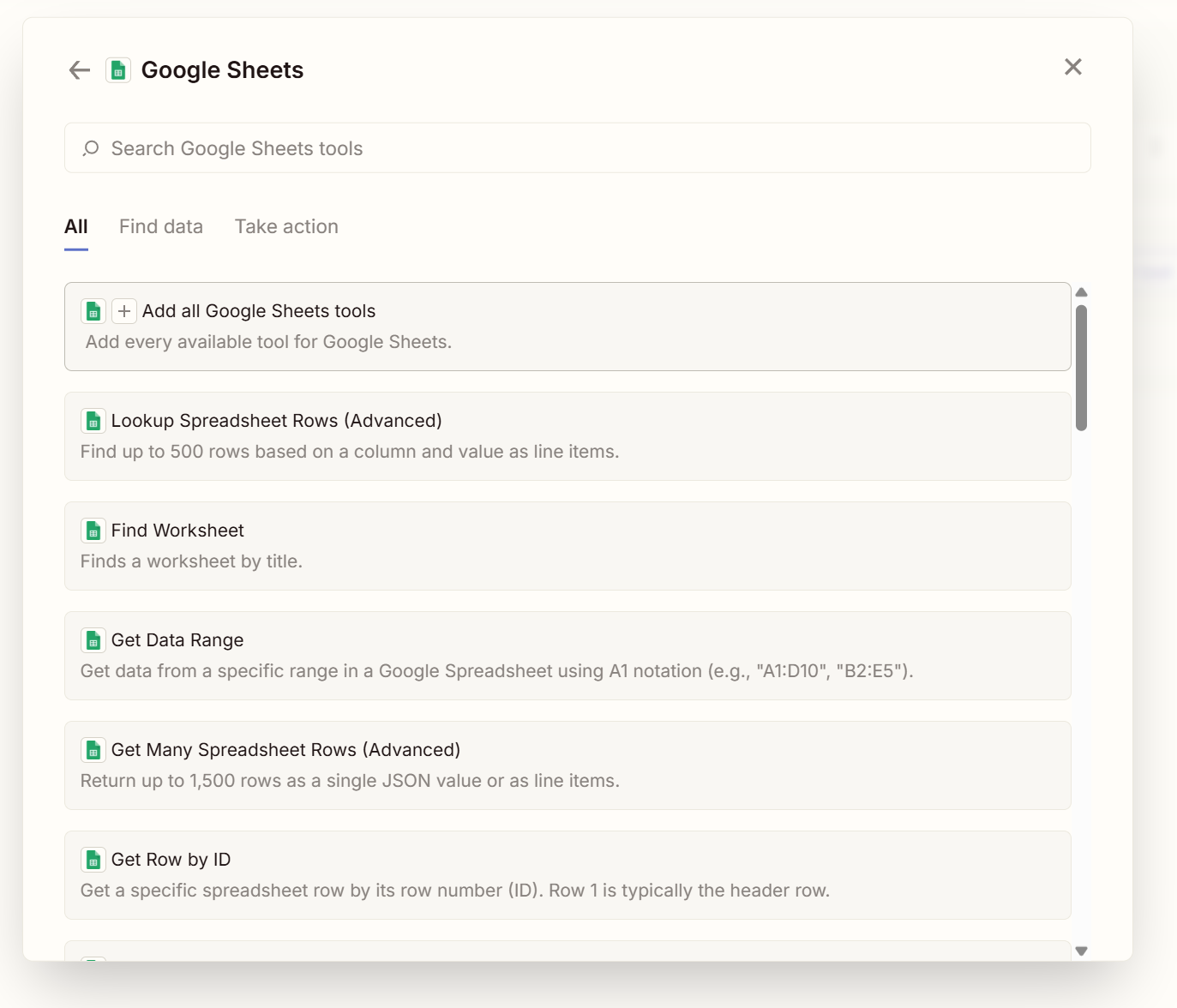
Kies daarna welke tools je wilt gebruiken
-
Let op: "Take action" tools kunnen gegevens schrijven naar jouw verbindingen!
-
Maak verbinding met de gekozen integratie
-
Klik op Connect om door te gaan naar de verbindingsinstellingen
Stap 3: Verbinding configureren
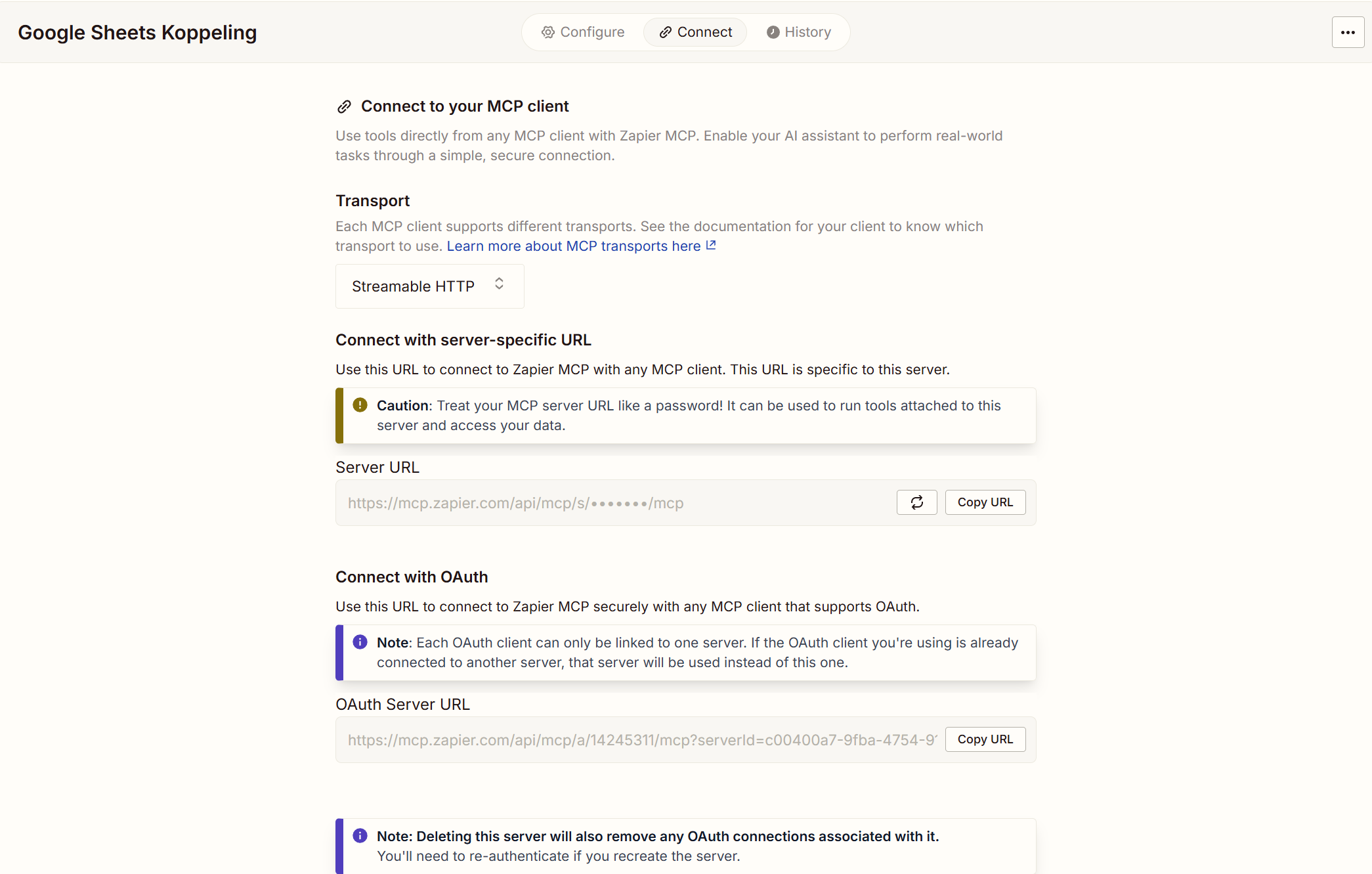
Op het tabblad "Connect" zie je twee verbindingsopties:
Server-Specific URL
Direct toegang zonder extra authenticatie.
⚠️ Beveiligingsrisico: Behandel deze URL als een wachtwoord. Als de URL uitlekt, heeft iedereen toegang tot je tools.
OAuth Server URL
Vereist inloggen bij Zapier voordat de tools gebruikt kunnen worden. Veiliger voor gedeeld gebruik.
Stap 4a: Server-Specific URL gebruiken
-
Ga in AI School naar het dashboard
-
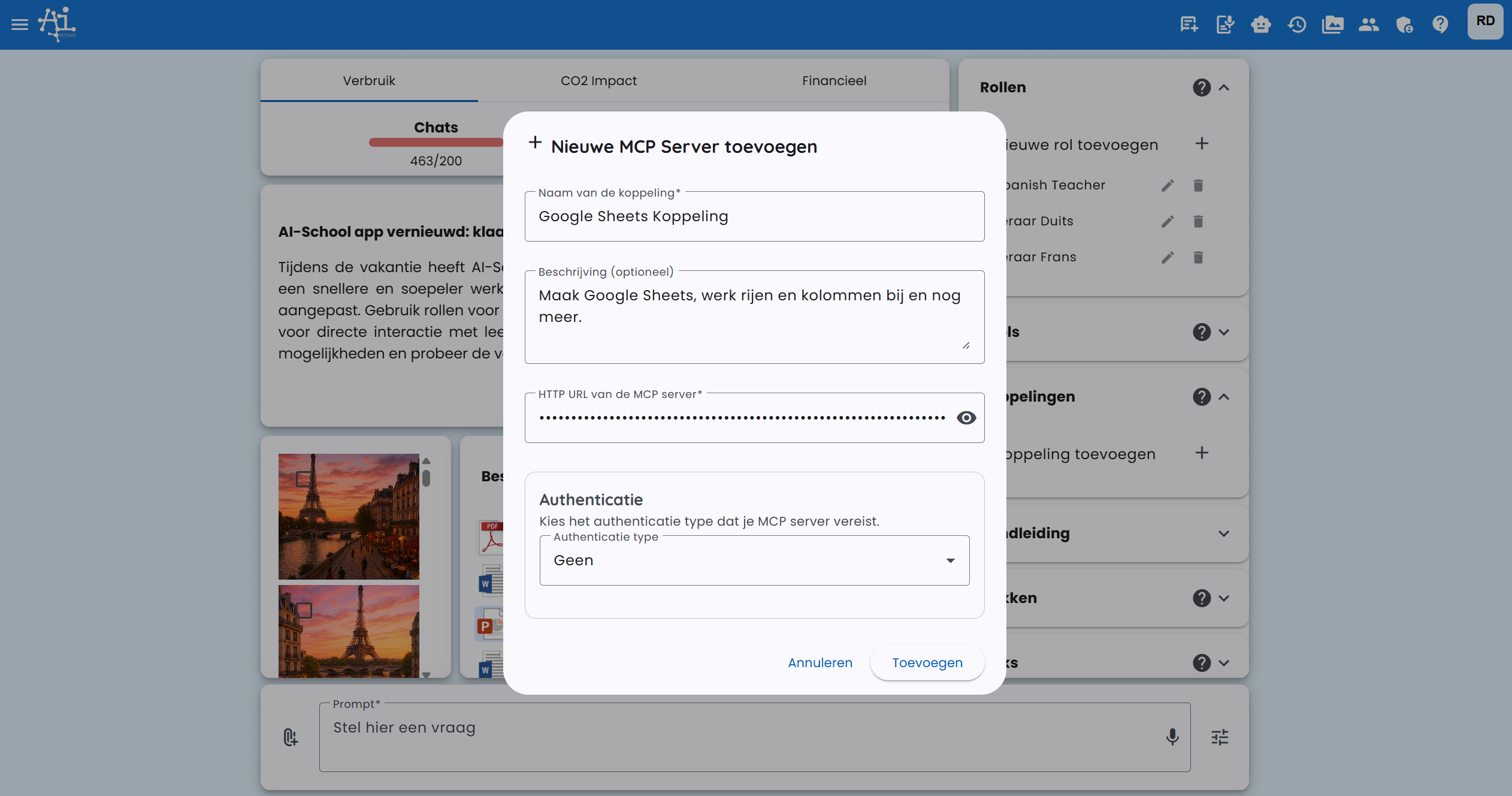
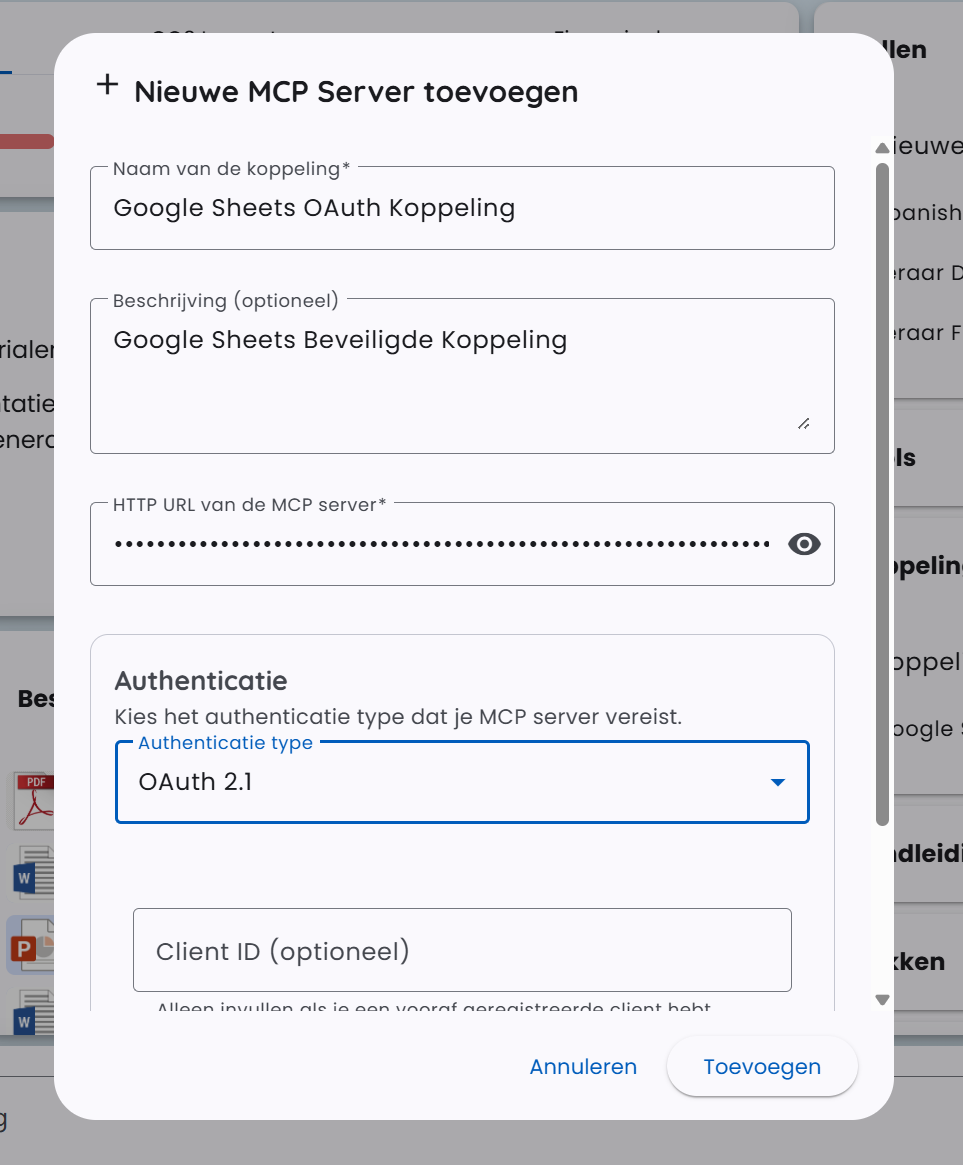
Klik op Koppelingen en dan "Koppeling toevoegen"
-
Vul in:
- Naam: Een beschrijvende naam
- URL: Plak de Server-Specific URL
- Authenticatie: Geen
-
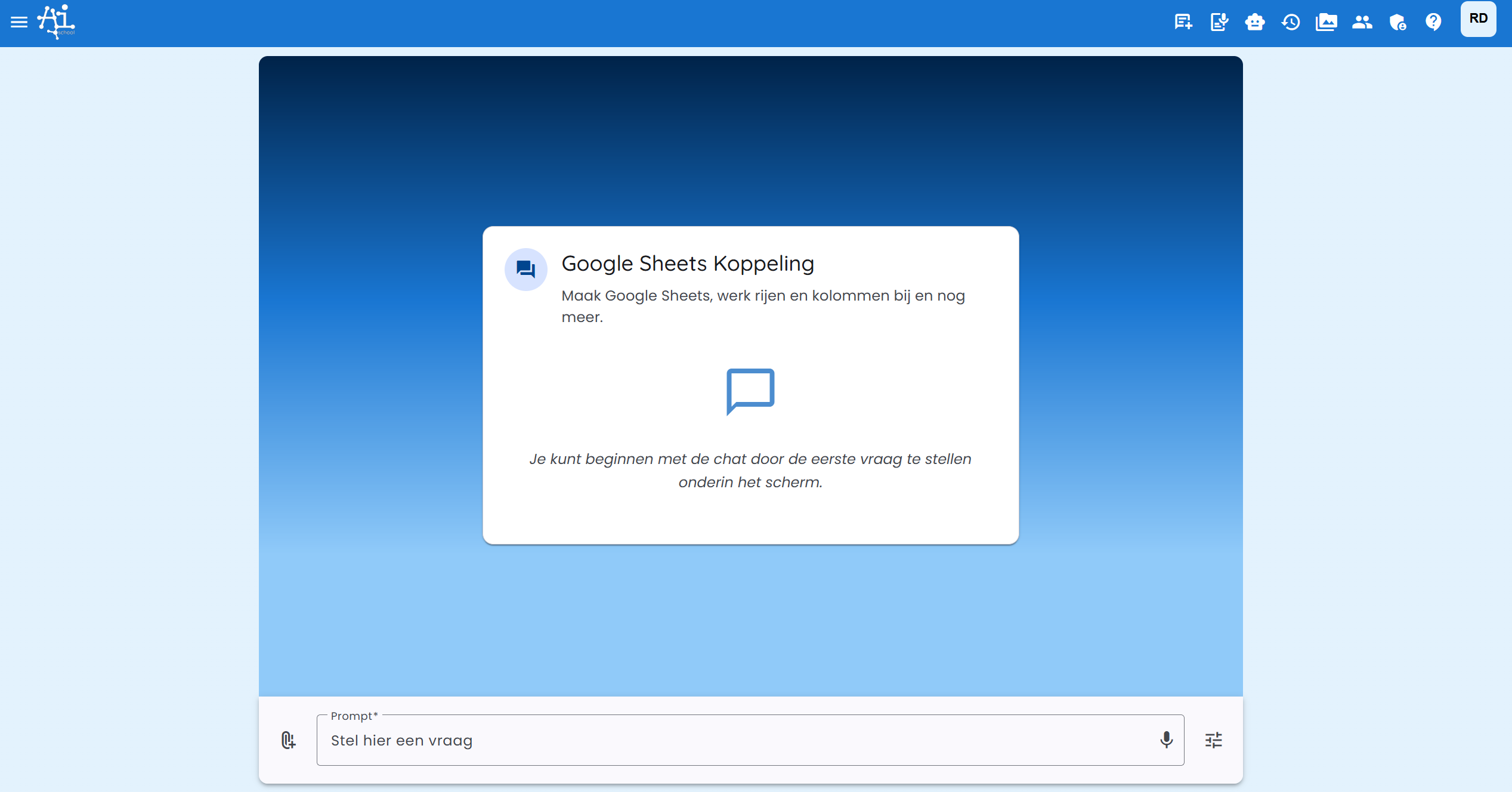
Klik op de koppeling om een chat te starten
-
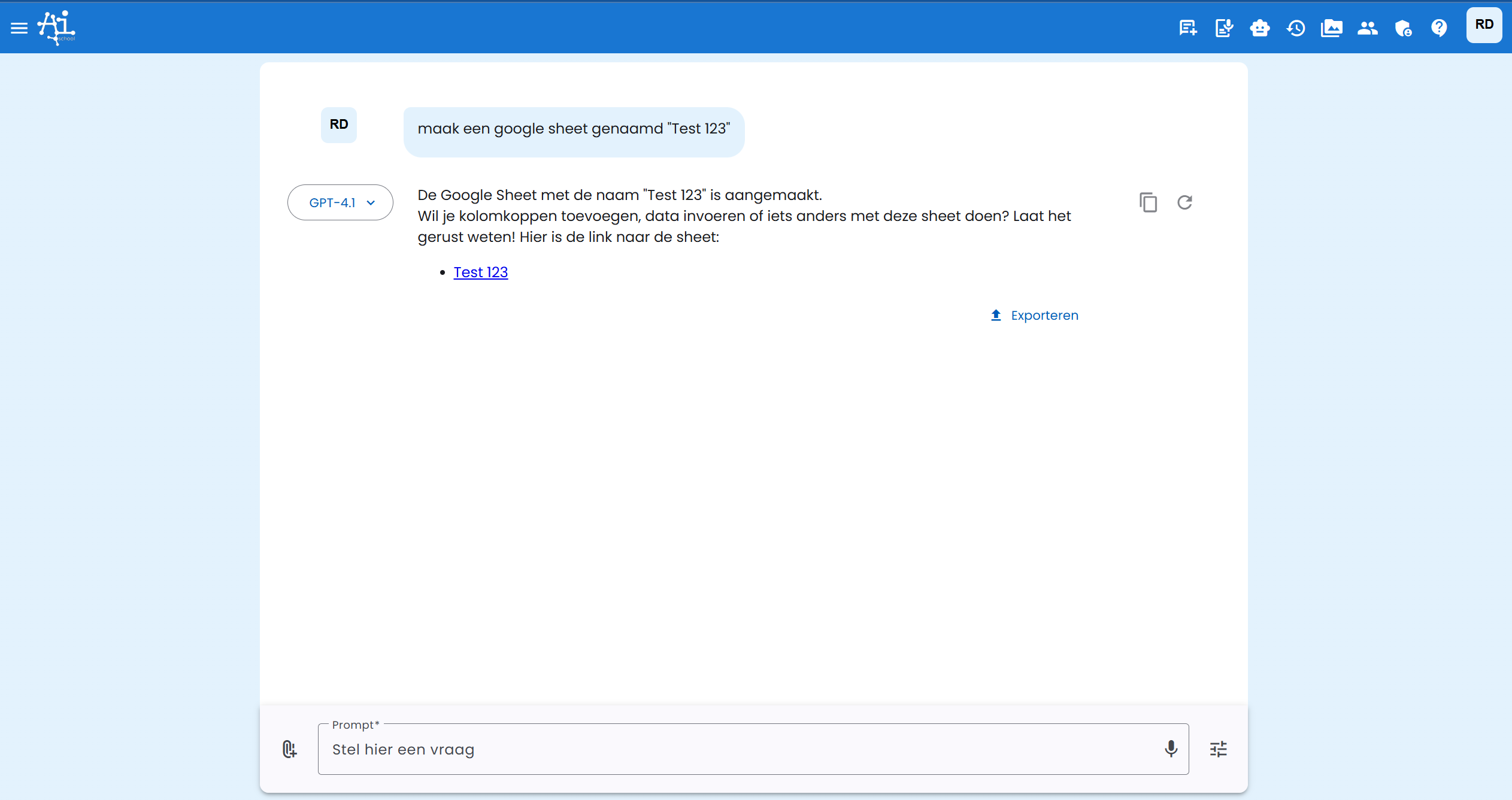
Test de koppeling, bijvoorbeeld: "Maak een Google Sheet genaamd Test 123"
Stap 4b: OAuth Server URL gebruiken
Dezelfde stappen als 4a, maar selecteer bij Authenticatie de optie "OAuth 2.1".
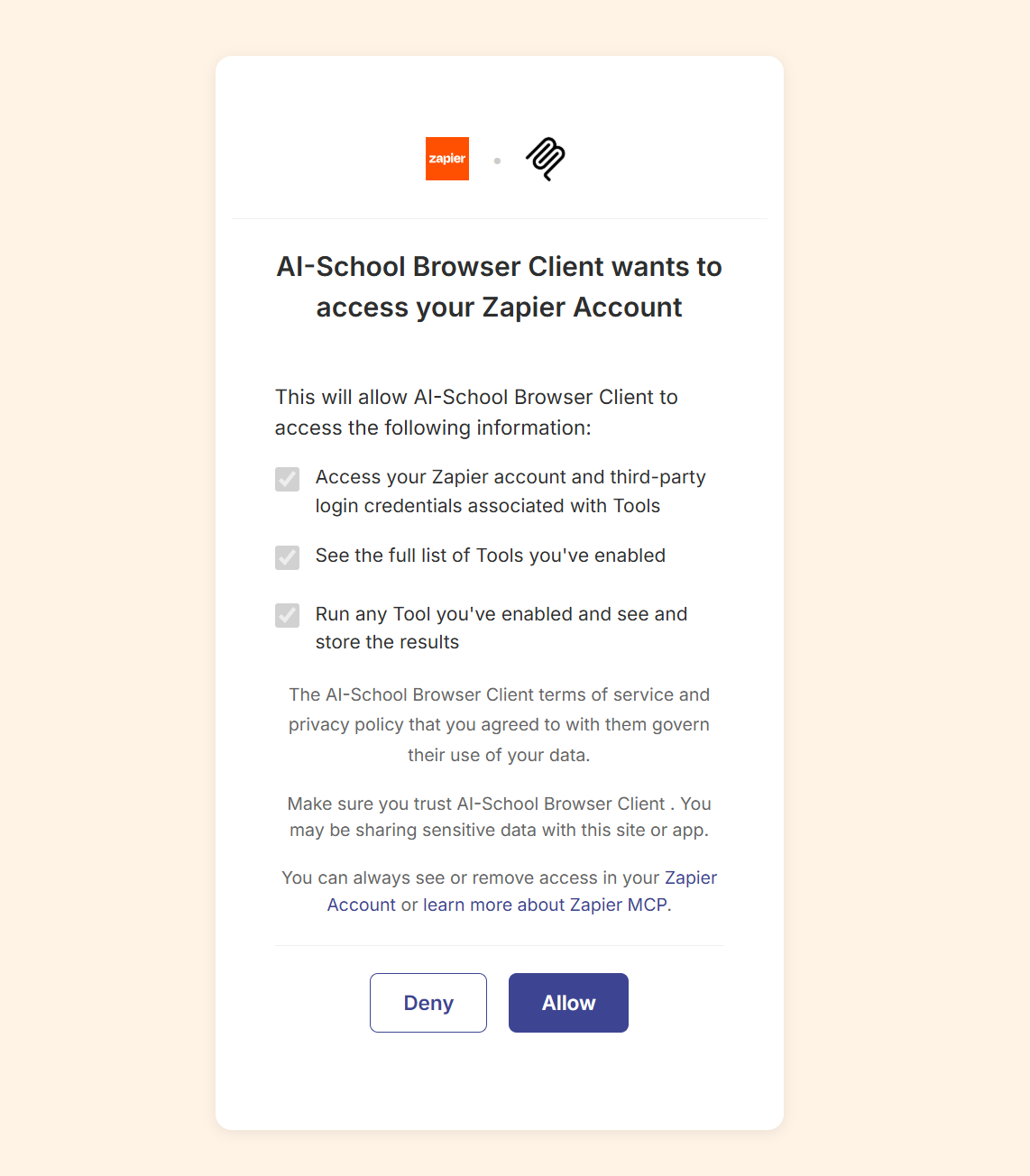
Bij het eerste gebruik wordt gevraagd om te autoriseren bij Zapier:
Populaire Zapier integraties
| Service | Mogelijke tools |
|---|---|
| Google Sheets | Rijen toevoegen, data ophalen, spreadsheets maken |
| Slack | Berichten versturen, kanalen lezen |
| Notion | Pagina's maken, databases doorzoeken |
| Trello | Kaarten maken, borden beheren |
| Airtable | Records toevoegen, data ophalen |
| HubSpot | Contacten beheren, deals opvragen |
Tips voor beveiliging
- Beperk tools: Activeer alleen de tools die je echt nodig hebt
- Geen schrijfrechten tenzij nodig: Kies read-only tools waar mogelijk
- Roteer secrets: Genereer regelmatig nieuwe Server-Specific URLs
- Gebruik OAuth: Voor gedeelde omgevingen, gebruik OAuth authenticatie
Beperkingen
- Gratis Zapier accounts hebben limiten op aantal taken
- Sommige geavanceerde acties vereisen een betaald Zapier account
- Niet alle apps in Zapier zijn beschikbaar voor MCP
Gerelateerde artikelen
- Eigen MCP Server - Voor geavanceerde integraties met code
