Zapier MCP Server
З Zapier ви можете легко створювати MCP-сервери без знань програмування. Платформа Zapier MCP надає інтеграції з тисячами різних застосунків і сервісів.
Що таке Zapier MCP?
Zapier MCP — це платформа, яка дозволяє з’єднувати AI-помічників з зовнішніми застосунками. Ви створюєте «сервер», який надає інструменти AI School, як-от створення таблиць, надсилання повідомлень або запит даних.
Переваги Zapier MCP
- ✅ Без коду - візуальний інтерфейс для конфігурації
- ✅ Тисячі застосунків - інтеграції з Google, Microsoft, Slack та іншими
- ✅ Безкоштовний старт - базова функціональність без витрат
- ✅ Швидке налаштування - за кілька хвилин робоче з’єднання
Крок 1: Реєстрація в Zapier MCP
- Перейдіть на https://mcp.zapier.com
- Увійдіть у свій обліковий запис Zapier (або створіть новий)
- Вас перенаправлять до MCP-панелі
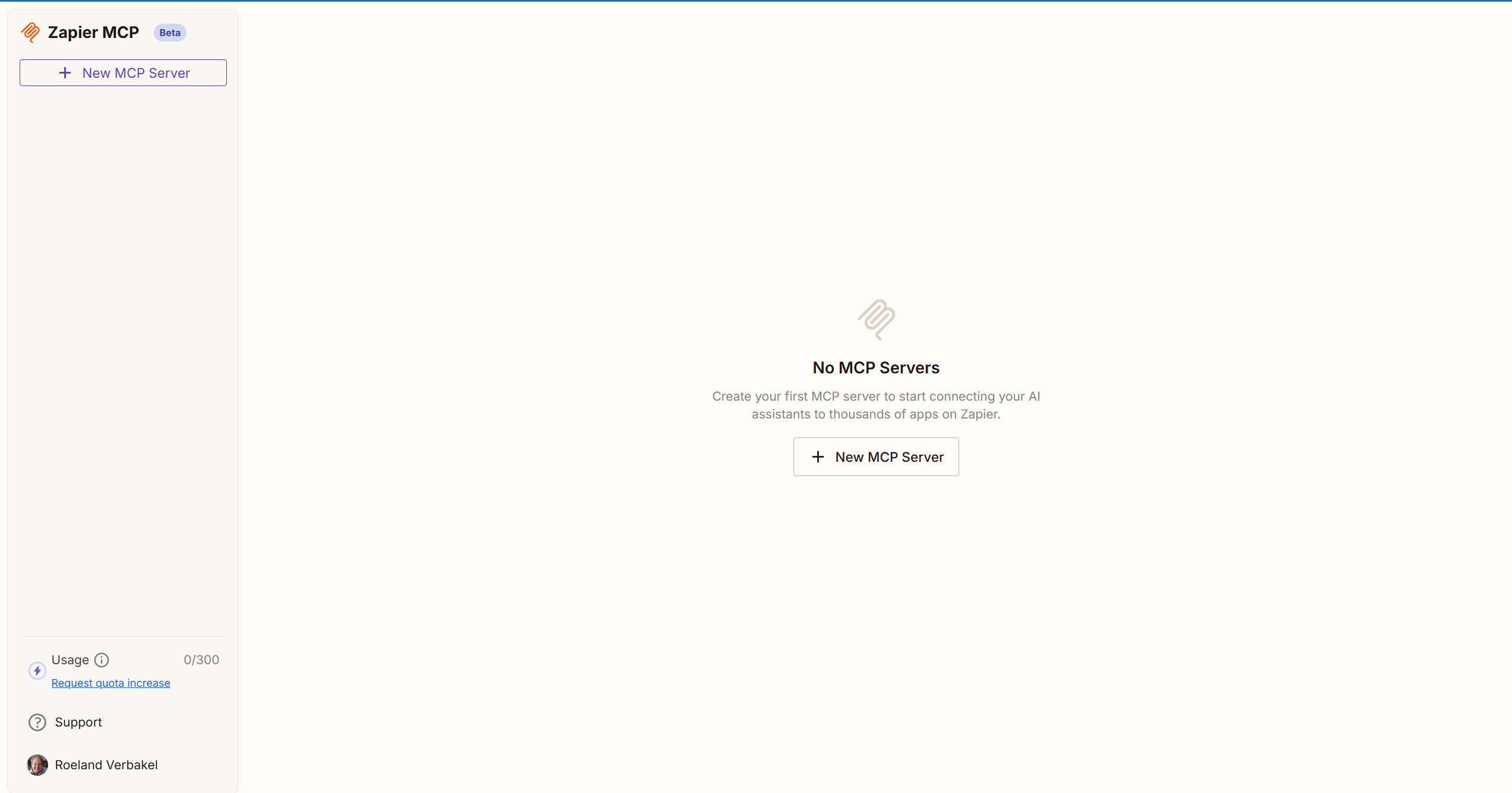
Крок 2: Створення нового MCP Server
-
Натисніть кнопку "New MCP Server" на панелі
-
Відкриється форма для конфігурації вашого MCP-сервера
-
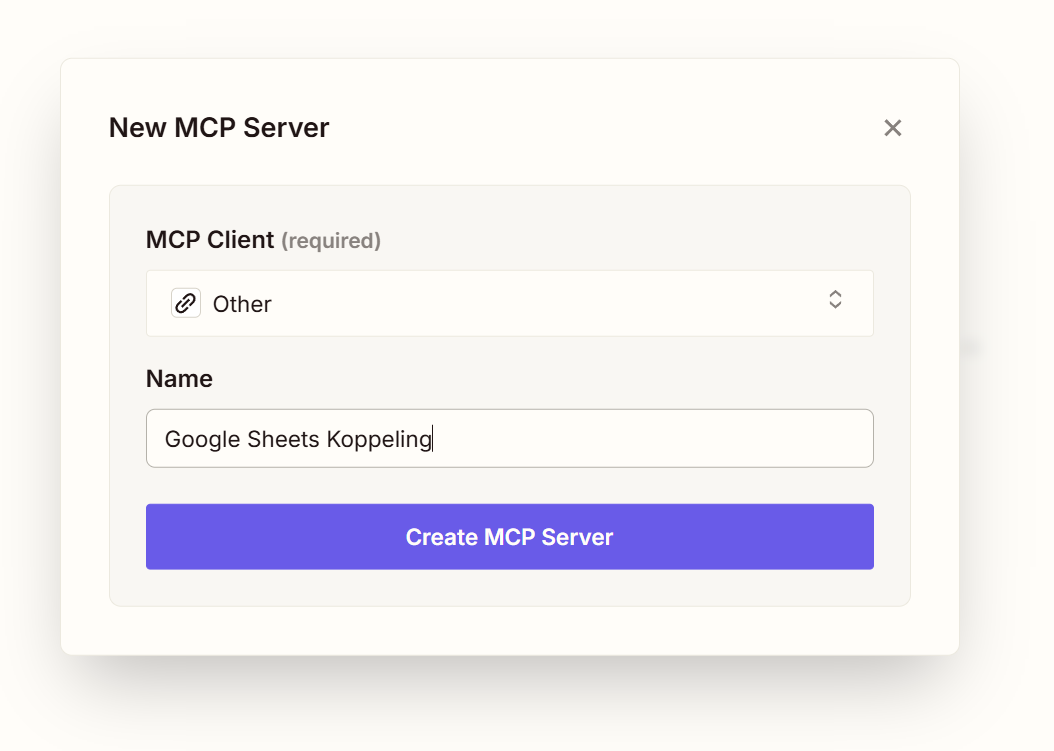
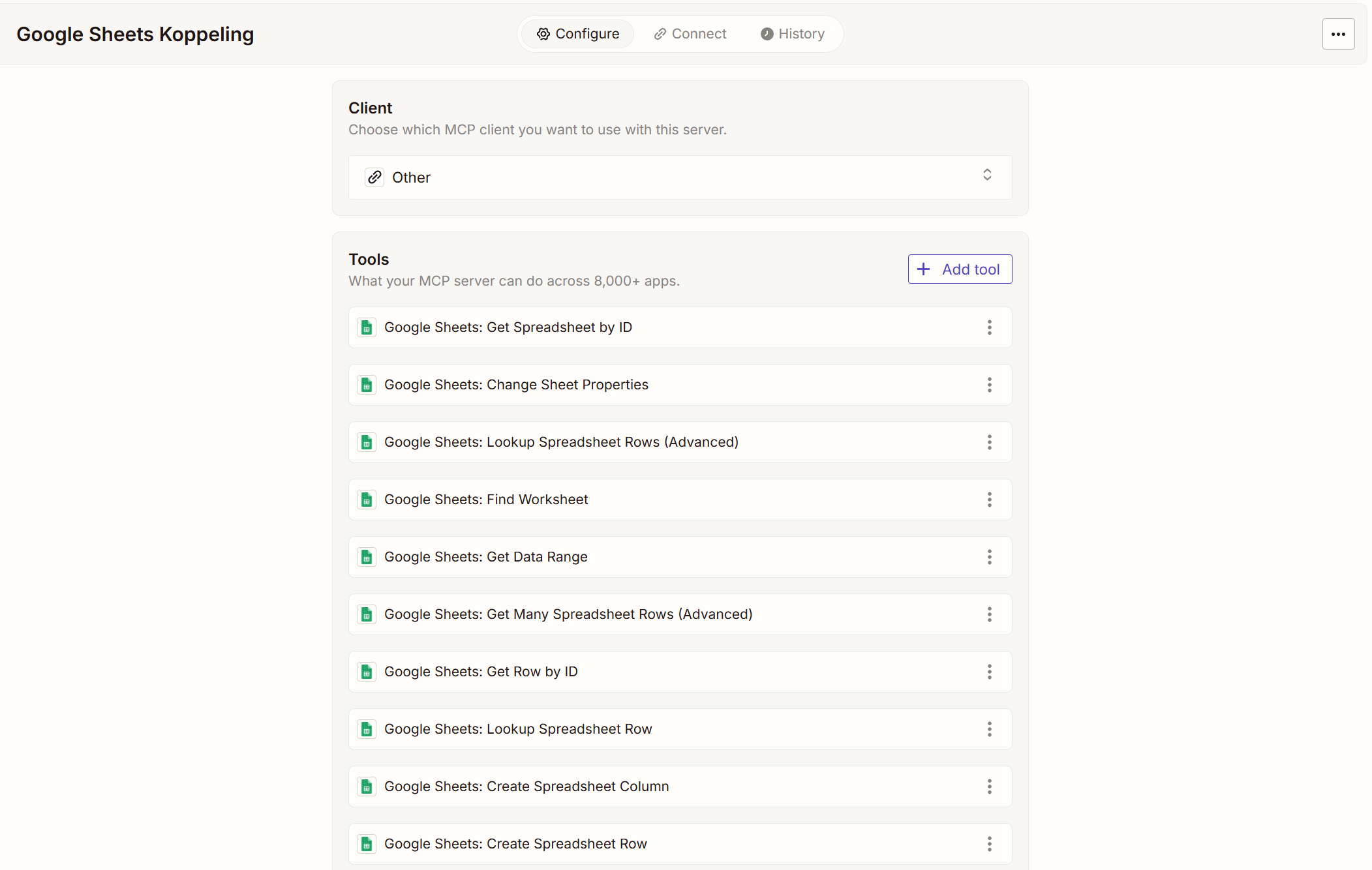
Встановіть клієнта як "Other"
-
Дайте MCP Server ім'я, наприклад "Зв’язок Google Sheets"
-
Натисніть "Add Tools"
-
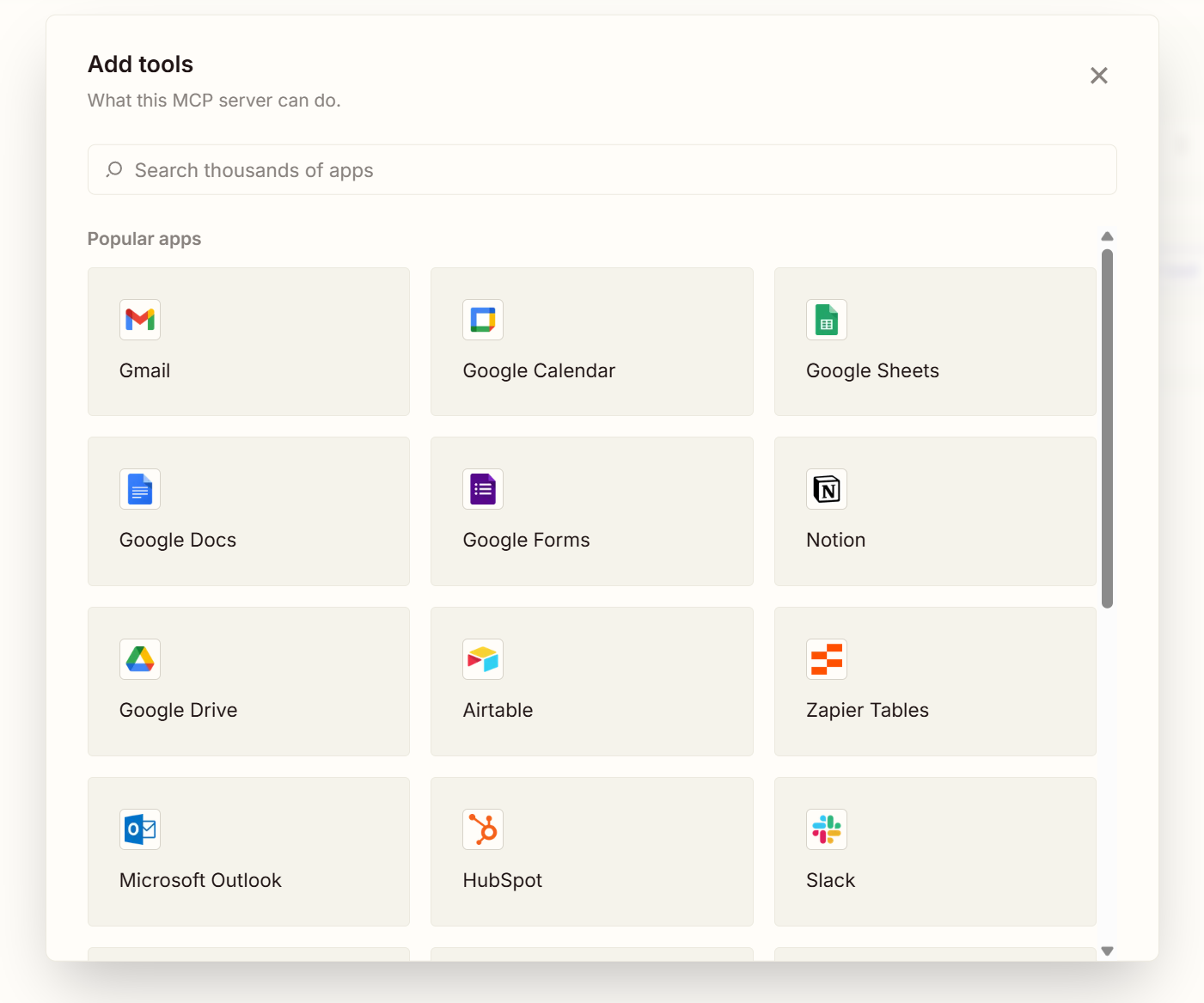
Оберіть інтеграцію, яку хочете додати, наприклад "Google Sheets"
-
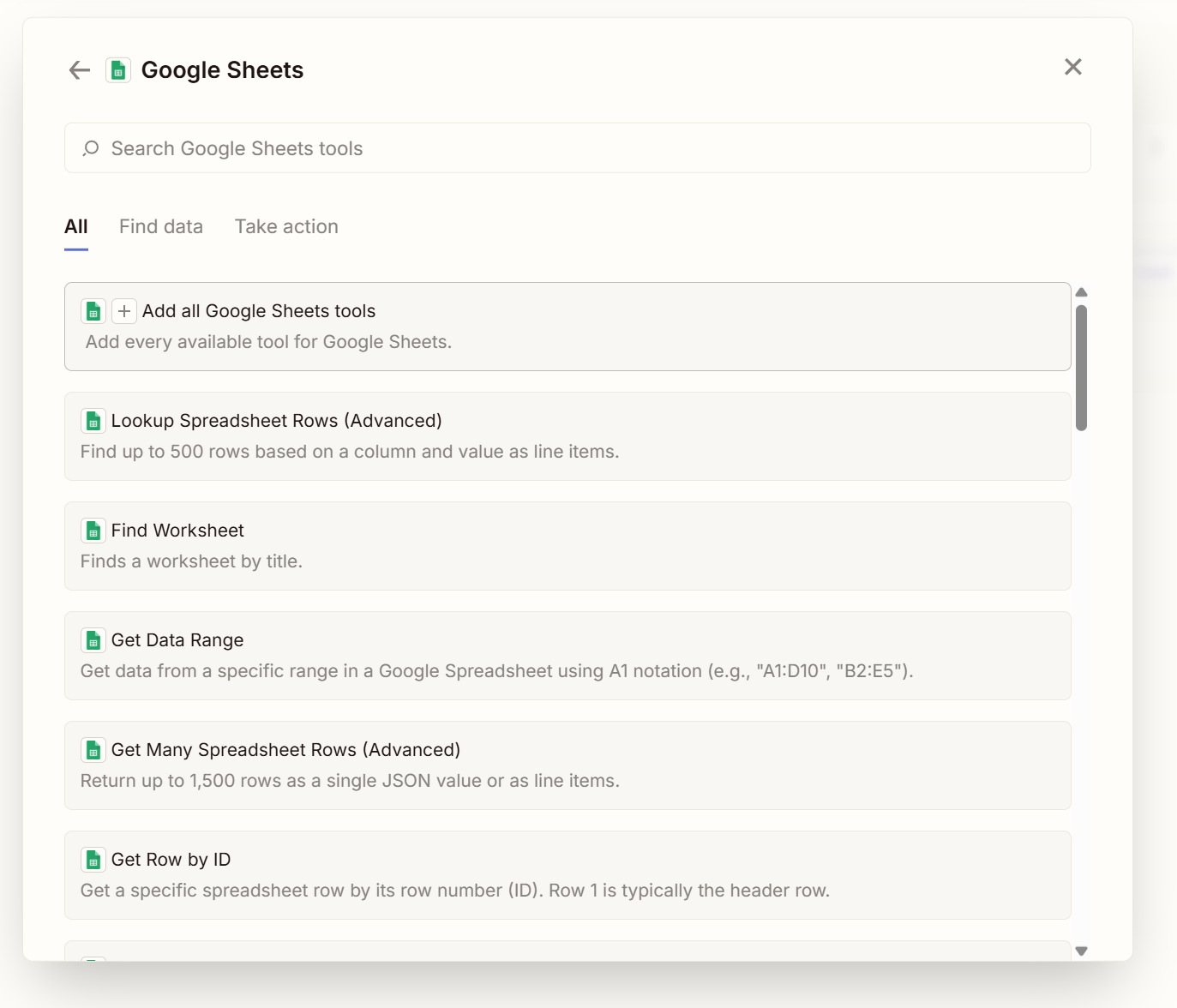
Потім оберіть інструменти, які хочете використати
-
Увага: інструменти з типом "Take action" можуть записувати дані у ваші з’єднання!
-
Підключіться до обраної інтеграції
-
Натисніть Connect, щоб перейти до налаштувань з’єднання
Крок 3: Налаштування з’єднання
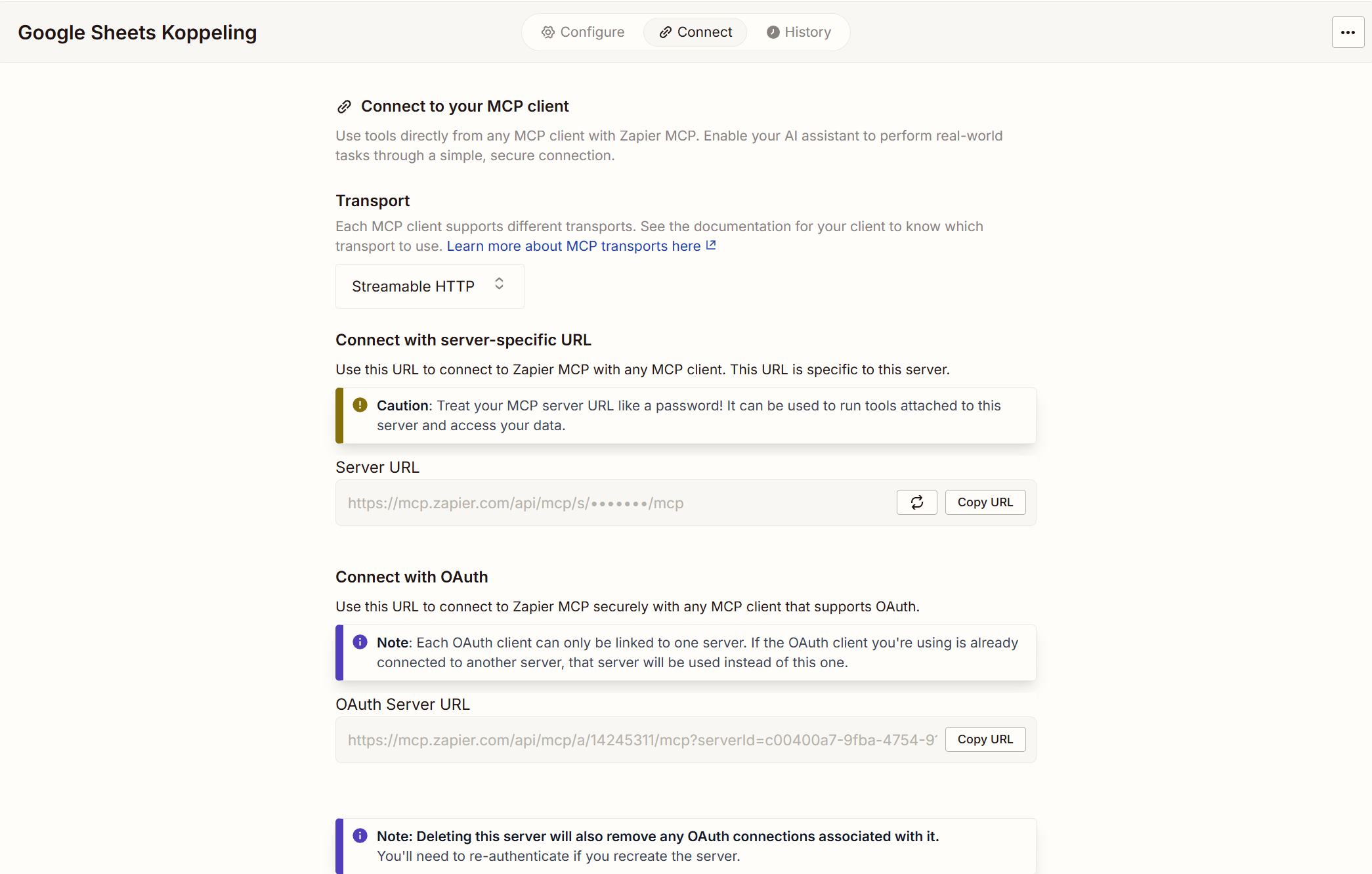
На вкладці "Connect" ви побачите дві опції з’єднання:
Server-Specific URL
Безпосередній доступ без додаткової аутентифікації.
⚠️ Проблема безпеки: розглядайте цей URL як пароль. Якщо URL витече, кожен отримає доступ до ваших інструментів.
OAuth Server URL
Потрібна авторизація в Zapier перед використанням інструментів. Безпечніше для спільного використання.
Крок 4a: Використання Server-Specific URL
-
У AI School відкрийте панель керування
-
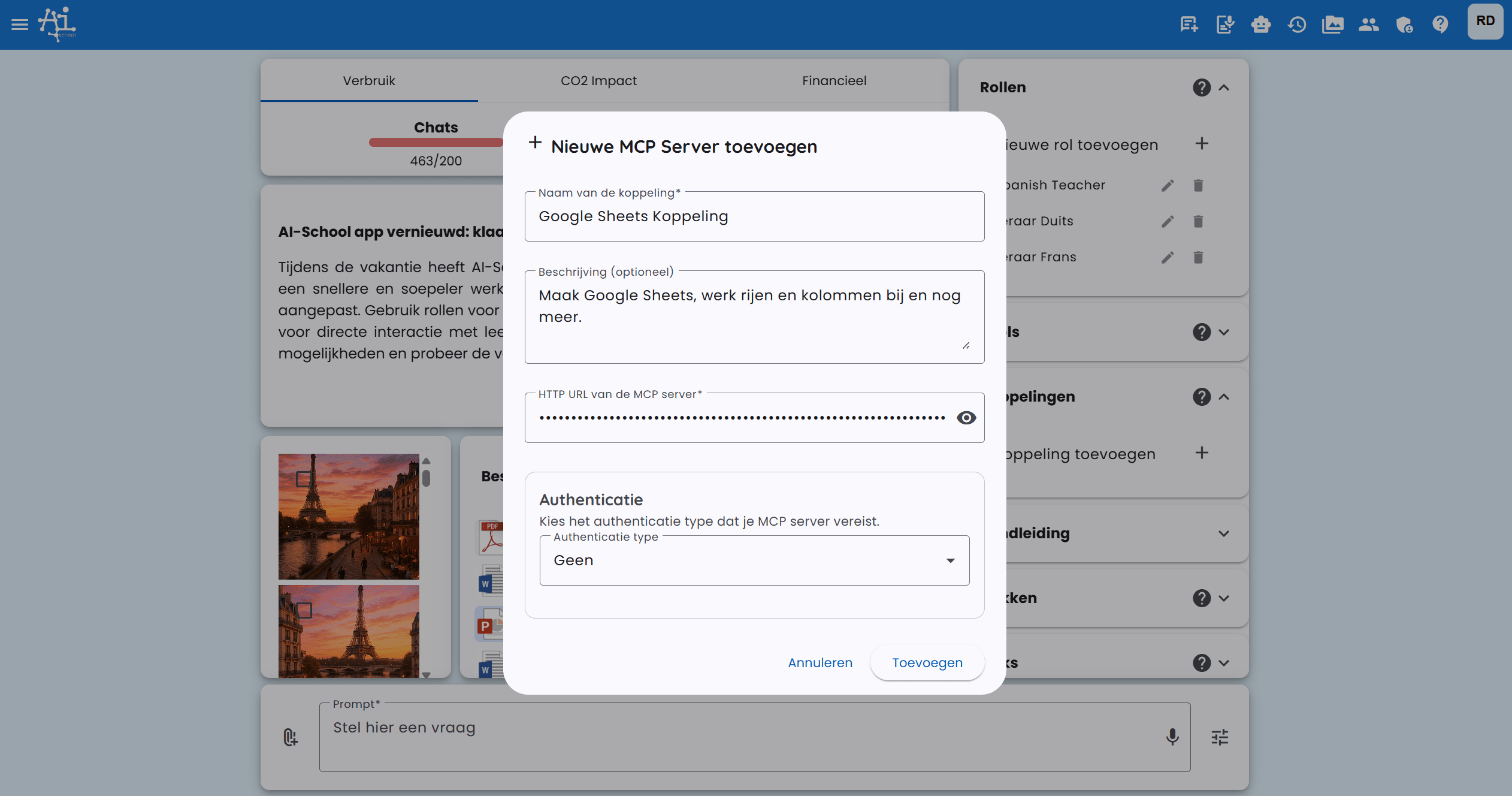
Натисніть З’єднання і потім "Додати з’єднання"
-
Заповніть:
- Назва: описова назва
- URL: вставте Server-Specific URL
- Аутентифікація: Ні
-
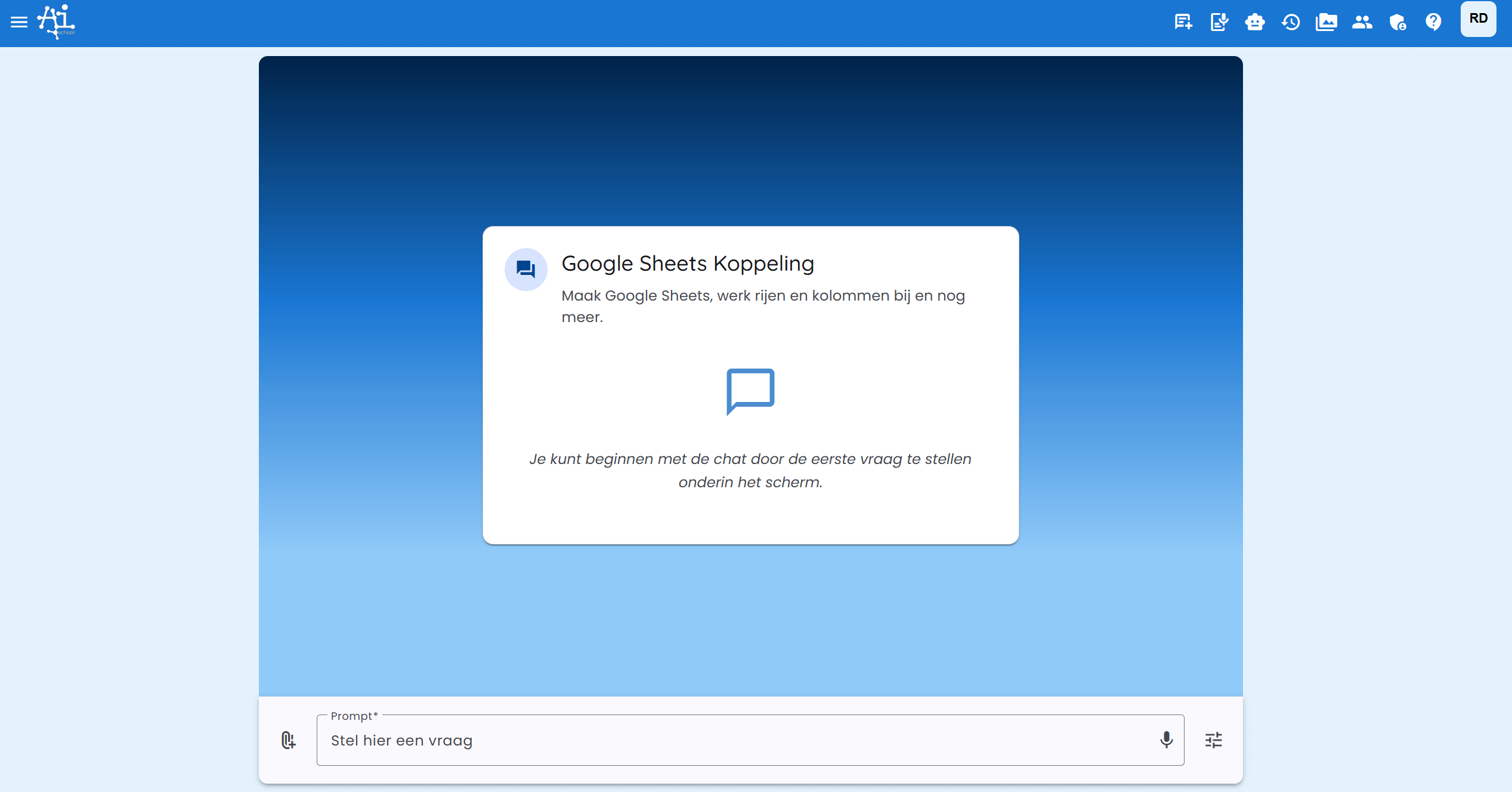
Натисніть на з’єднання, щоб розпочати чат
-
Перевірте з’єднання, наприклад: "Створити Google Sheet з назвою Test 123"
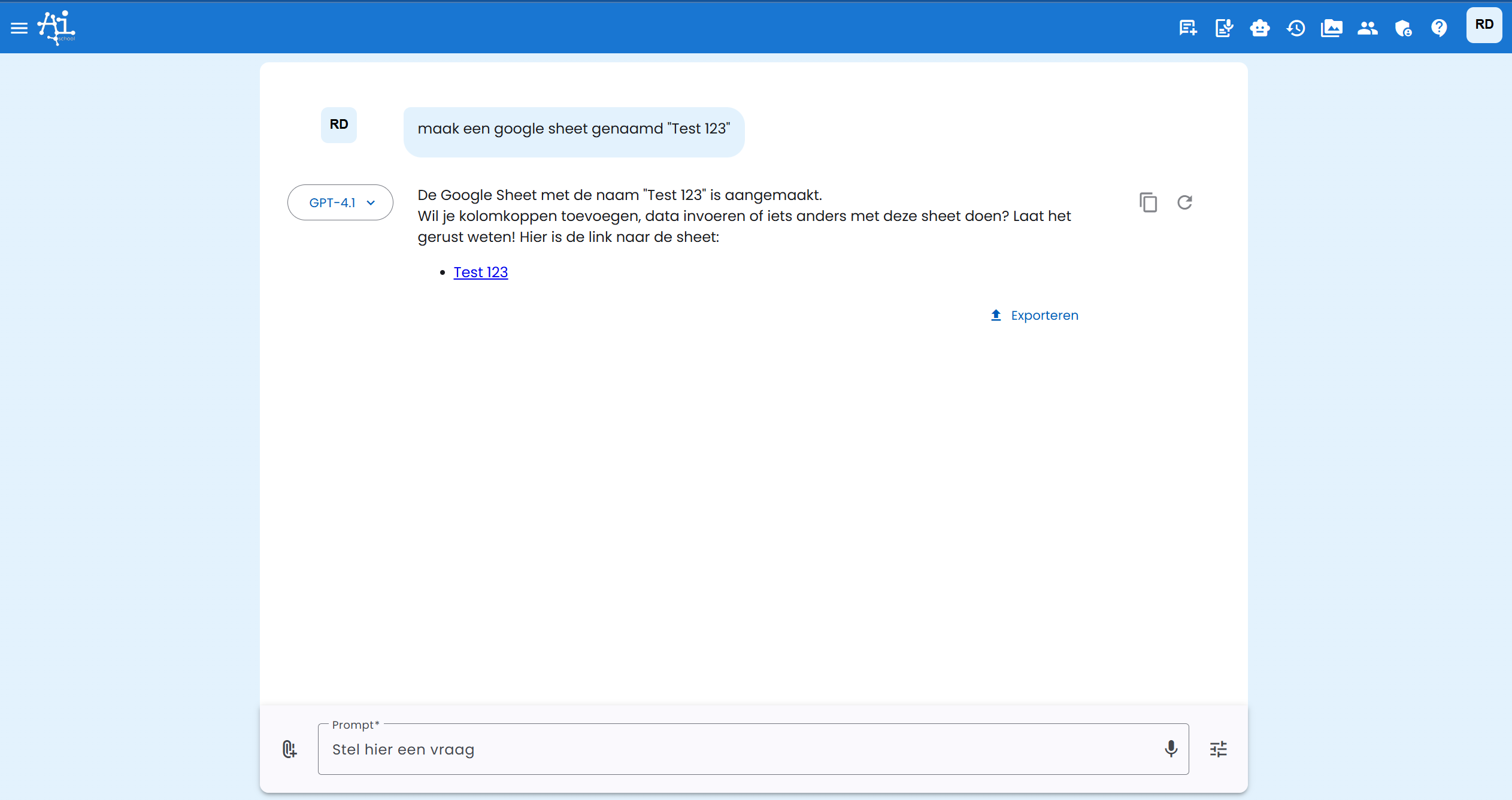
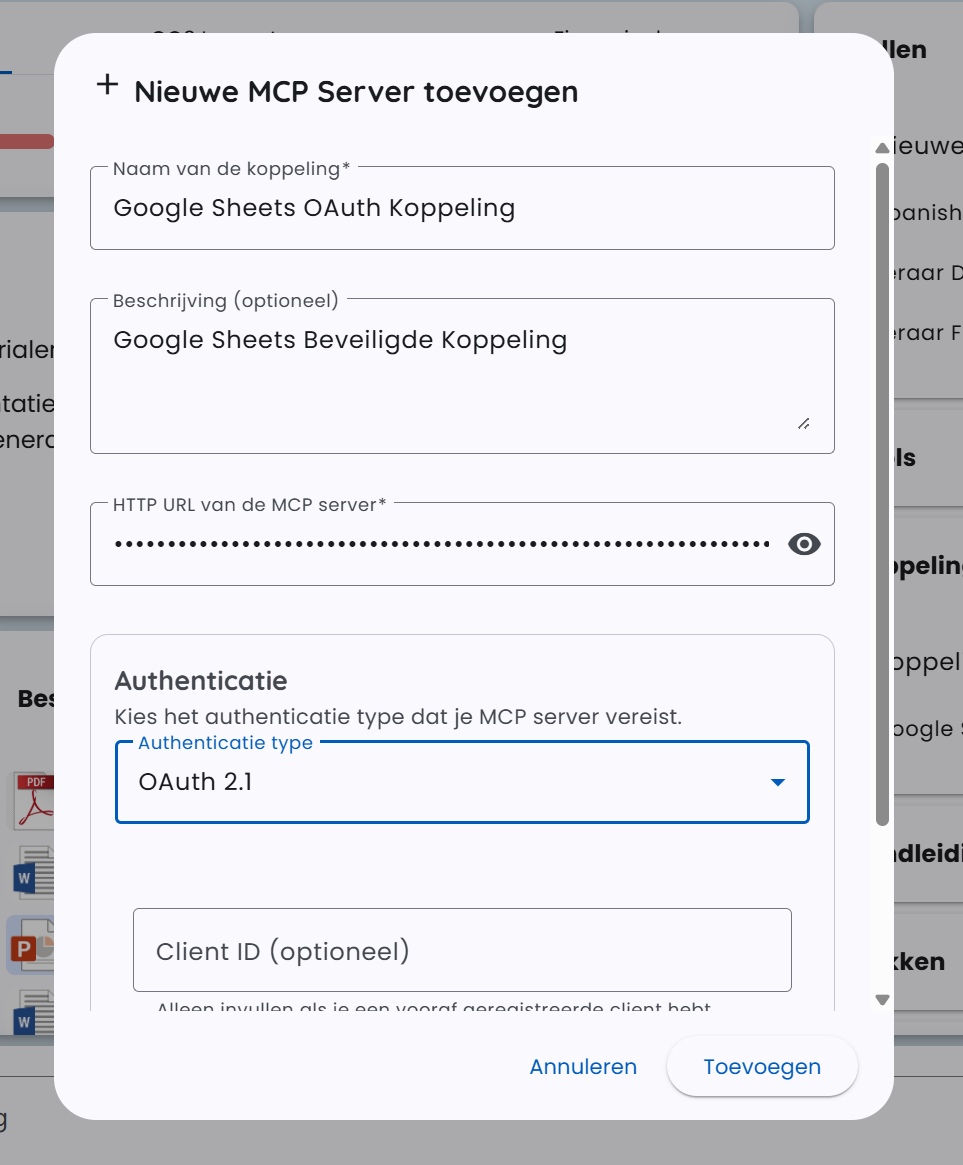
Крок 4b: Використання OAuth Server URL
Та сама послідовність дій, як у 4a, але під час Аутентифікація оберіть опцію "OAuth 2.1".
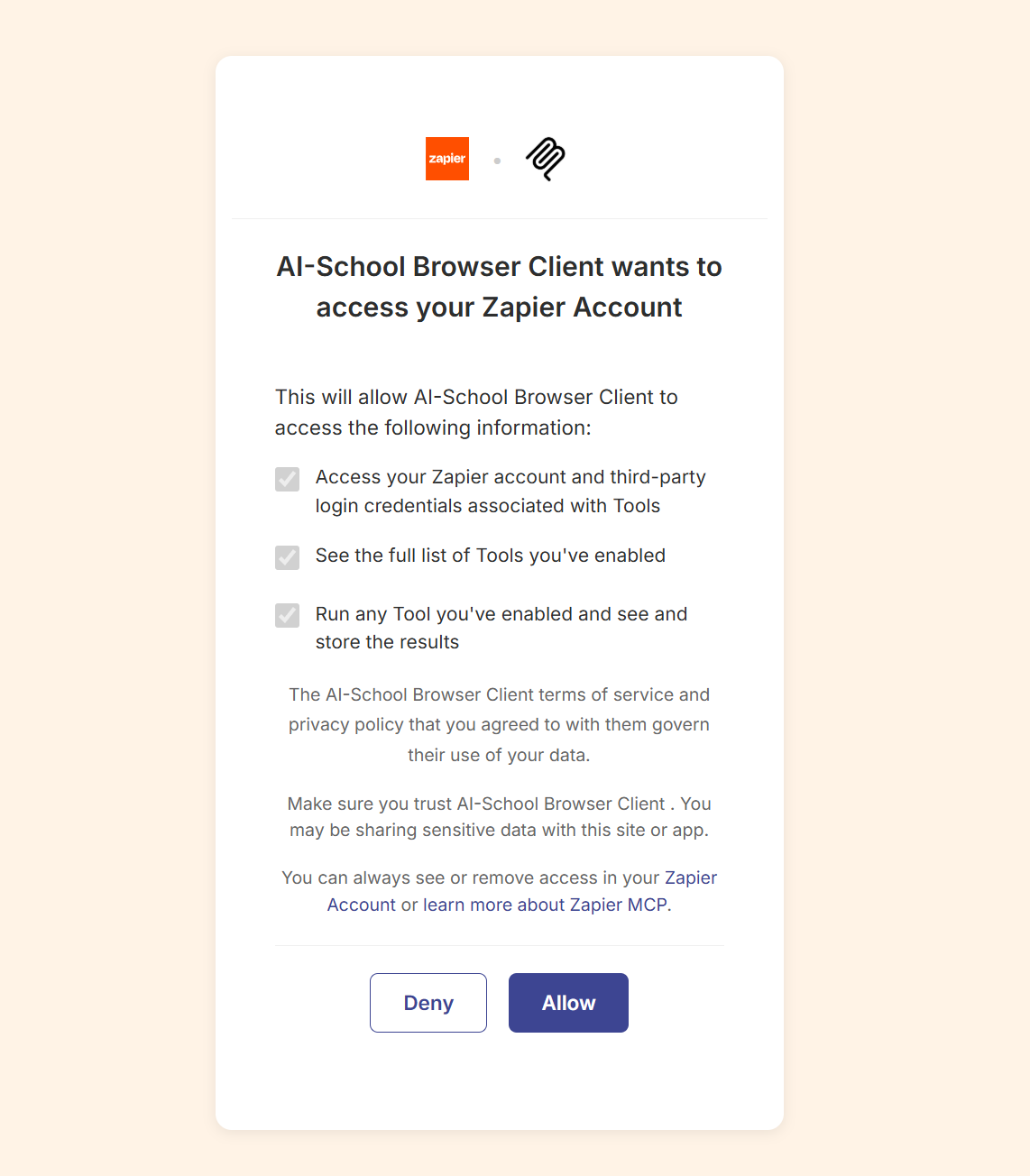
При першому використанні буде запитано авторизацію у Zapier:
Популярні інтеграції Zapier
| Сервіс | Можливі інструменти |
|---|---|
| Google Sheets | Додавання рядків, отримання даних, створення таблиць |
| Slack | Надсилання повідомлень, читання каналів |
| Notion | Створення сторінок, пошук баз даних |
| Trello | Створення карт, управління дошками |
| Airtable | Додавання записів, отримання даних |
| HubSpot | Управління контактами, запити щодо угод |
Поради щодо безпеки
- Обмежте інструменти: увімкніть лише потрібні інструменти
- Немає прав на запис, якщо не потрібно: використовуйте інструменти лише для читання там, де можливо
- Ротація секретів: регулярно створюйте нові Server-Specific URLs
- Використовуйте OAuth: для спільного використання середовищ використовуйте OAuth-аутентифікацію
Обмеження
- Безкоштовні облікові записи Zapier мають обмеження за кількістю завдань
- Деякі розширені дії потребують платного облікового запису Zapier
- Не всі застосунки в Zapier доступні для MCP
Схожі статті
- Власний MCP Server - для продвинутих інтеграцій з кодом
